ippu
Shorts工房 専用プラグイン 買い切り 縦・横の両方に対応 👑 サブスク限定デザインあり
OPEND(オープンド)
動画の頭と終わりに、数クリックで
ゲーム実況・VTuber・Vlog の動画に、オープニングとエンディングを付けたい。でも、自分で作ると結構大変…。
そんな悩みを解決するプラグインを作りました。
OPEND は、Shorts工房 に入れて使う、オープニング・エンディング用のプラグインです。デザインを選んで、チャンネル名やタイトルを入れるだけで、動きのある OP と ED が付きます。
この記事で分かること:
OPEND でできること(買い切りのデザインと、サブスク限定のデザイン)
縦動画(9:16)と横動画(16:9)の両方に付けられること
Shorts工房での使い方(実際の画面つき)
価格・必要なもの・買う前に知っておきたい注意点
このプラグインは当サイト(IPPU Material Dayo)が開発・販売しているものです。画面は実際のアプリを撮影したものです。見本の画像には「SAMPLE」の透かしを入れています。
BEFORE YOU BUY
【スポンサーリンク】
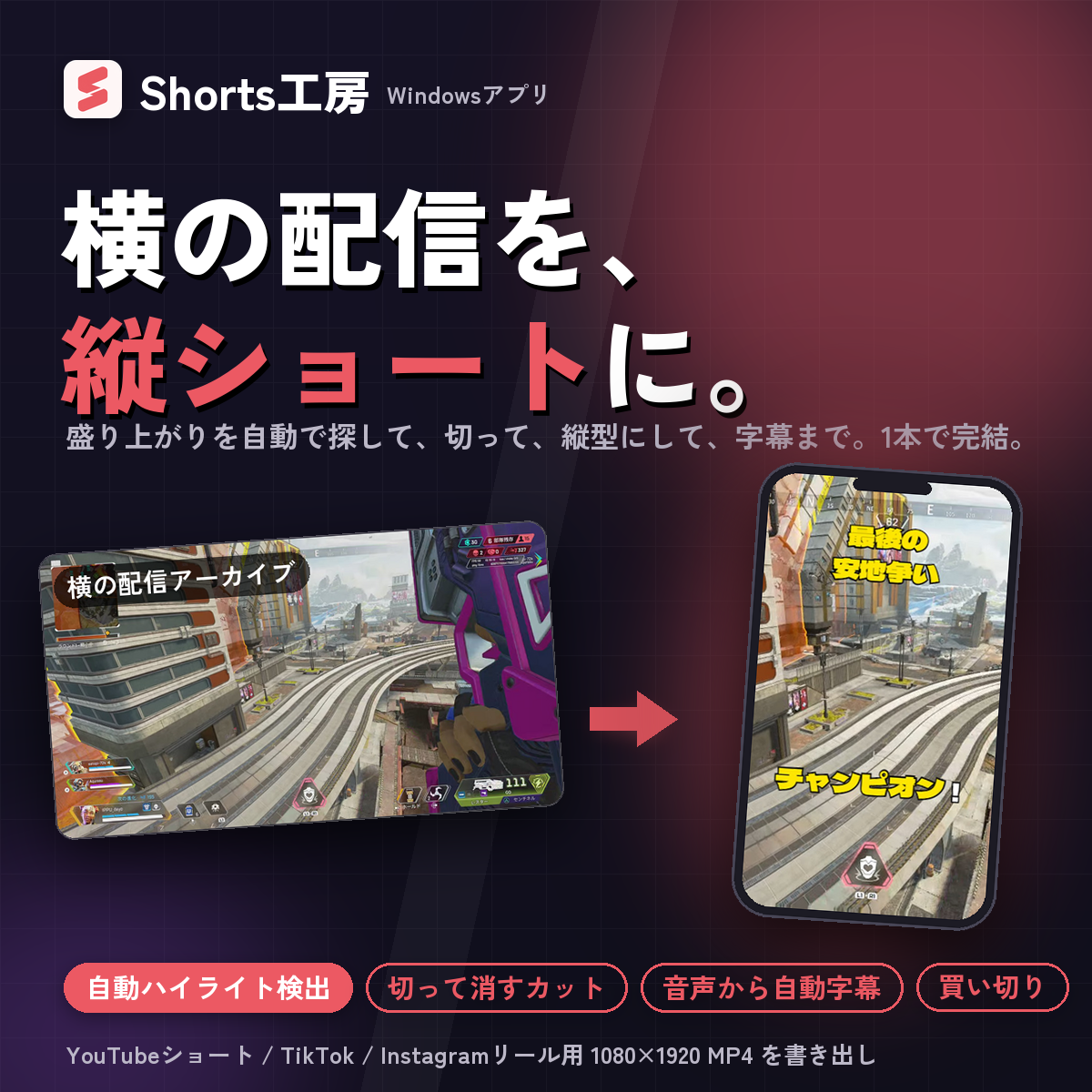
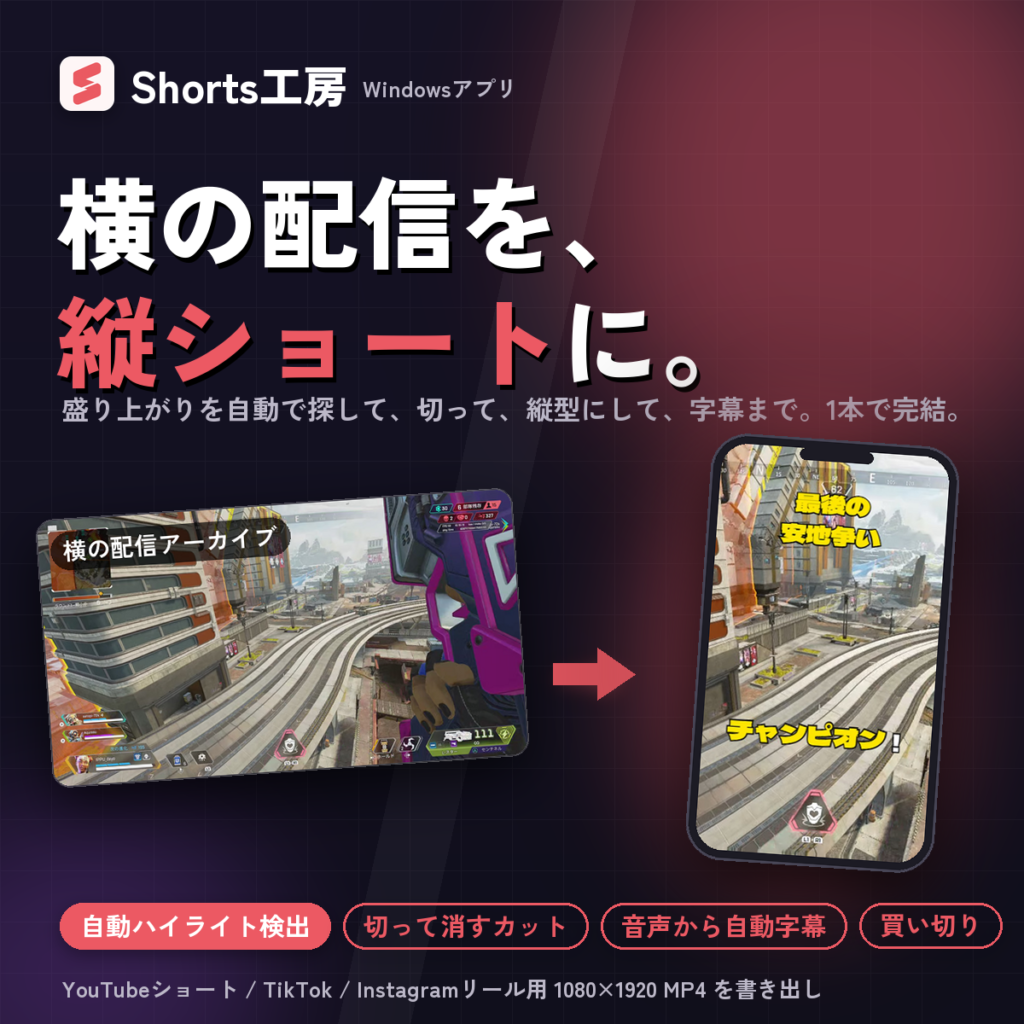
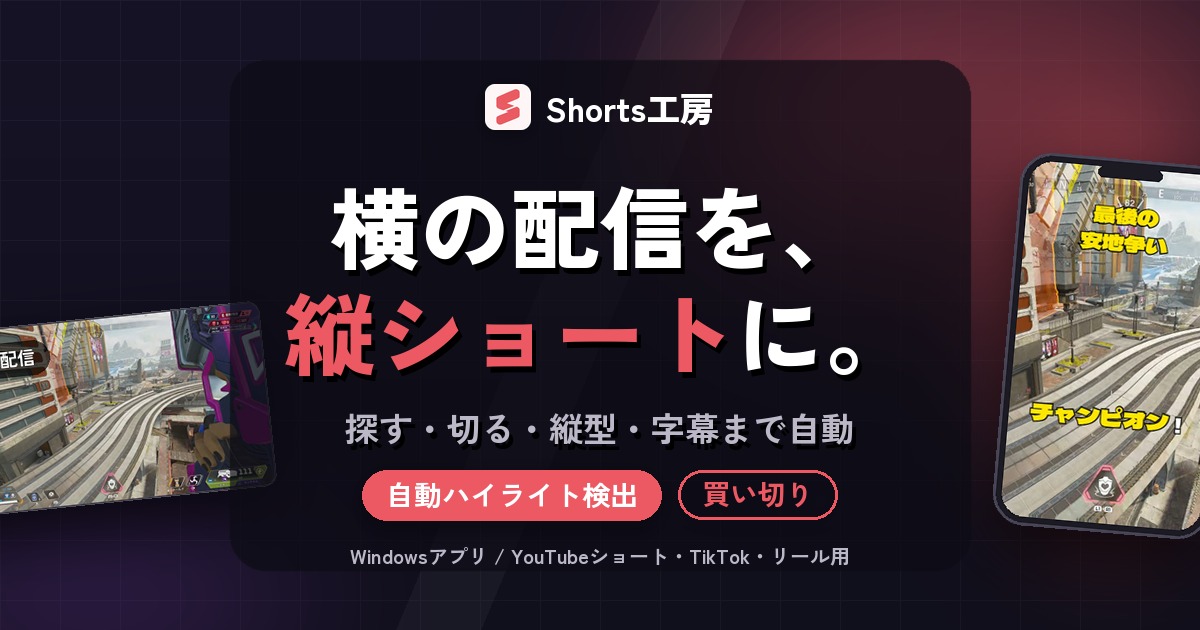
[PR]自動ハイライト検出など便利な機能あり Shorts工房を販売中!
自動ハイライト検出で、
★ こちらから詳細確認→Shorts工房について詳しく見る
OPEND は「Shorts工房」専用のプラグインです
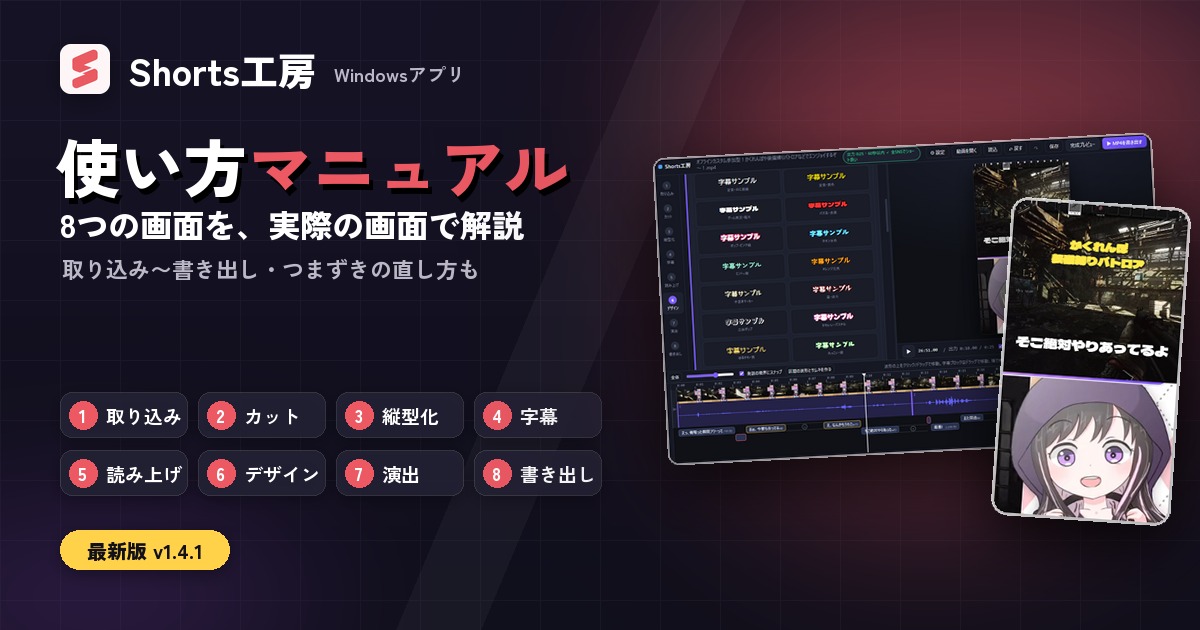
OPEND だけでは動きません。 使うには、縦型ショート動画の編集アプリ Shorts工房 (買い切り・Windows)が必要です。Shorts工房 2.0.0 以降に入れて使います。
OPEND も買い切り です(Shorts工房とは別売り)。一度買えば、毎月の支払いはありません。
ほかの動画編集ソフト(CapCut・Premiere Pro など)のプラグインではありません。Shorts工房をお持ちでない方は、Shorts工房とあわせてお求めください(くわしくは Shorts工房の紹介ページ )。Shorts工房には無料のデモ版がありますので、まずはそちらで動作をお試しください。OPEND のお試し版はありません。Shorts工房の動作を、デモ版でお確かめください。
MOVIE
動画で見る OPEND
音は消して流しています。音ありで見るときは、動画の右下のスピーカーを押してください。
CONCLUSION
結論:OP・EDは「選ぶ→文字を入れる→確かめる→書き出す」で終わる
選ぶ : デザインを選ぶ。迷ったら「おすすめで作る」の3案から入れる : チャンネル名・タイトル・エンディングの一言を入れる確かめる : プレビューで動きを見る。飾りを消したり部品を足したりもできる書き出す : いつもどおり Shorts工房で書き出すオープニングは動画の頭、エンディングは動画の終わりに付きます。そのあいだは何も描かないので、本編はそのまま見えます。縦動画(9:16)にも、横動画(16:9)にも付けられます。
価格は買い切りで、1,480円 (発売記念価格・2026年11月9日まで)です。11月10日からは通常価格 1,980円になります。一度買えば、毎月の支払いはありません(Shorts工房とは別売り)。
→ OPEND を BOOTH で購入する
ABOUT
OPEND とは?Shorts工房にオープニング・エンディングを足すプラグイン
OPEND(オープンド)は、Shorts工房で作る動画に、オープニング(OP)とエンディング(ED)を付けるためのプラグインです。名前は「OPEN(始まり)」と「END(終わり)」から付けました。
文字と図形・光・ワイプの動きでできたデザインを選んで、文字を入れるだけです。動画素材を探したり、動画編集ソフトでキーフレームを打ったりする必要はありません。
できること 中身
デザイン オープニング・エンディングのデザインを選ぶだけ。1つのデザインに、オープニング4種類・エンディング4種類 文字 チャンネル名・タイトル・一言(OP)、お礼の言葉・チャンネル登録のお願い・SNS や URL(ED)。長い文字も省略せず、折り返して、小さくして画面の中に収める チャンネル登録ボタン エンディングに、押される動きつきの登録ボタン(文字は変えられる) おすすめで作る オープニングとエンディングの組み合わせを3案出す。気に入った案を選ぶだけ マイカラー Shorts工房に登録したイメージカラー・チャンネル名で、デザインの色や文字を自動で合わせる(マイカラーの登録は 3 色まで) かんたん作成 デザインの飾りを消す、部品(帯・枠・光・図形・線)や文字を足す、デザインの文字の見た目を自分の文字に当てる 立ち絵・文字を動かす 立ち絵や文字を置いて、決まった動き(ふわっと・ぽん など)で動かす 重ねる演出 光の演出・ペンキの演出を、OP・ED とは別に動画の上に重ねる 縦・横 縦(9:16・1080×1920)と横(16:9・1920×1080)の両方で作れる
01 DESIGN
買い切りで使えるデザインと、サブスク限定のデザイン
OPEND のデザインは、「ルック」という色・書体・動きのそろったまとまりで選びます。1つのルックに、オープニング4種類とエンディング4種類が入っています。
買い切り 12 ルック・96 デザインOPEND を買うと、12 ルック(オープニング 48・エンディング 48)が追加料金なしで使えます。かっこいい系(STRIKE・GLITCH など)と、かわいい系(POPPIN・NOTE など)の両方があります。
動きの見本(縦 9:16・オープニングとエンディング)
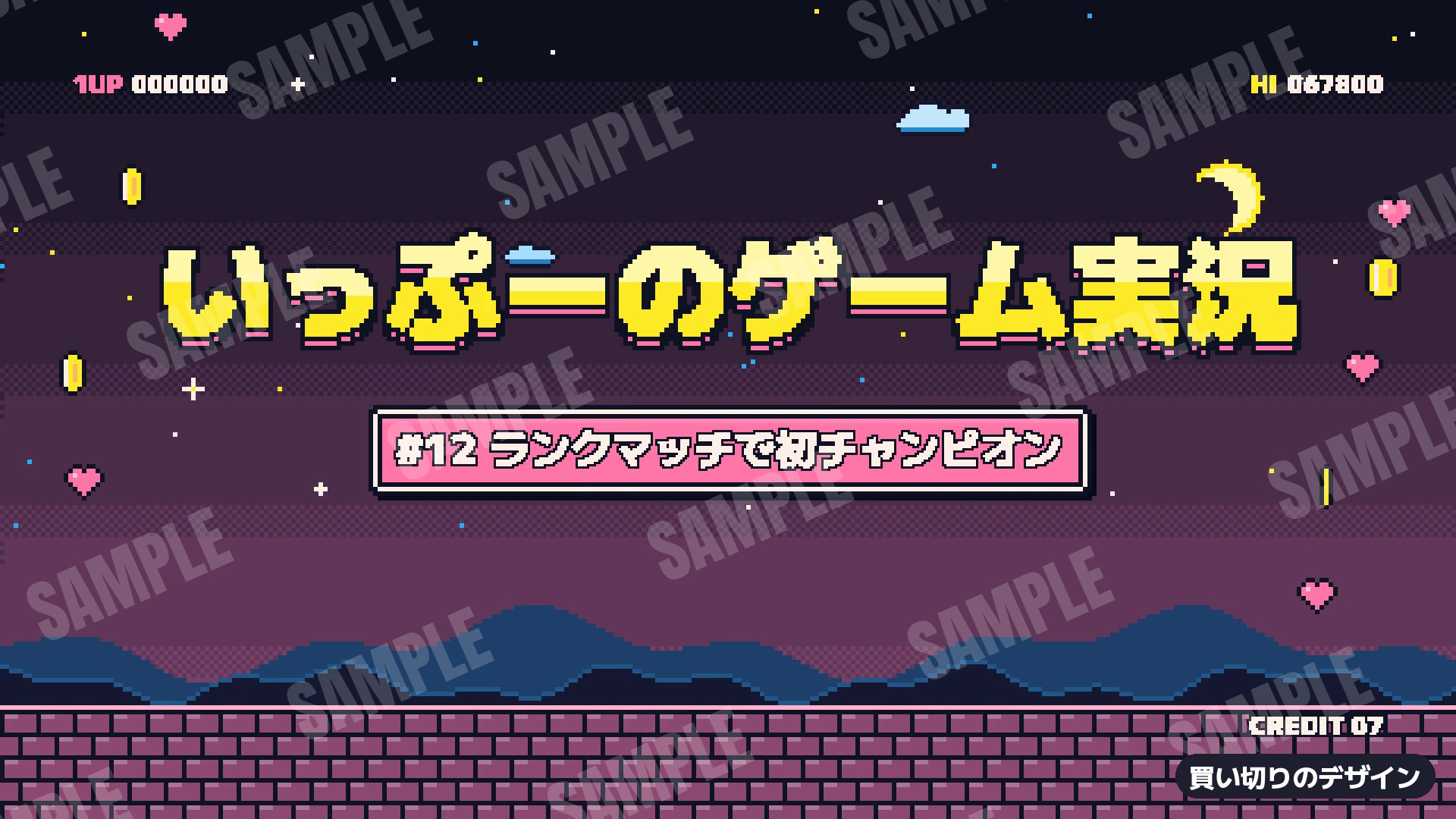
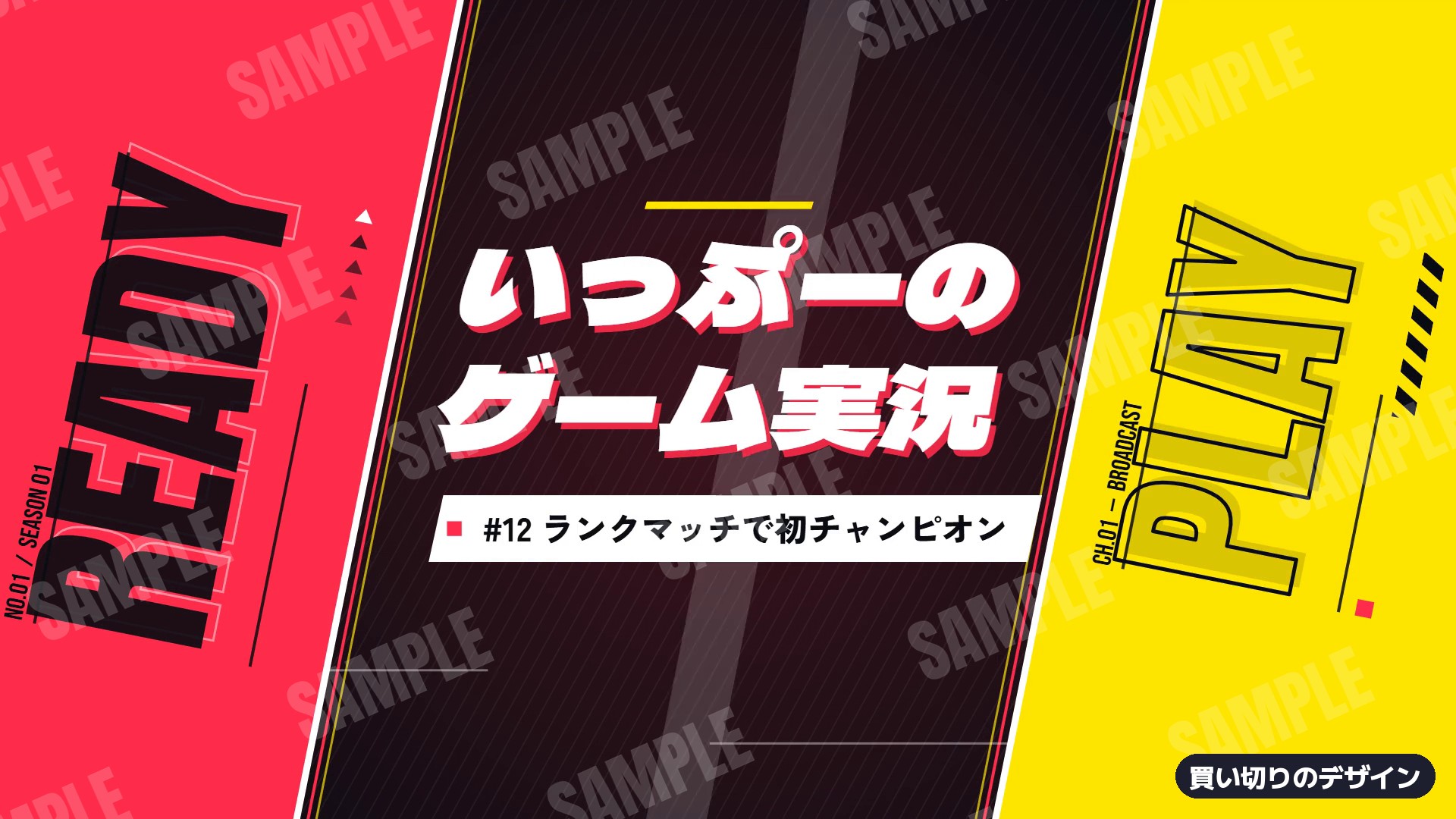
STRIKE「分割」のオープニングと、POPPIN「シール帳」のエンディングの動き(見本。文字は自由に変えられます) オープニングの例(チャンネル名などが入る)
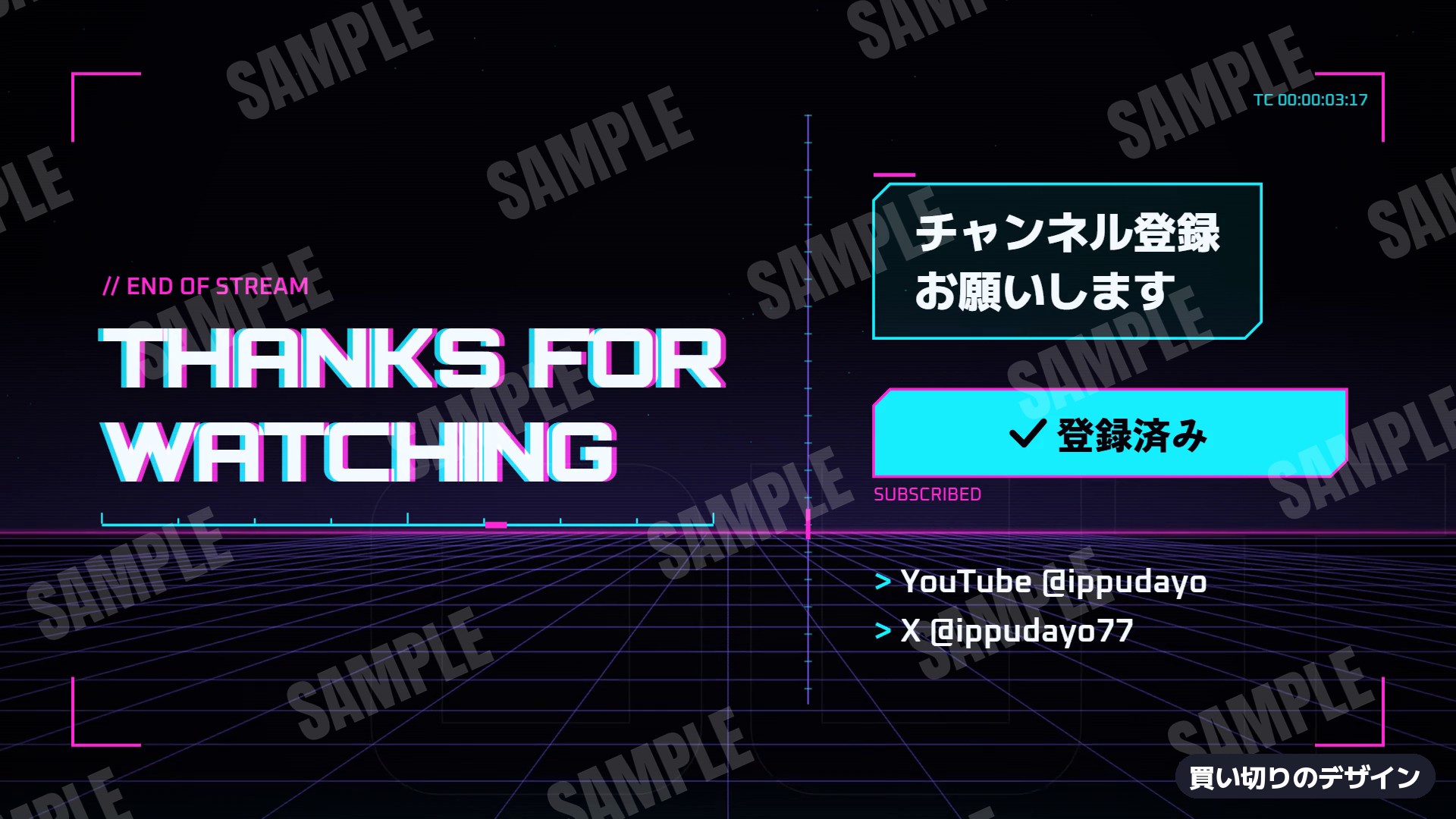
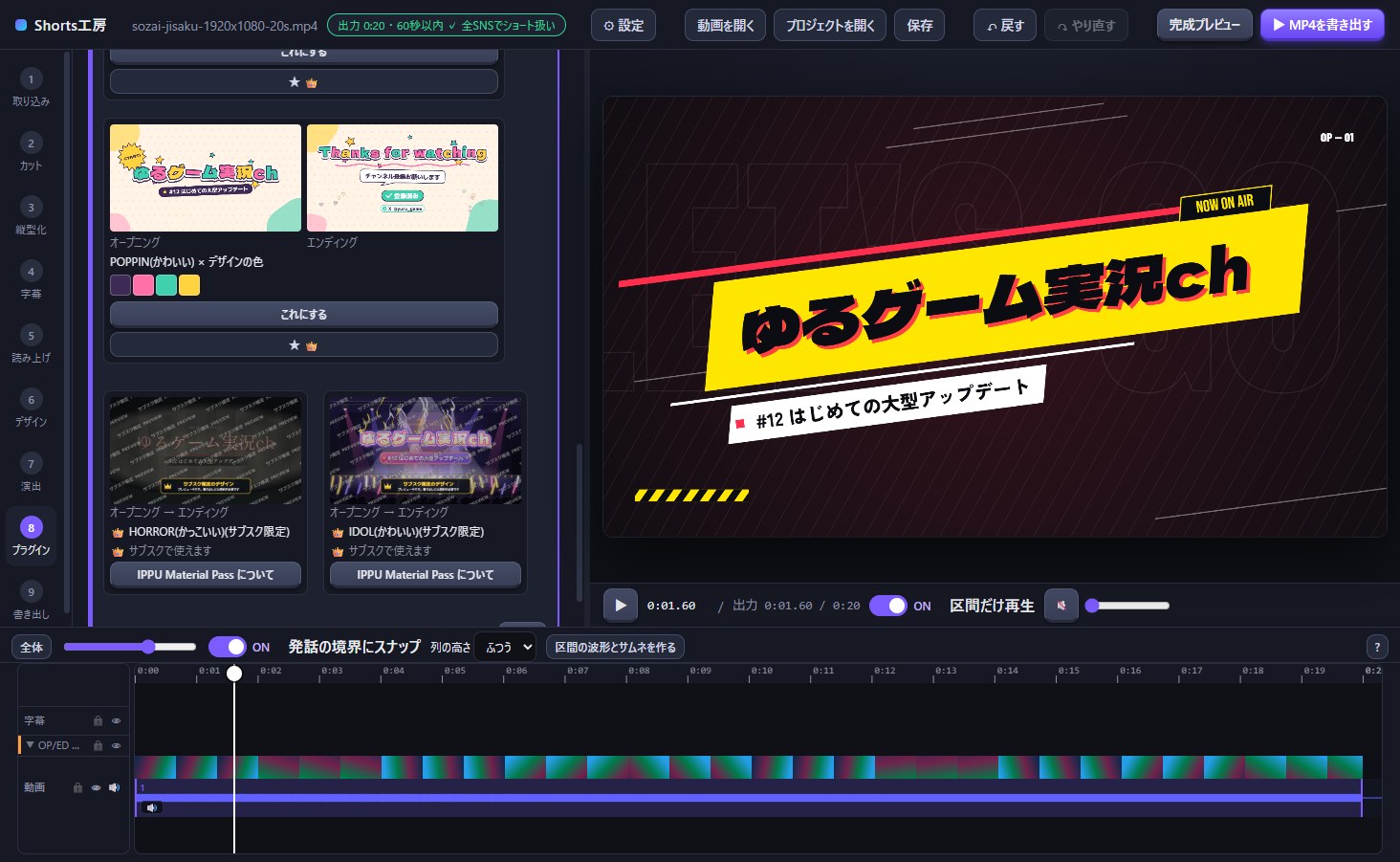
STRIKE「分割」(オープニング) PIXEL「タイトル画面」(オープニング・かわいい) エンディングの例
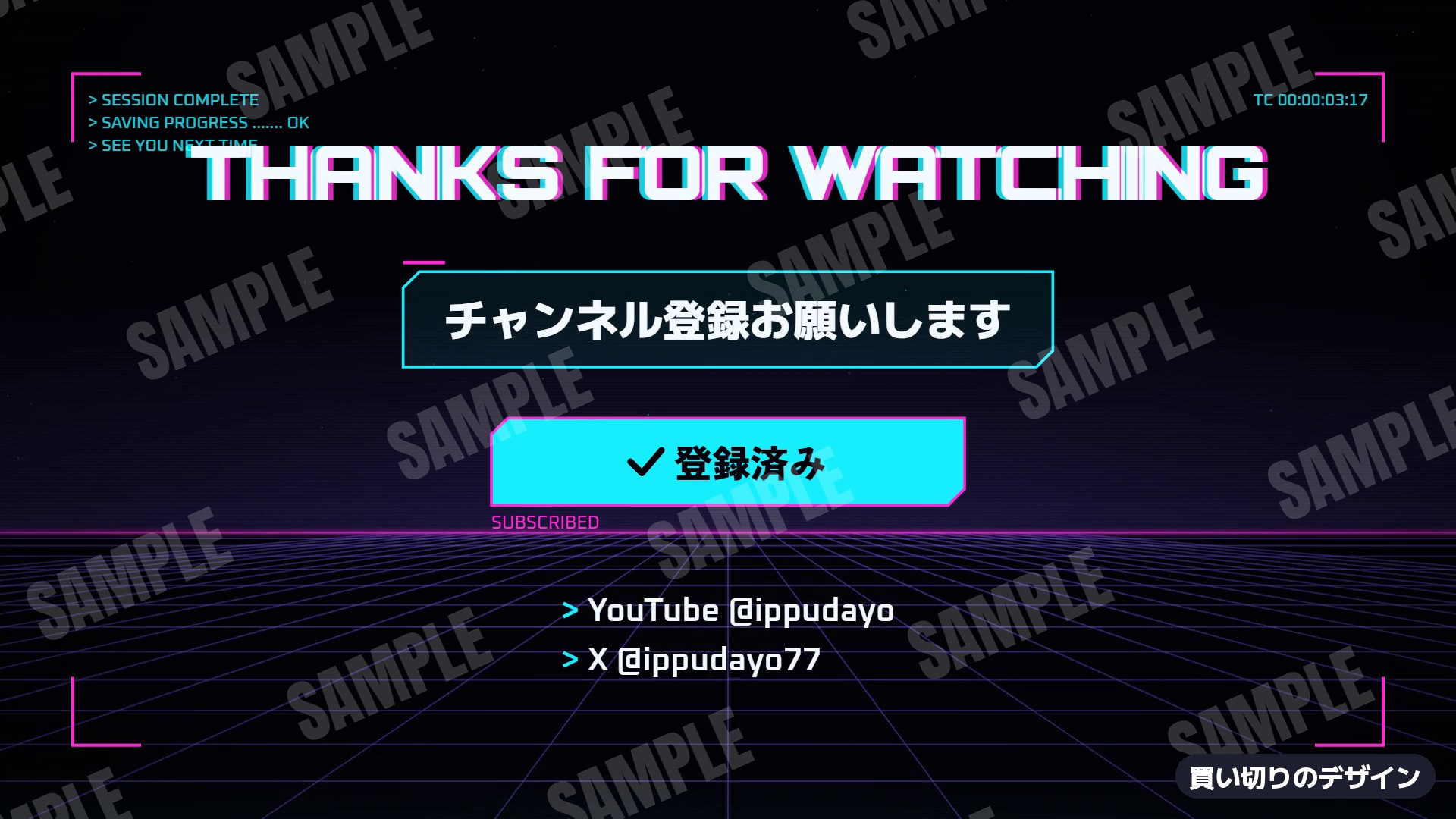
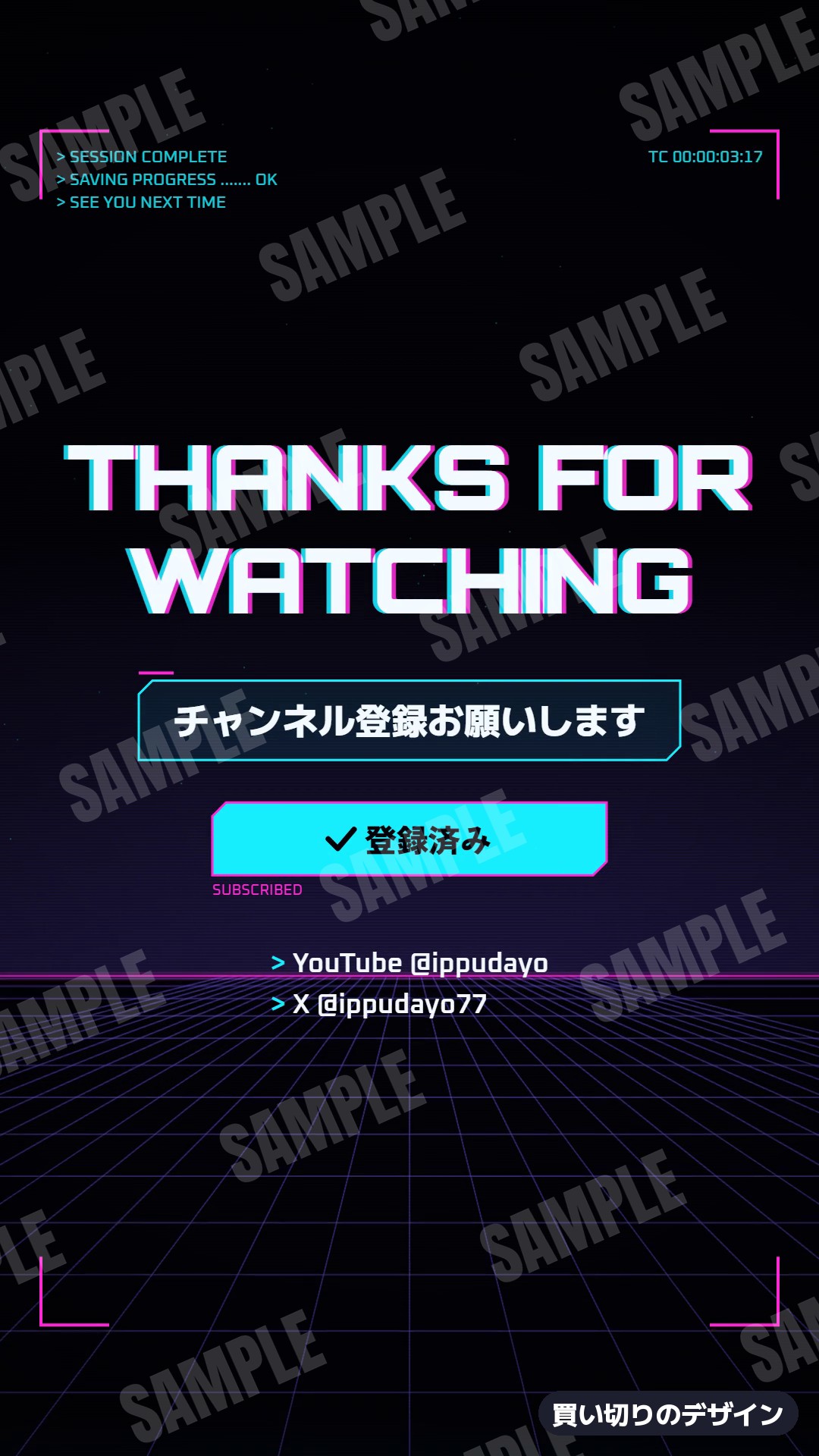
GLITCH「HUD」(エンディング) GLITCH「左右に分ける」(エンディング) かっこいい雰囲気だけでなく、かわいい雰囲気のデザインもあります。
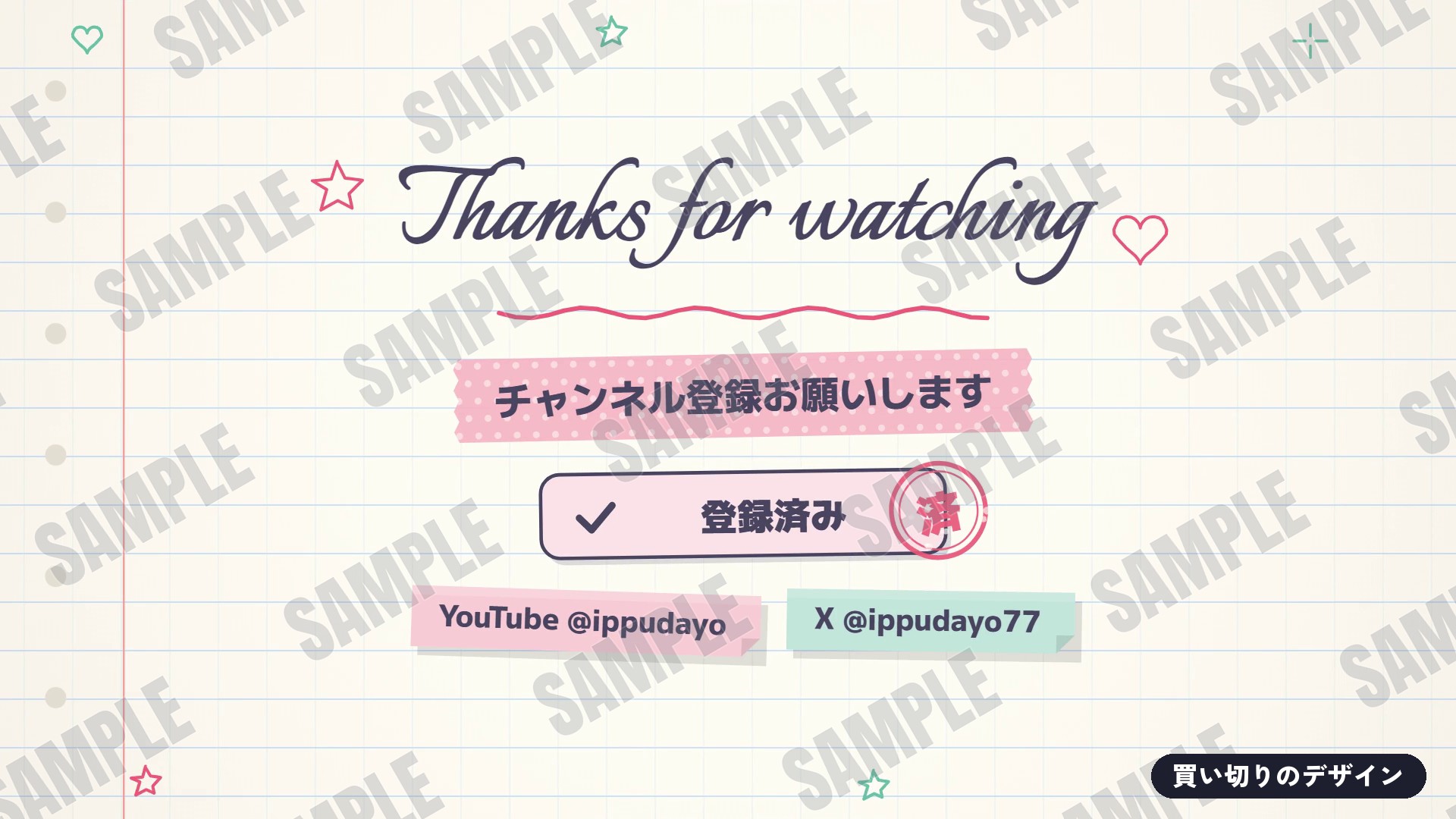
かわいい雰囲気の例:NOTE「はんこ」(エンディング) エンディングの文字(「Thanks for watching」「チャンネル登録お願いします」・SNS など)も、オープニングと同じように自由に変えられます。見本の文字はその一例です。
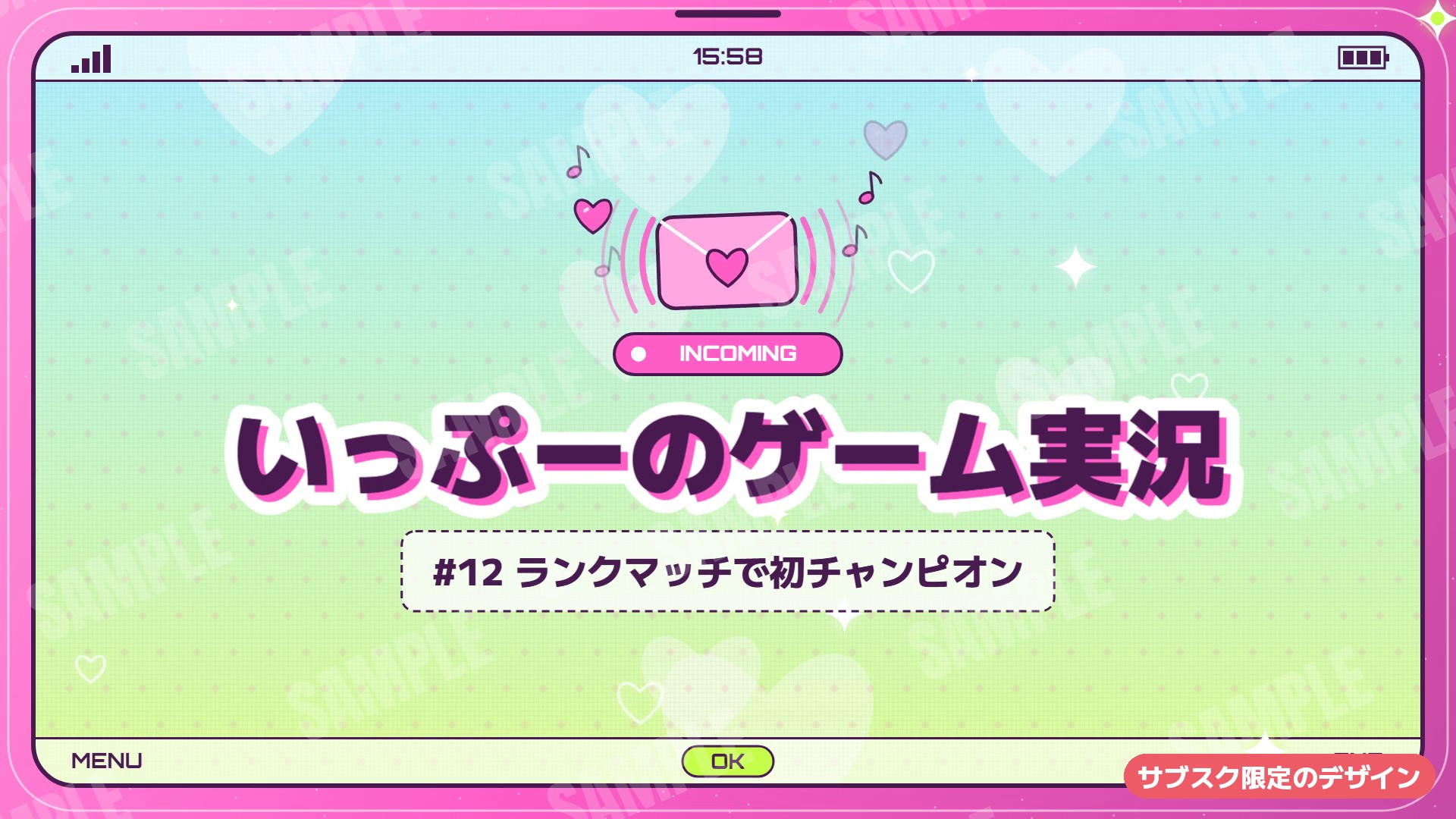
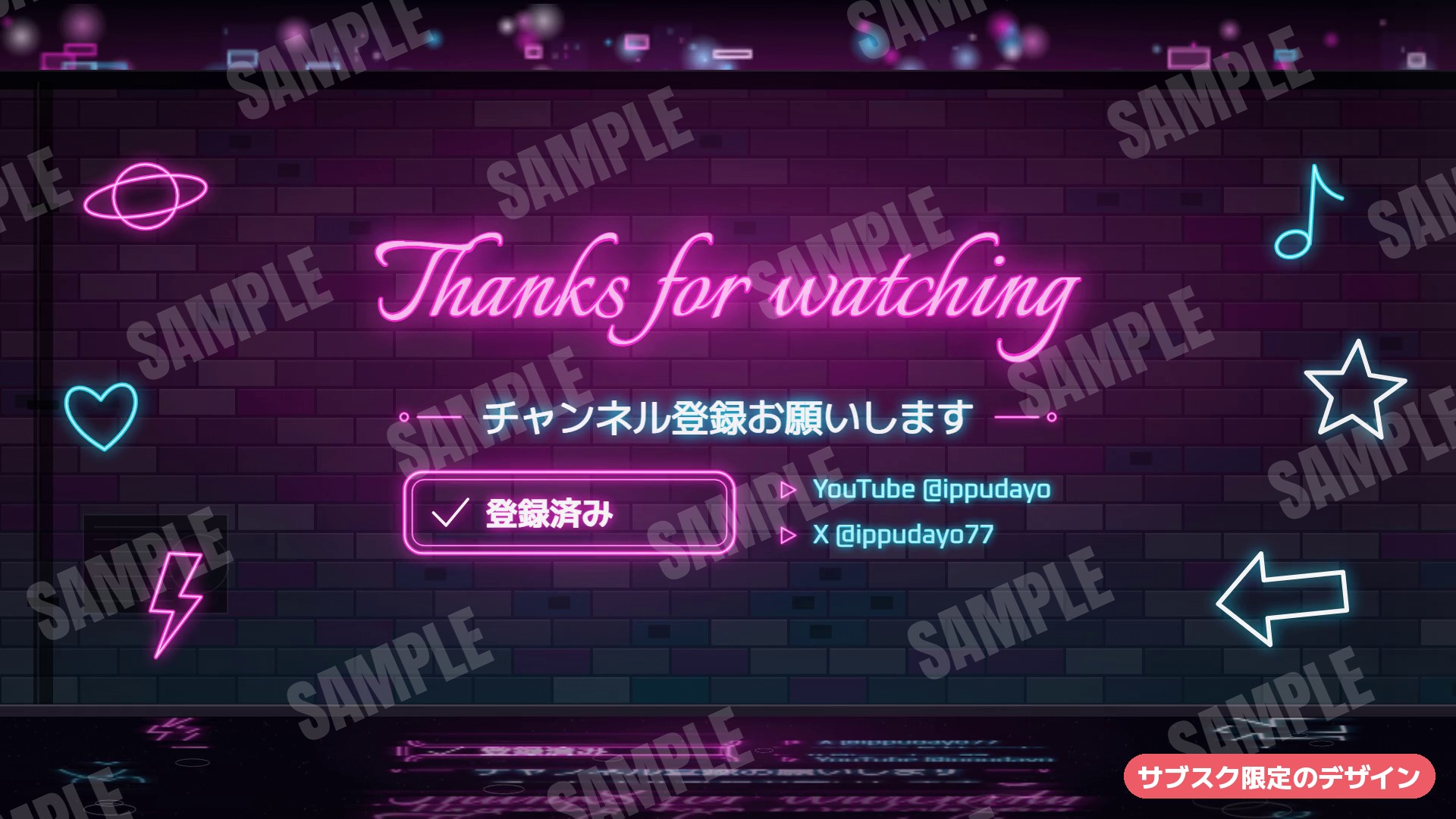
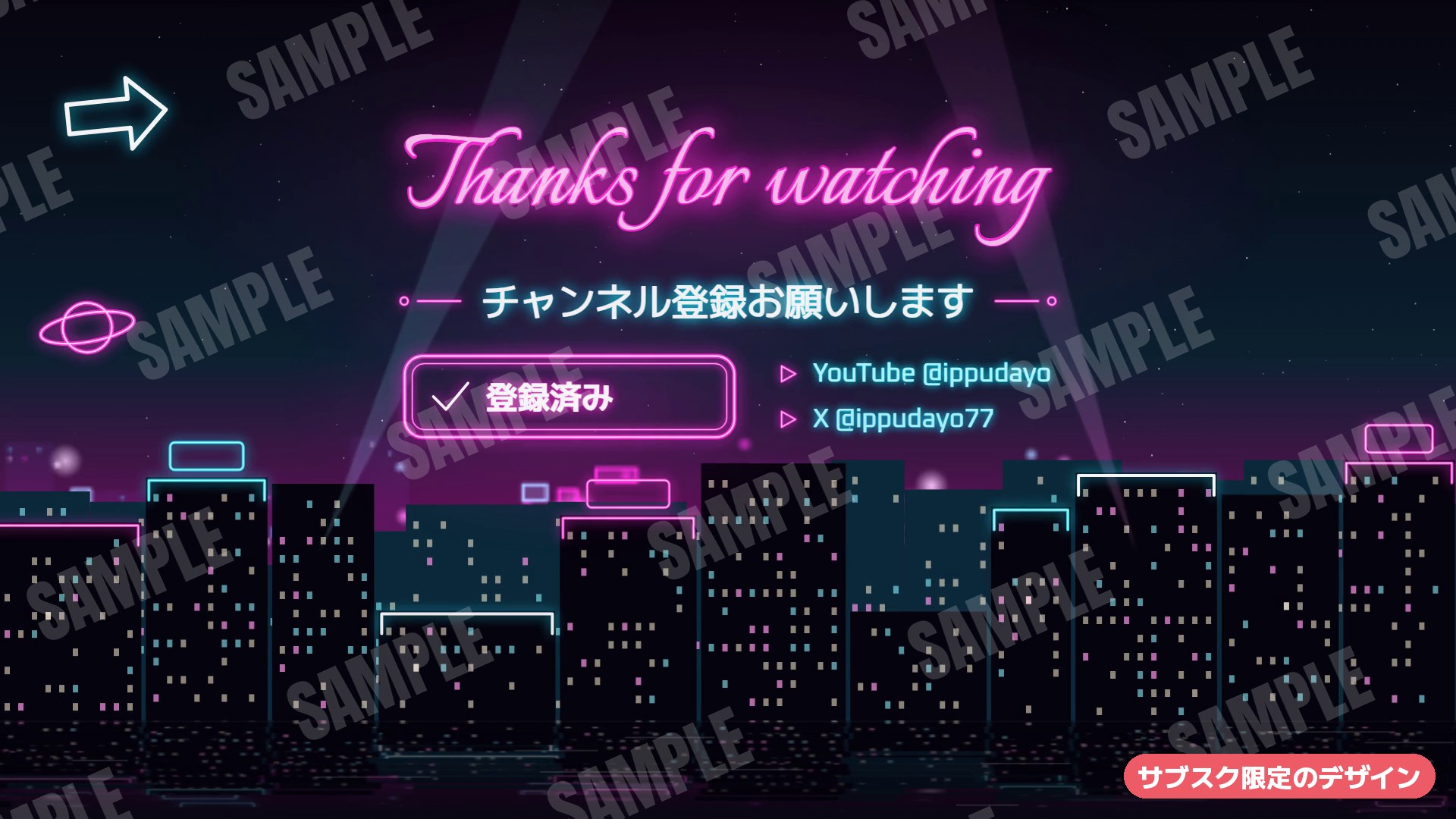
👑 サブスク限定 10 ルック・80 デザイン当サイトのサブスク IPPU Material Pass (スタンダード 月580円〜)に入っている間は、もっと作り込んだサブスク限定のデザインも使えます。夜の街のネオン管の NEON、平成のガラケー・プリクラ風の Y2K、e スポーツ中継風の ARENA、映画の予告編風の CINEMA、和風の SAKURA、アイドルのステージ風の IDOL などです。新しいデザインも、サブスクで届きます。
👑 Y2K「ガラケーの受信画面」(オープニング・かわいい) 👑 NEON「ネオンの壁」(エンディング) 👑 NEON「夜景のビル」(エンディング) サブスク限定のデザインには、アプリの中で 👑 の印が付いています。サブスクに入っていないときは選べず、透かしの入った見本の動画で中身を見られます(使うには契約が必要です)。選ぶ前から 👑 で分かる ので、知らないうちに使ってしまうことはありません。
見本の画像には「SAMPLE」の透かしを入れています。実際に書き出した動画には入りません。
02 SUBSCRIPTION
プラグインは買い切り。サブスク限定のデザインと機能もあります
OPEND 本体は買い切りです。サブスクに入らなくても、買い切りのデザインと、ほとんどの機能はずっと使えます。サブスクに入ると、限定のデザインと、いくつかの便利な機能が増えます。
中身 買い切り(OPEND) 👑 IPPU Material Pass(サブスク)
デザイン 12 ルック・96 デザイン + 限定 10 ルック・80 デザイン(新作も届く) 文字・登録ボタン・SNS 使える 使える おすすめ3案 使える(デザインの色で出す) マイカラーでも出せる・案ごとのお気に入り マイカラー 1 色 3 色まで(2 色目・3 色目は 👑) かんたん作成(飾りを消す・部品・文字) 使える(買い切りデザインのみ) 使える(👑 のデザインと部品も) 立ち絵・文字を動かす 決まった動き(ふわっと・ぽん など) + 録画モードの動きを書き出せる(自分で動かした動きを録画して使う) 光の演出・ペンキの演出 使える 使える
録画モードの動きは、サブスク限定です。契約なしでも録画して試せますが、プレビューでは透かしが入り、書き出すときは録画した動きが外れます。
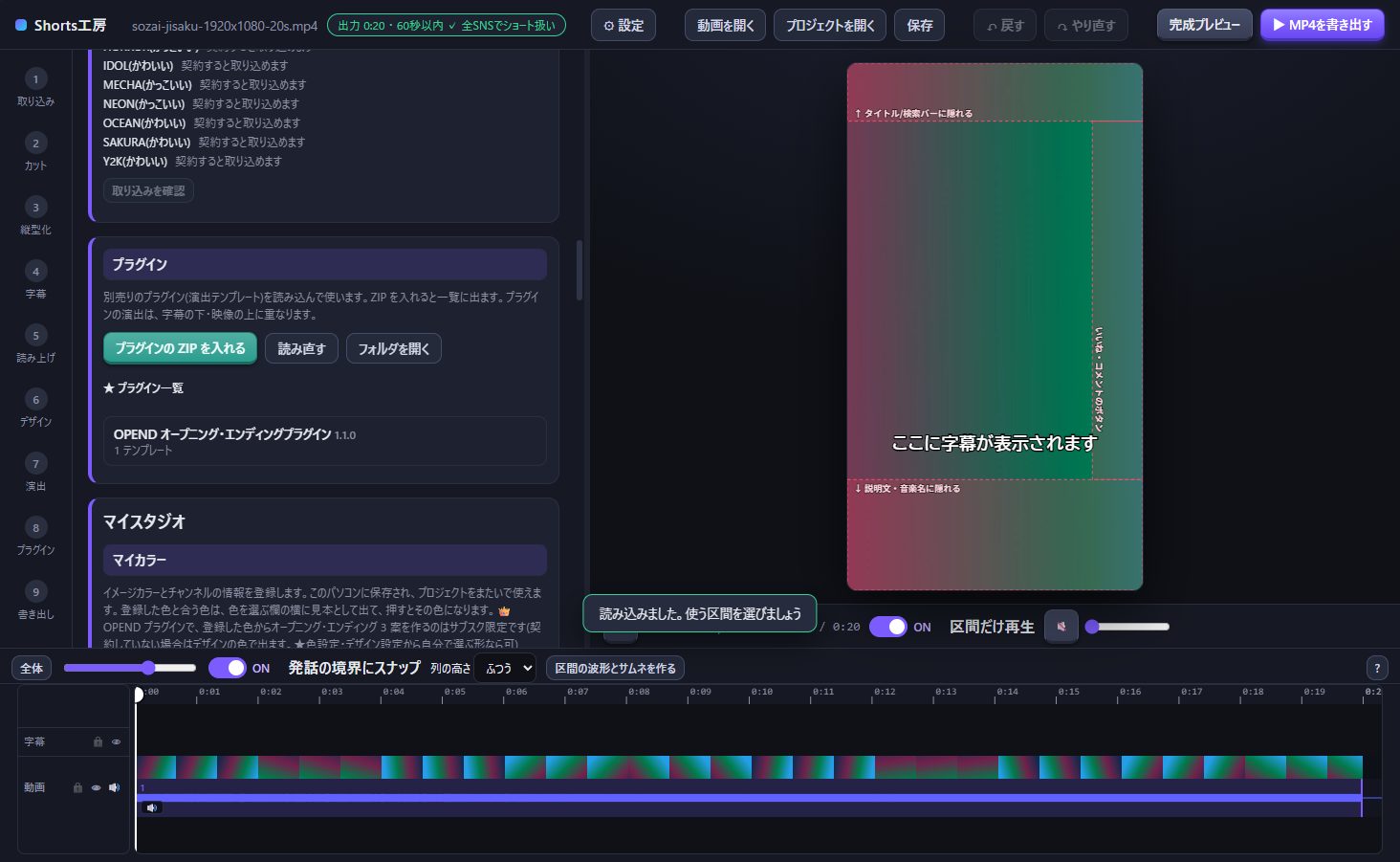
マイカラー(イメージカラー)は、Shorts工房の設定の「マイスタジオ」で登録します。登録できるのは 3 色までで、1 色目は誰でも、2 色目・3 色目はサブスク限定です。マイカラーの登録そのものは OPEND が無くても Shorts工房だけで使えます(色を選ぶ欄の横に、登録した色と合う色が見本として出ます)。OPEND を入れると、その色で OP・ED のデザインの色も自動で合わせられます。
サブスクの内容・料金は IPPU Material Pass のご案内 をご覧ください。👑 のデザインは、IPPU Material Pass スタンダードから使えます。契約の終了が確認できたら、👑 のデザインなどはアプリから消えます。契約中に作って公開した動画は、そのまま公開しておけます。くわしくは IPPU Material Pass の利用規約 をご覧ください。
03 SIZE
縦動画にも横動画にも。OP・ED は 9:16 と 16:9 で作れる
OPEND は、縦のショート動画だけでなく、横動画(YouTube の本編など)にも対応しています。同じデザインが、縦と横でそれぞれちょうどよい配置になるように作ってあります。
Shorts工房の出力サイズ OPEND
9:16 縦(1080×1920) ◎ 使える 16:9 横(1920×1080) ◎ 使える 16:9 横(2560×1440) ◎ 使える 4:5(1080×1350) × 対応していません 1:1(1080×1080) × 対応していません
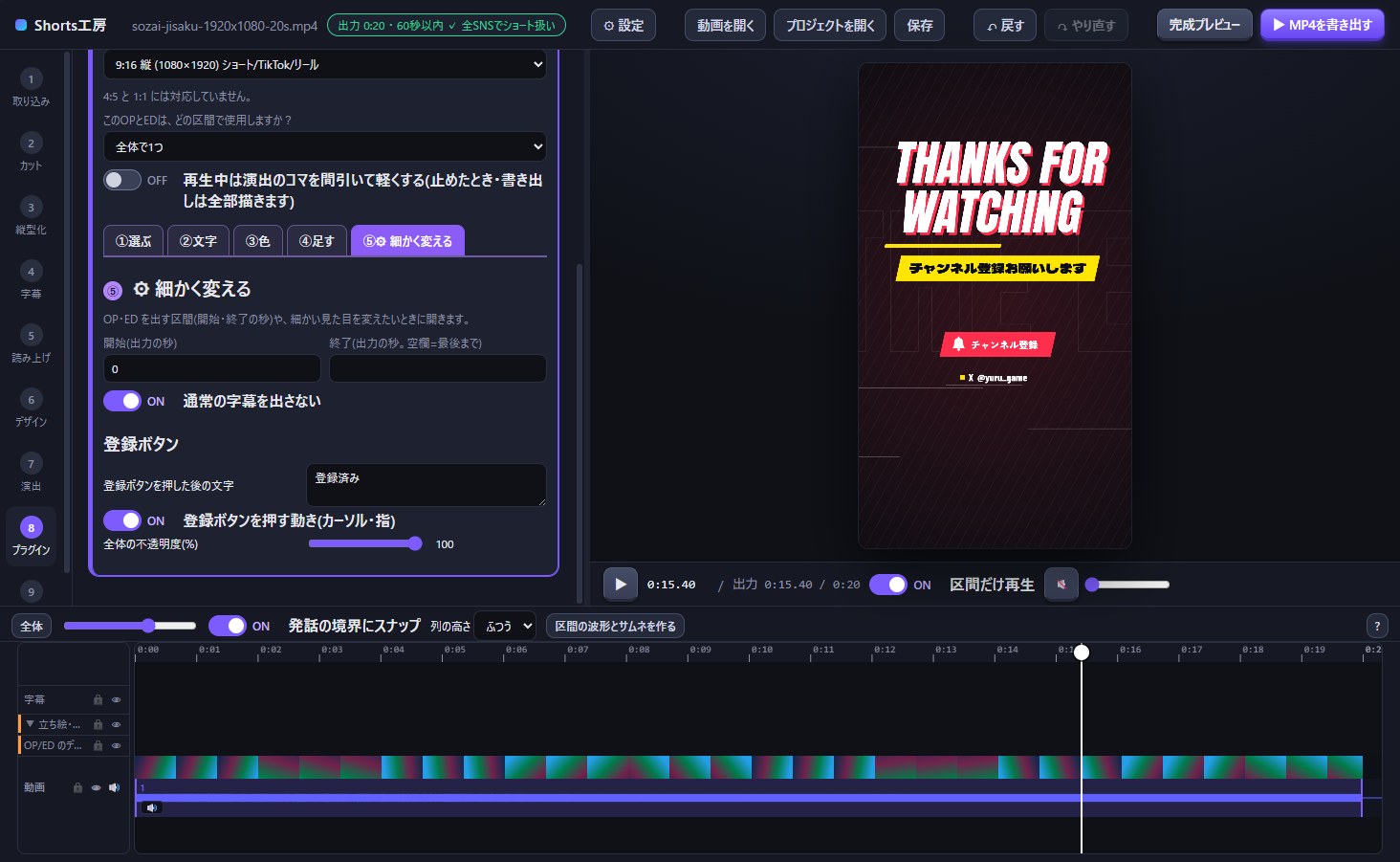
縦(9:16)でも作れます。上の GLITCH「HUD」を縦にしたところ 4:5 と 1:1 には対応していません。Shorts工房の「縦型に組む」では 4:5・1:1(ベータ版)も選べますが、そのときの OP・ED は縦か横のデザインを画面に合わせて重ねるので、4:5 では上下が、1:1 では左右が切れてしまいます。Instagram のフィード用などで正方形に近い形にしたいときは、OPEND は使わないでください。
04 HOW TO USE
使い方:Shorts工房に入れて、デザインを選ぶだけ
ここからは、Shorts工房の実際の画面で手順を説明します。
OPEND を入れる
買った ZIP を Shorts工房に入れます。最初の 1 回だけの作業です。
Shorts工房の右上の「⚙ 設定」を押します。
「プラグイン」の欄の「プラグインの ZIP を入れる」を押します。
OPEND の ZIP(sk-plugin-oped_v1.1.0.zip)を選びます。ZIP は展開しないで、そのまま選んでください。
「プラグイン「OPEND オープニング・エンディングプラグイン」を入れました」と出て、「★ プラグイン一覧」に OPEND が出たら準備完了です。
「⚙ 設定」の「プラグイン」の欄 よくあるつまずき
「ZIP ファイルを選んでください」と出る : ZIP を展開したフォルダや、中のファイルを選んでいます。BOOTH からダウンロードした ZIP のままで選んでください。
「plugin.json は ZIP の直下か、1 つのフォルダの中に置いてください」と出る : ZIP を一度展開して、別の形で ZIP にし直すと出ます。ダウンロードしたままの ZIP を選んでください。
一覧に「この版の Shorts工房より新しい本体が必要です」と出る : Shorts工房を新しい版にしてください。
新しい版の OPEND に入れ替えたいとき : 新しい ZIP を同じ手順で入れるだけです。前の版を消す必要はありません。
OPEND を使い始める
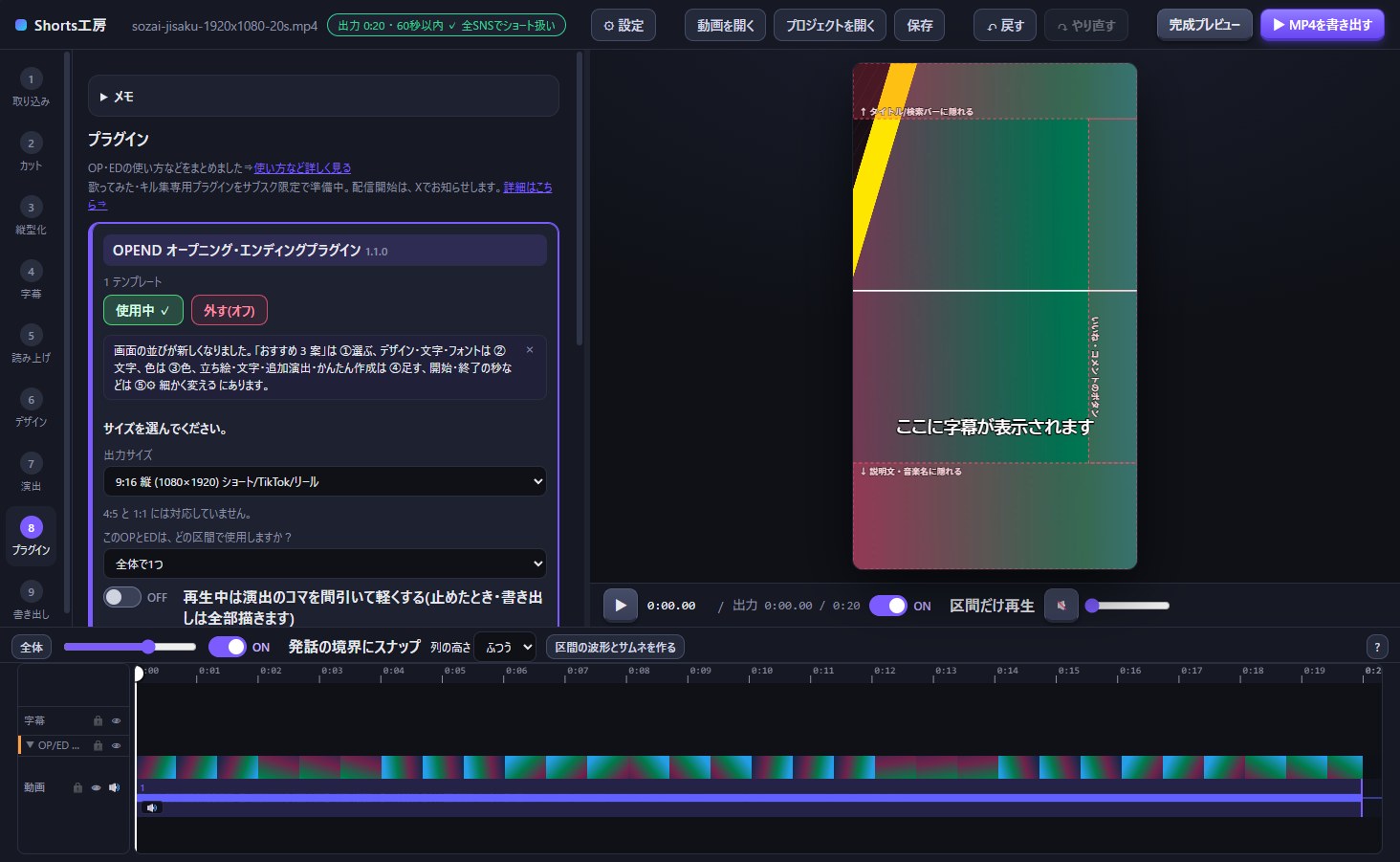
左の段の「8 プラグイン」を押します。
OPEND の欄の「このプラグインを使う」を押します。ボタンが「使用中 ✓」に変わったら、OPEND が動画に付きます。
欄のいちばん上に「画面の並びが新しくなりました。…」というお知らせが出ることがあります。読んだら右の「×」で閉じられます(次からは出ません)。
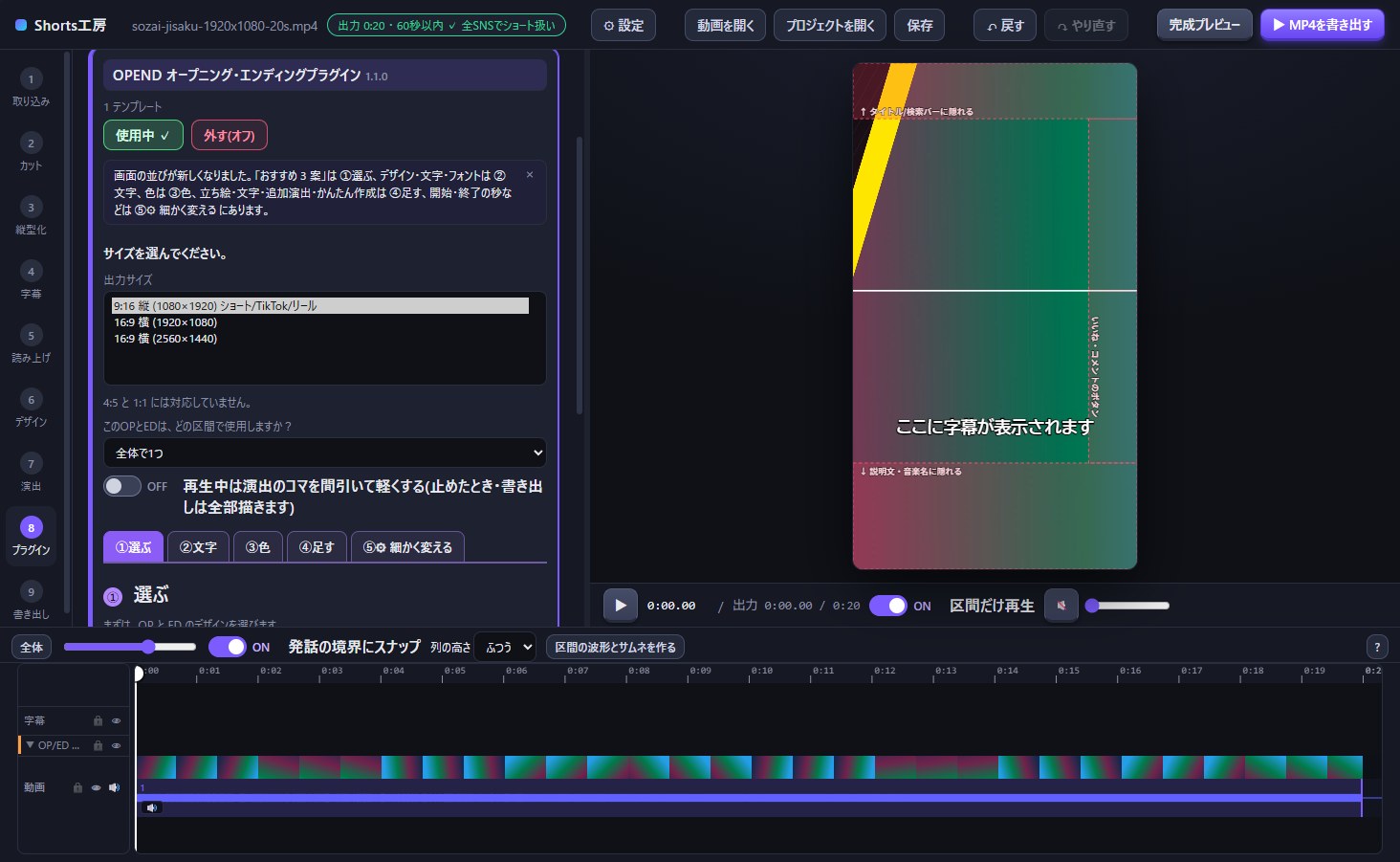
「8 プラグイン」の OPEND の欄 OPEND の設定は、①選ぶ・②文字・③色・④足す・⑤⚙ 細かく変える の 5 つの段に分かれています。上のタブで段を切り替えられます。各段の右下の「次へ」で、順番に進むこともできます。
よくあるつまずき
「8 プラグイン」に OPEND が出ない : 先に「OPEND を入れる」の手順で ZIP を入れてください。
プレビューに何も出ない : 先に「1 取り込み」で動画を入れてください。OP は動画の頭、ED は動画の終わりにだけ出ます。プレビューの再生位置を頭か終わりに動かしてみてください。
段の名前が「①選ぶ」などではない : Shorts工房が古い版です。2.1.0 以降にしてください。
縦か横か、サイズを選ぶ
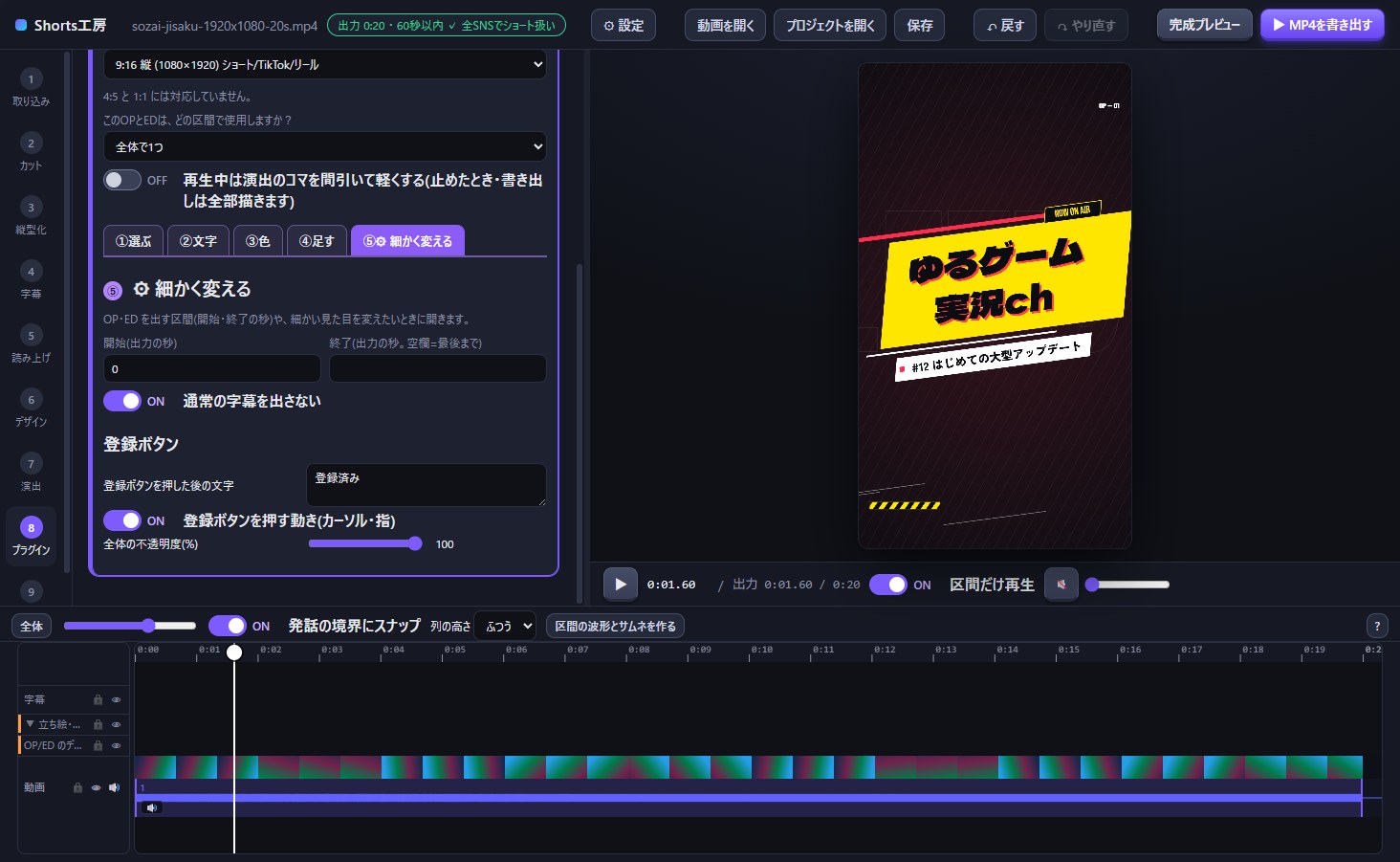
OPEND は縦・横の両方に対応しています。「①選ぶ」の段の上で、作る動画のサイズを選びます。
「サイズを選んでください。」の「出力サイズ」を開きます。
次のどれかを選びます。
「9:16 縦 (1080×1920) ショート/TikTok/リール」
「16:9 横 (1920×1080)」
「16:9 横 (2560×1440)」
「このOPとEDは、どの区間で使用しますか?」で、「全体で1つ」(動画の頭と終わりに 1 組)を選びます。
「出力サイズ」の選び肢 サイズを変えても、入れた文字や選んだデザインはそのままです。縦で作った OP・ED を、横に変えてもう一度書き出すこともできます。
縦と横では、文字や飾りの並べ方がそれぞれのサイズに合わせて変わります。文字は画面の端で切れないように収まります。
「16:9 横 (2560×1440)」は、作業中のプレビューは 1920×1080 のままで、書き出した動画が 2560×1440 になります。デザインの並びや文字の折り返しは 1920×1080 のときと同じで、細かい所までくっきり描きます。
よくあるつまずき
4:5 や 1:1 が選べない : OPEND は 4:5・1:1 に対応していません(「4:5 と 1:1 には対応していません。」と出ます)。
「2560×1440 は「OPEND」が対応していないので選べません。…」と出る : OPEND が古い版です。1.1.0 以降を入れてください。
再生がカクカクする : 「再生中は演出のコマを間引いて軽くする(止めたとき・書き出しは全部描きます)」をオンにすると軽くなります。書き出した動画はなめらかなままです。
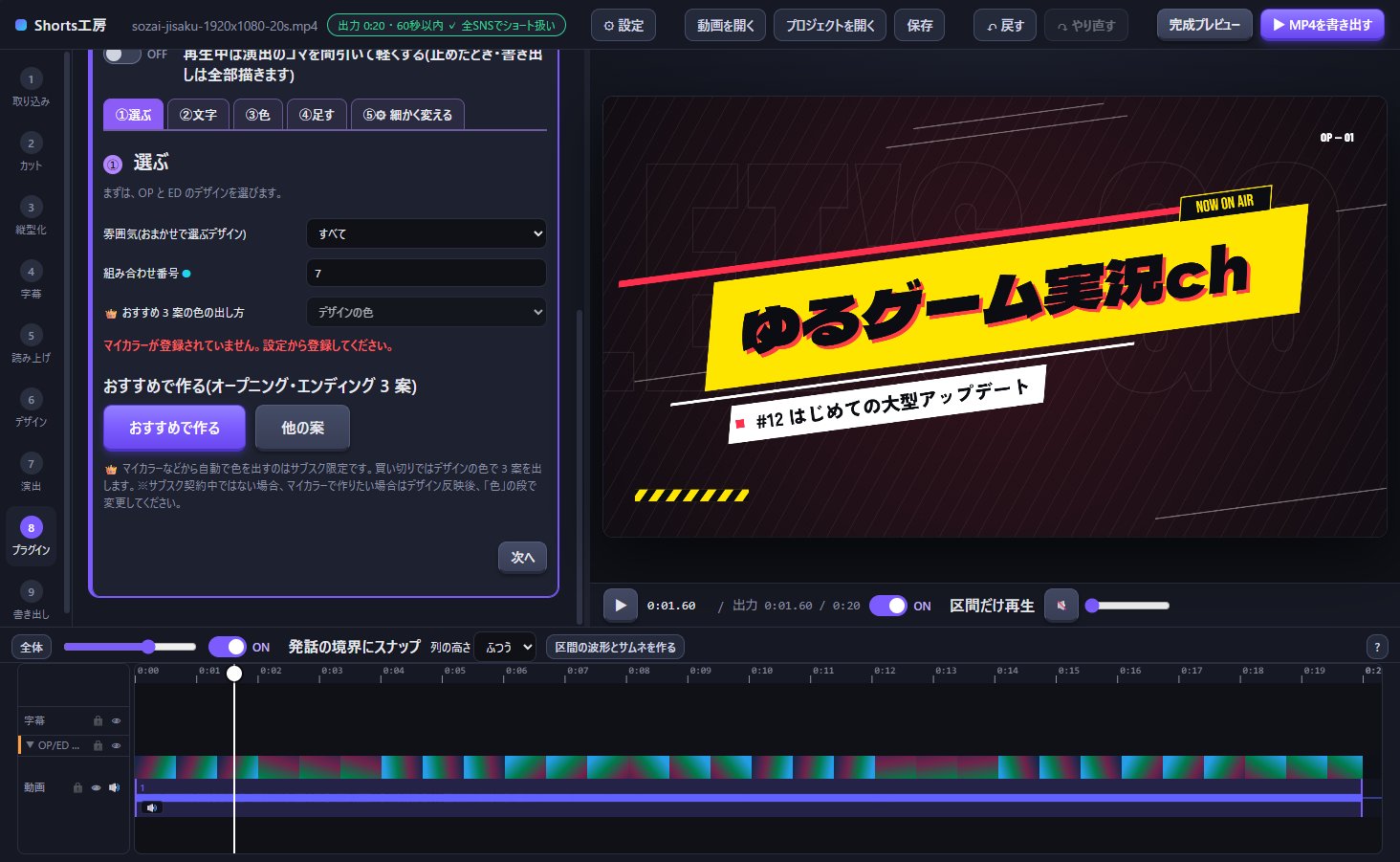
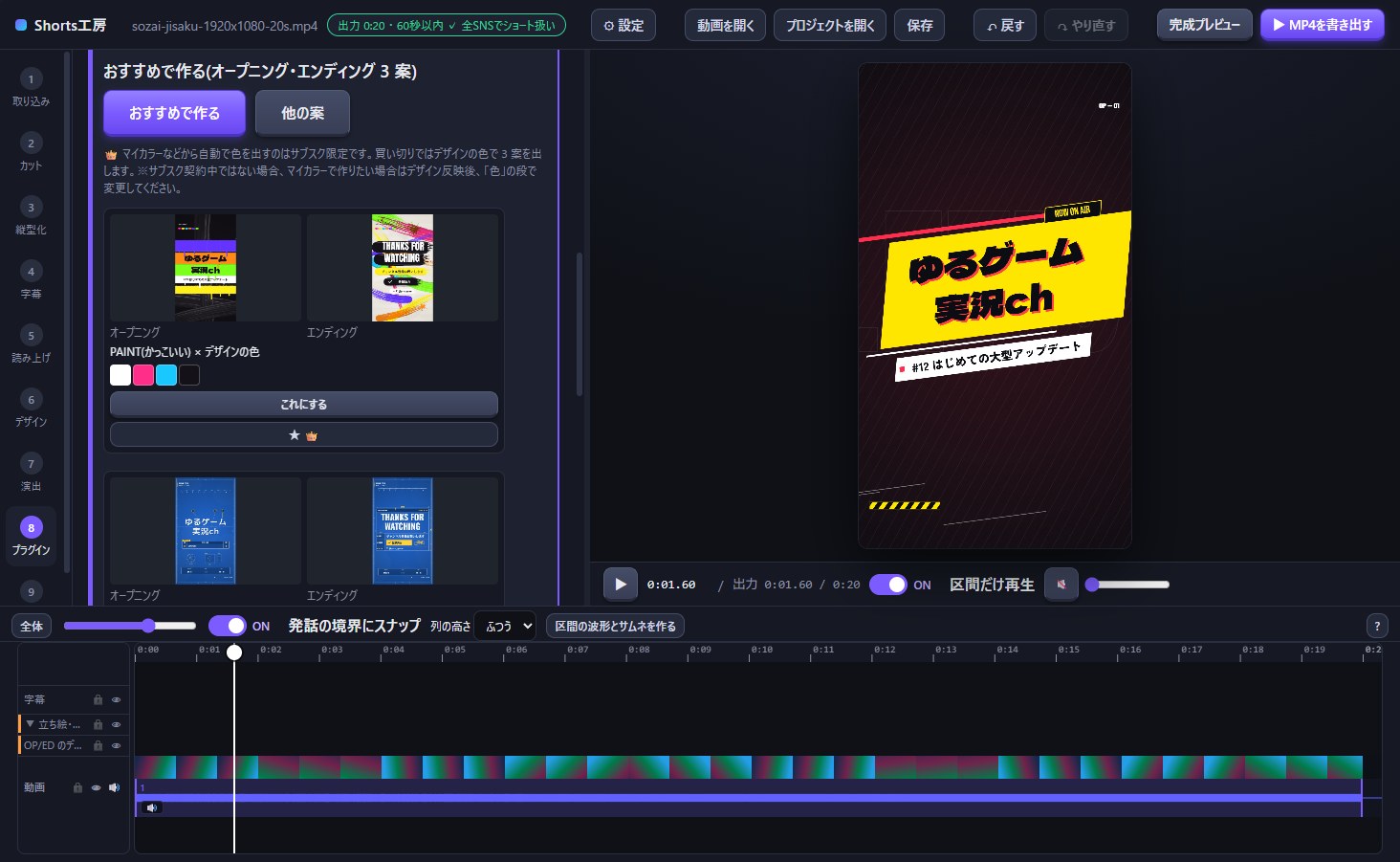
①選ぶ ― おすすめ 3 案で作る
いちばん早い作り方です。OPEND が、オープニングとエンディングの組み合わせを 3 案出します。気に入った案を選ぶだけで決まります。
「①選ぶ」の段を開きます。
必要なら、上の 3 つの欄を選びます。
「雰囲気(おまかせで選ぶデザイン)」: 「かっこいい」「かわいい」「すべて」
「組み合わせ番号」: 番号を変えると、同じ雰囲気で別の組み合わせになります。気に入った組み合わせは、この番号をメモしておくと、あとで同じものを出せます。
「👑 おすすめ 3 案の色の出し方」: 3 案の色を何から作るか(👑 の付いた選び方はサブスク限定です)。
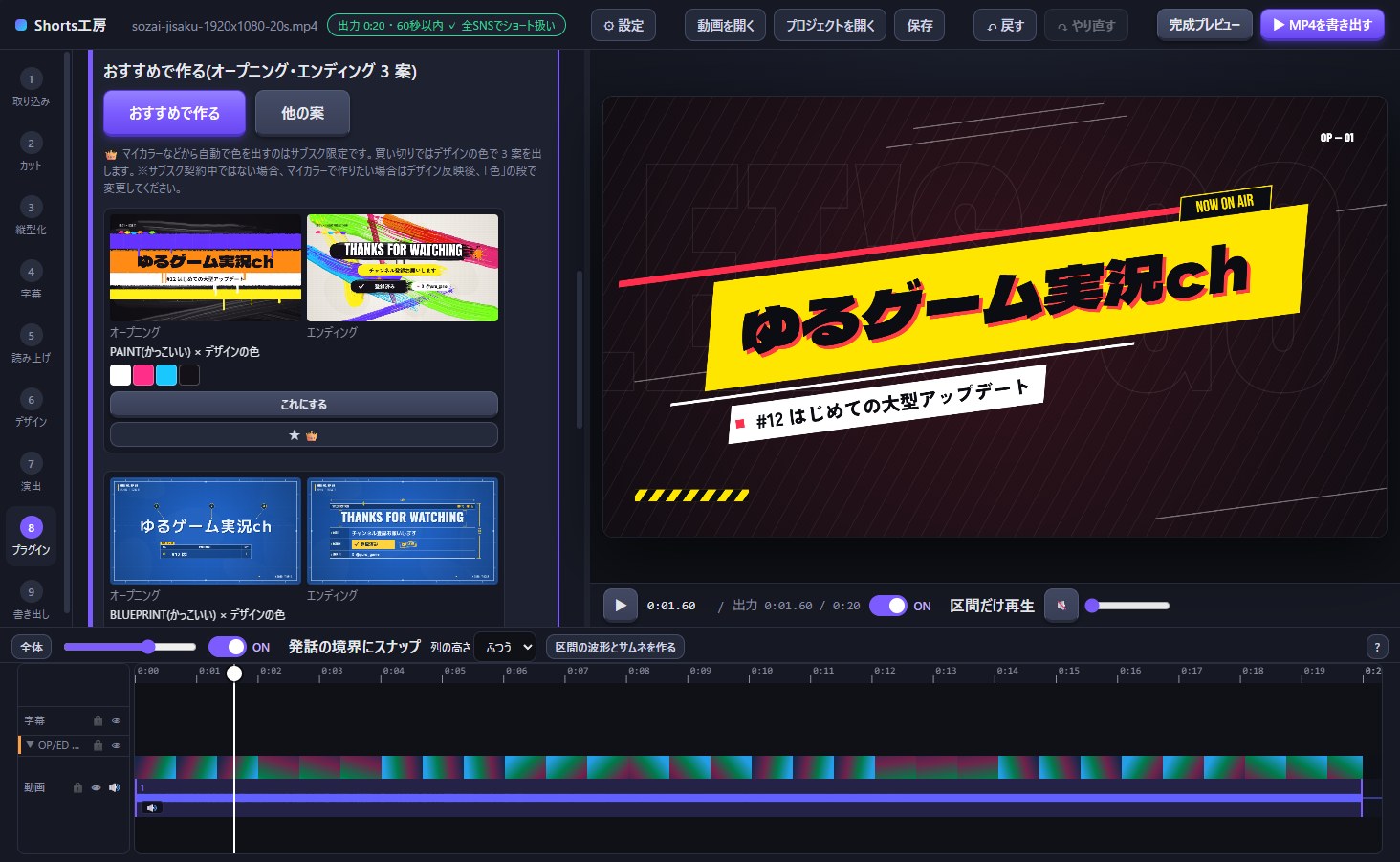
「おすすめで作る」を押します。オープニングとエンディングの絵の付いた案が 3 つ出ます。
気に入った案の「これにする」を押します。「この案を設定に入れました」と出たら決まりです。
ほかの案を見たいときは「他の案」を押します。
「①選ぶ」の段 おすすめ 3 案が出たところ(横・縦) おすすめ 3 案が出たところ(横・縦) よくあるつまずき
「先に動画を入れてください」と出る : 「1 取り込み」で動画を入れてから押してください。
「マイカラーが登録されていません。設定から登録してください。」と出る : マイカラーを登録していなくても、デザインの色で 3 案が出ます。自分の色で作りたいときは「マイカラーとチャンネル情報を登録する」を見てください。
マイカラーで 3 案を出したい(買い切りのとき) : マイカラーなどから自動で色を出すのはサブスク限定です。買い切りでは、デザインの色で 3 案を出したあと、「③色」の段で色を変えてください。
「★」に 👑 が付いていて押せない : 3 案のお気に入りはサブスク限定です。
3 案のあとに 👑 の案が出る : サブスク限定のデザインの見本です。絵を押すと、透かし入りの見本の動画が見られます(「👑 のデザインについて」を見てください)。
②文字 ― フォントを選ぶ
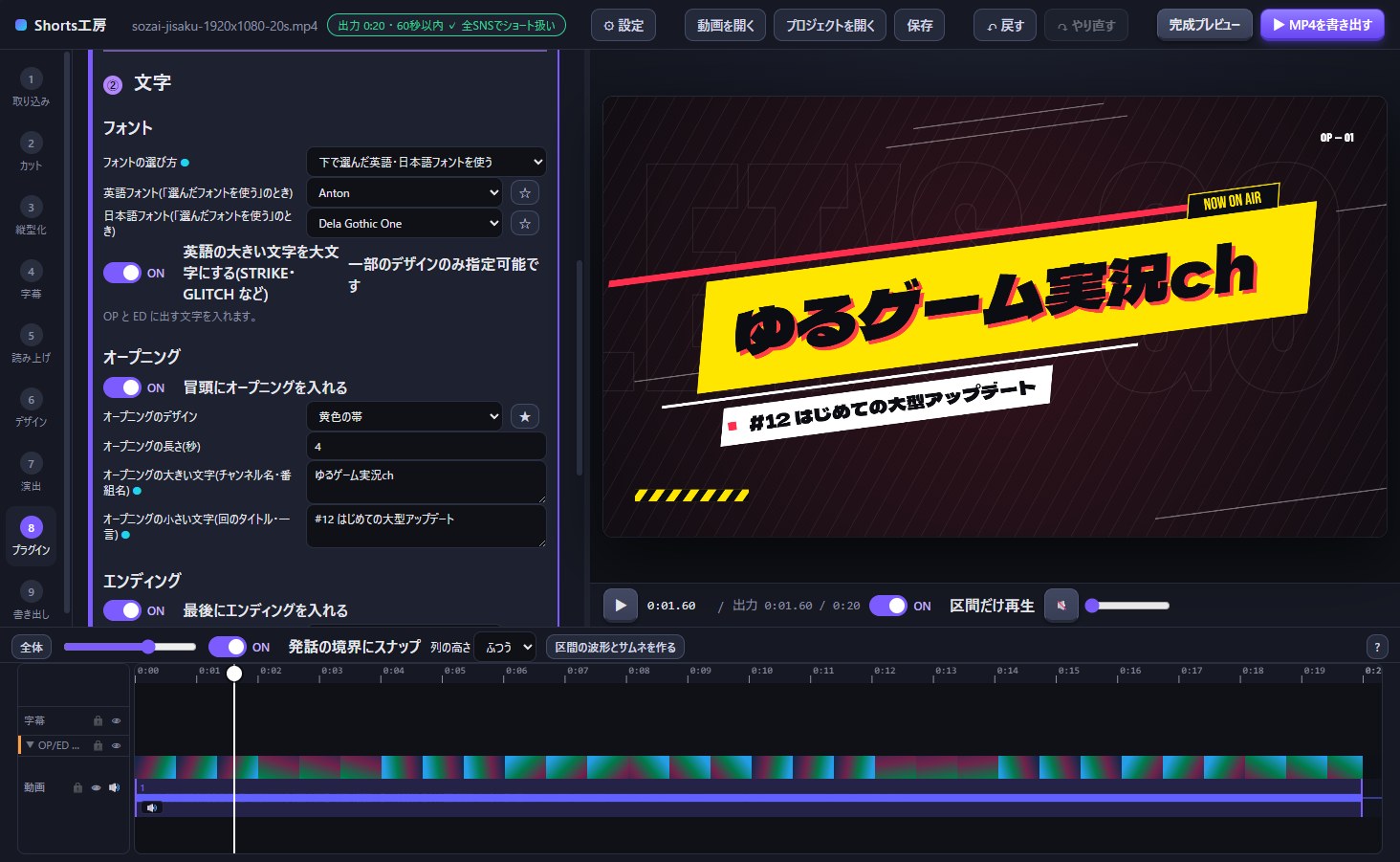
「②文字」の段のいちばん上で、OP・ED の文字の書体を選べます。ふだんは、デザインに合った書体が自動で使われます。
「②文字」の段を開きます。いちばん上に「フォント」の欄があります。
「フォントの選び方」を選びます。
「デザインのフォントを使う」: デザインに合わせた書体(はじめはこちら)
「下で選んだ英語・日本語フォントを使う」: 自分で選んだ書体
自分で選ぶときは、「英語フォント(「選んだフォントを使う」のとき)」と「日本語フォント(「選んだフォントを使う」のとき)」を選びます。
「英語の大きい文字を大文字にする(STRIKE・GLITCH など)」で、英語の大きい文字をすべて大文字にするかを決めます。
「②文字」の「フォント」の欄 よくあるつまずき
大文字のスイッチを変えても見た目が変わらない : 「一部のデザインのみ指定可能です」。大文字にするかを選べるのは、STRIKE・GLITCH など一部のデザインだけです。
選んだ書体にならない : 「フォントの選び方」が「デザインのフォントを使う」になっていると、選んだ書体は使われません。「下で選んだ英語・日本語フォントを使う」にしてください。
②文字 ― オープニングを作る
オープニングのデザインと文字を決めます。オープニングは、動画の頭に出ます。
「②文字」の段の「オープニング」の欄を見ます。
「オープニング」の小見出しのすぐ下にある、「冒頭にオープニングを入れる」のスイッチが「ON」になっているのを確かめます。スイッチを押して「OFF」にすると、オープニングを出しません(設定は消えないので、「ON」に戻せば元どおりに出ます)。
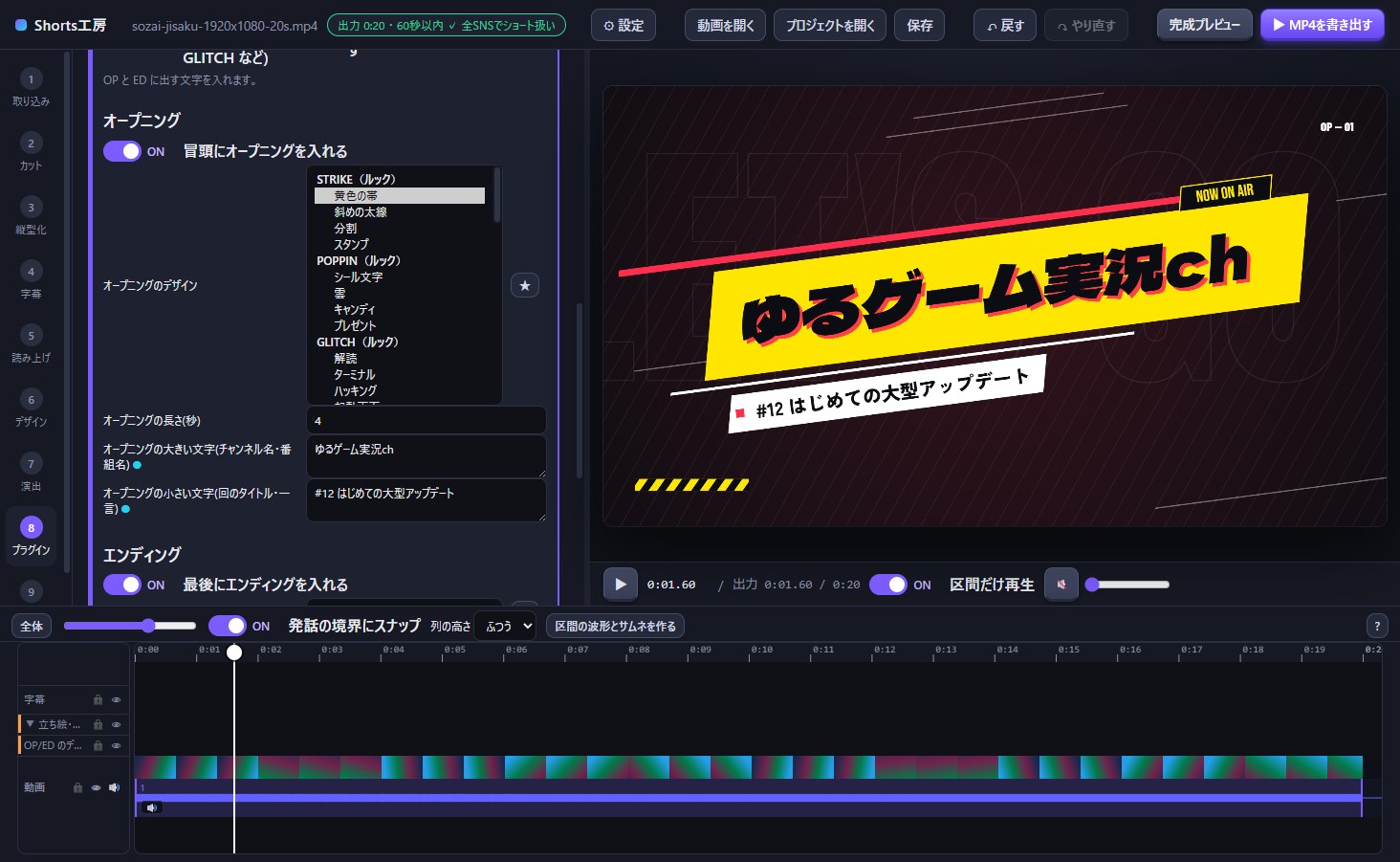
「冒頭にオープニングを入れる」のスイッチと「オープニング」の欄 「オープニングのデザイン」で、デザインを 1 つ選びます。デザインはルックごとにまとまっています。
「オープニングの長さ(秒)」で長さを決めます(2〜8 秒)。
「オープニングの大きい文字(チャンネル名・番組名)」に、チャンネル名や番組名を入れます。
「オープニングの小さい文字(回のタイトル・一言)」に、その回のタイトルや一言を入れます。
オープニングのデザインの一覧(ルックごとのまとまり) 気に入ったデザインは、右の「★」で「★ お気に入り」に入れられます。次からは一覧の上の方に出ます。
長い文字も省略しません。折り返して、小さくして、画面の中に収めます。縦・横どちらでも文字は切れません。
よくあるつまずき
オープニングの欄が見えない : 「冒頭にオープニングを入れる」のスイッチが「OFF」になっていると、その下の欄(デザイン・長さ・文字)は隠れます。「ON」にすると出ます。
オープニングだけ要らない : 「冒頭にオープニングを入れる」を「OFF」にすると、エンディングだけの動画にできます。
プレビューに出ない : オープニングは動画の頭の数秒にだけ出ます。再生位置を 0 秒に戻してください。
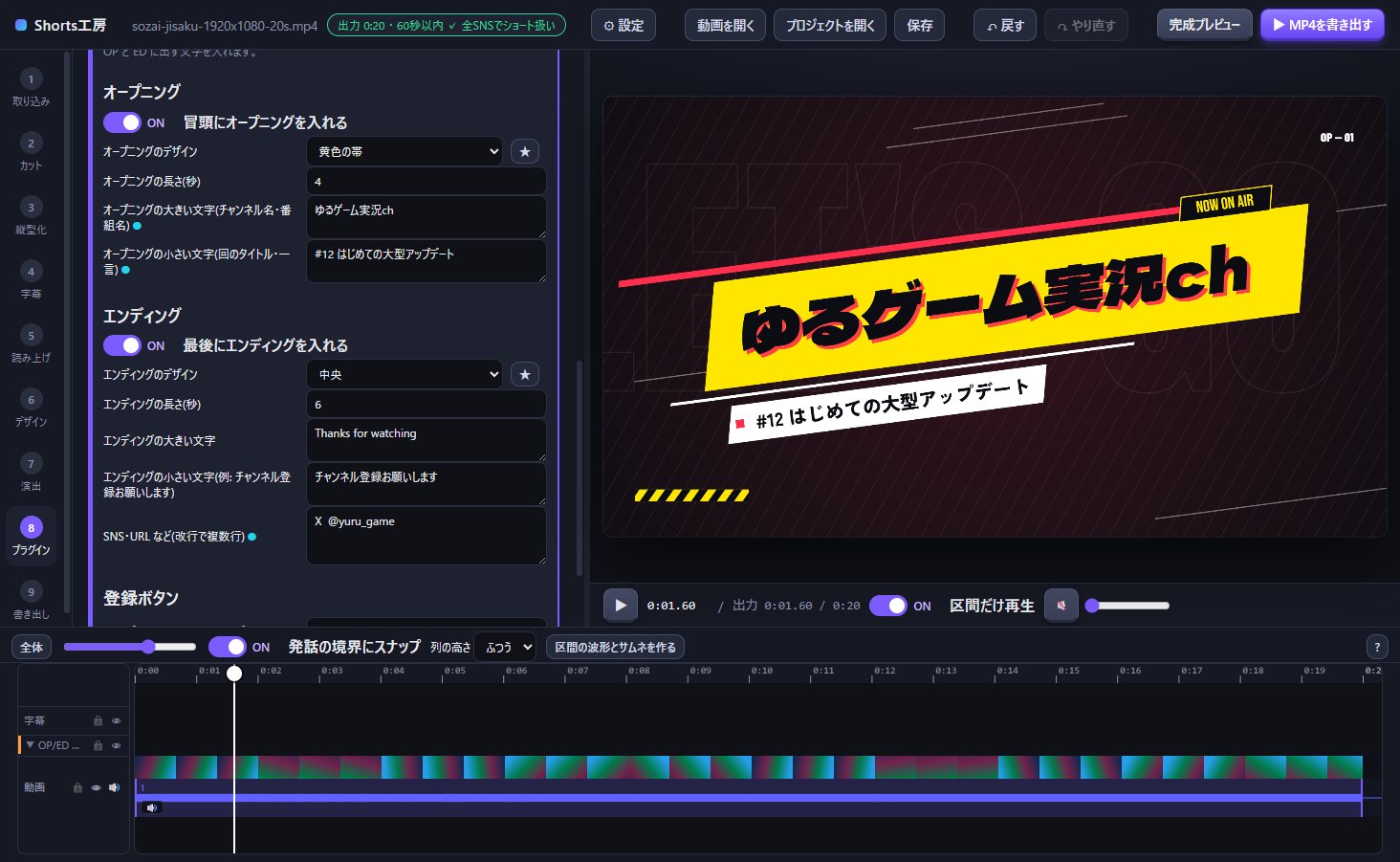
②文字 ― エンディングと登録ボタンを作る
エンディングのデザインと文字、チャンネル登録ボタンを決めます。エンディングは、動画の終わりに出ます。
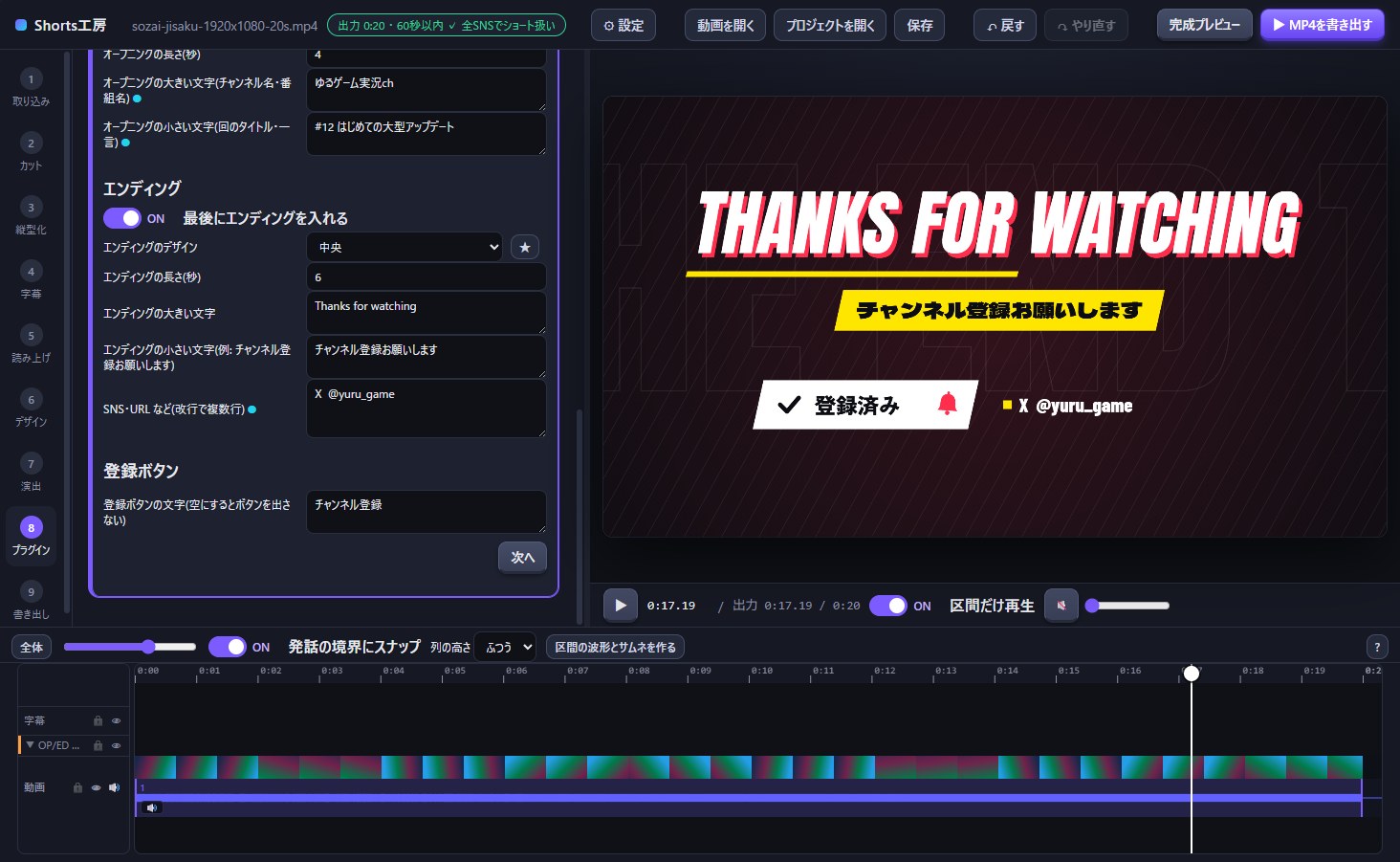
「②文字」の段の「エンディング」の欄を見ます。
「エンディング」の小見出しのすぐ下にある、「最後にエンディングを入れる」のスイッチが「ON」になっているのを確かめます。スイッチを押して「OFF」にすると、エンディングを出しません(設定は消えないので、「ON」に戻せば元どおりに出ます)。
「最後にエンディングを入れる」のスイッチと「エンディング」「登録ボタン」の欄 「エンディングのデザイン」で、デザインを 1 つ選びます。
「エンディングの長さ(秒)」で長さを決めます(2〜10 秒)。
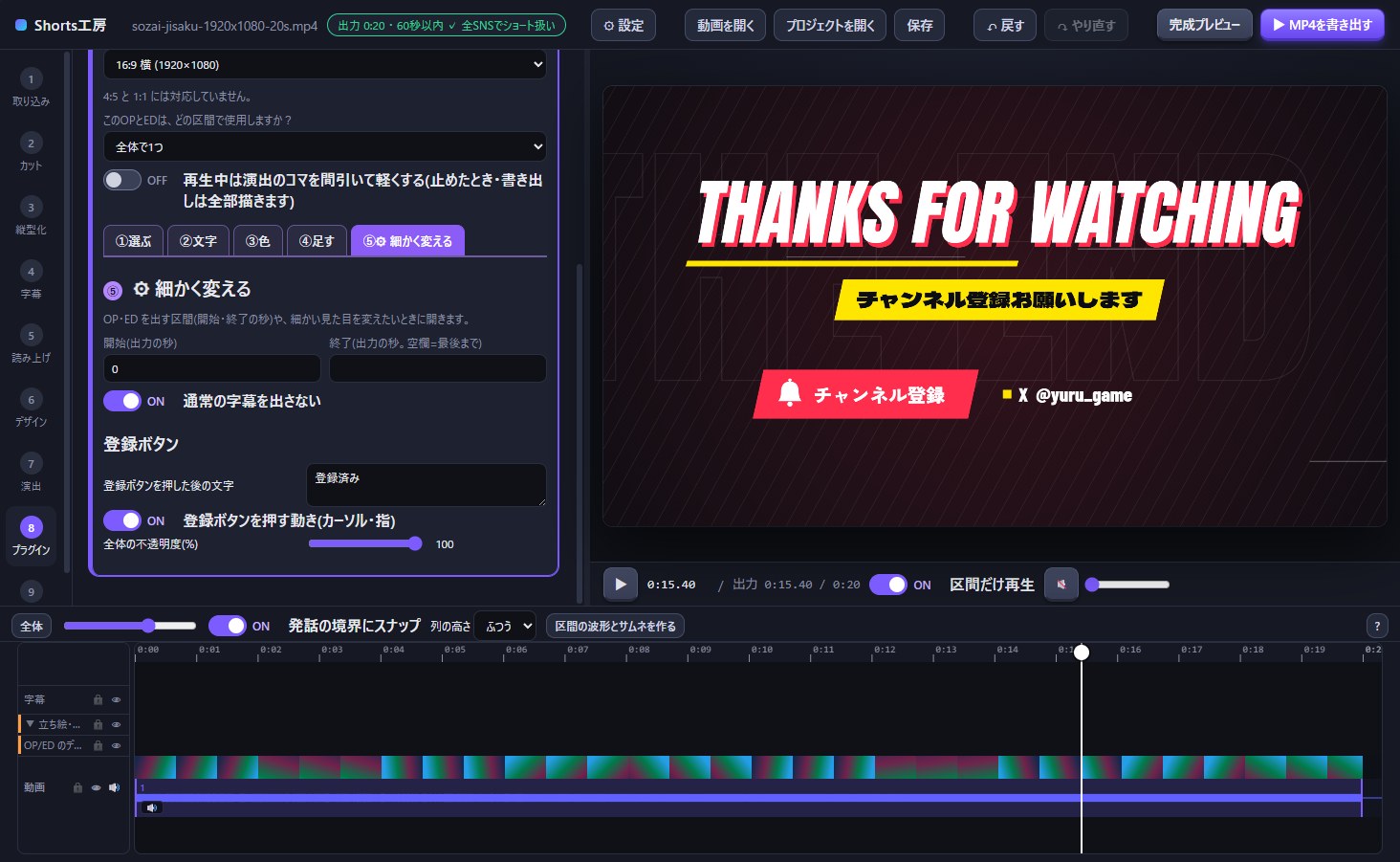
「エンディングの大きい文字」に、お礼の言葉などを入れます(はじめは「Thanks for watching」)。
「エンディングの小さい文字(例: チャンネル登録お願いします)」に、一言を入れます。
「SNS・URL など(改行で複数行)」に、SNS のアカウントや URL を入れます。改行すると複数行になります。
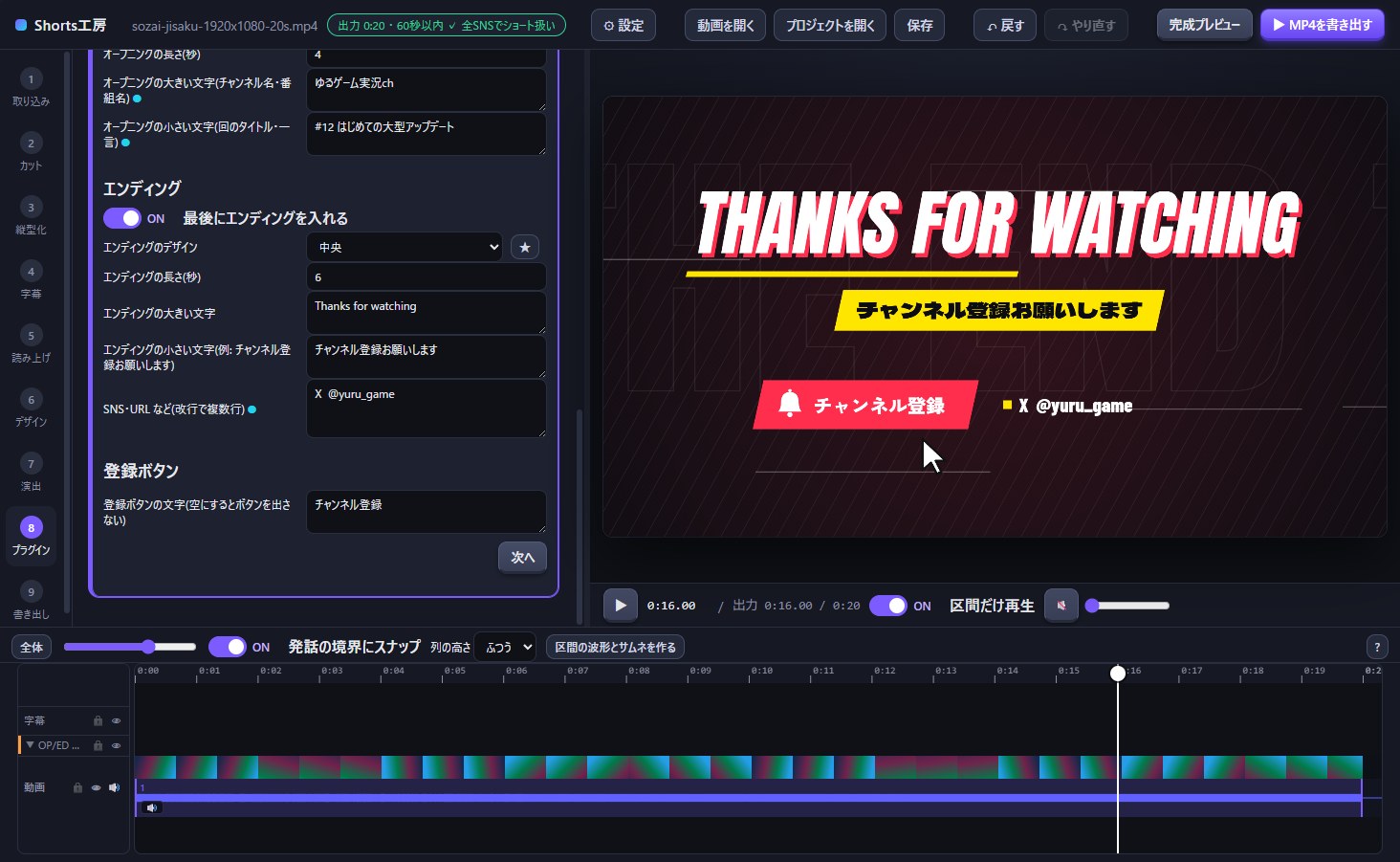
「登録ボタン」の欄の「登録ボタンの文字(空にするとボタンを出さない)」で、ボタンの文字を決めます(はじめは「チャンネル登録」)。
登録ボタンが押される動きのエンディング(横・縦) 登録ボタンが押される動きのエンディング(横・縦) よくあるつまずき
エンディングの欄が見えない : 「最後にエンディングを入れる」のスイッチが「OFF」になっていると、その下の欄は隠れます。「ON」にすると出ます。
エンディングだけ要らない : 「最後にエンディングを入れる」を「OFF」にすると、オープニングだけの動画にできます。
登録ボタンを出したくない : 「登録ボタンの文字(空にするとボタンを出さない)」を空にしてください。
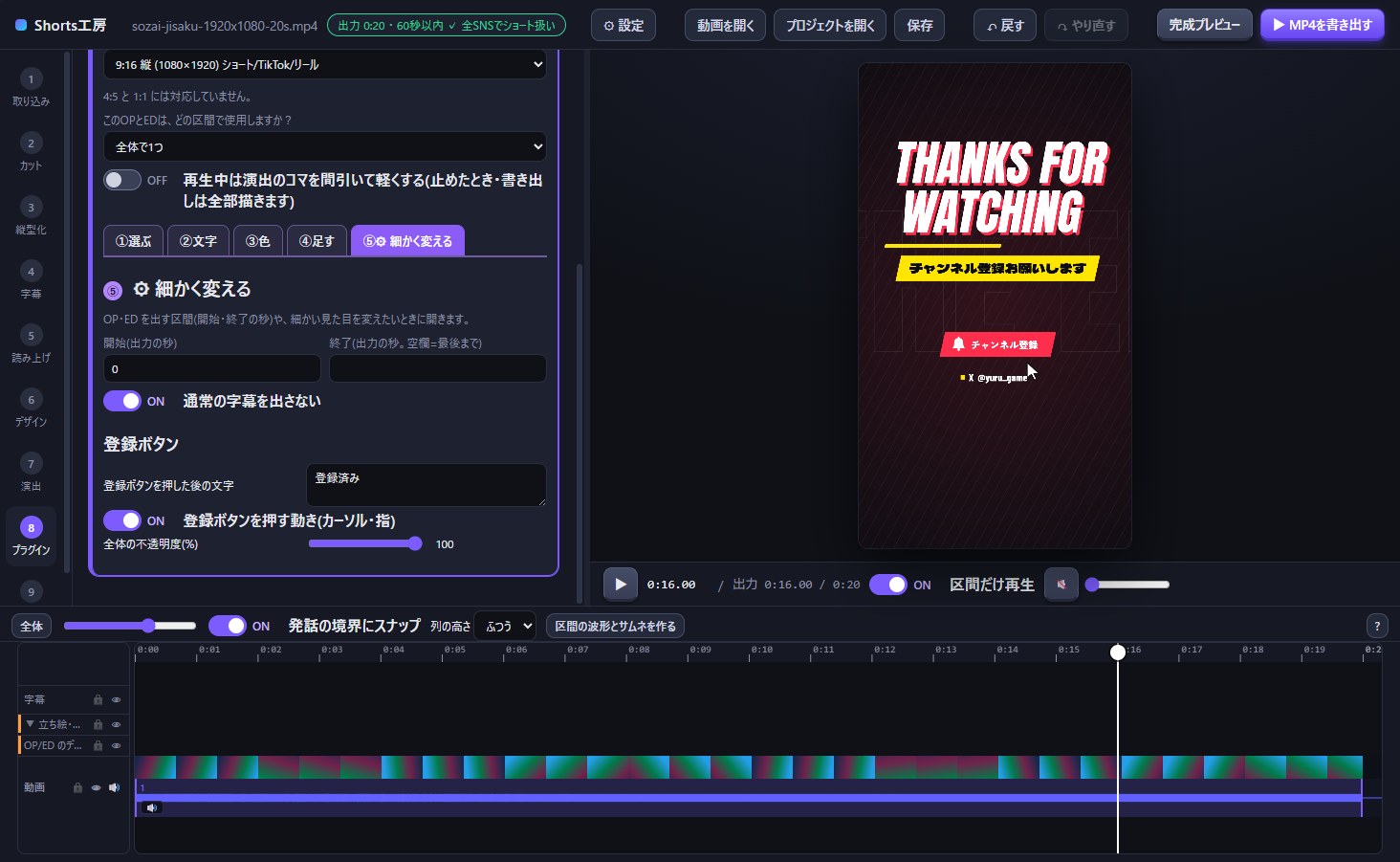
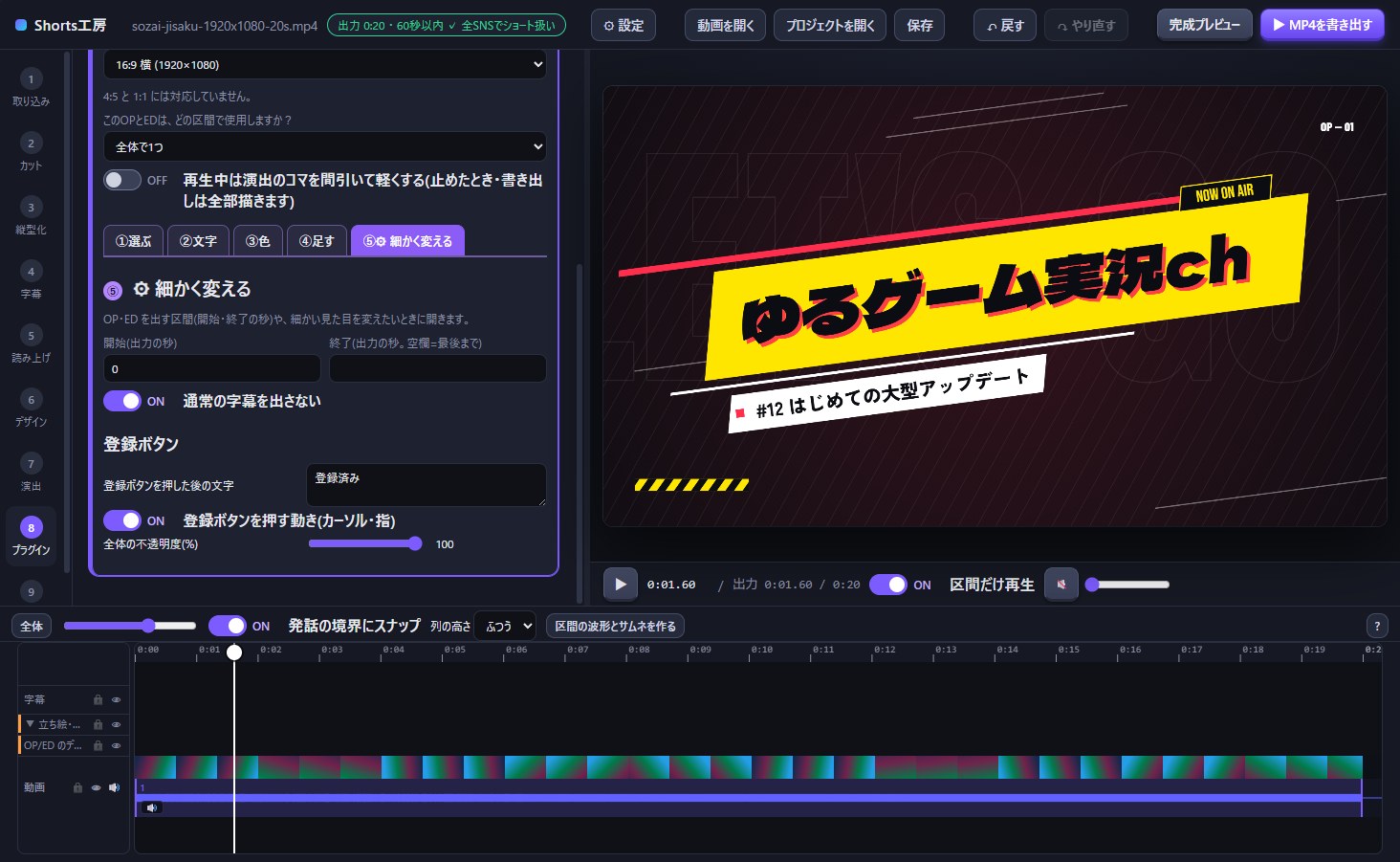
押した後の文字(「登録済み」)や、押す動き(カーソル・指)を変えたい : 「⑤⚙ 細かく変える」の段にあります。
SNS が 1 行になってしまう : 行を分けたい所で改行してください。
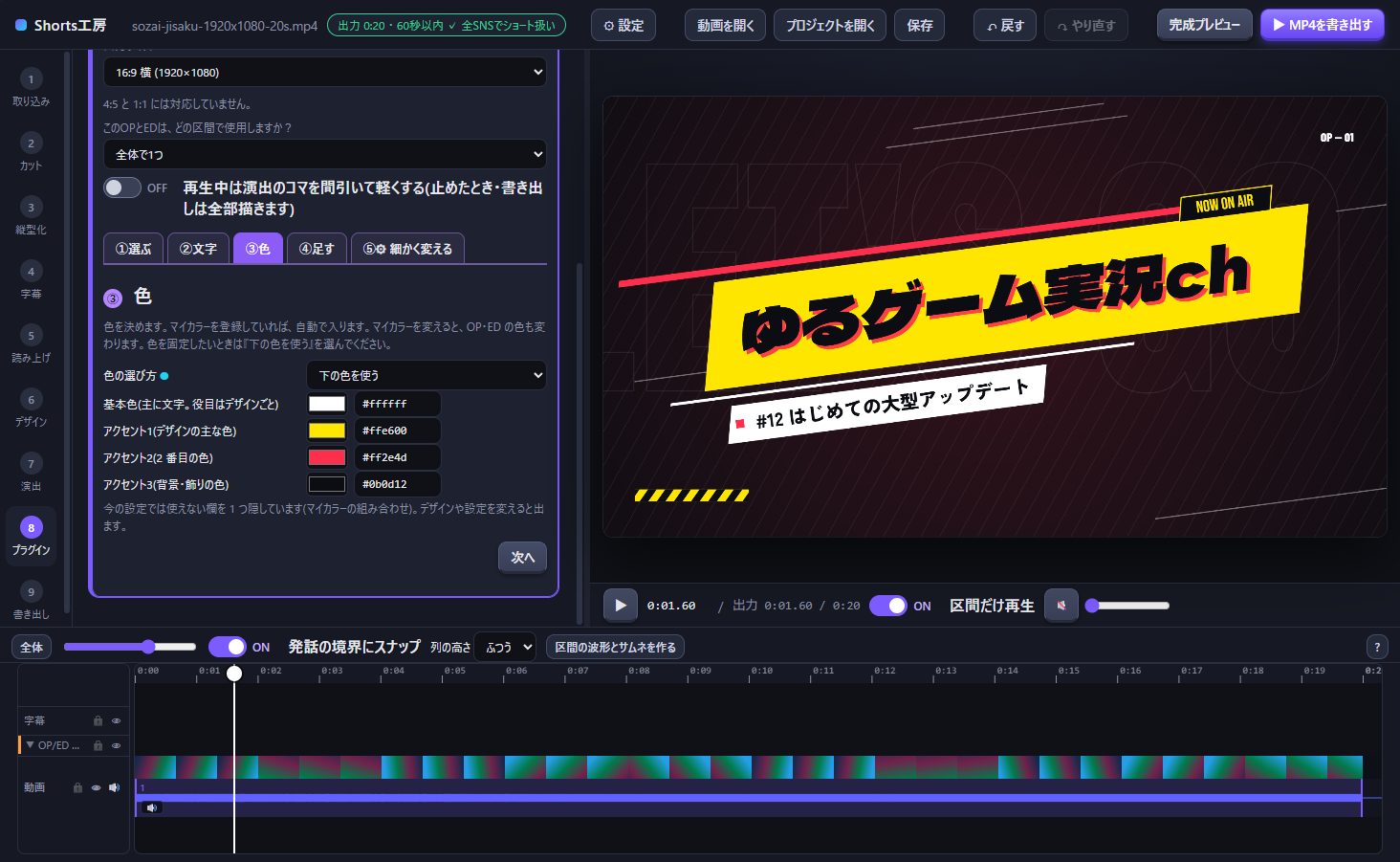
③色 ― 色を決める
OP・ED の色を決めます。
「③色」の段を開きます。
「色の選び方」を選びます。
「おまかせ(マイカラーを登録していればマイカラー)」
「マイカラーから作る」
「デザインの色を使う」
「下の色を使う」
「雰囲気で選ぶ」
マイカラーを使うときは、「マイカラーの組み合わせ」で「おすすめ」か「登録した色そのまま(2 色以上のとき)」を選びます。
色を自分で決めるときは、「下の色を使う」を選んで、4 つの色を決めます。
「基本色(主に文字。役目はデザインごと)」
「アクセント1(デザインの主な色)」
「アクセント2(2 番目の色)」
「アクセント3(背景・飾りの色)」
「③色」の段 よくあるつまずき
4 つの色の欄が見えない : 4 つの色の欄は、「色の選び方」が「下の色を使う」のときだけ出ます。
マイカラーを変えたら OP・ED の色も変わった : 「マイカラーを変えると、OP・ED の色も変わります」。色を固定したいときは「下の色を使う」を選んでください。
色の役目がデザインによって違う : 同じ「アクセント1」でも、デザインによって使われる所が変わります。プレビューで見ながら決めてください。
【スポンサーリンク】
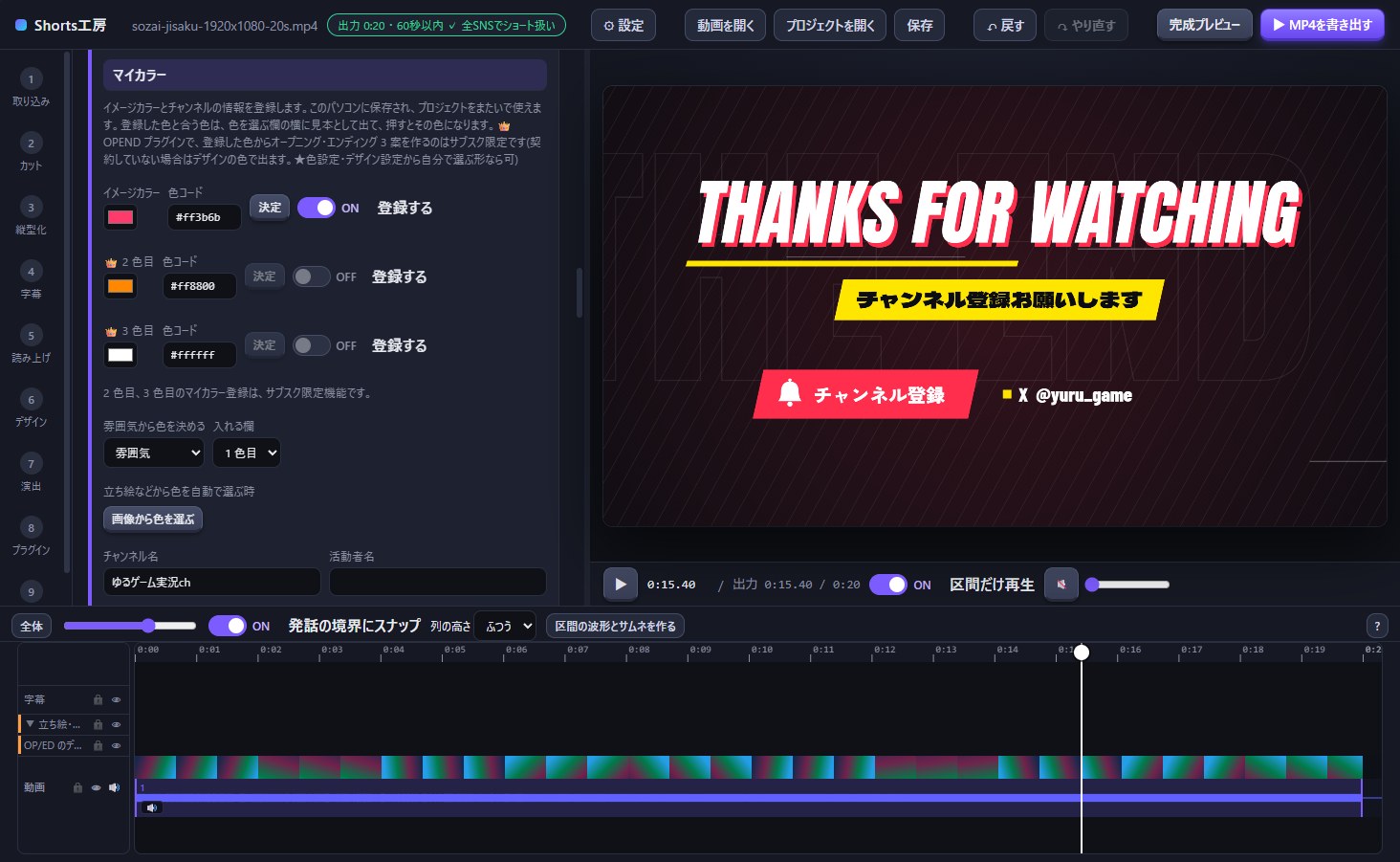
マイカラーとチャンネル情報を登録する
Shorts工房にイメージカラーやチャンネル名を登録しておくと、OPEND の色や文字が自動で合わせられます。
右上の「⚙ 設定」を押します。
「マイスタジオ」の「マイカラー」で、「イメージカラー」の色を選び(「色コード」に入れても決められます)、「決定」を押して、「登録する」のスイッチを「ON」にします。「雰囲気から色を決める」「画像から色を選ぶ」でも決められます。
「チャンネル名」「活動者名」「チャンネルURL」も入れておくと、チャンネル名などが自動で入ります。
Shorts工房の設定にチャンネル名やチャンネル URL を登録しておくと、空欄のときに自動で使われます。
「⚙ 設定」の「マイスタジオ」 よくあるつまずき
2 色目・3 色目が登録できない : 「2 色目、3 色目のマイカラー登録は、サブスク限定機能です。」 買い切りでは 1 色で使えます。
④足す ― 立ち絵・文字を動かす
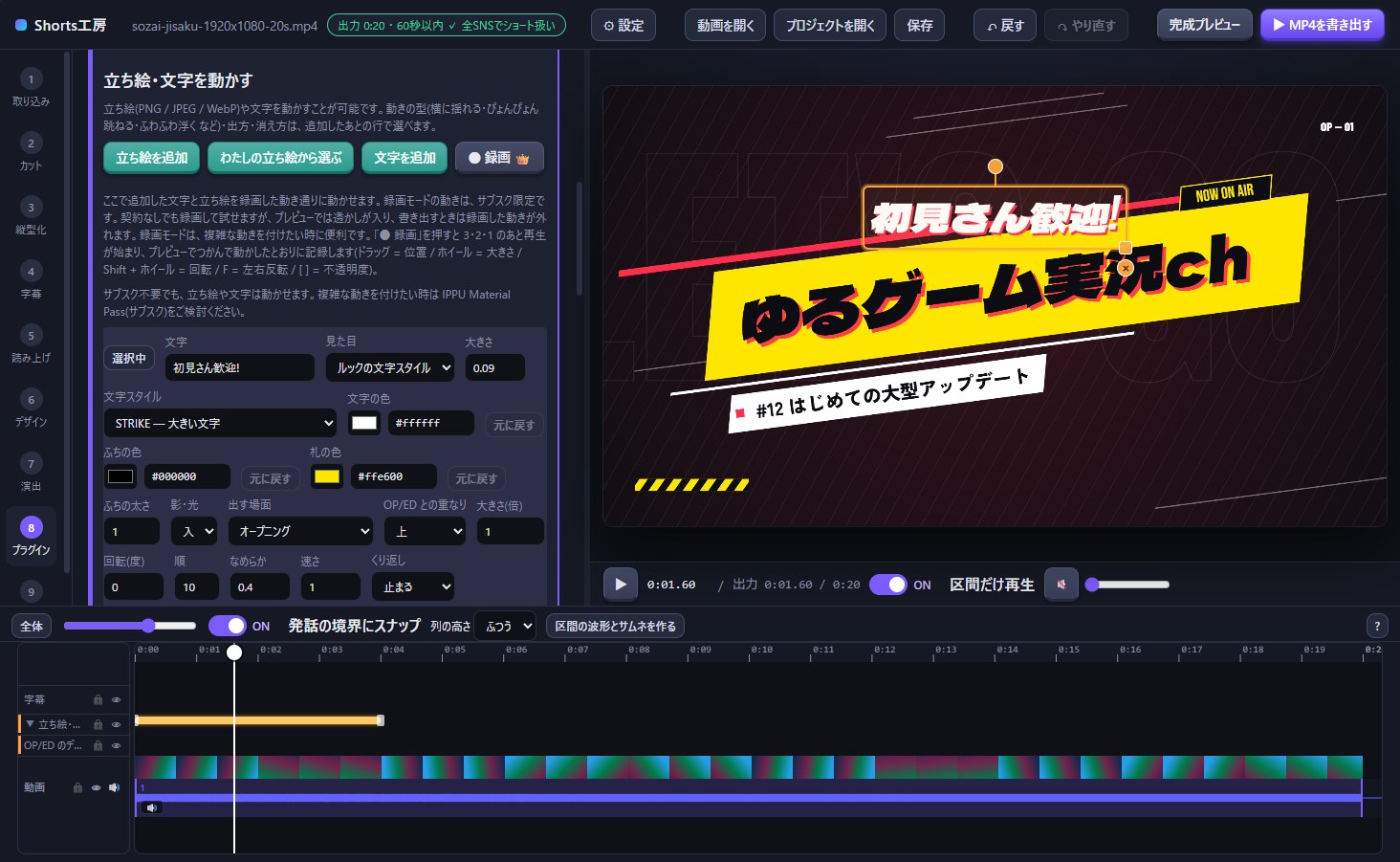
OP・ED に、立ち絵や文字を置いて、決まった動きで動かせます。
「④足す」の段を開きます。
「立ち絵・文字を動かす」の欄で、「立ち絵を追加」「わたしの立ち絵から選ぶ」「文字を追加」のどれかを押します。
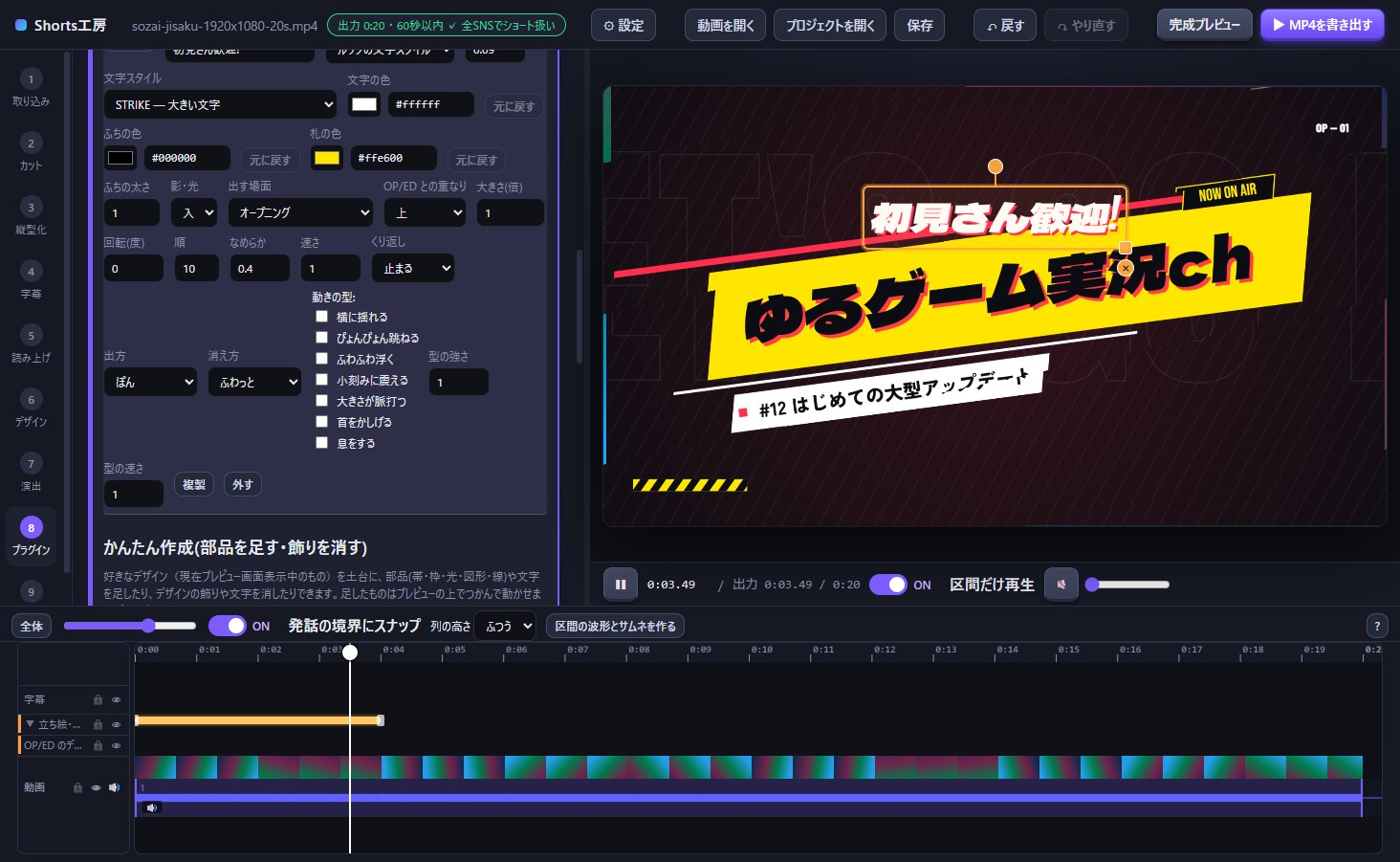
足した立ち絵・文字ごとに、次を選びます。
「出す場面」: 「オープニング」「エンディング」「オープニングとエンディング」「範囲の全体」など
「出方」「消え方」: 「ぽん」「ふわっと」「横から」など
「動きの型」: 「横に揺れる」「ぴょんぴょん跳ねる」「ふわふわ浮く」など(チェックを入れた動きになります)
「大きさ(倍)」「回転(度)」「重なり順」
同じものをもう 1 つ置くときは「複製」、やめるときは「外す」を押します。
「④足す」の「立ち絵・文字を動かす」(文字を 1 つ足したところ) 「なめらか」「速さ」「くり返し」は録画した動きにだけ効きます
立ち絵・文字の行にある「なめらか」「速さ」「くり返し」の 3 つは、「● 録画 👑」で録画した動き(テイク)にだけ効く設定 です。
録画していない立ち絵・文字では、変えても何も変わりません。 「録画 👑」の欄が「録画なし」のときも同じです。
「動きの型」(横に揺れる・ぴょんぴょん跳ねる など)には効きません。 動きの型の強さと速さは、すぐ横の「型の強さ」「型の速さ」で変えます。
それぞれの働きは次のとおりです。
くり返し : 録画した動きが最後まで進んだあと、どうするかを選びます。
「止まる」: 録画の最後の位置で止まったままになります。
「くり返す」: 録画の最初に戻って、同じ動きを何度もくり返します。
「行って戻る」: 録画の最後まで進んだら、逆向きに最初まで戻り、これをくり返します(往復します)。
速さ : 録画した動きを再生する速さです。1 がそのまま、2 で 2 倍の速さ、0.5 で半分の速さになります(0.25〜4)。
なめらか : 録画したときの手の細かい揺れを、どれだけならすかです。0 で録画したまま、1 に近いほどなめらかになります(0〜1)。
立ち絵・文字の行の「なめらか」「速さ」「くり返し」と「動きの型」「型の強さ」「型の速さ」 よくあるつまずき
「くり返し」「速さ」「なめらか」を変えても動きが変わらない : この 3 つは録画した動きにだけ効きます。録画していない立ち絵・文字や、「動きの型」の動きは変わりません。動きの型の速さは「型の速さ」で変えてください。
録画した動きが書き出されない : 録画モードの動きは、サブスク限定です。契約なしでも録画して試せますが、プレビューでは透かしが入り、書き出すときは録画した動きが外れます。
立ち絵が OP・ED の文字に重なる : 「出す場面」や「重なり順」を変えるか、プレビューの上で位置を動かしてください。
④足す ― かんたん作成(部品を足す・飾りを消す)
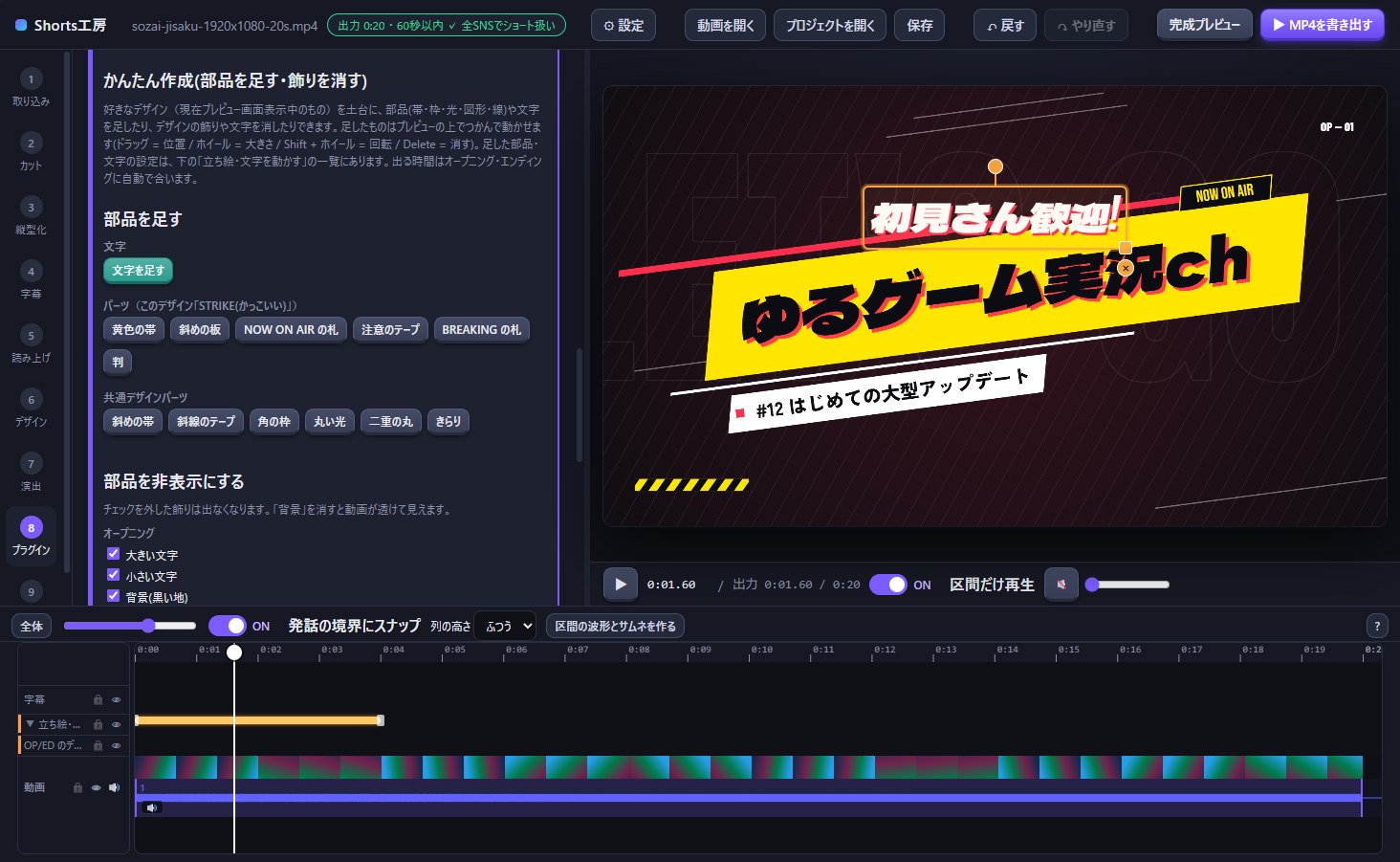
デザインの飾りを消したり、帯・枠・光・図形・線・文字などの部品を足したりして、自分だけの OP・ED にできます。
「④足す」の段の「かんたん作成(部品を足す・飾りを消す)」の欄を見ます。
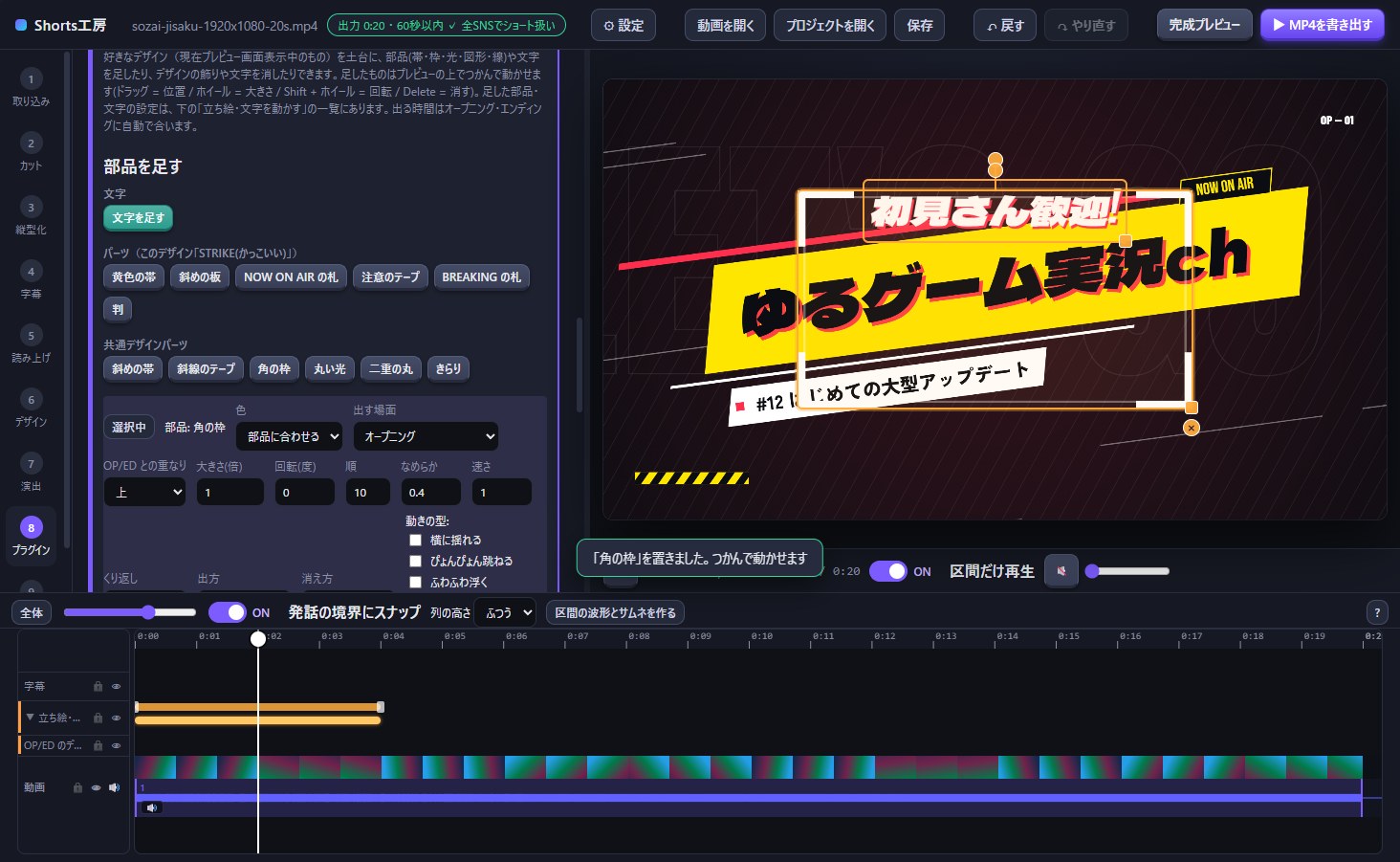
部品を足すとき: 「部品を足す」で部品を選びます。「「(部品の名前)」を置きました。つかんで動かせます」と出ます。文字を足すときは「文字を足す」を押します。
プレビューの上で、置いた部品を動かします。
ドラッグ = 位置 / ホイール = 大きさ / Shift + ホイール = 回転 / Delete = 消す
飾りを消すとき: 「部品を非表示にする」で、消したい飾りのチェックを外します。
「部品を非表示にする」でチェックを外した飾りは出なくなります。消さなければ、デザインはそのままです。
「かんたん作成」の欄 部品を置いたところ(プレビューの上でつかんで動かせる) よくあるつまずき
「背景」を消したら動画が見えた : 「「背景」を消すと動画が透けて見えます。」 背景を残したいときはチェックを入れ直してください。
「置けるのは 64 個までです」と出る : 部品は 64 個まで置けます。要らない部品を Delete で消してください。
縦と横で部品の位置が違う : 縦と横では画面の形が違うので、サイズを変えたあとはプレビューで位置を確かめてください。
④足す ― 光の演出・ペンキの演出を重ねる
動画の上に、光やペンキの演出を重ねられます。OP・ED だけでなく、本編にも重ねられます。
「④足す」の段の「光の演出」または「ペンキの演出」の欄を見ます。
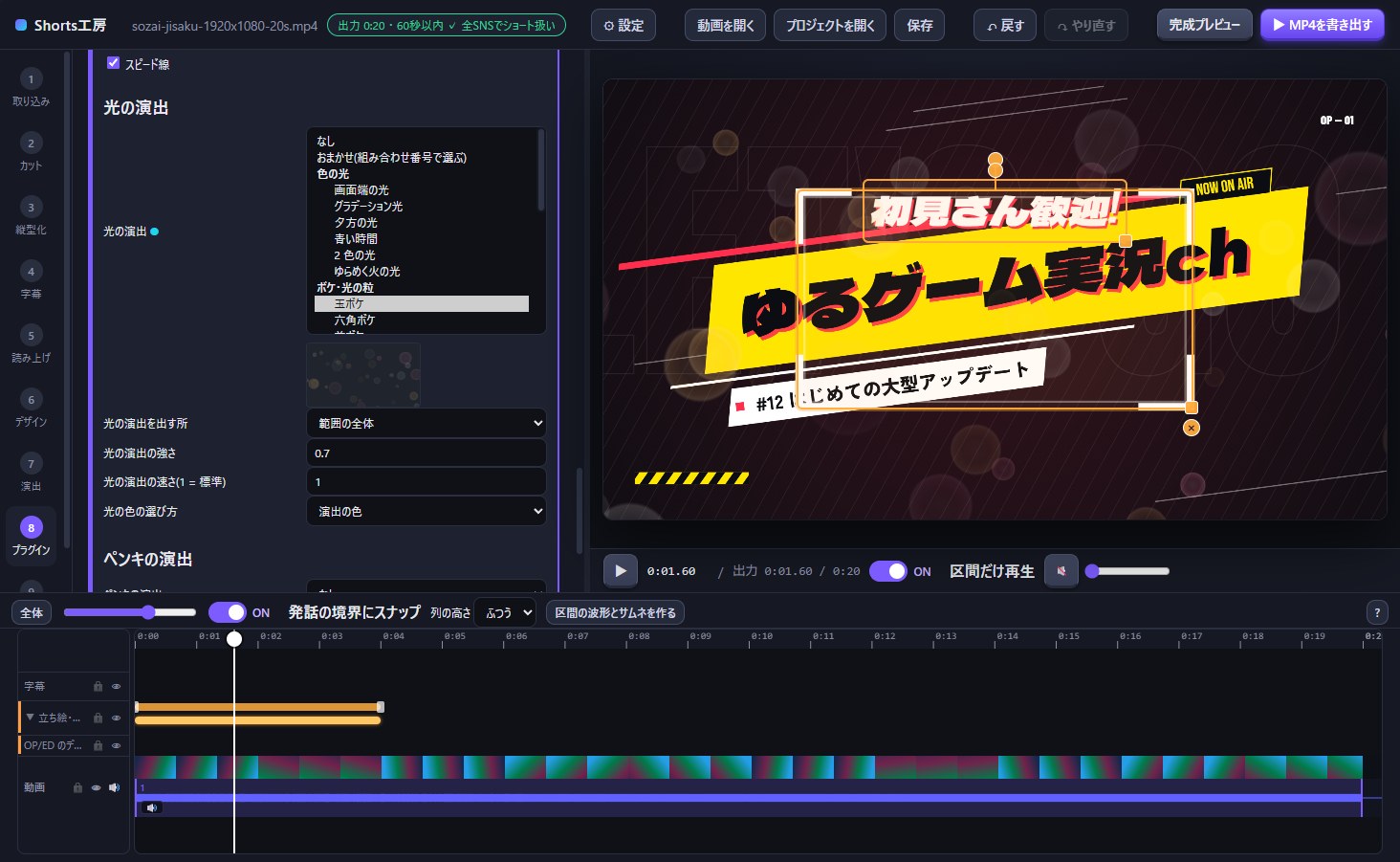
「光の演出」(または「ペンキの演出」)で、演出を選びます。選んだ演出の 1 コマの見本の絵が、欄の下に出ます。「おまかせ(組み合わせ番号で選ぶ)」も選べます。
「光の演出を出す所」で、出す所を選びます: 「範囲の全体」「オープニングとエンディングだけ」「オープニングだけ」「エンディングだけ」「本編だけ(オープニングとエンディングの間)」
「光の演出の強さ」「光の演出の速さ(1 = 標準)」で、強さと速さを決めます。
色を変えるときは「光の色の選び方」で「演出の色」「デザインの色(マイカラーを使っていればマイカラー)」「下の色」から選びます。
「光の演出」の一覧と、選んだ演出の見本の絵 ペンキの演出も、同じ並びの欄(「ペンキの演出を出す所」「ペンキの演出の強さ」など)で決めます。
よくあるつまずき
演出を消したい : 「光の演出」(「ペンキの演出」)を「なし」にしてください。
本編が見えにくい : 「光の演出の強さ」を下げるか、「光の演出を出す所」を「オープニングとエンディングだけ」にしてください。
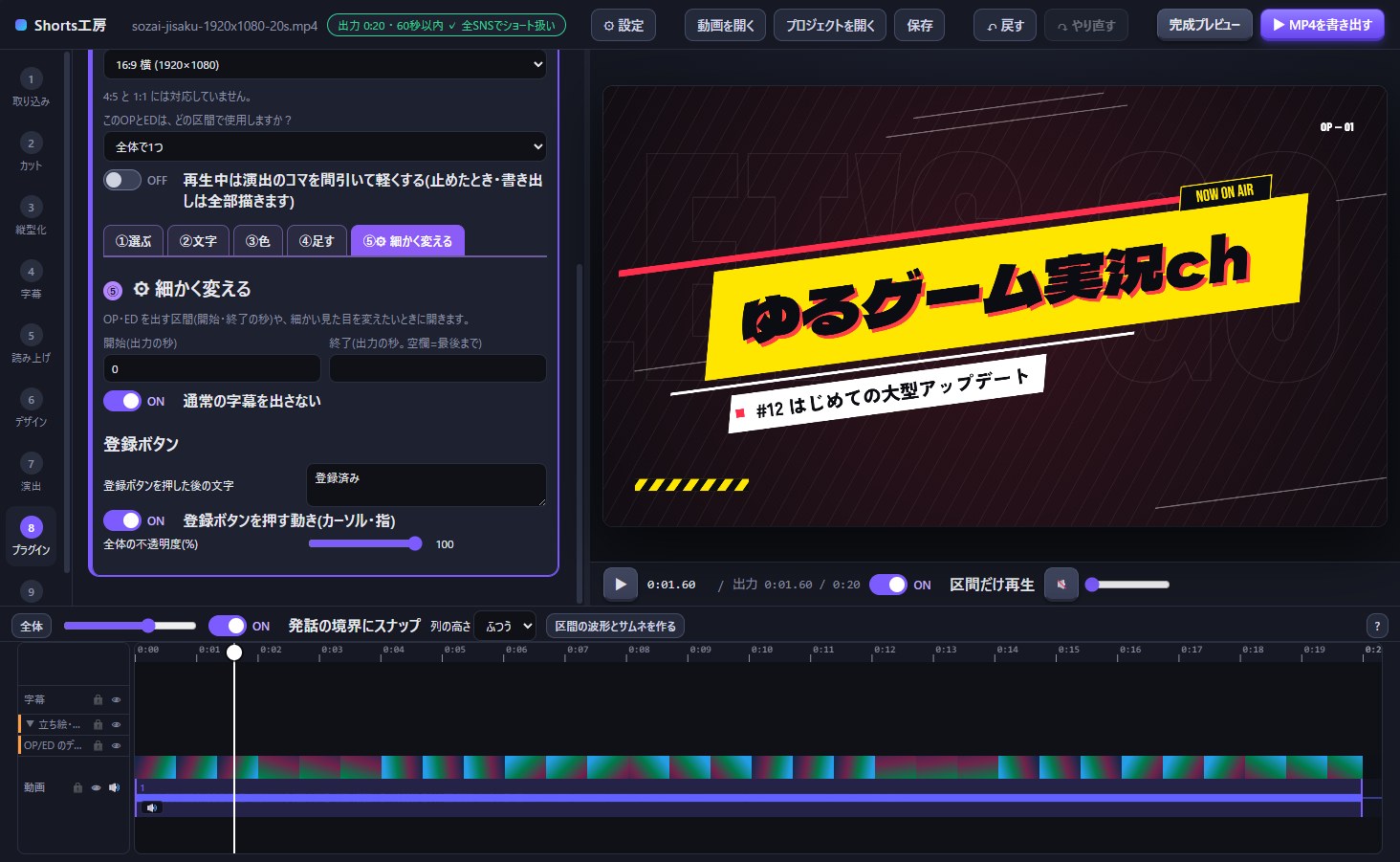
⑤⚙ 細かく変える ― 区間と細かい見た目
OP・ED を出す区間(開始・終了の秒)や、細かい見た目を変えたいときに開きます。ふだんは触らなくても使えます。
「⑤⚙ 細かく変える」の段を開きます。
OP・ED を出す区間を変えるときは、「開始(出力の秒)」と「終了(出力の秒。空欄=最後まで)」を入れます。オープニングは開始の秒から、エンディングは終了の秒の手前に出ます。
ここでは、ほかに次のことも変えられます。
「登録ボタンを押した後の文字」(はじめは「登録済み」)
「登録ボタンを押す動き(カーソル・指)」
「全体の不透明度(%)」
「通常の字幕を出さない」
「⑤⚙ 細かく変える」の段 よくあるつまずき
エンディングが動画の途中に出る : 「終了(出力の秒。空欄=最後まで)」に秒が入っています。動画の最後で終わらせたいときは空欄にしてください。
OP・ED が薄い : 「全体の不透明度(%)」が下がっていないか確かめてください。
プレビューで確かめて書き出す
プレビューの「▶」(Space キー)で再生して、OP・ED の動きを確かめます。
右上の「完成プレビュー」で、書き出す動画と同じ見た目で確かめられます。
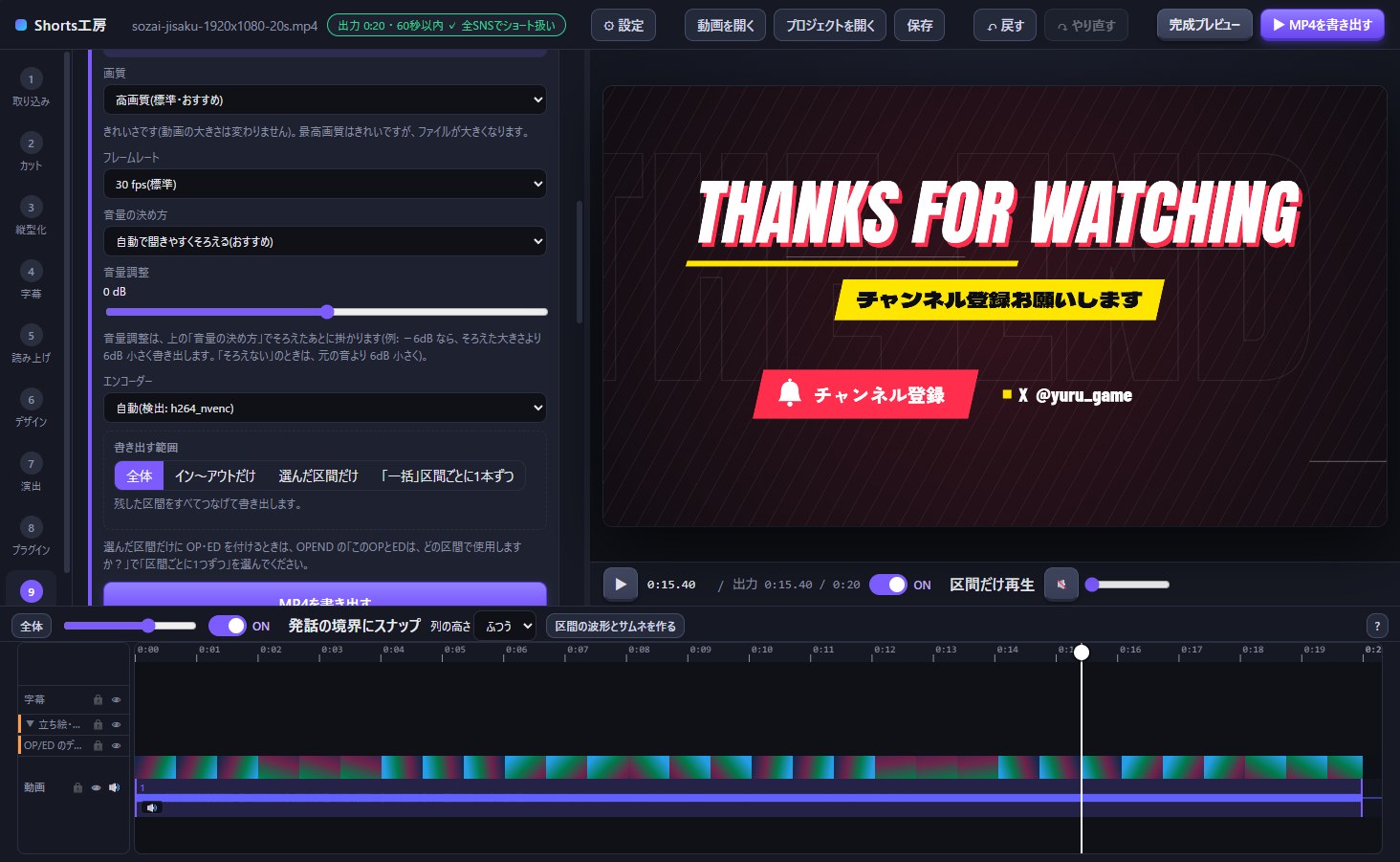
「9 書き出し」の「MP4を書き出す」(または右上の「▶ MP4を書き出す」)で書き出します。
出力サイズは、プラグインの段の①か、「縦型に組む」の「出力サイズ」で選びます(OPEND で使えるのは 9:16 縦と 16:9 横です)。
書き出す範囲は、「全体」「イン〜アウトだけ」「選んだ区間だけ」「「一括」区間ごとに1本ずつ」の 4 つから選べます(Shorts工房 2.1.0 以降)。選んだ区間だけに OP・ED を付けるときは、OPEND の「このOPとEDは、どの区間で使用しますか?」で「区間ごとに1つずつ」を選んでください。
プレビューのオープニング(縦・横) プレビューのオープニング(縦・横) プレビューのエンディング(横・縦) プレビューのエンディング(横・縦) オープニングとエンディングのあいだは何も描かないので、本編はそのまま見えます。
プレビューと書き出した動画は、同じ絵になります。
書き出しにかかる時間について
書き出しにかかる時間は、次のことで変わります。
サイズ : 大きいサイズほど、書き出しは長くなります。「16:9 横 (2560×1440)」は、1920×1080 や縦より長くかかります。
パソコンの性能 : お使いのパソコンの性能によって、大きく変わります。同じ動画でも、パソコンによってかかる時間は違います。
光の演出・ペンキの演出 : 「光の演出を出す所」「ペンキの演出を出す所」を「範囲の全体」や「本編だけ(オープニングとエンディングの間)」にすると、本編のあいだも演出を描くので、書き出しが長くなります。
動画の長さ : 動画が長いほど、書き出しも長くなります。
「9 書き出し」の「書き出す範囲」 よくあるつまずき
書き出しに時間がかかる : 早く仕上げたいときは、光・ペンキの演出の「出す所」を「オープニングとエンディングだけ」にする、サイズを 1920×1080 にする、と短くなります。書き出しの途中は、ほかの重いソフトを閉じておくと安定します。
縦と横の両方がほしい : 縦で書き出したあと、「出力サイズ」を横に変えて、もう一度書き出してください。文字やデザインはそのままです。
プレビューがカクカクする : 「再生中は演出のコマを間引いて軽くする(止めたとき・書き出しは全部描きます)」をオンにしてください。書き出しはなめらかなままです。
👑 のデザインと機能について
アプリの中で 👑 の印が付いているデザイン・機能は、IPPU Material Pass(サブスク)の契約中だけ使えます。OPEND の ZIP には入っていません。
「①選ぶ」で「おすすめで作る」を押すと、3 案のあとに「👑 (名前)(サブスク限定)」の見本が出ます。
見本の絵(「オープニング → エンディング」)を押すと、透かし入りの見本の動画が見られます。
「IPPU Material Pass について」を押すと、内容・料金のページが開きます。
3 案のあとに出る 👑 の見本 👑 のデザインを使うには(IPPU Material Pass)
IPPU Material Pass(スタンダード以上)に申し込む
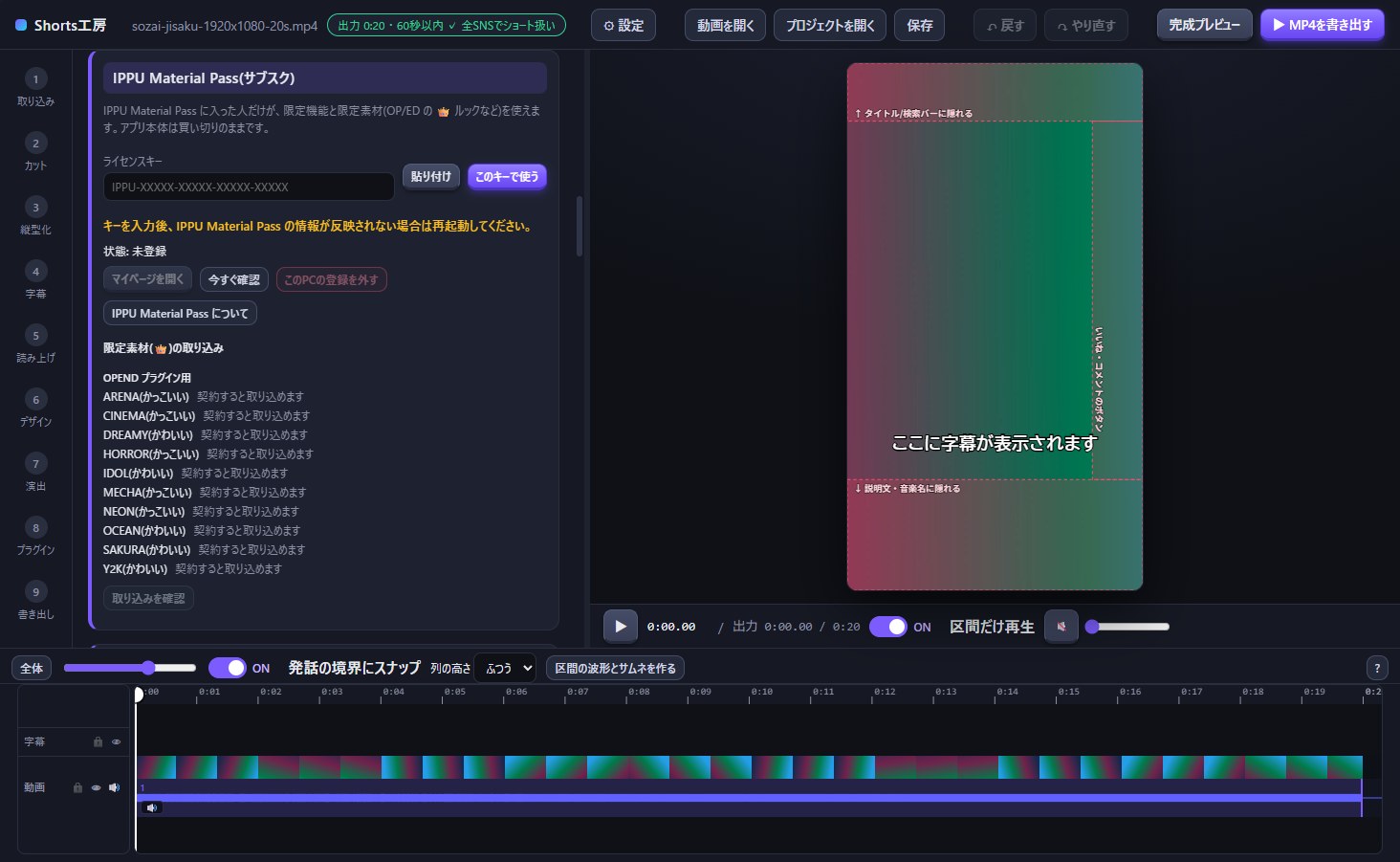
メールで届いたライセンスキーを、Shorts工房の「⚙ 設定」→「IPPU Material Pass(サブスク)」の「ライセンスキー」の欄に入れる
「このキーで使う」を押すと、👑 のデザインが届いて選べるようになる(反映されないときは、Shorts工房を再起動してください)
👑 のデザインは、OPEND(買い切り)を入れた Shorts工房で使います。👑 のデザインの新しい版は自動で届き、次に起動したときに入れ替わります。OPEND の新しい版は、契約中の方は Shorts工房の「更新があります」から「更新」を押して、契約していない方は BOOTH から受け取れます。
「⚙ 設定」の「IPPU Material Pass(サブスク)」(「ライセンスキー」の欄と「このキーで使う」) よくあるつまずき
👑 のデザインを選ぶと「👑 はサブスク限定です」と出る : サブスクに入っていないときは、👑 のデザインは選べません(設定は変わりません)。透かしの入った見本の動画で中身を見られます。使うには契約が必要です。なお「👑 録画モードの動き」は機能なので、契約なしでも録画して試せます(プレビューでは透かしが入り、書き出すときは録画した動きが外れます)。
買い切りでできること : 12 ルック・96 デザイン、チャンネル登録ボタン、おすすめ 3 案、マイカラー(1 色)、かんたん作成、立ち絵・文字、光の演出・ペンキの演出は、買い切りで使えます。
OPEND を外す
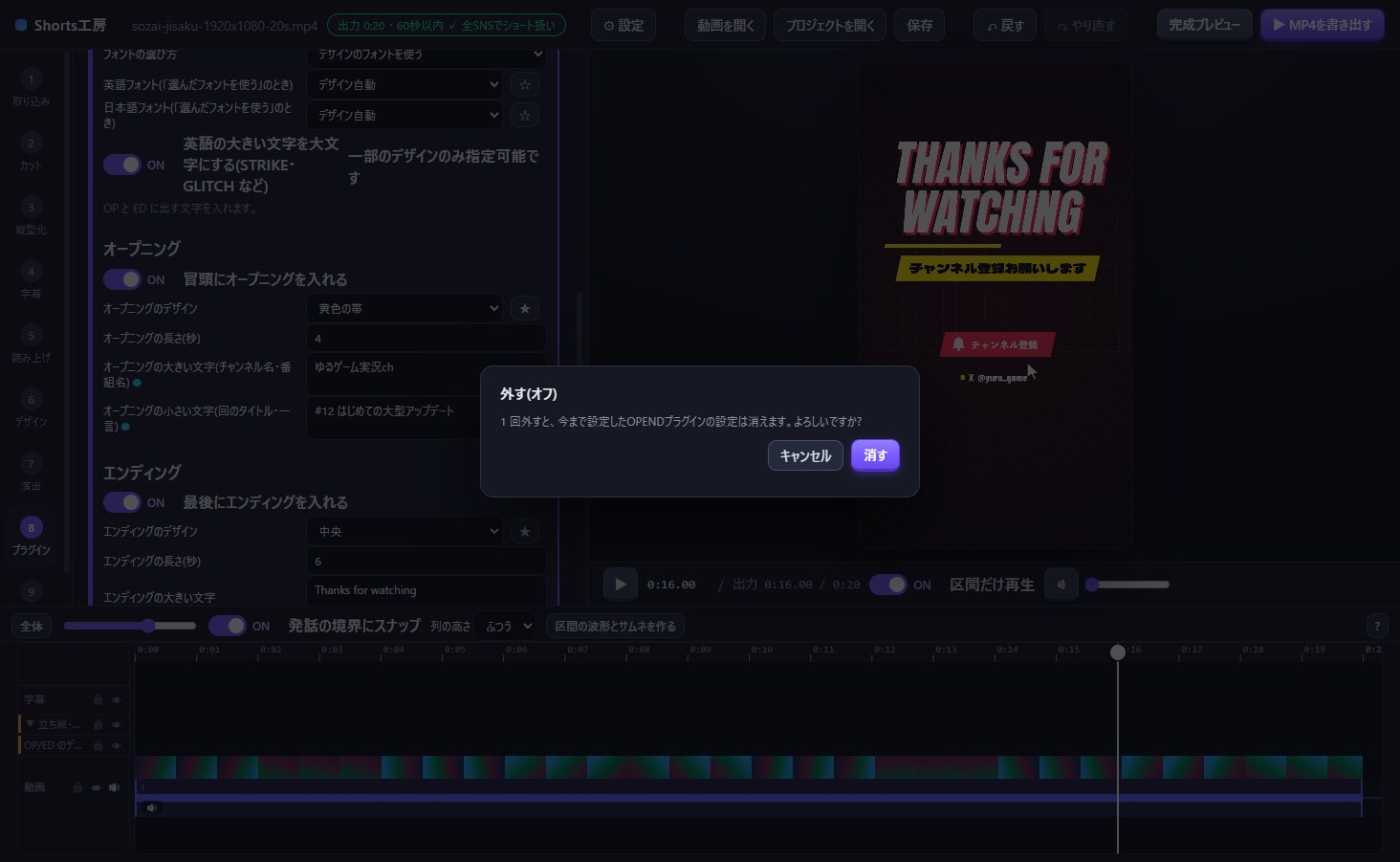
「8 プラグイン」の OPEND の欄の「外す(オフ)」を押します。
「1 回外すと、今まで設定したOPENDプラグインの設定は消えます。よろしいですか?」と出ます。外すときは「消す」、やめるときは「キャンセル」を押します。
「外す(オフ)」を押したときの確かめの画面 よくあるつまずき
外したら設定が消えた : 外すと、今まで設定した OPEND の設定は消えます。いったん止めたいだけのときは、外さずに、OP・ED のスイッチを「OFF」にしてください。設定は消えません。
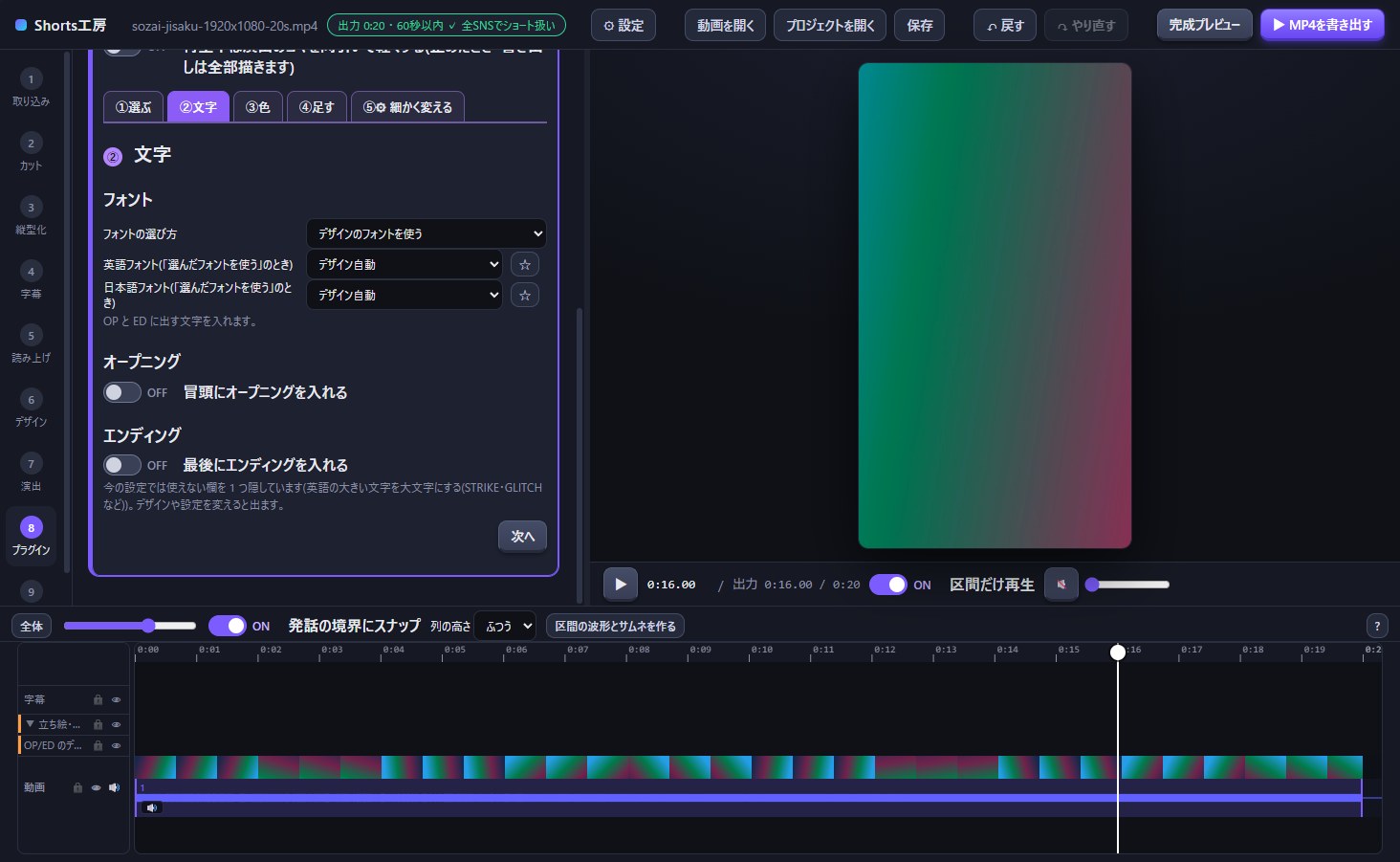
「8 プラグイン」の OPEND の欄で、「②文字」の段を開きます。
「オープニング」の小見出しのすぐ下の「冒頭にオープニングを入れる」のスイッチを押して「OFF」にします。
「エンディング」の小見出しのすぐ下の「最後にエンディングを入れる」のスイッチを押して「OFF」にします。
また使うときは、2 つのスイッチを押して「ON」に戻します。前の設定のまま出ます。
OP・ED のスイッチを OFF にしたところ 困ったとき
欄が見当たらない : 今の設定では使えない欄は隠れます。「今の設定では使えない欄を N つ隠しています(…)。デザインや設定を変えると出ます。」の説明を見てください。
変えた欄が分からない : はじめの値から変えた欄には、名前の後ろに「●」が付きます。
前の版(6 つのタブ)の画面と違う : 前のタブの中身は、次の段に移りました。
① 作るもの → ①選ぶ
② おすすめ 3 案 → ①選ぶ(色の設定は ③色)
③ デザイン・文章 → デザイン・文字・フォントは ②文字、開始・終了の秒は ⑤⚙ 細かく変える
④ 立ち絵・文字/⑤ 追加演出/⑥ かんたん作成 → ④足す
お問い合わせ : 不具合やご要望は、support@sozaiya-dayo.com か、BOOTH のメッセージ機能からお知らせください。
PRICE
価格は買い切り(Shorts工房とは別売り)
項目 内容
価格(税込) 1,480円 (発売記念価格・2026年11月9日まで)支払い 1回のみ(月額・年額なし) サブスク限定のデザイン・機能 IPPU Material Pass (サブスク)スタンダード 月580円〜
→ OPEND を BOOTH で購入する
必要なもの・動作環境
項目 内容
必要なアプリ Shorts工房 2.0.0 以降(別売り・買い切り)。👑 のデザインも同じ版で使えます対応 OS Windows 10 / 11(64bit。Shorts工房と同じ) 作れる動画 9:16 縦(1080×1920)・16:9 横(1920×1080・2560×1440)。4:5・1:1 は非対応 形式 Shorts工房のプラグイン(ZIP)
購入前の注意
OPEND は Shorts工房 専用のプラグインです。Shorts工房をお持ちの方のみお使いいただけます。お持ちでない方は、Shorts工房とあわせてお求めください。Shorts工房には無料のデモ版がありますので、まずはそちらで動作をお試しください。OPEND のお試し版はありません。Shorts工房の動作を、デモ版でお確かめください。デジタル商品のため、お求めいただいたあとの返金はできません。
お問い合わせ: support@sozaiya-dayo.com か、BOOTH のメッセージ機能からお知らせください。
FAQ
よくある質問
Shorts工房が無くても使えますか? 使えません。OPEND は Shorts工房 専用のプラグインで、Shorts工房 2.0.0 以降に入れて使います。お持ちでない方は、Shorts工房とあわせてお求めください(Shorts工房には無料のデモ版があります。OPEND のお試し版はありません。Shorts工房の動作を、デモ版でお確かめください。)
サブスクに入らないと使えませんか? 使えます。OPEND は買い切りで、買い切りのデザイン(12 ルック・96 デザイン)とほとんどの機能は、サブスクなしでずっと使えます。サブスクに入ると、限定のデザインと一部の機能が増えます。
サブスクを解約したら、作った動画はどうなりますか? 契約中に作って公開した動画は、解約後もそのまま公開しておけます。契約の終了が確認できたら、👑 のデザインなどはアプリから消えます(くわしくは IPPU Material Pass の利用規約 )。
横動画(YouTube の本編)にも使えますか? 使えます。OP・ED は、縦(9:16)と横(16:9)の両方で作れます。4:5 と 1:1 には対応していません。
Shorts工房の版が古いと使えませんか? OPEND は Shorts工房 2.0.0 以降で使えます。それより前の版のときは、Shorts工房を新しい版にしてから入れてください。
OPEND と 👑 のデザインの新しい版は、どうやって受け取りますか? 👑 のデザインの新しい版は自動で届き、次に起動したときに入れ替わります。OPEND の新しい版は、契約中の方は Shorts工房の「更新があります」から「更新」を押して、契約していない方は BOOTH から受け取れます。版ごとの変更はOPEND 更新情報 をご覧ください。
長いチャンネル名やタイトルでも大丈夫ですか? 大丈夫です。入れた文字は省略せず、長いときは折り返して、小さくして画面の中に収めます。
👑 の付いたデザインを、知らずに使ってしまいませんか? サブスク限定のデザインには、選ぶ前から 👑 の印が付いています。サブスクに入っていないときは選べないので、知らないうちに使ってしまうことはありません(透かしの入った見本の動画で中身を見られます)。
SUMMARY
まとめ:OP・EDは、作るより選ぶ時代に
オープニングとエンディングは、動画の印象を決めるのに、自分で作ると時間がかかる部分です。
OPEND は、デザインを選んで文字を入れるだけで、縦にも横にも、動きのある OP・ED を付けられる Shorts工房専用のプラグインです。買い切りで、サブスクに入ればさらに限定のデザインも使えます。
→ OPEND を BOOTH で見る
※ OPEND・Shorts工房は、YouTube(Google)、TikTok、Instagram(Meta)、Adobe、CapCut とは無関係の個人開発ソフトです。記載の各社名・製品名は各社の商標または登録商標です。
ABOUT ME