









Shorts工房の使い方マニュアル|9つの画面の操作を画像で解説
ippu
IPPU Material Dayo
配信画面を「おしゃれに」したい。
視聴者と「一緒に楽しい企画」がしたい。
配信中の「あれもこれも」
このアプリ1つで
配信をしていると、「今の場面、切り抜きたい」「カウントダウンをおしゃれに出したい」「視聴者に投票してほしい」などしたいことがいっぱいあると思います。
でも配信中はなかなか手が離せないしデザインを毎回探すのが面倒…。
LIVE担当は、そういう「配信中にやりたいけど手が回らないこと」を引き受ける Windows のアプリです。
OBS Studio とつないで、見どころの記録・画面に出す文字をおしゃれに(タイマー・投票・お知らせなど)・配信事故の見張り・配信後のまとめまでを1本で行います。
この記事で分かること:
上記動画は、様々なパーツを並べたイメージ動画です。
このアプリは当サイト(IPPU Material Dayo)が開発しているものです。画面はすべて実際のアプリを撮影したものです。版によって画面や名前が一部変わることがあります。
FREE DEMO
無料デモ版
できました!
買う前に、自分の OBS で全部の機能を試せます。
製品版との違いは、配信画面に「LIVE担当 DEMO」の透かしが入ることと、こだわりパックを入れられないことだけ。こちらは、無料デモ版で機能をお試しするためのものです。
配信でお使いになるには、製品版をお買い求めください。
CONCLUSION
自動ハイライト検出で、
3時間の配信アーカイブでも、
楽々切り抜き!
無料デモ版もあり(制限あり)
★こちらから詳細確認
→Shorts工房について詳しく見る
LIVE担当での作業は次の4工程です。最初の設定さえ終わってしまえば、あとは配信中に1つボタンを押すだけで配信画面を華やかに
価格は買い切りで、1,680円です。単品ツールを13個そろえると約7,200円かかる機能が全部入りで、その後の支払いはありません。
FEATURES
LIVE担当で表示できる機能は下記の通り全22種あります。
見たいものを押してください。そこまでスクロールします。
LIVE担当は、OBS のブラウザソース1つに、次の部品をまとめて出せます。どれも選んだテーマのデザインで、10色から選べます。動画は実際の動きです(デザインと色は一例)。
動画見本はサイバー 青色・カピバラ(こだわりパック) ブラウン
目標の数を決めると、数が増えるたびにゲージがのびて、届くと達成の演出が出ます。
「おはよう100人」の耐久配信や、高評価・スパチャの目標に。
Twitchは「チャットの言葉」「フォロワー数」「サブスク数」が自動
YouTubeは「チャンネル登録者数」のみ自動で取得しゲージが増えていきます。
動画見本はパステルゲーム ピンク色・星座(こだわりパック) 黄色
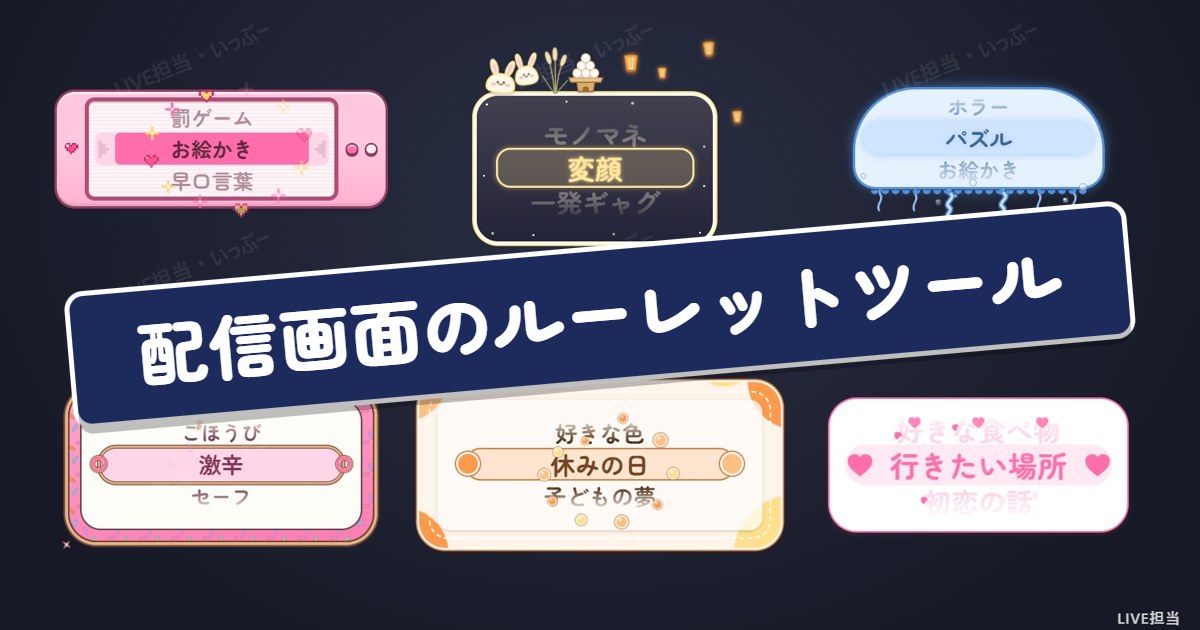
候補を入れてボタン(F6)を押すと、回って止まり、当たりが真ん中に出ます。
雑談のお題や罰ゲーム、次のゲーム決めなど様々な使い道が。
動画見本はラグジュアリー オレンジ色・きつね(こだわりパック) 白色
サブスクやビッツへのお礼を、選んだテーマのデザインで画面に自動で出すことが可能。
(v1.0.3 から、名前の左に、その人の Twitch のアイコンを出せるようになりました。アイコンはTwitchのみ。アイコンは出す・出さないを選べます。)
YouTubeとTwitchともに連携ログインすると自動で出ます。
動画見本はサイバー 紫色・ペンギン ピンク色
曲のリストを入れて「次の曲」を押すだけ。今歌っている曲名が画面に出て、曲が変わるときの動きもデザインごとにちがいます。
動画見本はくらげ 青色・はんなり和風(こだわりパック) 赤色
視聴者がチャットで「!おみくじ」と打つか、チャンネルポイント(チャネポ)の報酬を使うと、その人の運勢が配信画面に出ます。
むずかしい設定や bot の作り方を覚えなくても、LIVE担当でオンにするだけで使えます。
結果の名前・文・大吉などの確率は自由に変えられます。大吉はきらきら、凶でも「あとは上がるだけ」と前向きな見た目です。
動画見本はマカロン(こだわりパック) 白色・黒色
配信中に初めてコメントした人を、自動で出席にします(「!出席」と打つ方式にもできます)。
視聴者一人ひとりの出席カードに、はんこがポンと押されます。出席簿をつけたり、出席確認を手で数えたりしなくて大丈夫です。
マスの数は 5〜14 個から選べて、全部たまると「スタンプ完成!いつもありがとう」の言葉でお祝いします(言葉は変えられます)。出席の回数は配信者のパソコンに残るので、通ってくれるほど増えていきます。
※出席スタンプは Twitch 専用です(YouTube のコメントは読まないため)。
動画見本はメカ 黒色・ふくろう(こだわりパック) 青色
質問と選択肢を入れるだけで、配信画面に投票が出ます。票が入るたびにバーがのび、締め切ると結果発表。
チャットを読んで自動で数える機能は Twitch だけです。 YouTube などの配信では、同じカードに出る +1 / −1 のボタン で、コメント欄を見ながら自分で票を足します。表示される見た目は同じです。
動画見本はゆきのネオン 青色・方眼ノート(こだわりパック) 紫色
名前を入れた順に並び、「次の人へ」で先頭が進みます。参加型ゲームの順番管理に。途中で順番が変わっても大丈夫。参加型の設定画面から自由に順番を変更できます。
動画見本はパステルゲーム 黄色・ネオンスパーク(こだわりパック) ピンク色
※スクショの部分は、実際の配信画面のスクショになります。上記は見本でイメージ画像をはめ込んだものです。
配信中に残した見どころ(スクショつき)を順番に画面に出して、「今日いちばんの場面はどれ?」を視聴者に投票してもらえます。配信の締めの振り返り企画に。また配信後タブにある、今日の配信まとめ画像にもこの結果が反映されます。
動画見本はうさぎ 紫色・グロウタイル(こだわりパック) 緑色
チャレンジ内容・制限時間・目標の数を決めて、時間内に届くかに挑戦します。
配信のちょっとした企画に便利です。
達成時や、時間切れの時は、それぞれちょっとした演出があります。
動画見本はラグジュアリー 黄色・ハート ピンク色
「21:00 開始」や「3分後」のように決めると、残り時間を数えて、0 になったら「COMING SOON」など決めた文に変わります。
動画見本はゲーミングRGB 白色・くすみマーブル(こだわりパック) ピンク色
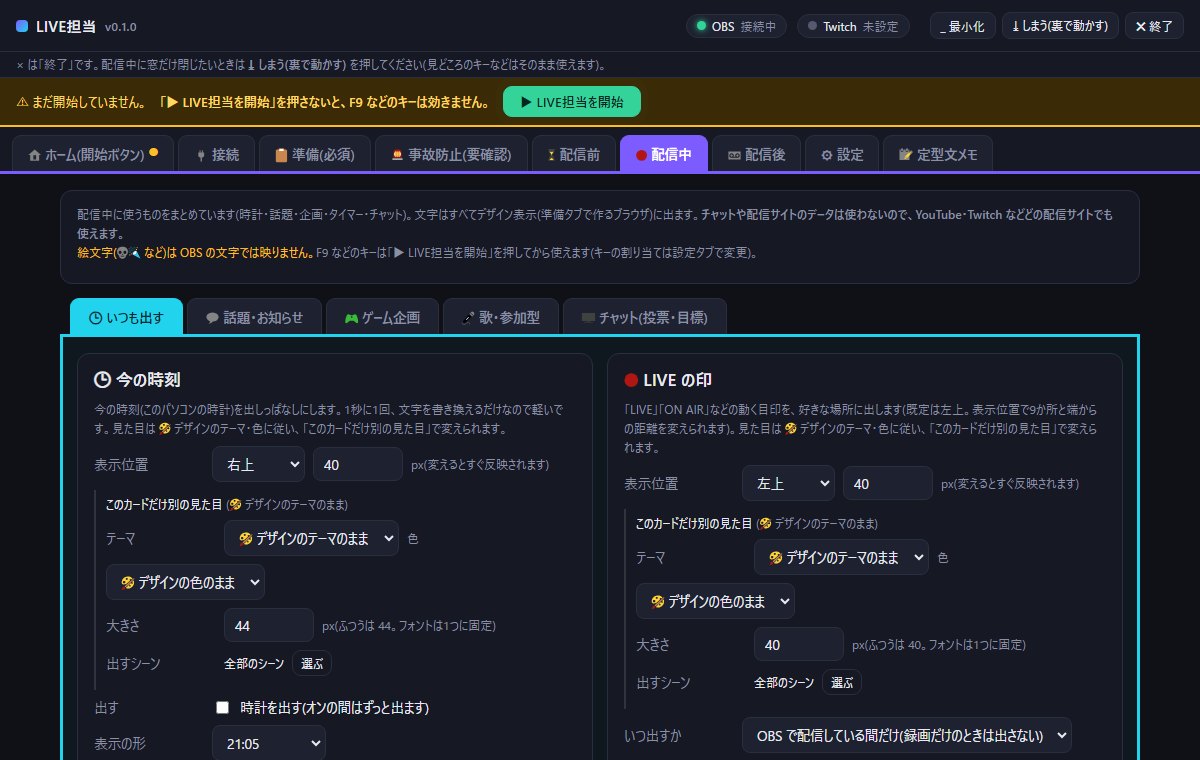
「時計を出す」にチェックを入れるだけで、PC の時刻を選んだテーマのデザインで出します。時計のプラグインは要りません。
今のページの左上を見てみて
病みかわ悪魔(大人かわいいパック)の実際のデザインで時計を載せてます♪
動画見本はゆきのネオン オレンジ色・フリップ(こだわりパック) 赤色
「LIVE」の印を、選んだテーマのデザインで画面に出します。配信が始まると自動で出るので、出し忘れがありません。
動画見本ははじけペンキ 紫色・スマホ(こだわりパック) 青色
「死んだ回数」「ガチャを回した回数」「キルした回数」など、数えたいものを画面に出します。キー1つで +1。
同じタイトルだと、過去からの累計も数えることが可能。
動画見本はパステルゲーム ピンク色・はんなり和風(こだわりパック) 青色
勝ち・負けのボタンを押すだけで、勝敗と勝率を計算して出します。
動画見本はペンギン 青色・ハリネズミ(こだわりパック) ブラウン色
2チームの点数を並べて出します。コラボの対決企画やチーム戦に。
動画見本はニット ピンク色・テラゾー(こだわりパック) ピンク色
やることを並べて、どこまで進んだかを視聴者にも見せられます。縛りプレイや企画の進行に。
動画見本はサイバー 紫色・スマホ(こだわりパック) オレンジ色
1行に1つ書いておくと、決めた間隔で順番に画面に出します。SNSの告知や配信のルールに。
動画見本はラグジュアリー ピンク色・VSフレイム(こだわりパック) ピンク色
スタートからの経過時間を出します。RTA や作業配信、ゲームのクリアまでの時間に。
時間が減っていく動画は下記に
動画見本はデジタル(こだわりパック) オレンジ色・マーモット(こだわりパック) ブラウン色
企画の制限時間や休憩の残り時間を、配信画面に大きく出せます。
動画見本は魔法陣 紫色・パステルウェーブ(こだわりパック) ピンク色
タイトルと本文を自由に書いて出せます。今日の予定、配信のルール、自己紹介などに。
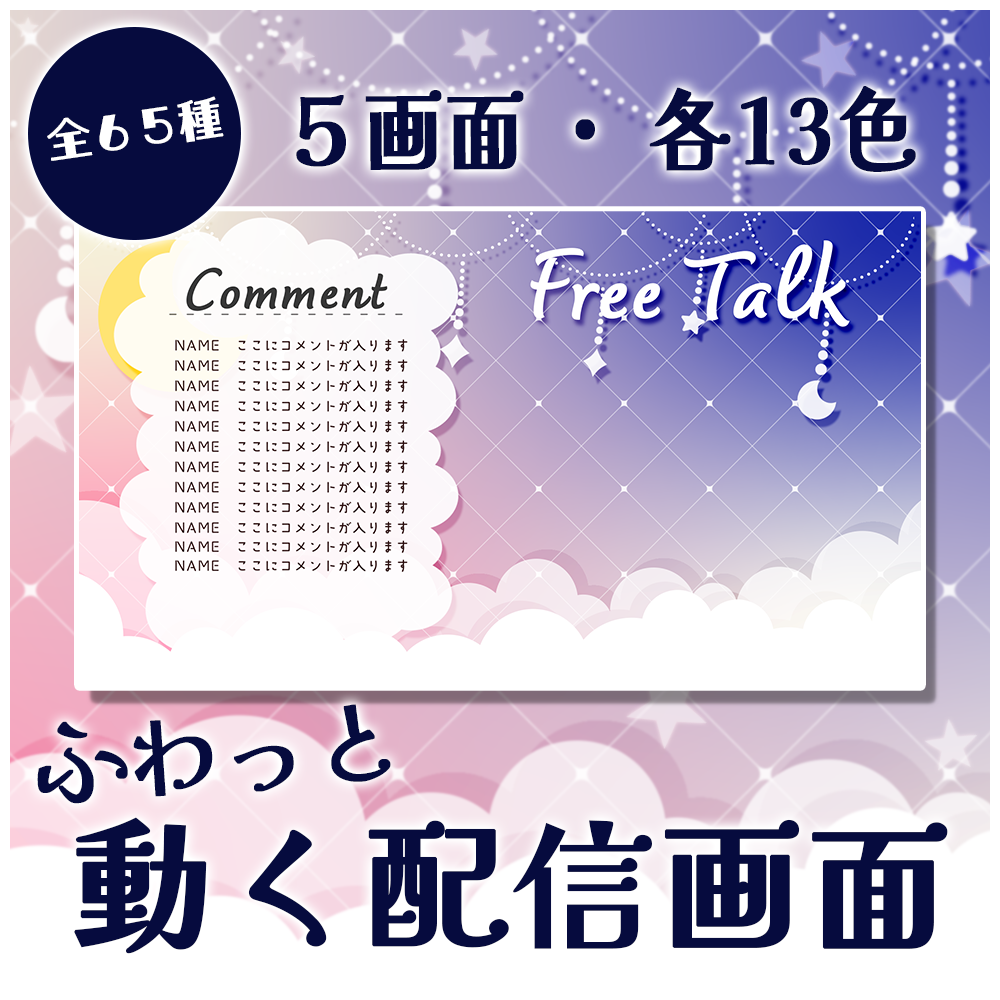
なんでもボックスのデザインの一部は、動く配信枠のフリー素材(6種)として無料で配布しています。
動画見本はパステルゲーム 紫色・フリップ(こだわりパック) オレンジ色
OBS でシーンを切り替えるときに、画面をおおうアニメーション(スティンガー)を流せます。トランジションの素材を探したり作ったりしなくても、入っている動画から選ぶだけです。
シーン切替機能はbeta版です。デザインは、色固定の私が厳選したもの(アプリ内蔵12種類・こだわり別売り16種類)だけです。好評であればデザインを追加していきます。
スティンガー動画だけが欲しい方へ
ご要望にお応えして
スティンガー動画だけの商品も販売開始しました。
アプリ内、別売りデザインパック内から厳選したデザイン14個を4色に展開し文字あり、文字なしで販売中です。
お試しでハートピンクは無料配布中。詳しくはこちら
NEW
新機能 シーン切り替えの演出(スティンガー)
OBS でシーンを切り替えるときに、画面をおおう切り替えの動画(スティンガー)を流せるようになりました。
アプリに12種類、こだわりパックに16種類入っています。
OBS だけではできない設定
OBS だけでは、全部の切り替えに 1 つの動画しか設定できません。
LIVE担当を使うと、シーンごとに細かく動画を指定して切り替えの演出ができます。
※ 見本の動画のため「DEMO」の文字を入れています。
DESIGN
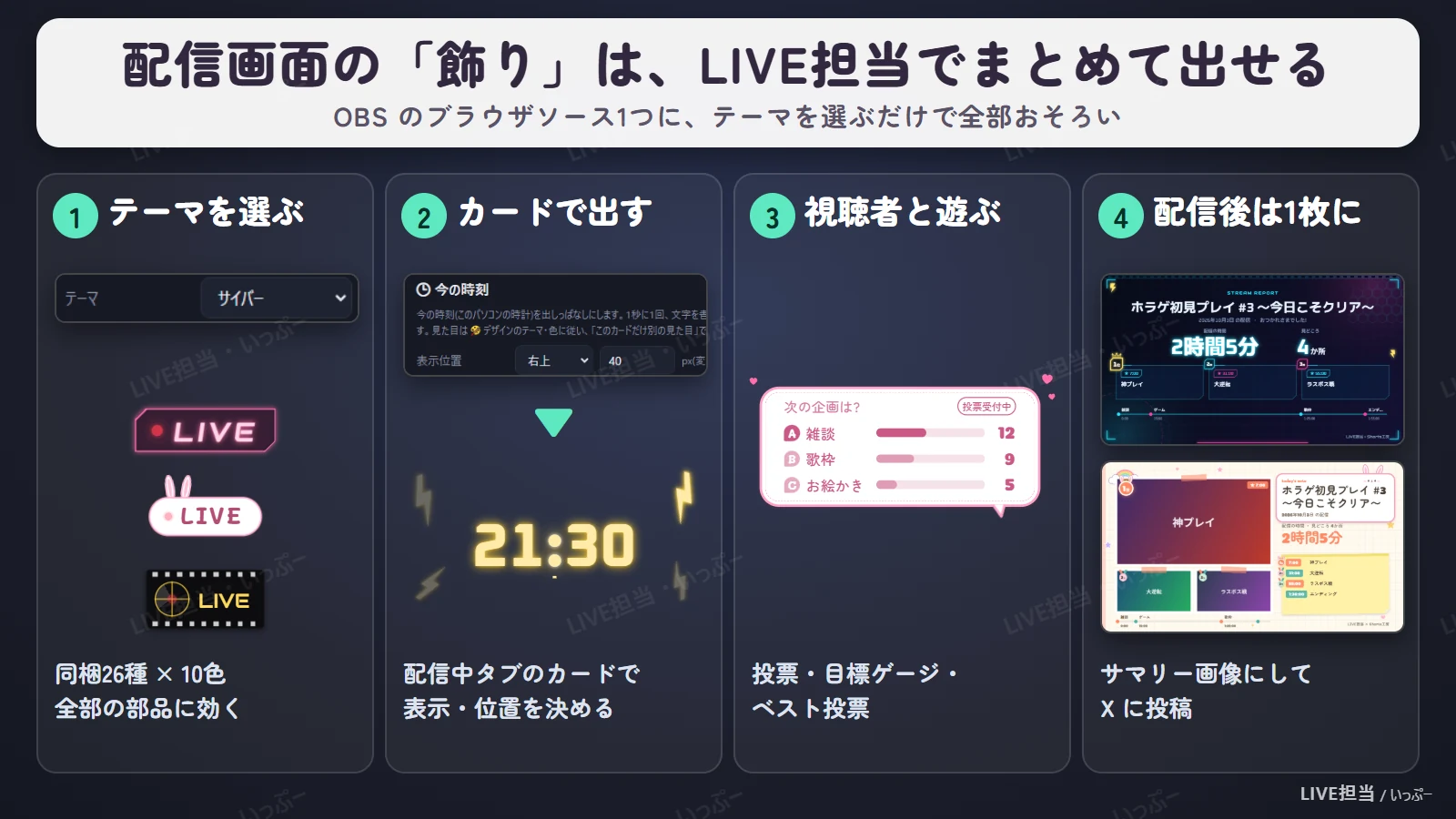
タイマー・投票・目標ゲージ・お知らせ・セトリ・カウンター…。配信画面に出したいものは、これまで1つずつ素材を探して OBS に並べる必要がありました。LIVE担当は、それを 1つのブラウザソース にまとめて、テーマを選ぶだけで全部おそろいのデザイン にします。
※機能ごとに個別でデザイン指定も可能
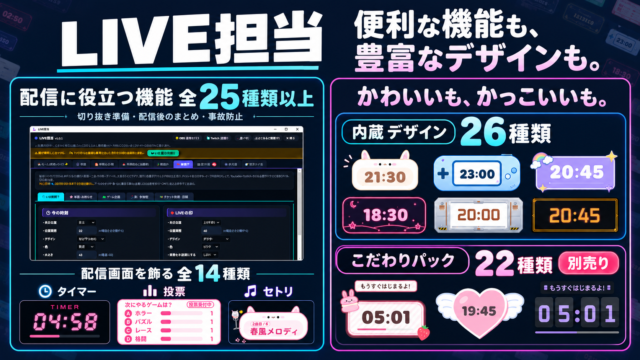
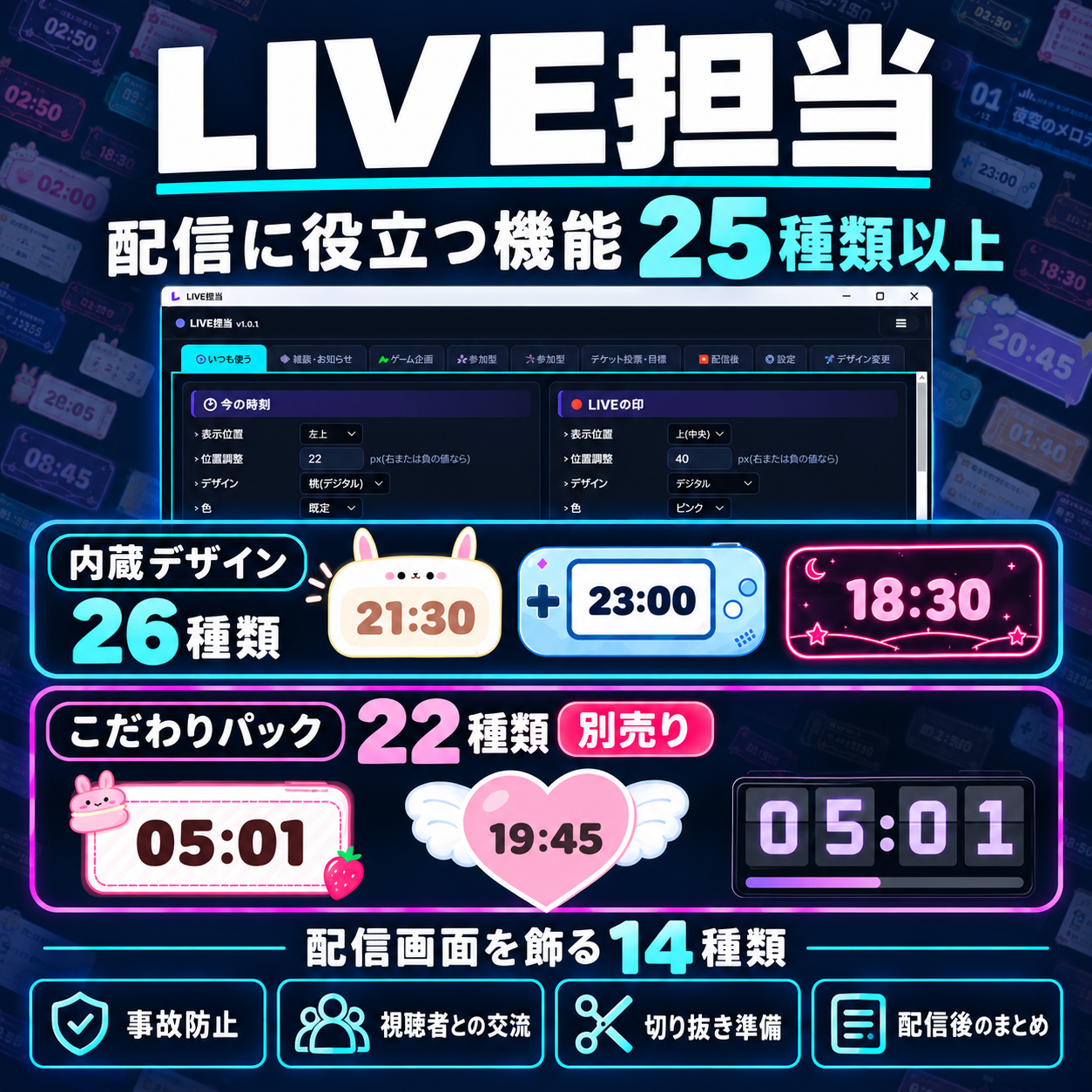
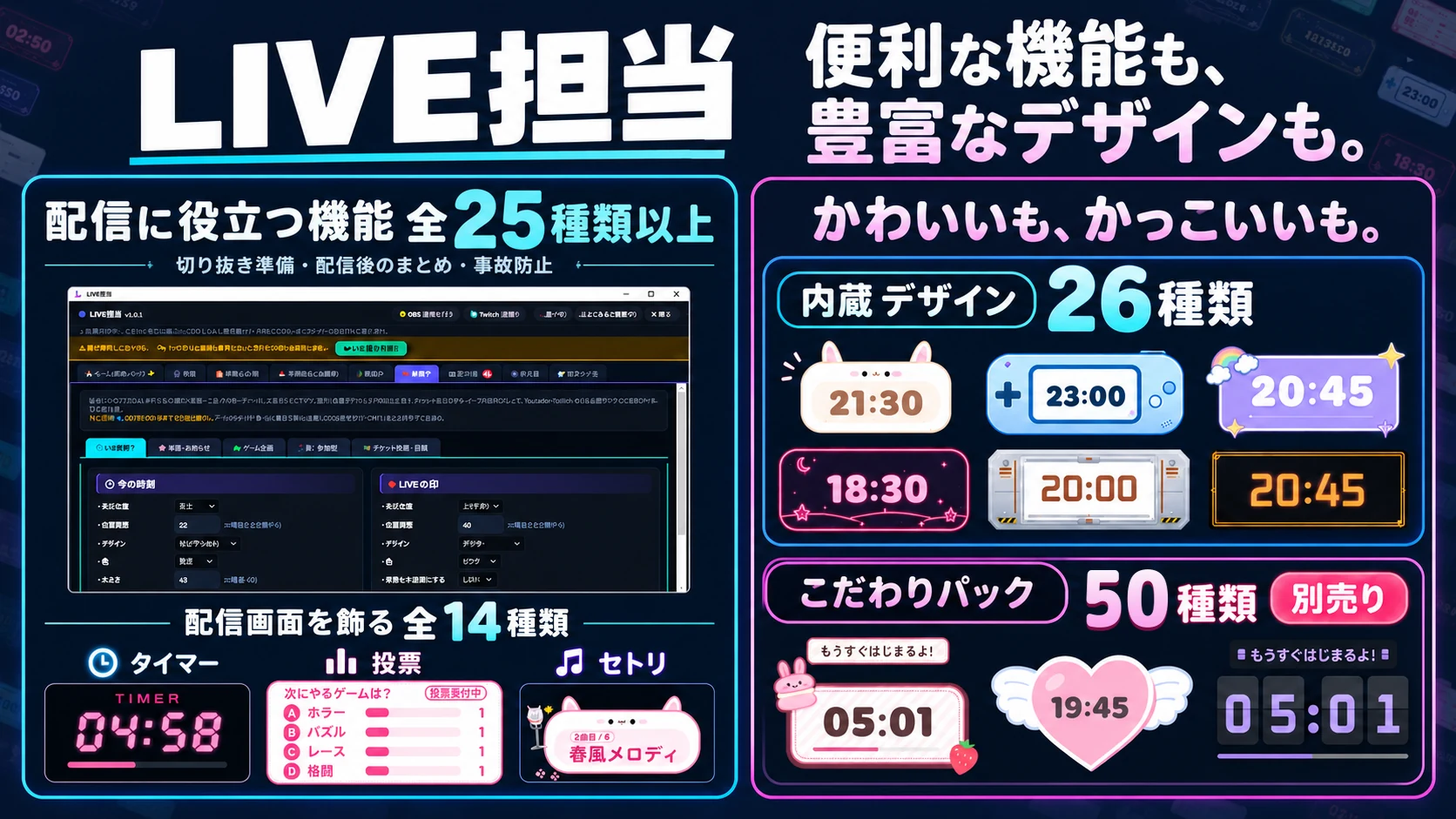
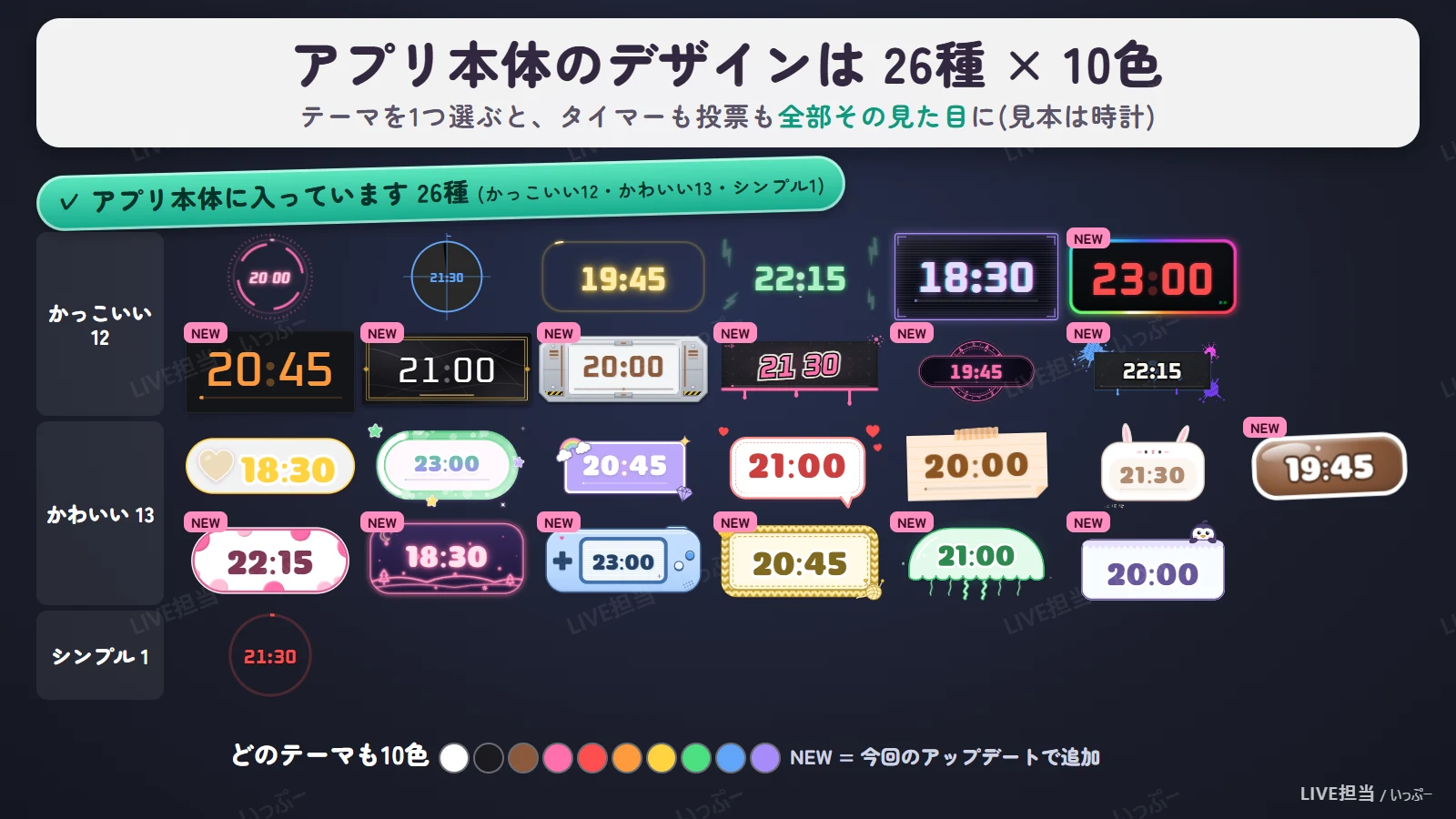
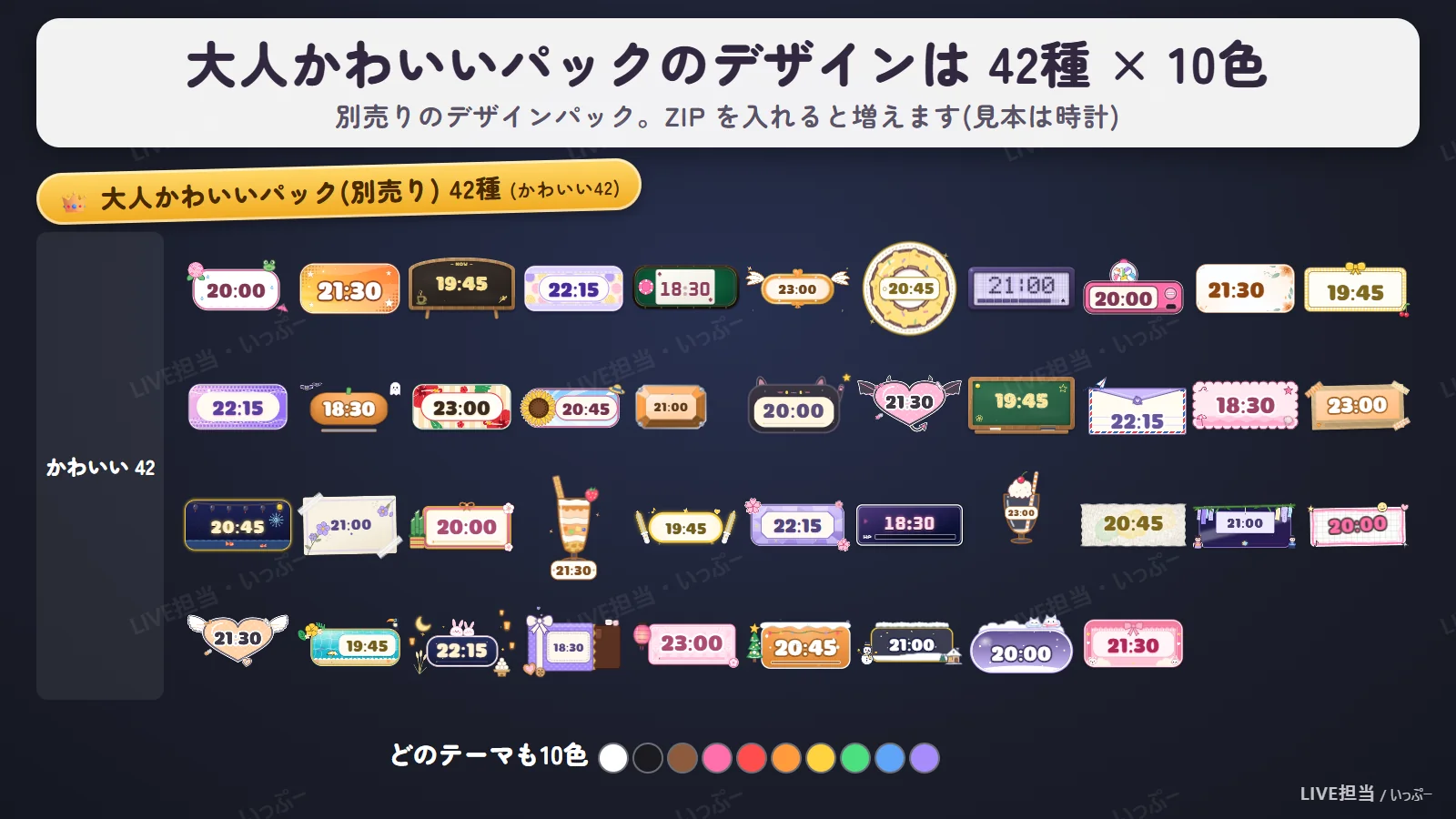
デザインは、デフォルトで26種類、もっとデザインにこだわりたい人はアップグレードしてさらに134種(こだわりパック50種・大人かわいいパック42種・大人かっこいいパック42種)。合計で160種類あります。
こだわりパックは28種追加して50種になりました。
もし欲しい機能や欲しいデザインのテーマなどあれば、X のリプなどでコメントください!
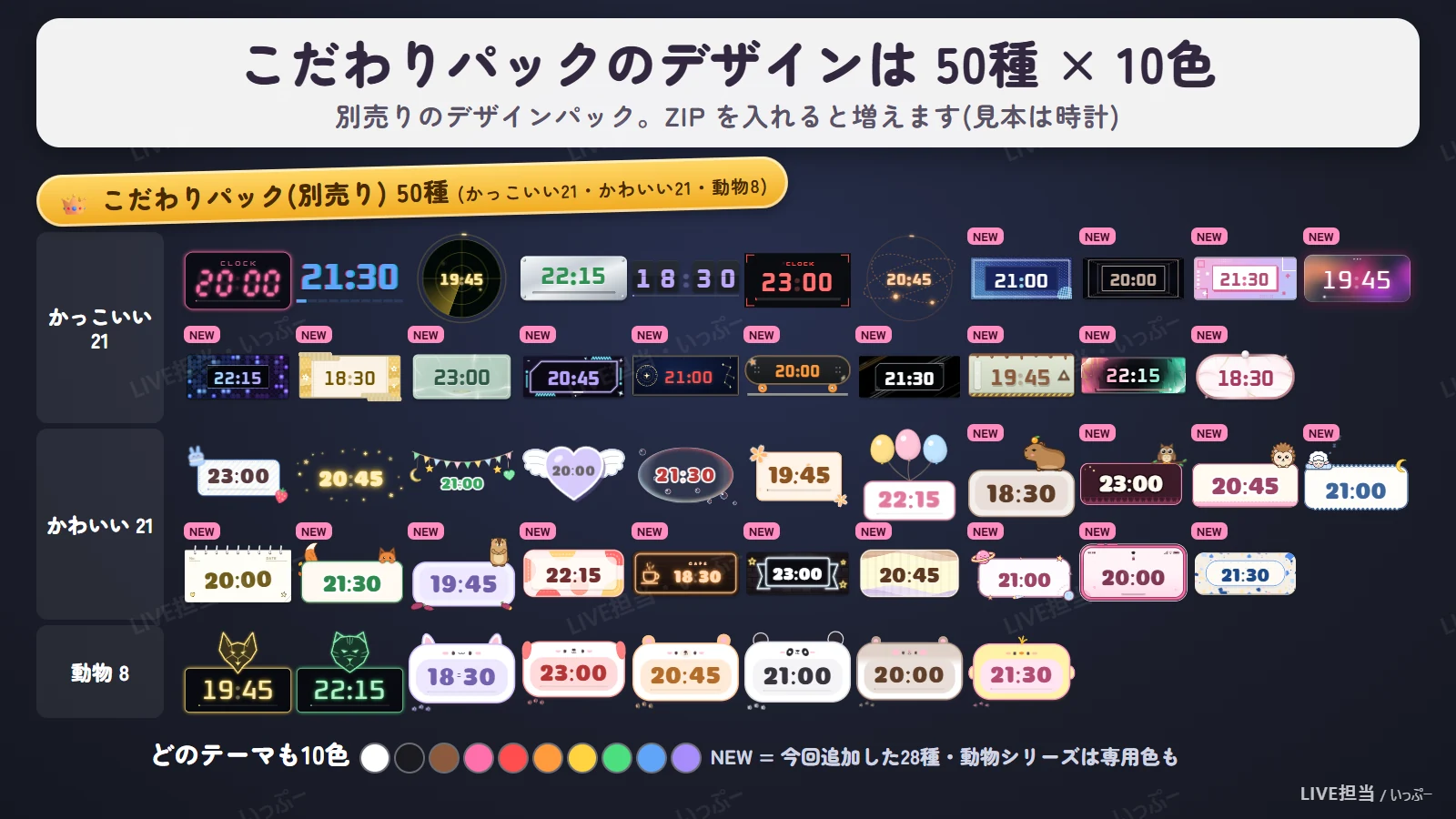
👑 こだわりパックは50種になりました!
🎉 新しいデザインパックが増えました!
大人かわいいパック・大人かっこいいパック(各42種)
別売り(ツール本体が必要です)。各880円
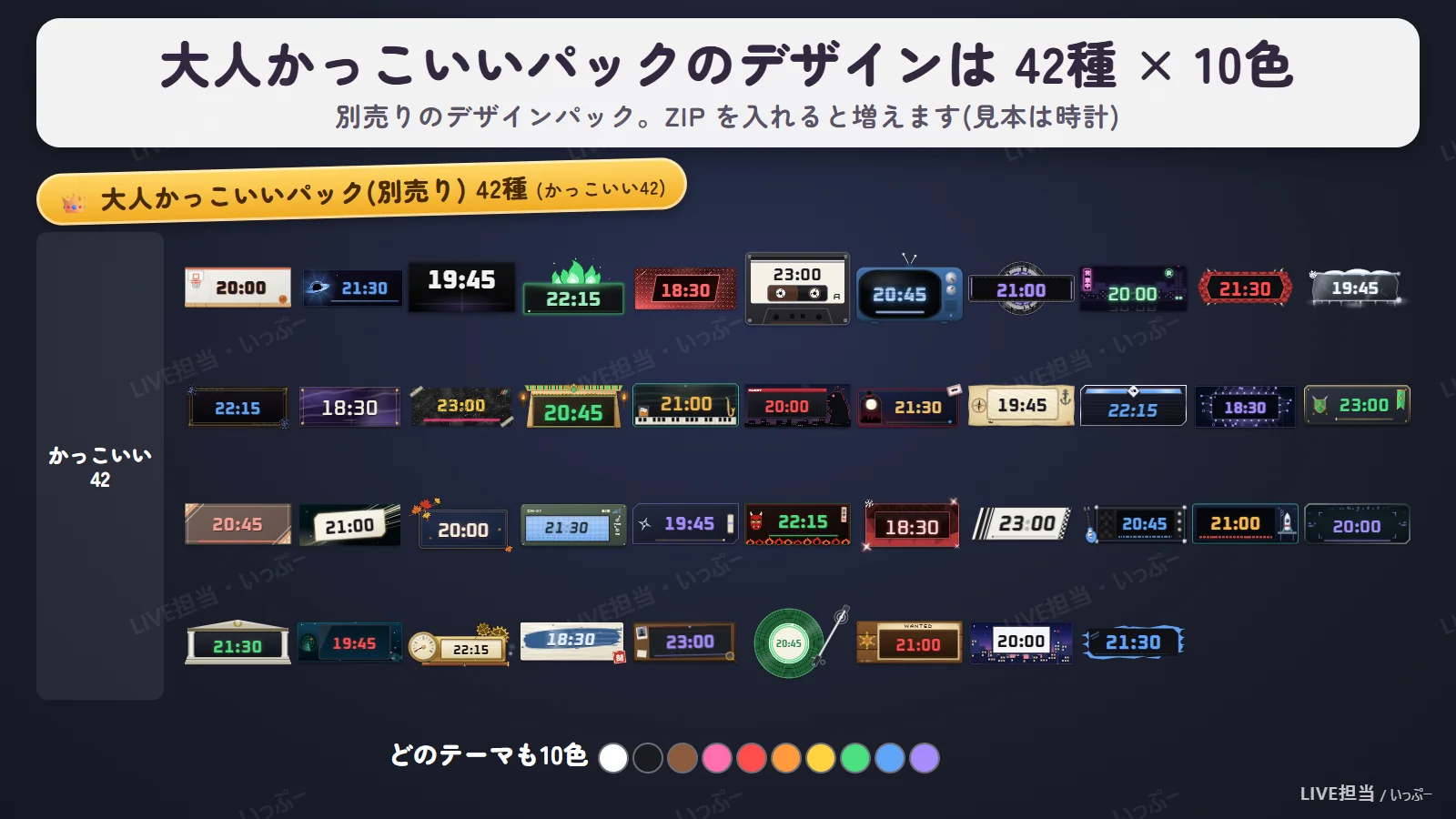
準備タブの STEP 3 でテーマ(デザイン)と色を選びます。選んだテーマは、タイマー・投票・お知らせなど、画面に出すもの全部に効きます。カードごとに別のテーマにすることもできます。
デザインは かっこいい系・かわいい系・シンプル に分かれていて、26種がアプリに入っています。さらに50種(動物シリーズなど)は、アップグレード版1『こだわりパック』の ZIP を入れると増えます。こだわりパック(v4 以降)を入れるときは、先に LIVE担当 本体を v1.0.4 以上に更新してください。v1.0.3 以前の本体には入りません。色はどのテーマも10色(白・黒・ブラウン・ピンク・赤・オレンジ・黄・緑・青・紫)。動物シリーズだけは、それに加えてその動物の専用色(白うさぎ・三毛・柴犬 など)が選べます。
Google の審査(YouTube の API)に合格し、YouTube に対応しました(2026年10月10日)。接続タブで YouTube にログインすると、スーパーチャット・スーパーステッカー・メンバー加入・継続・メンバーシップのギフトのお礼が、自動で配信画面に出ます。
✎ YouTube のお礼について
YouTube 公式 API の資料どおりの返事を模擬したものでテストは実施。問題なく表示されてます。
ただ、私のYouTubeは収益化ができておらずスパチャ・メンバーのお礼は、実配信確認がまだです。万が一、表示されないなどあればご連絡ください。すぐに対応いたします。
その際、エラーメッセージのスクショなどを一緒に送って頂けると大変助かります。
LIVE担当は「デザインを選んで終わり」ではありません。部品ひとつひとつについて、テーマ・色・大きさ・位置・出すシーン・中に出す文字を自分で決められます。
✎ 全部の部品で決められること
たとえば「時計はサイバーの青で右上に小さく、LIVE の印は『配信中』の文字でうさぎのピンク、投票は真ん中に大きく」のように、自分の配信に合わせて1つずつ組み合わせられます。
⚠ YouTube のチャットとは自動で連携しません
チャットを読んで自動で数えるのは Twitch だけです。YouTube などの配信では、投票・目標ゲージなどを +1 ボタンで手動で数えます(画面に出る見た目は同じです)。
YouTube のスパチャ・メンバーのお礼は、v1.0.3 から自動で表示できるようになりました(Google の審査に合格)。
くわしくはYouTube のお礼の項をご覧ください。
★無料お試し版もあるよ↓
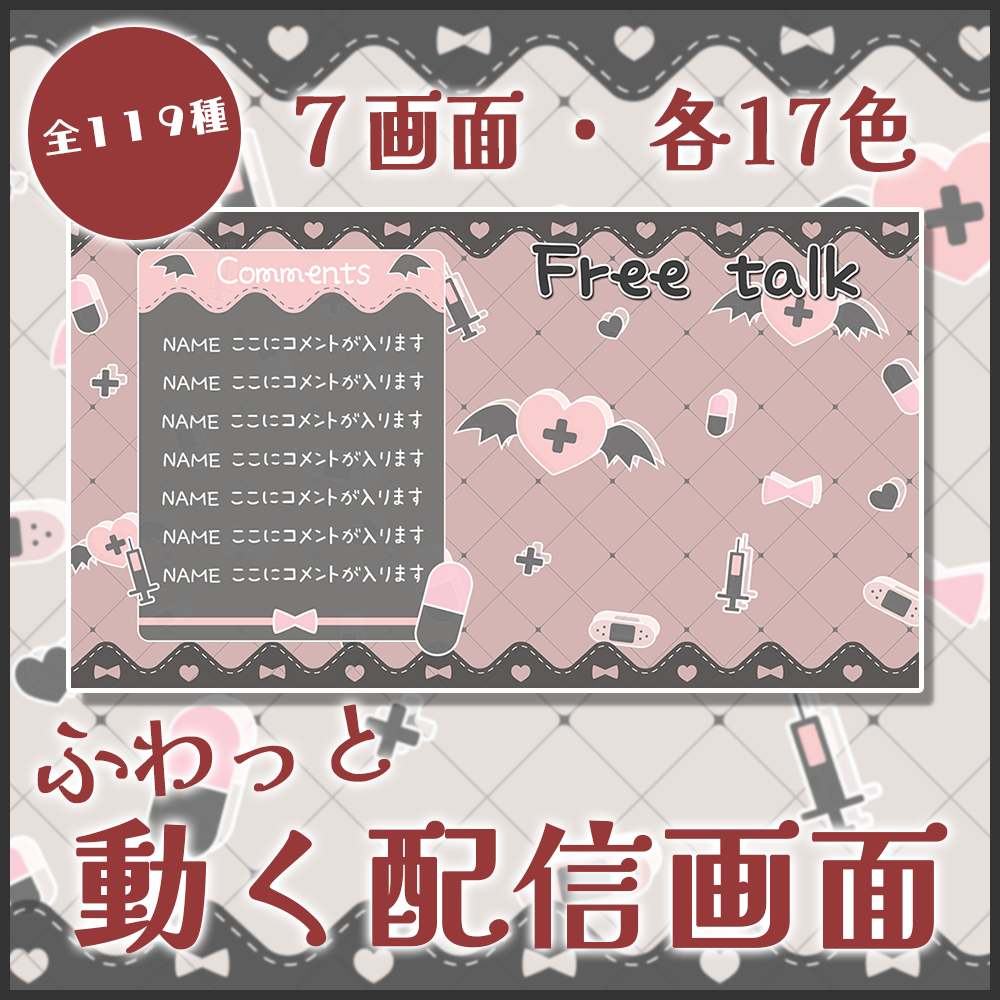
→病みかわ悪魔・天使の配信画面を詳しく見る

Twitch だけが自動化されている機能
!clip)YouTube で自動化されているもの
いずれも Google でログイン+同意し、お礼カードの「YouTube から自動で受け取る」をオンにしたときだけです。
YouTube の API には 1 日の利用回数の上限があります。上限に達すると、その日はスーパーチャット・メンバーのお礼の自動受け取りとチャンネル登録者数の表示が止まり、翌日(日本時間の 17 時ごろ)に戻ります。
現在利用上限を増やすための申請中です。
YouTube で手動のボタンだけ用意されているもの
YouTube では無いもの(手動のボタンも無い)
!clip・コメント保存)デザイン一覧を最後にまとめておいておきます。
今回は歌枠の色はピンクを例にしています。
SAFETY
配信事故でいちばん多い「マイクをミュートしたまましゃべっている」「待機画面のまま本編を始めている」「回線が落ちているのに気づかない」を、LIVE担当が見張って、画面の隅の小窓で知らせます。
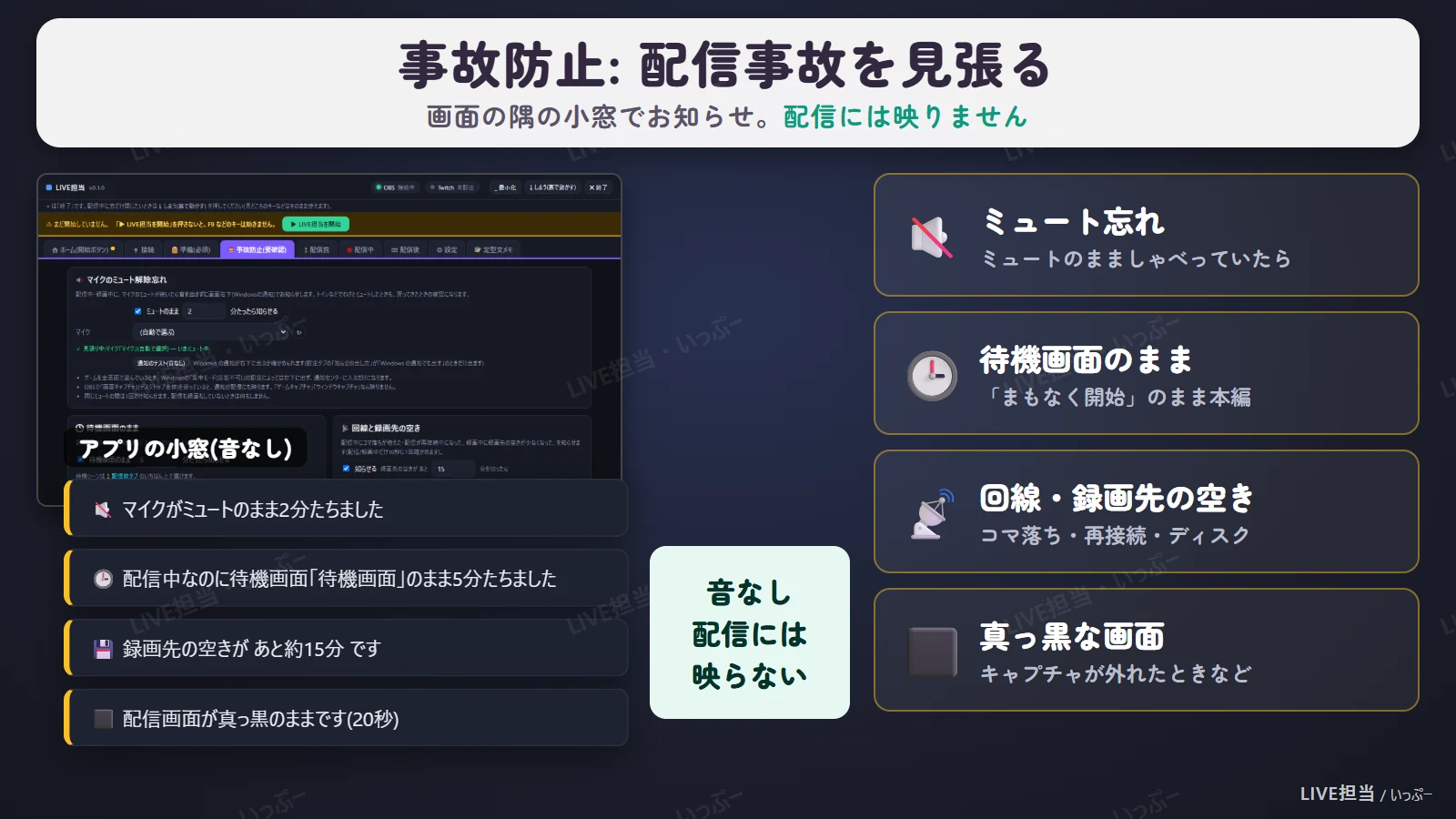
知らせは音なしの小窓(配信には映りません)。Windows の通知にすることもできますが、画面キャプチャで配信している方は通知が映るので、アプリの中だけの知らせをおすすめしています。
見張りは、OBS から届く知らせと設定だけを使っています。マイクの音量メーターは使わないので、PC への負担はほとんどありません。同じ知らせは2分に1回までです。
⚠ お知らせは、配信事故に気づくための目安です。
OBS の状態や PC の環境によっては、お知らせが出ないことや遅れることがあります。配信前の確認は、ご自身でもあわせて行ってください。
マイクがミュートのまま配信・録画が続くと、お知らせします(初期は2分)。
トイレなどでわざとミュートしたときも、戻ってきたときの確認になります。
⚠ 見ているのは、OBS の中のミュートだけです。
OBS の音声ミキサーでミュート(スピーカーのアイコン)にしたときだけが対象です。マイク本体のミュートボタン・ヘッドセットのスイッチ・Windows 側のミュート・Discord などほかのソフトでのミュートは、知らせの対象外です(OBS からは「音が入っていない」としか見えないため)。
✎ 自分で決められること
配信が始まっても待機画面のシーンのままだと、お知らせします。
✎ 自分で決められること
回線のコマ落ちや再接続中に気づけるよう、お知らせします。
配信・録画中だけ、10秒に1回確かめます。
録画が途中で止まる前に気づけるよう、録画先の空きが少なくなるとお知らせします。
✎ 自分で決められること
配信画面が真っ黒になると、お知らせします(初期はオフ)。
画面が真っ黒のまま20秒続いたとき(ゲームのキャプチャが外れたときなど)が対象です。事故防止タブでチェックを入れるとオンになり、オンのあいだは配信中だけ5秒に1回、小さな画像で確かめます。
マイクのミュート・画面が映っているか・録画先の空き・コマ落ちなどを、まとめて点検します。
配信を始める前に「点検する」を押すと、OBS との接続・待機シーン・配信/録画の設定もふくめて数秒で確かめ、問題があるところはその場で一覧に出ます。
マイクの音量つまみがかなり下がっているときも点検で知らせますが、これも OBS の音声ミキサーのつまみの位置を見ているだけです。実際に声が入っているかどうかは見ていません。
F9 で見どころ(スクショつき)、F10 で NG の時刻を残します。キーはゲーム中でも効きます。
Twitch のチャットが盛り上がった場面や「!clip」のコメントを、自動で記録します(Twitch のみ)。
OBS のシーンを切り替えた時刻を、章として残します。
歌った曲と時刻を、概要欄用にコピーできます。
残した見どころ・NG を Shorts工房に渡せば、すぐ切り抜きを始められます。
配信中によく使うフレーズやよく使う文章などを保存しておけます。
コピペで使用。あの文章どこいったけ?をなくせます。
配信時間・見どころ・章を1枚の画像にして、X に投稿できます。詳しくは下記で説明します。
SAFETY
配信(録画)が終わると、配信後タブに記録が並びます。見どころはスクショつきのカードになり、名前を付けたり、時刻をコピーしたり、short工房でその場面を開いたりできます。
※short工房とは私が制作したショート動画制作アプリです。
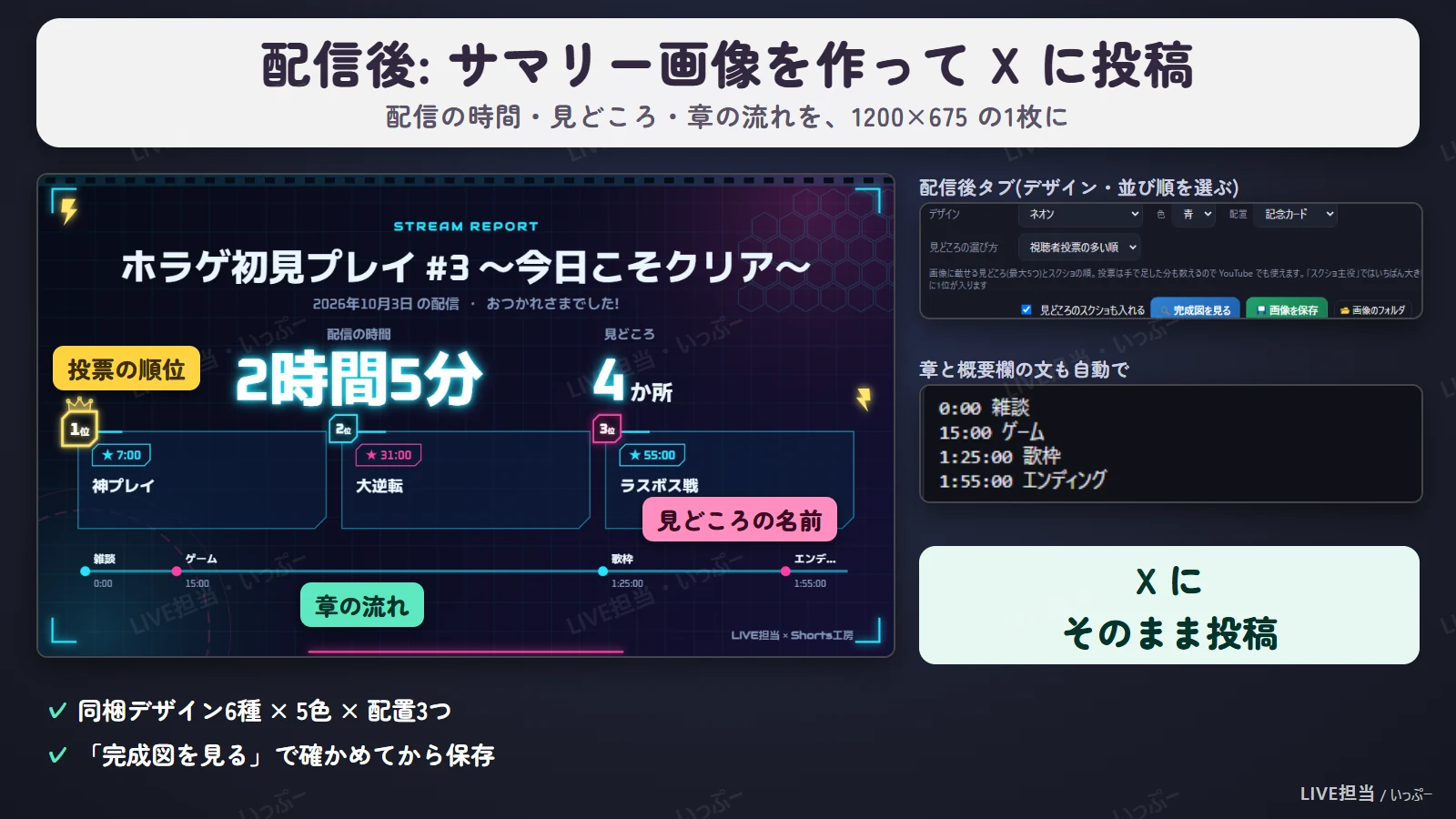
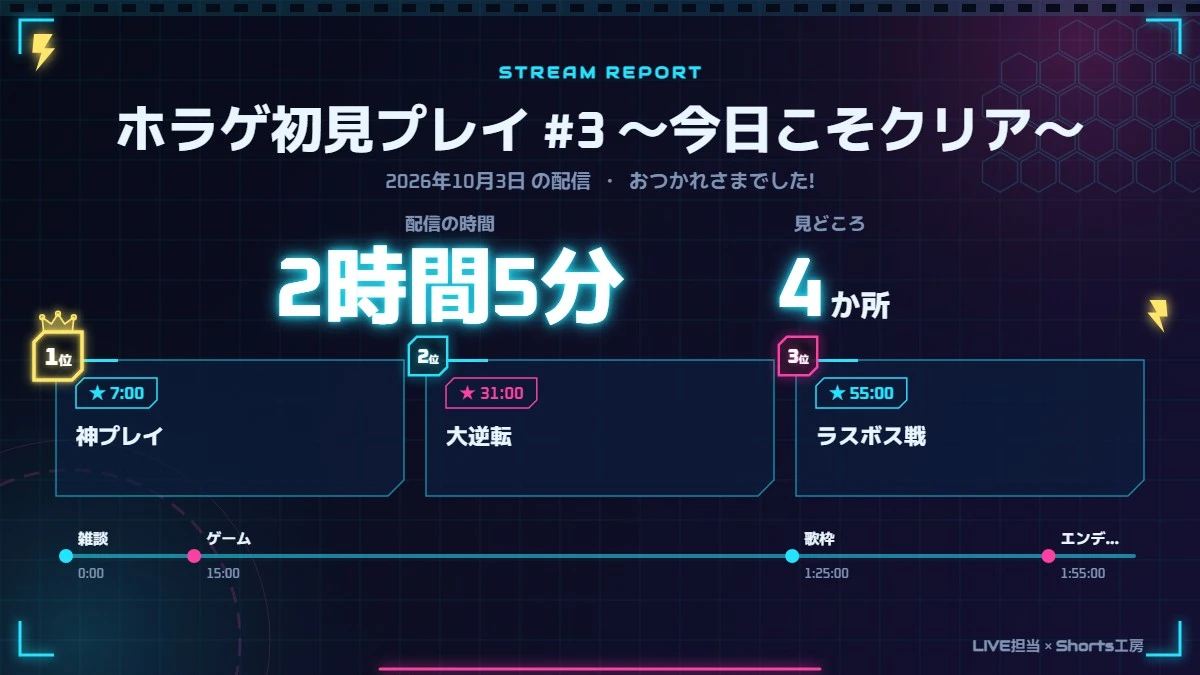
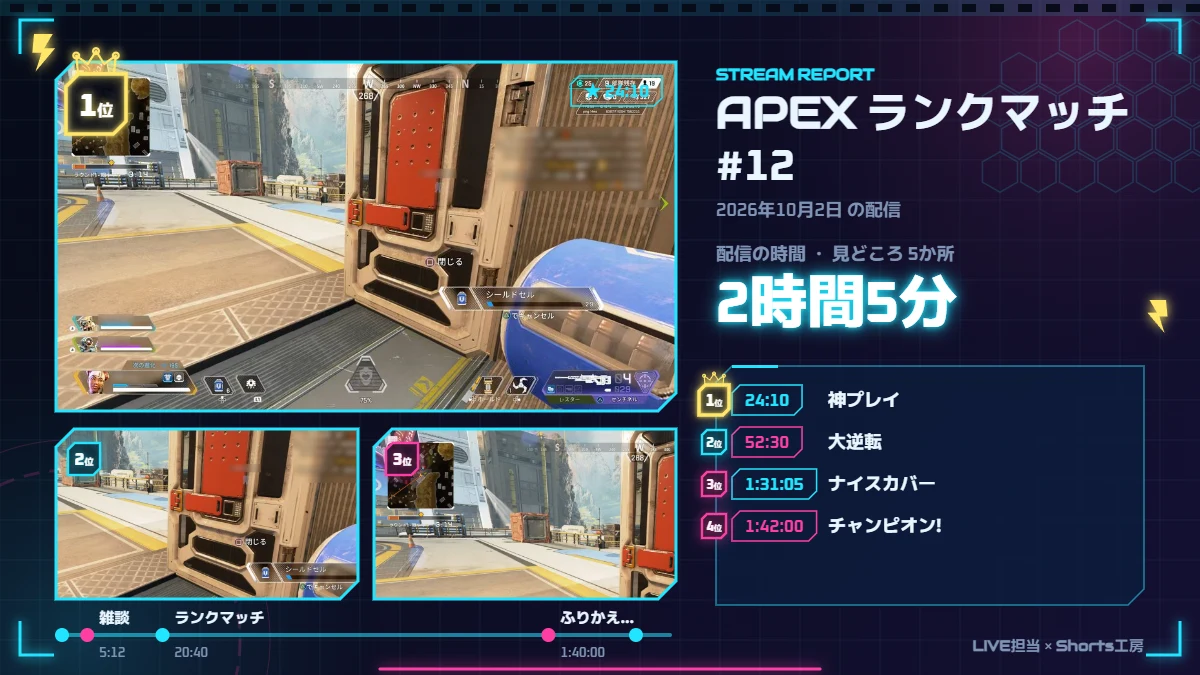
配信の時間・見どころ(スクショつき)・章の流れを 1200×675 の画像にします。デザインは22種(同梱6・アップグレード版16)、色は5色、配置は「記念カード / タイムライン / スクショ主役」の3つ。「完成図を見る」で確かめてから保存して、そのまま X に投稿できます。
見どころの名前も画像に出ます。配信後タブのベストシーンのカードで、見どころごとに「神プレイ」「大逆転」のような名前を付けると、その名前がサマリー画像の見どころの札に入ります。配信中なら、ホームタブの記録の行をクリックしてメモを書いておくと、それがそのまま名前になります(あとから配信後タブで直すこともできます)。
✎ 自分で決められること
Twitch のコメント数や視聴者数は、Twitch の規約に合わせて画像に載せません。載るのは配信の時間・見どころ・章だけです。
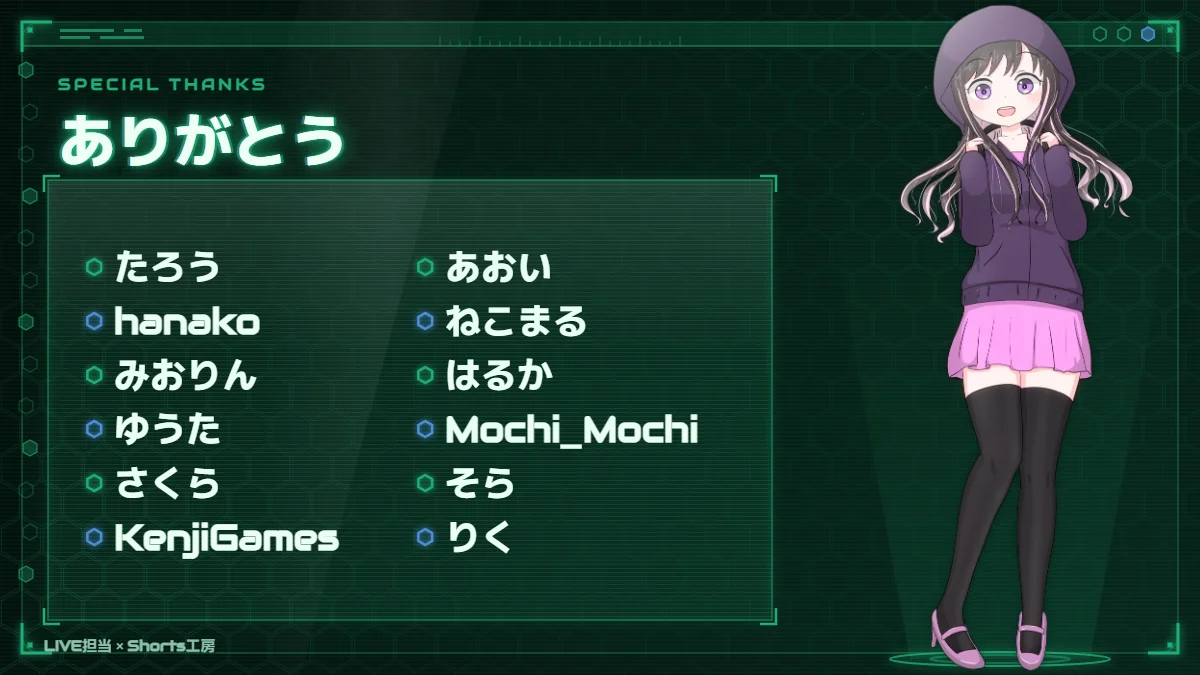
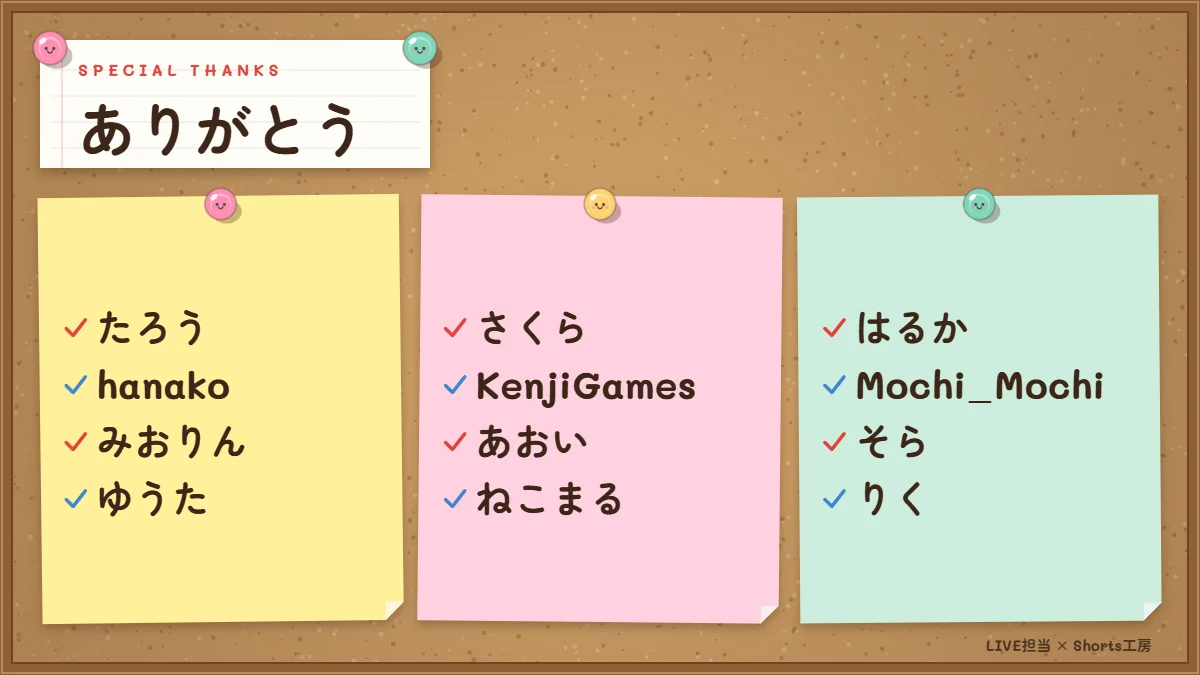
配信のあとで、その配信でサブスク・ビッツ・ギフト・レイドをくれた人の名前を並べた「ありがとう」の画像を、自動で作れます。サブスクやギフトをもらったお礼を、X などにそのまま投稿できます。
名前だけを並べるので、金額や個数は出ません。上の見出し(最初は「ありがとう」)は自由に変えられます。
右側に立ち絵を入れる形と、名前を横いっぱいに並べる形の2つがあります。デザインはアプリ本体に6種、こだわりパックに16種あります。
✎ v1.0.3 の新機能
おみくじ・出席スタンプ・お礼のアイコンは、どれも使っているテーマのデザインで出ます。
★無料お試し版もあるよ↓
→ゆめかわガーランドの配信画面を詳しく見る
✎ デザインのアップデート(アプリに入っているデザインが14種増えました)
アプリに最初から入っているデザインに、新しく14種を追加しました。
全部で26種になります。
今回の追加デザインは、アプリ本体とは別のZIPでお届けしています。
アプリを入れ直す必要はありません。今お使いのアプリに、次の手順で入れてください。
v1.0.3 からは、この14種はアプリ本体に入っています(上の手順は v1.0.1〜v1.0.2 の方向けです。v1.0.3 以降では不要です)。
文字のうしろの札が半透明のデザインは、札の背景をべた塗りにするか、半透明にするかを選べるようになりました。
ゲーム画面の上でも文字が読みやすいように、最初はべた塗りになっています。
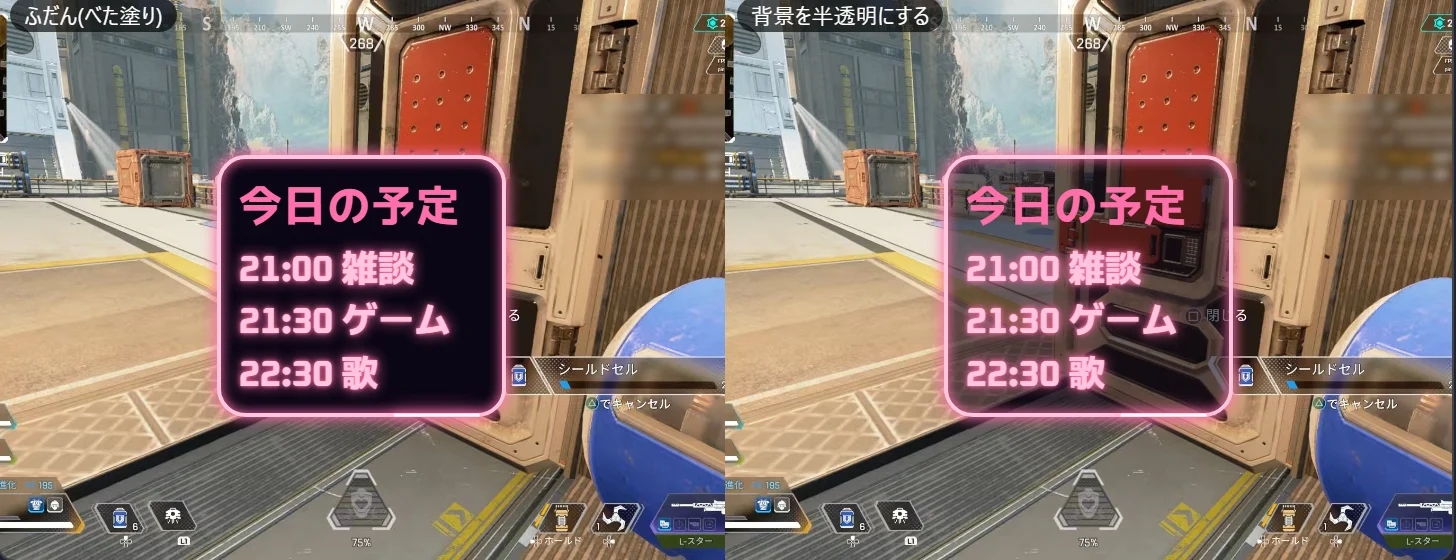
準備タブの STEP 3 でテーマを選ぶところにある「背景を半透明にする」にチェックを入れると、札の背景だけが半透明になります。文字や飾りは変わりません。
カードごとに変えることもできます。選べるのは、札が半透明になっているかっこいい系の12種です。
このアップデートより前に購入した方へ: アップデートすると、最初は札の背景がべた塗りになります。
前と同じように半透明で使いたい場合は、「背景を半透明にする」にチェックを入れてください。
ABOUT
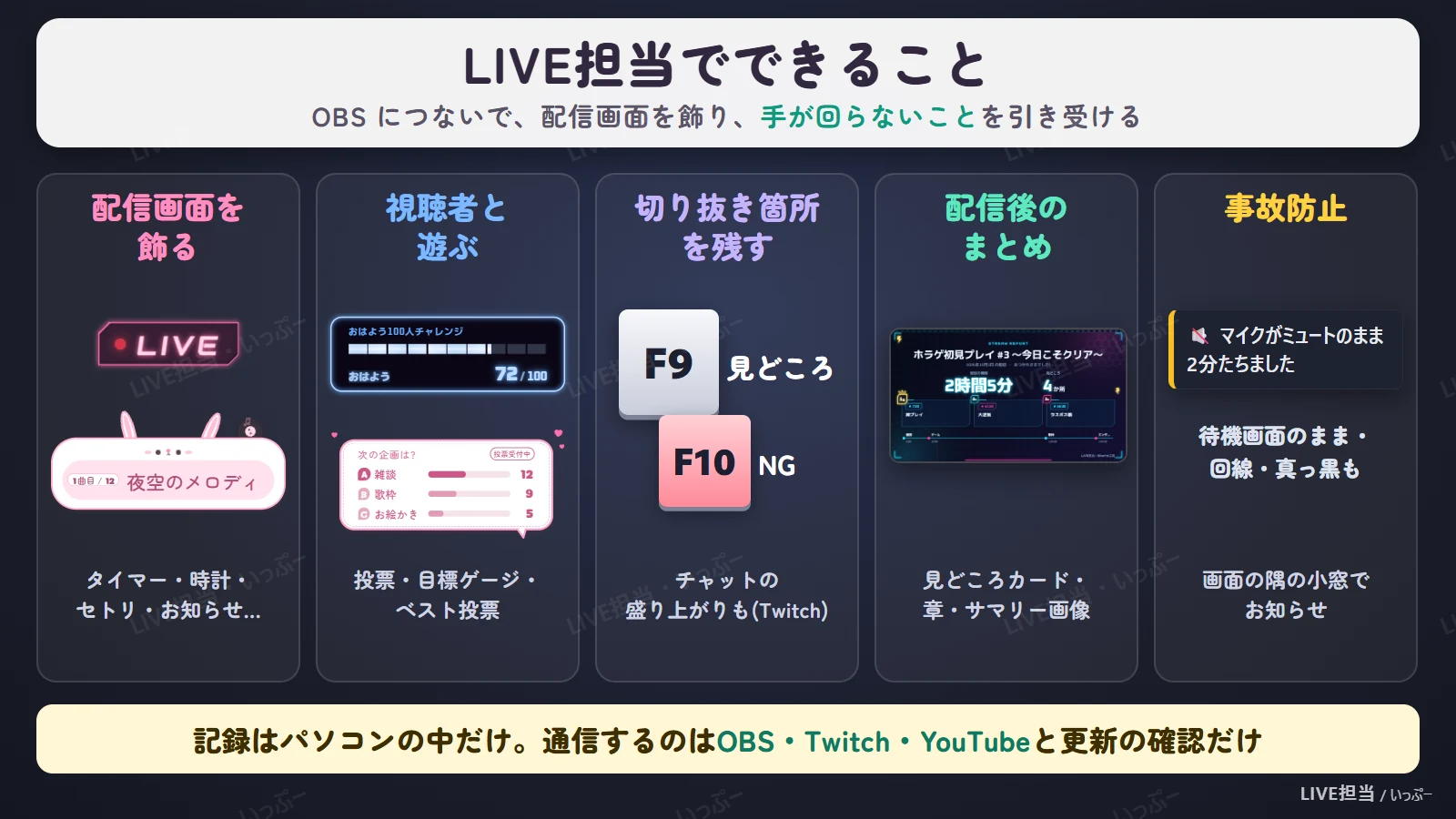
機能についてざっと説明してきましたが、まとめるとLIVE担当は、OBS Studio につないで動く Windows アプリです。配信サイトは問いません。チャットを読む機能だけが Twitch 対応で、YouTube などはチャットを読まないかわりに、同じことを手で行えるボタンがあります。
| できること | 内容 |
|---|---|
| 配信画面を飾る | タイマー・ストップウォッチ・時計・LIVE の印、お知らせ、なんでもボックス、セトリ、参加型の順番待ち、話題ルーレット・くじ引き、チャレンジゲージ、カウンター、戦績、進行チェックリスト、スコアボード。160種のデザイン × 10色 |
| 視聴者と遊ぶ | チャット投票、目標ゲージ、ベスト投票(どの場面が今日いちばんかを視聴者に決めてもらう)。Twitch は自動、YouTube などは手動 |
| 切り抜き箇所を残す | 見どころ(F9)・NG(F10)、チャットの盛り上がりや !clip から自動(Twitch)、ベスト投票の結果 |
| 配信後 | 見どころのカード(スクショつき)、章と概要欄の文、サマリー画像(14デザイン)、Shorts工房を開く |
| 事故防止 | マイクのミュート解除忘れ、待機画面のまま配信、回線・ディスクの残り、真っ黒な画面の見張り |
保存される記録は、すべて自分のパソコンの中だけ。どこにも送りません(通信するのは OBS・Twitch(YouTube にログインした場合は Google も)と、起動時の更新の確認(当サイト。設定で止められます)だけです)。
★無料お試し版もあるよ↓
→病みかわ悪魔・天使の配信画面を詳しく見る
SETUP
まず OBS 側で WebSocket サーバーを有効にします。OBS 28 以降なら最初から入っています。
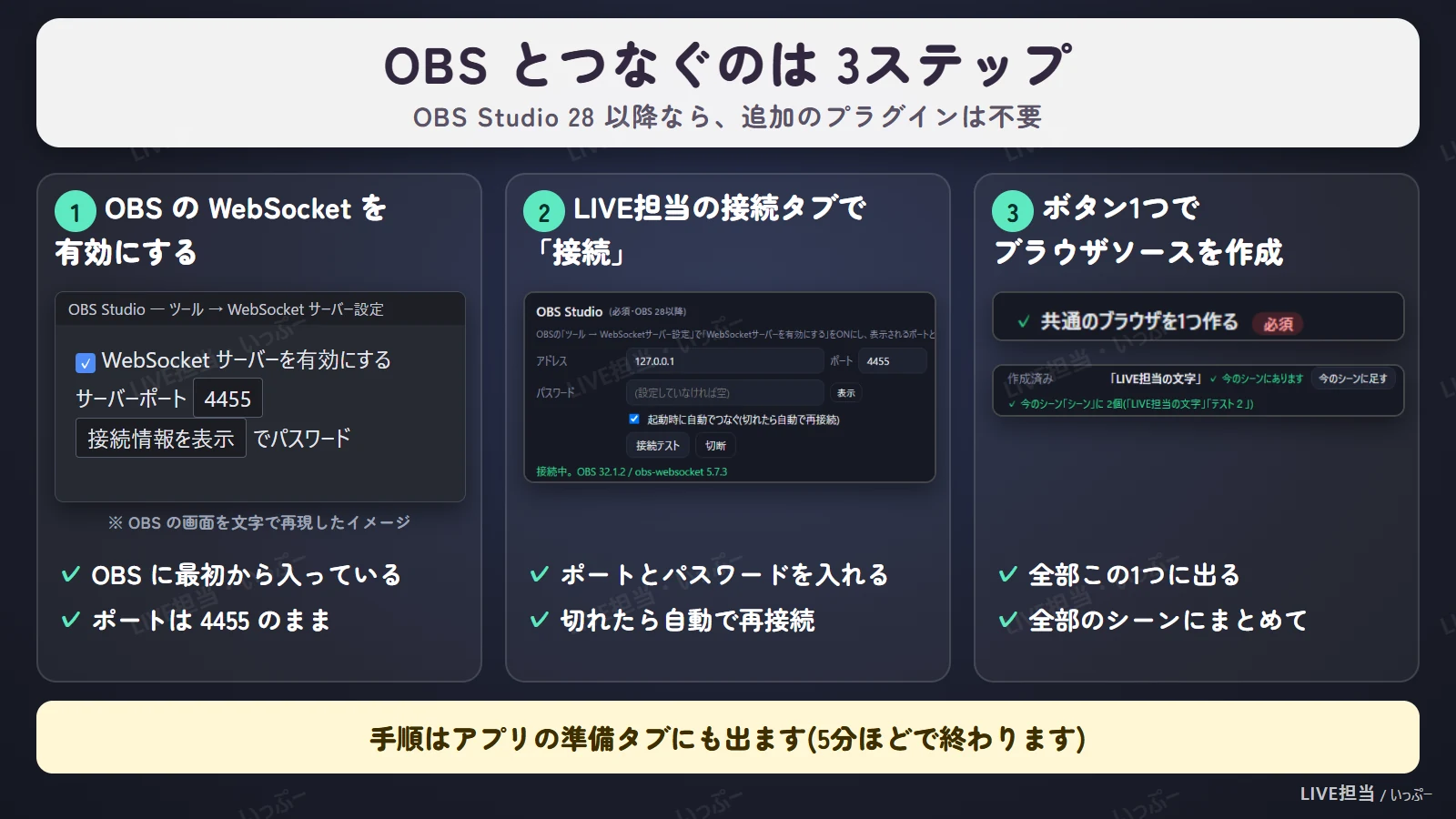
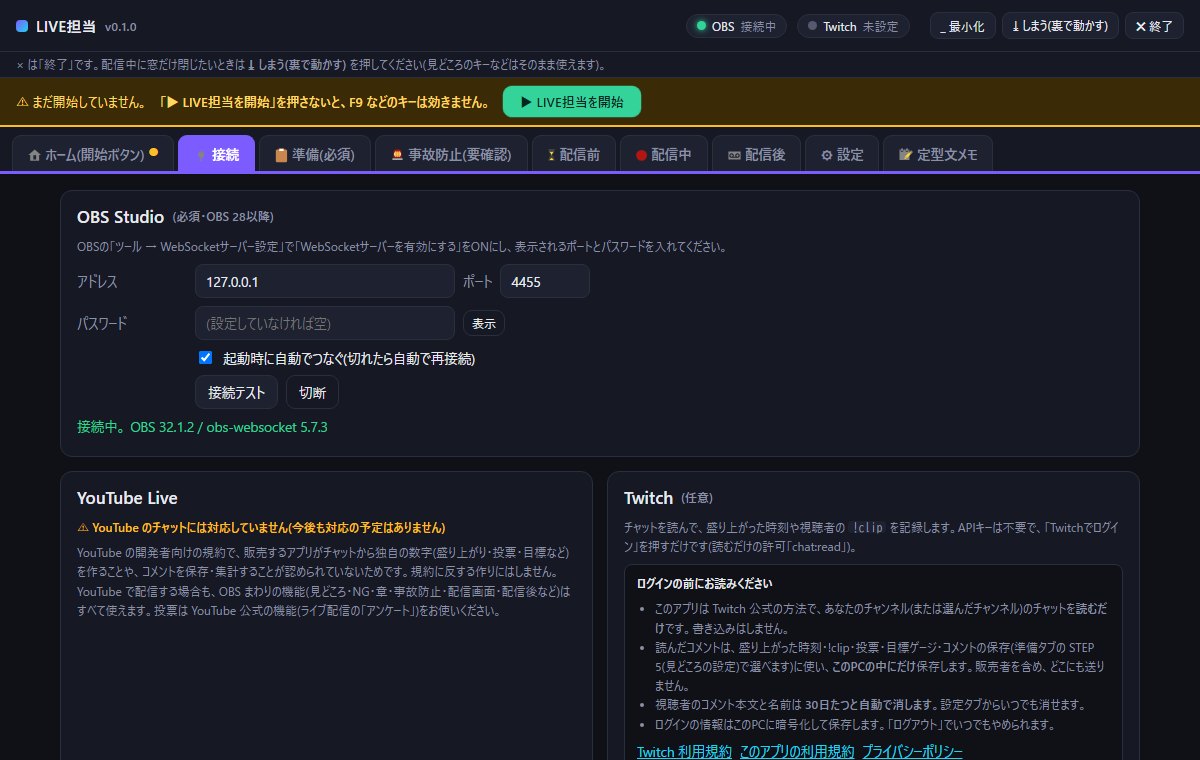
つながったら、準備タブの STEP 1〜3 を上から進めます。STEP 2 の「LIVE担当で作る」を押すと、OBS の中に ブラウザソース「LIVE担当 デザイン表示」 が自動で作られます。タイマーも投票も、ぜんぶこの1つのブラウザに出ます。
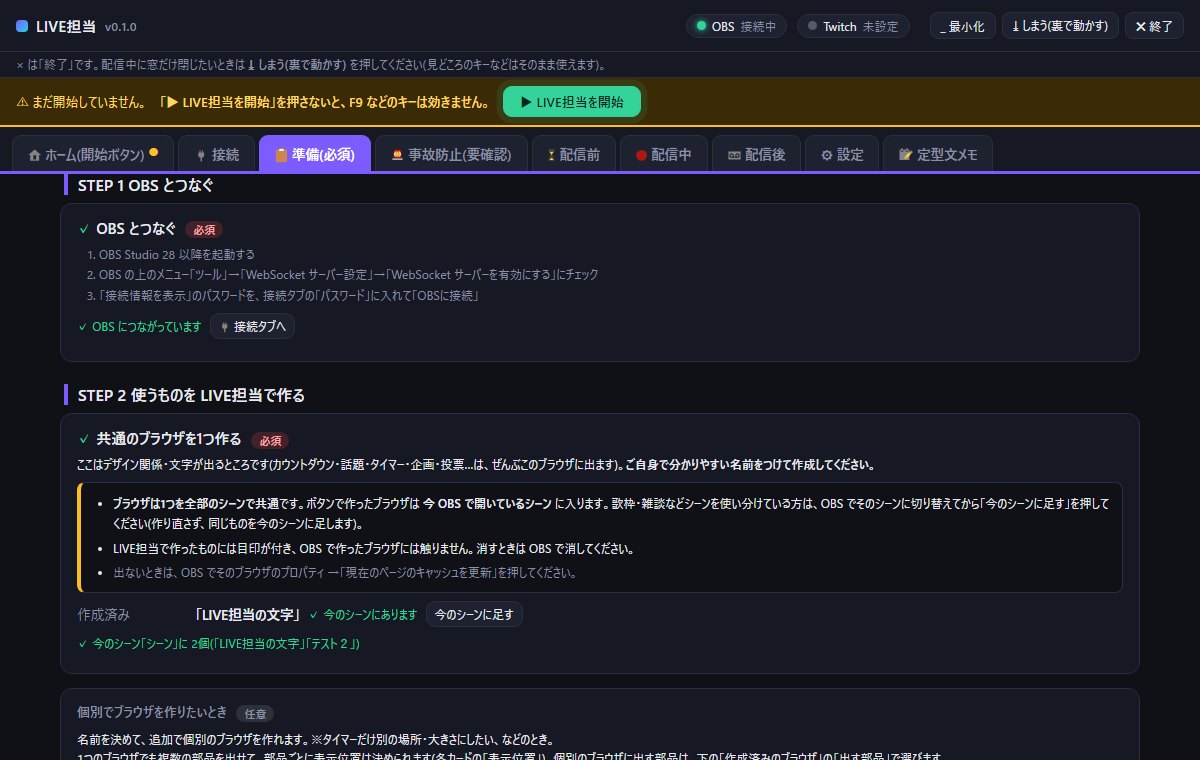
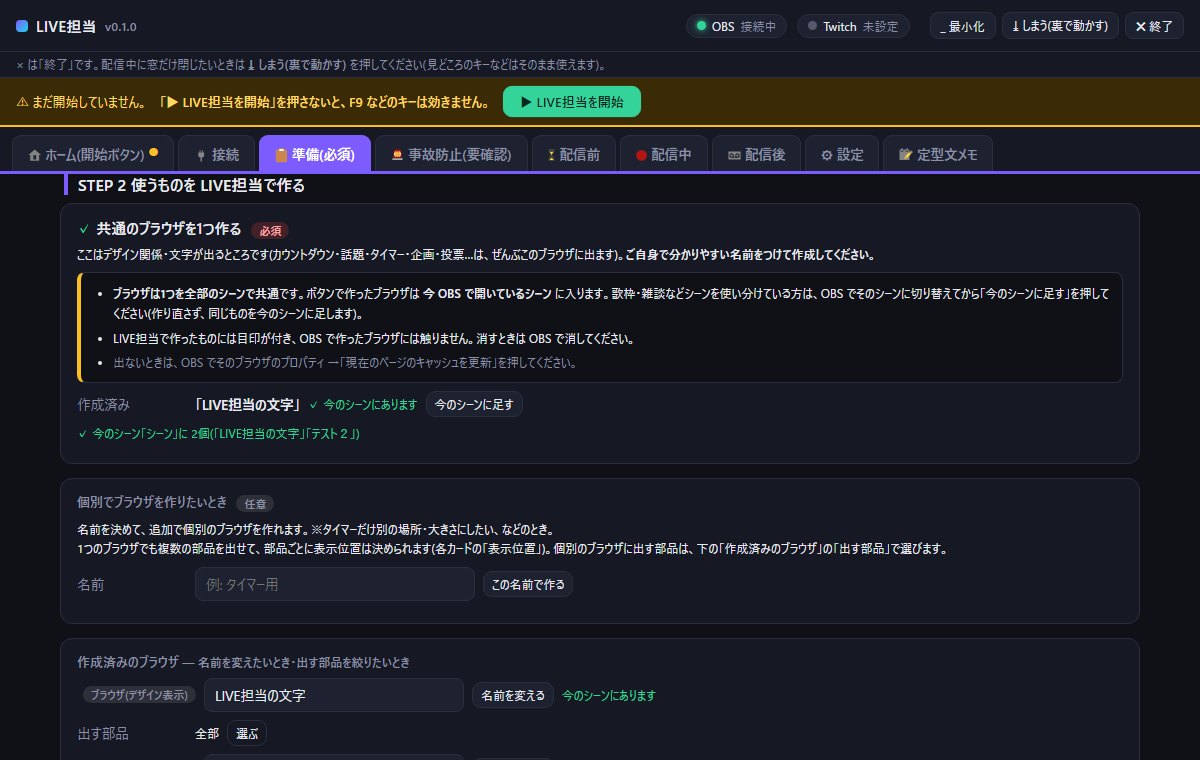
自分でブラウザソースを作る必要はありません。アプリ内から追加が可能です。
部品ごとの表示位置は、1つのブラウザのままでも各カードの「表示位置」で決められます。それとは別に、「タイマーだけ OBS で自由に動かしたい・大きさを変えたい」ときは、個別のブラウザを新しく追加できます。
どのブラウザに何を出すかは、LIVE担当が自動で合わせます。個別のブラウザには「ブラウザ選択」でそのブラウザを選んだ部品だけが出て、選んでいない部品は最初のブラウザ(共通)に出ます。同じ部品が両方に出ることはありません。
RECORD
配信中に F9 を押すと、その時刻とスクショ(任意)が「見どころ」として残ります。これは Shorts工房 の見どころメモと同じですが、LIVE担当にはそれに加えて次の3つがあります。
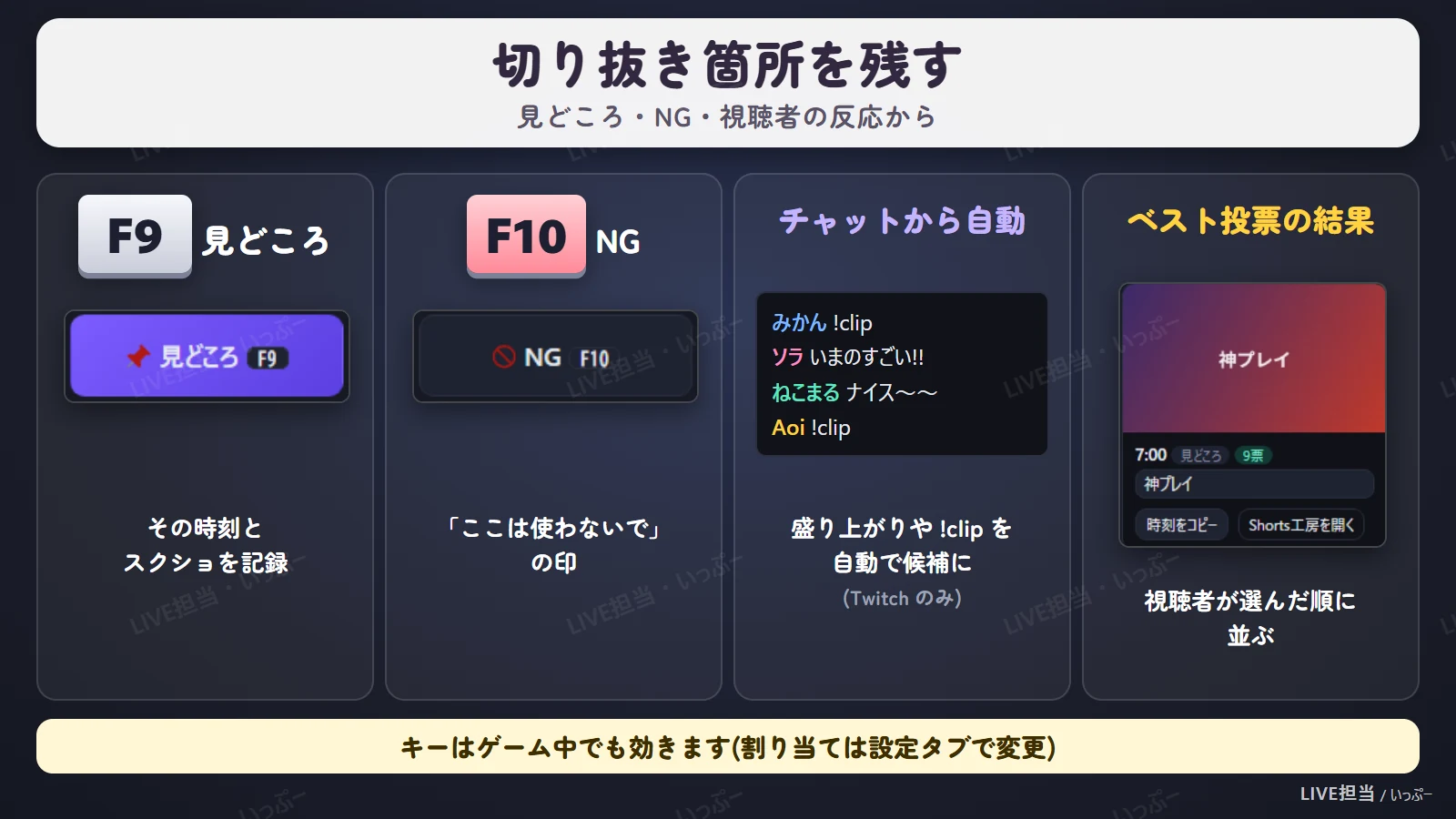
キーはゲーム中でも効きます(管理者権限で動くゲームでも、「LIVE担当を開始」を押せば届きます)。キーの割り当ては設定タブで変えられます。
SHORTS
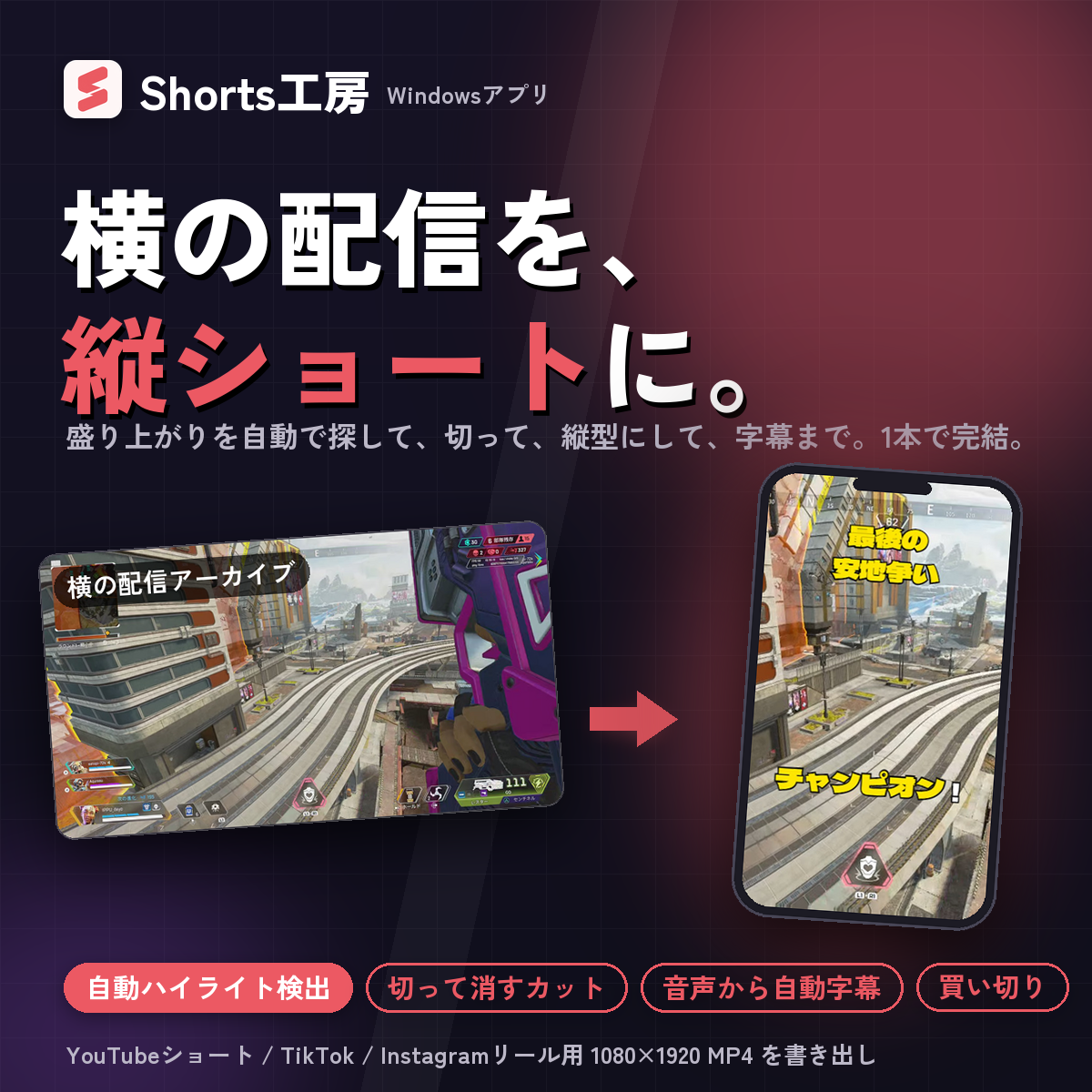
切り抜きアプリ「Shorts工房」を入れている PC では、LIVE担当の記録(見どころ・NG・章・ベスト投票の結果)が自動で Shorts工房にも写されます。配信後タブの「Shorts工房を開く」を押すと、その録画をその場面から開けます。
Shorts工房とは?
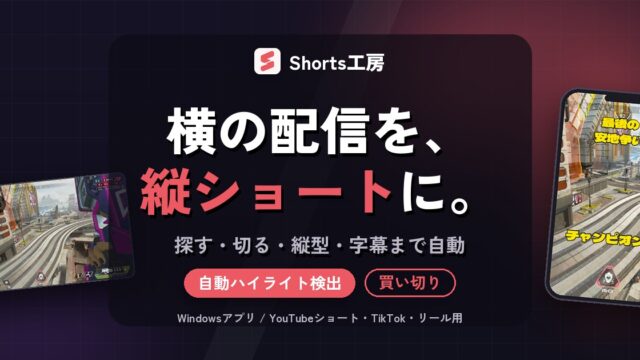
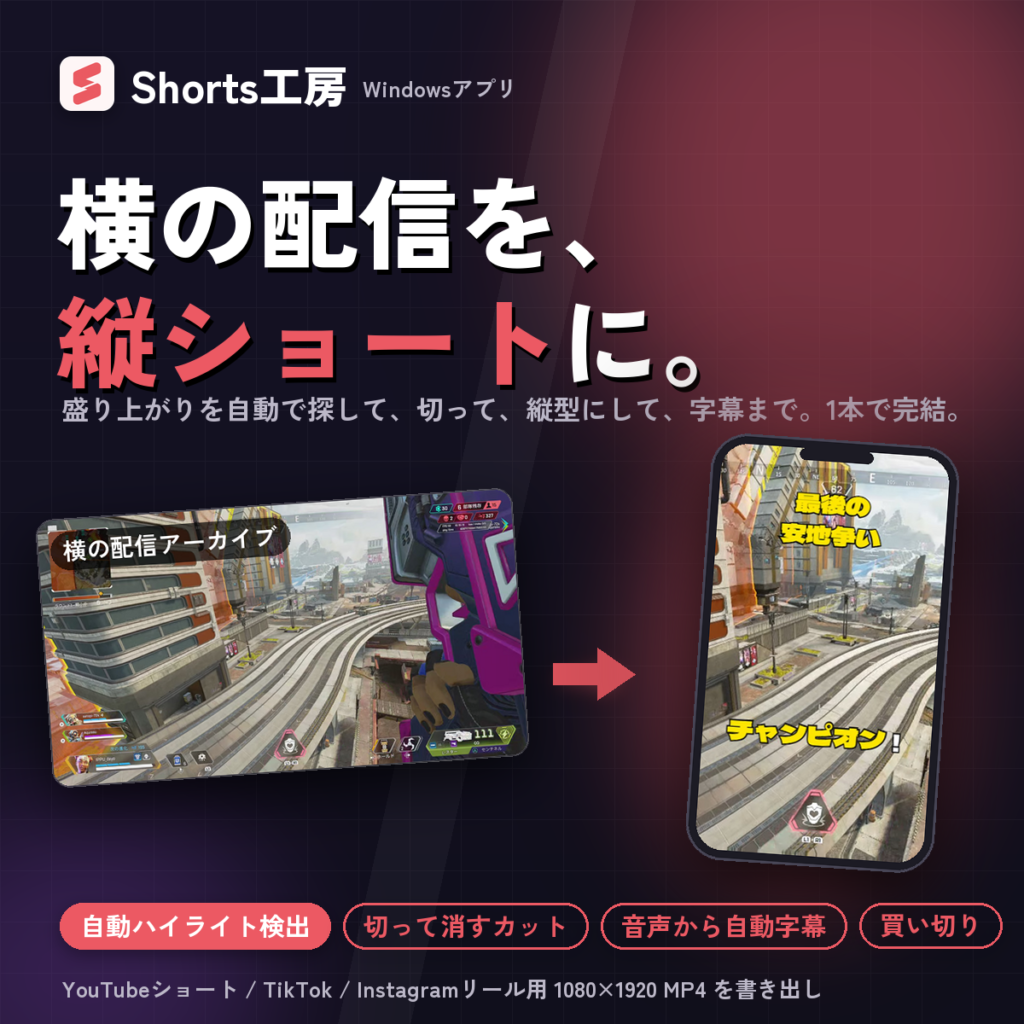
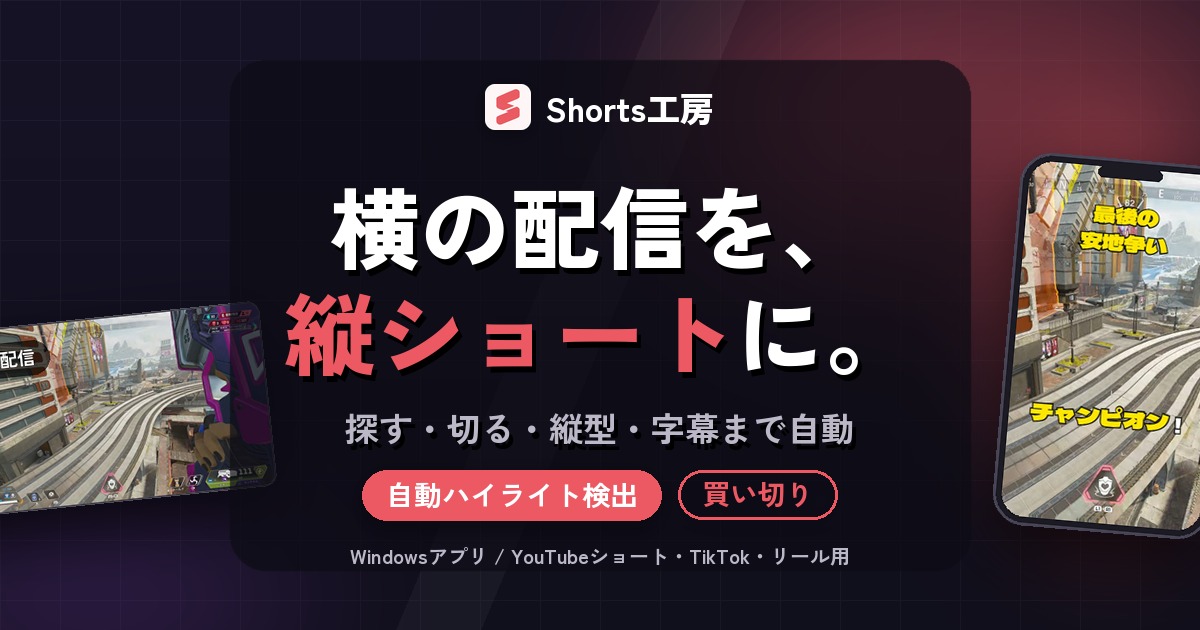
横型の配信アーカイブから、YouTube ショート・TikTok・Instagram リール用の縦型ショート動画を1本で作れる Windows アプリです(買い切り・無料デモ版あり)。
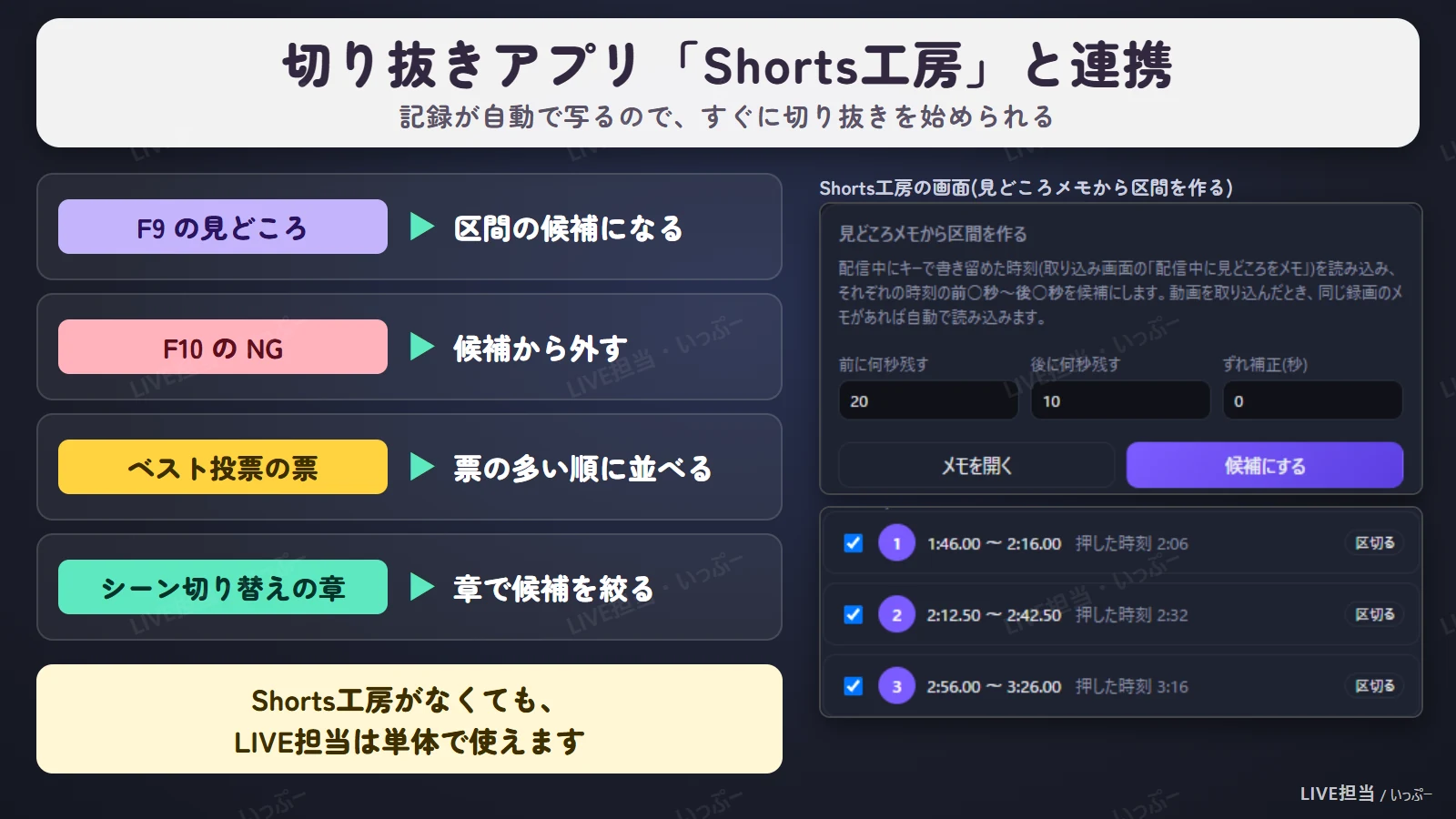
Shorts工房を持っていなくても、LIVE担当は配信ツールとして単体で使えます。
LIVE担当は録画はしません。Shorts工房で切り抜くときの動画は、OBS で配信と一緒に録画したファイルか、配信サイトからダウンロードした配信のアーカイブを使います。録画ボタンで同時配信している(録画の出口を URL にしている)方も同じで、配信のアーカイブをダウンロードして Shorts工房に取り込んでください。LIVE担当の記録(見どころ・NG・章)は、その動画に合わせて使えます。
配信後タブの「Twitch のクリップ」を開くと、あなたのチャンネルで作られたクリップ(視聴者が作ったものも)がサムネイルの一覧で並びます。クリックすると、Twitch 公式の仕組みで動画をパソコンに保存し、そのまま Shorts工房で開きます。配信アーカイブをダウンロードしなくても、クリップ 1 本から縦型ショートを作れます。
YouTube のクリップには対応していません(YouTube の API にクリップを取得する仕組みが無く、動画のダウンロードも規約で禁止されているため)。
SPEC
設定タブでは、キーの割り当て、終了のしかた(× で終了か通知領域にしまうか)、知らせの出し方、デザインのセット(ZIP)の追加、更新のお知らせの設定ができます。
新しい版が出ると、起動時にアプリが知らせます(「起動時に更新を確認する」で止められます)。購入済みの方は BOOTH のライブラリから最新の ZIP を無料でダウンロードでき、中の Setup.exe を実行すれば上書きで更新され、設定・記録・入れたデザインはそのまま引き継がれます。
| 項目 | 内容 |
|---|---|
| OS | Windows 10 / 11(64bit)。Windows 11 の「スマート アプリ コントロール」がオンのパソコンでは起動できません(下の注意をご覧ください) |
| OBS | OBS Studio 28 以降(obs-websocket 5 が入っているもの)。確認は 32.1.2 で行っています |
| 配信サイト | どこでも(チャットの自動読み取りは Twitch のみ) |
| 通信 | OBS・Twitch(YouTube にログインした場合は Google も)と、起動時の更新の確認(当サイト。設定で止められます)だけ。記録はパソコンの中に保存 |
| 負荷 | 配信中の CPU 平均 0.2% 前後・メモリ 150MB 前後(当方の計測) |
Windows 11 の「スマート アプリ コントロール」がオンのパソコンでは起動できません。署名のないアプリをすべて止める機能で、個人開発のため署名を付けていないためです。Windows 11 を新しく入れたパソコン(修理や初期化のあとも)では、初期設定でオンになっています。
Norton で「IDP.Generic」と出たとき
Norton をお使いの方は、インストール直後や起動のときに「LIVEtanto.exe は IDP.Generic に感染していたため、ブロックしました」と出ることがあります。
Norton で「IDP.Generic」と表示された場合は、ファイルを実行せず、隔離からの復元や検査対象からの除外は行わないでください。お手数ですが、LIVE担当のバージョンと警告名を、個人情報が映らない形で BOOTH のショップメッセージからお知らせください。
FREE DEMO
「自分の OBS でちゃんと出るか分からないと買えない」という方のために、無料のデモ版を用意しています。製品版との違いは2つだけです。配信画面(OBS のブラウザソース)に「LIVE担当 DEMO」の透かしが常に入ることと、こだわりパック(追加のデザイン)を入れられないことです。
それ以外の機能は製品版と同じです。OBS との接続、時計・タイマー・投票・目標ゲージ・お知らせなどの部品、Twitch と YouTube のお礼の自動表示、おみくじ・出席スタンプ、サマリー画像(透かし入り)、アプリ本体のデザイン26種を、自分の OBS で実際に試せます。
デモ版は製品版とは別のアプリとして入るので、同じパソコンに両方あっても混ざりません。気に入ったら製品版を入れて、デモ版は消してください(透かしが入るため、デモ版を本番の配信で使うことは利用規約で禁止しています)。
デモ版は製品版と同じ BOOTH の商品ページにあり、ページ内の「デモ版」を選ぶと無料でダウンロードできます。
PRICE
LIVE担当は買い切りです(サブスクではありません)。デザインのアップグレード版は、ツール本体とは別のデザインだけのパック(ZIP)で、ツール本体をお持ちでないと利用できません。
こちらのデザインパックやツールのデザインは動画形式ではありません。アップグレード版単体で OBS に出すことはできませんのでご了承ください。
| 内容 | 価格(税込) | 備考 |
|---|---|---|
| LIVE担当(ツール本体) | 1,680円 | 同梱デザイン26種・サマリー画像6種・お礼画像6種・スティンガー12本つき。これだけで全部の機能が使えます |
| アップグレード版1『こだわりパック』(デザインパック) | 880円 | デザイン50種+サマリー画像16種+お礼画像16種+スティンガー16本。ツールは入っていません |
| 『大人かわいいパック』(デザインパック) | 880円 | デザイン42種+サマリー画像13種+お礼画像13種+スティンガー14本。ツールは入っていません |
| 『大人かっこいいパック』(デザインパック) | 880円 | デザイン42種+サマリー画像13種+お礼画像13種+スティンガー14本。ツールは入っていません |
| ツール本体+こだわりパック のセット | 2,280円(280円お得) | デザイン76種。いちばんおすすめ |
| 全部セット(ツール本体+こだわりパック+大人かわいいパック+大人かっこいいパック) | 3,720円(600円お得) | 最初から全部入り。デザイン160種 |
無料のデモ版(配信画面に透かし・こだわりパック不可)も同じページにあります。
※価格は発売時に変わることがあります。最新の価格は BOOTH の商品ページでご確認ください。
本ソフトや入っているデザインの著作権は販売者(IPPU Material Dayo)にあり、購入で移りません。ほかのツール・素材・配信画面・商品に使うこと、配ること、売ることは禁止です。
本体・別売りパックのデザインは、販売者(IPPU Material Dayo)のオリジナル作品です。同じデザインや、それを元にしたデザインを、ほかのアプリや商品で販売することがあります。あらかじめご了承ください。(※サブスク限定のデザインは、サブスク限定です。ほかのアプリなどで販売する予定はありません。)
利用規約とプライバシーポリシーは こちらのページ にまとめてあります(アプリの設定タブに入っている文と同じです)。
配信画面に出す部品(タイマー・目標ゲージ・順番待ちリスト・お礼のカードなど)は、機能ごとに別々の単品ツールとして売られていることが多いです。
LIVE担当はそれらを 1 つにまとめた買い切りのアプリなので、機能を増やすたびに買い足す必要がありません。
LIVE担当に入っている機能を、単品ツールでそろえた場合の金額の目安と並べると、次のようになります。
各機能の金額は、2026年10月9日時点で BOOTH に出ている同じ種類の有料の単品ツール(多くはわんコメ用のテンプレートや OBS 用の HTML)を調べた、だいたい平均の価格です。
商品名は載せていません。無料のものもあります。
| 機能 | 単品で買うと(目安) |
|---|---|
| 参加型の順番待ちリスト | 700円 |
| 時計 | 400円 |
| タイマー・ストップウォッチ | 500円 |
| 配信開始までのカウントダウン(待機画面) | 500円 |
| 目標ゲージ(フォロワー・登録者・サブスク) | 500円 |
| お礼のカード(サブスク・ビッツ・スパチャ) | 600円 |
| チャット投票 | 600円 |
| ルーレット | 500円 |
| 歌枠のセトリ・曲名表示 | 800円 |
| カウンター(デス・勝敗・スコア) | 500円 |
| チェックリスト | 500円 |
| お知らせテロップ | 500円 |
| 配信後のまとめ画像 | 600円 |
| 単品ツール 13 個の合計 | 約 7,200円 |
| LIVE担当(上の 13 機能が全部入り) | 1,680円 1回払い |
単品ツールを 13 個そろえると合計で約 7,200円。LIVE担当は 1,680円で全部入っていて、1 回払いです。さらに、配信事故の通知(ミュート忘れ・待機画面のまま配信・コマ落ち)や見どころの記録、Shorts工房への受け渡しは、単品ではほとんど売られていない機能です。
もちろん、単品ツールには「その機能だけをとことん作り込んだもの」や「わんコメと組み合わせて使うもの」もあり、目的によってはそちらが合う人もいます。LIVE担当は「ひとつのアプリで、70種類以上のデザインからその日の気分でデザインを変更できて、まとめて簡単に使いたい人」向けです。
FAQ
Windows 専用です。Mac 版の予定はありません。
ふつうのコメントは読みません(YouTube の API の決まりのため)。投票・目標ゲージは、同じカードの +1 / −1 のボタンで手で数えられます(見た目は同じです)。スーパーチャット・メンバーのお礼は、v1.0.3 から YouTube にログインすると自動で出ます。
v1.0.3 で、YouTube のスーパーチャット・スーパーステッカー・メンバー(加入・継続・ギフト)のお礼を自動で出せるようになりました(Google の審査に合格)。チャットの自動での読み取り(投票・目標ゲージ・おみくじ・出席スタンプ)は、規約上難しいため Twitch のみです。
OBS Studio 専用です(OBS の WebSocket につないで動くため)。
アプリに入っている26種と、アップグレード版の134種(こだわりパック50種・大人かわいいパック42種・大人かっこいいパック42種)から選ぶ形です。色は10色から選べます。
使えます。画面の飾り・投票・事故防止・サマリー画像は、LIVE担当だけで動きます。Shorts工房があると、見どころや NG の記録をそのまま切り抜きに使えます。
本物の OBS で録画しながら計って、CPU の平均は 0.2% 前後、メモリは 150MB 前後でした。文字の書き換えは 1 秒に 1 回までにしてあります。
自分のパソコンの中(アプリのデータの場所)だけです。視聴者のコメントは 30 日で自動的に消え、設定で保存しないこともできます。
ツール本体 1,680円、こだわりパック・大人かわいいパック・大人かっこいいパック 各880円、ツール本体+こだわりパックのセット 2,280円、全部セット 3,720円です(買い切り)。
無料のデモ版があります。配信画面に透かしが入る・こだわりパックを入れられない、という2つの制限以外は製品版と同じなので、自分の OBS で使い勝手を確かめてから購入できます。製品版と同じ商品ページで「デモ版」を選んでください。
使えません。アップグレード版はデザインだけのパック(ZIP)で、LIVE担当(ツール本体)に入れて使うものです。
画面キャプチャで配信していると映ります。LIVE担当の知らせは、既定ではアプリの中の小窓だけに出るので、そのままなら映りません。
SUMMARY
LIVE担当は、配信画面をかわいく・かっこよく飾って、配信中の「手が回らないこと」を引き受けるためのアプリです。OBS につないで準備タブを上から進めれば、その日の配信からすぐ使えます。
配信のお供に、
頼れる相棒を。
LIVE担当
関連記事




 無料デモ版あり・買い切りLIVE担当をBOOTHで見るBOOTHへ
チャネポ報酬やコメントでおみくじが引ける機能あり(Twitchのみ)
クリックしてみて↓おみくじが引けるよ♪