







お役立ち

配信の切り抜きを縦型ショートにする方法|Shorts工房の使い方と価格

ippu
Windows 10 / 11買い切りオフラインで動く無料デモ版あり

長い配信から、
盛り上がった場面だけを
縦型ショートに。

配信の録画からショート動画を作ろうとすると、時間がかかるのは「どこを切り抜くか探す」「縦型にする」「字幕を付けてズレを直す」の3つです。

結論から言うと、Shorts工房は、この3つを1本のWindowsアプリで済ませるために作った買い切りソフトです。

音声の盛り上がりから場面を自動で探し、カット・縦型化・自動字幕・書き出しまでを同じ画面で進められます。

この記事で分かること:

  • 配信の切り抜きを縦型ショートにする手順(実際のアプリ画面つき)
  • 盛り上がりを自動で探す「自動ハイライト検出」の使い方
  • 配信中にキーを押すだけで切り抜き箇所を残す「見どころメモ」の使い方
  • 買う前に試せる無料デモ版の内容と、製品版との違い
  • 価格・動作環境・買う前に知っておきたい注意点
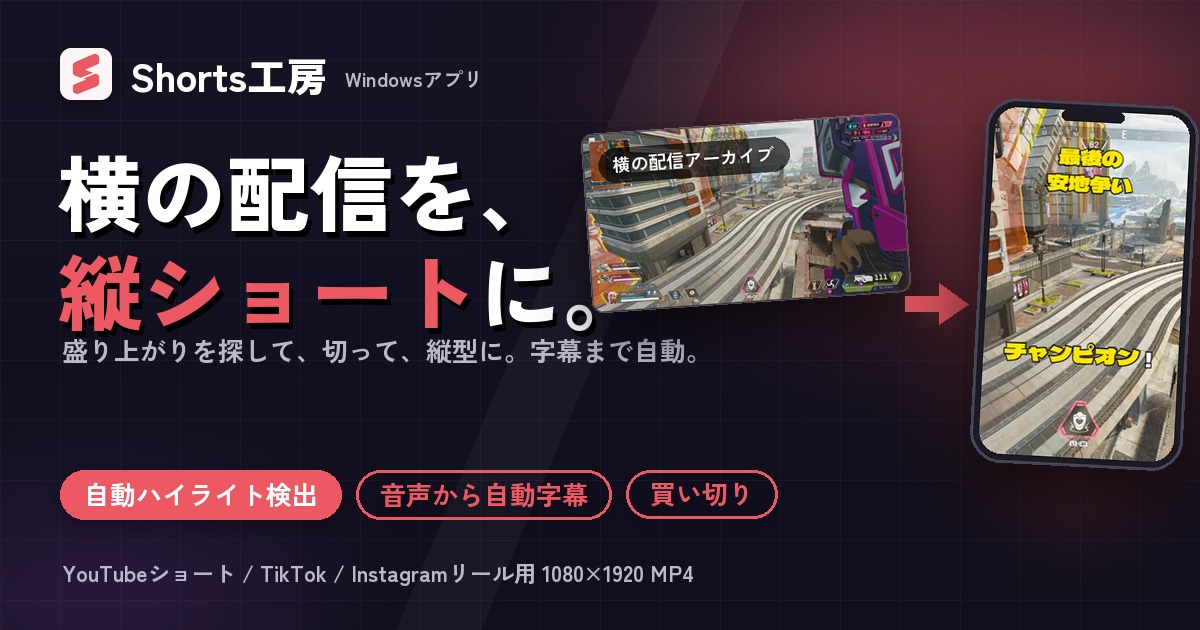
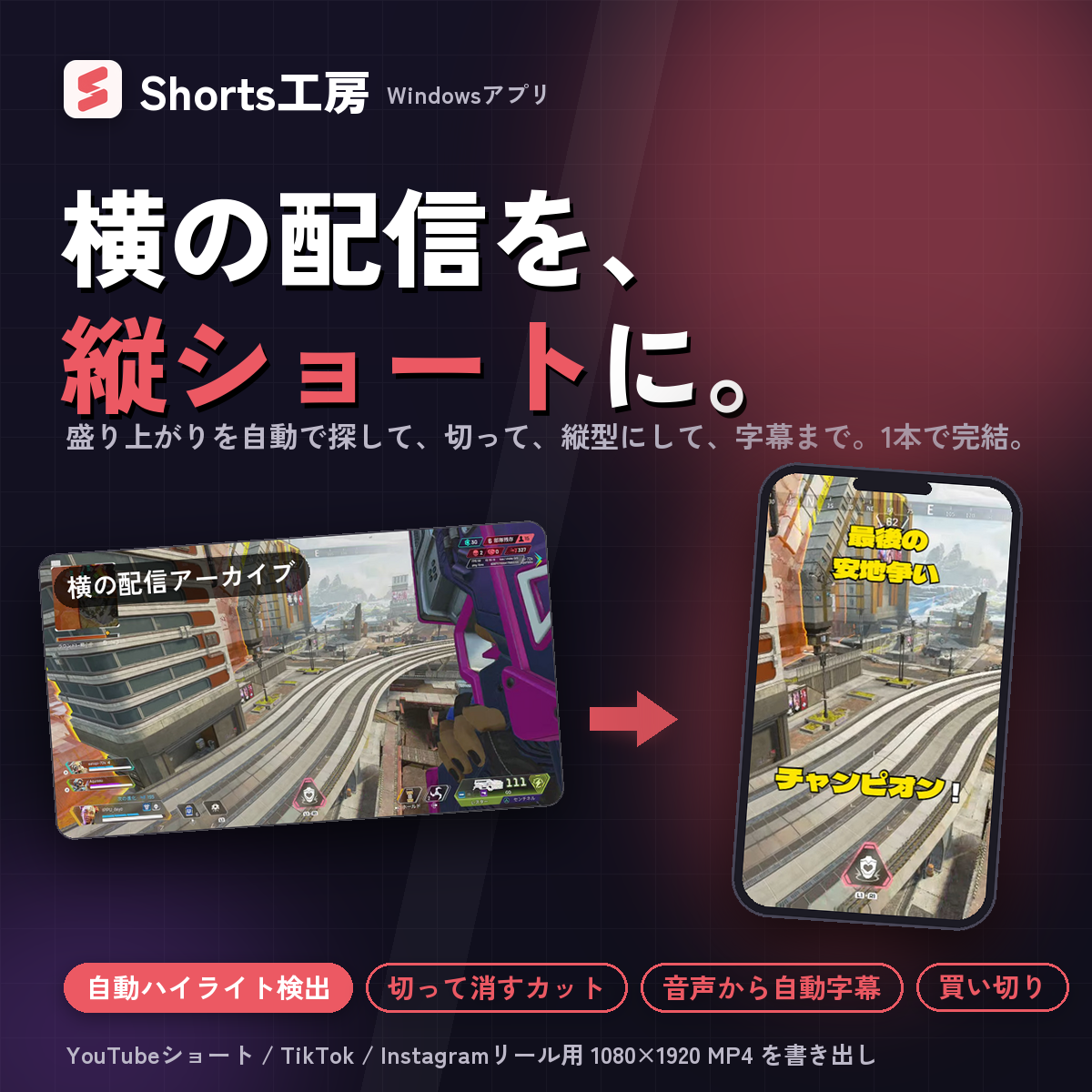
Shorts工房 v1.4.1の編集画面と、書き出した縦型ショートの完成イメージ

→ Shorts工房をBOOTHで見る

📣 Brainで紹介していただくと、紹介料(販売額の30%)をお支払いします。詳しくは記事の一番下「紹介してくれる方へ」をご覧ください。

このアプリは当サイト(IPPU Material Dayo)が開発・販売しているものです。画面はすべて実際のアプリを撮影したもので、内容はバージョン1.1.0時点です。

追記2026年9月27日: 記事内の画面の一部を、最新版v1.4.1の画面に差し替えました。あわせて、発売後に追加した機能の画面も載せています。

CONCLUSION

【スポンサーリンク】

結論:配信の切り抜きは「探す→切る→縦型→字幕」の4工程で終わる

Shorts工房での作業は次の4工程です。慣れると1本あたり10分前後で、1080×1920のMP4が書き出せます。

  1. 探す: 自動ハイライト検出で盛り上がりの候補を出し、残す場面にチェック
  2. 切る: 再生位置で切って、要らない区間を消す(動画編集ソフトと同じ操作)
  3. 縦型にする: 切り抜き・全体+背景・2段(画面+顔)から選んで枠をドラッグ
  4. 字幕を付ける: 音声から自動生成し、波形の上でドラッグしてズレを直す
Shorts工房で作った縦型ショートの完成イメージ。冒頭タイトル・字幕・文字PVカット
Shorts工房で作った縦型ショートの例(v1.4.1)。冒頭タイトルカット・テロップ・字幕・文字PVカット入り

価格は買い切りで、発売記念価格 1,980円(2026年10月31日まで)、11月1日からは通常価格 2,980円です。月額制の編集ツール1〜2か月分の金額で、その後の支払いはありません。

先に伝えておきたいこと

Windows専用(10/11 64bit)で、Macには対応していません。初回起動時に動画処理エンジン(FFmpeg・whisper.cpp)を公式配布元からダウンロードするため、最初だけインターネット接続が必要です。動画そのものはパソコンの外に送信されません。

ABOUT

Shorts工房とは?配信アーカイブから縦型ショートを作るWindowsアプリ

Shorts工房とは、横型の配信アーカイブやスマホ動画から、YouTubeショート・TikTok・Instagramリール用の縦型ショート動画を1本で作れるWindowsアプリです。サブスクではなく買い切りで、文字起こしを含む処理はすべてパソコン内で行います。

扱うのは、パソコンの中にある動画ファイルです。

OBSで録画したファイル、Twitch・YouTube・Kickなどの配信サイトから落としたアーカイブ(VOD)、スマホで撮った動画など、手元にあるものなら何でも取り込めます。配信サイトに直接つなぐアプリではないので、どこで配信していても関係なく使え、動画をインターネットに送ることもありません。

書き出したMP4は、YouTubeショート・TikTok・Instagramリールのどれにも投稿できます。

発売後に、アプデで追加した機能にはNEW!をつけてます。

工程 できること
探す 自動ハイライト検出(音声の盛り上がりから候補を出す)
探す(手動) NEW!見どころメモ(配信中にキーで時刻を記録し、前後○秒を区間に。OBS連携/手動)
探す(LIVE担当) NEW!別売のOBS連携アプリ「LIVE担当」の記録を自動で読み込み、見どころ・NG候補・スクショ・章・視聴者投票の票数順で切り抜きの候補に。Twitchのコメントを動画に流せる(YouTubeのチャットは非対応)(v1.5.0)
切る 再生位置で切る/区間を消す/無音を自動で詰める/複数の動画をつなぐ
縦型化 切り抜き・全体+背景・2段レイアウト、ズームと枠のドラッグ
画像・動く素材 NEW!ロゴや立ち絵に加えて、背景透過の動画(WebM/MOV)や黒背景・白背景のMP4(スクリーン/乗算)を画像と同じように重ねられる。表示時間が長ければくり返し、作業中のプレビューでも動く(v1.5.0)
字幕 音声から自動生成、原稿の自動割り付け、ズレ直し、字幕ごとの色・大きさ・位置・出し方(大きさはプレビュー上のつまみでも変更可)
テロップ NEW!番組名・名前などの固定の文字を字幕とは別に好きな場所へ。フォント・色・縁取り・帯・表示時間を個別に設定(v1.3.0)
おまかせデザイン NEW!押すたびにフォント・色・縁・出し方の組み合わせがまるごと変わる(雰囲気を選べて前の案に戻せる)。テロップ・冒頭タイトル・字幕全体・字幕1枚ずつを別々に設定でき、それぞれにおまかせボタン(v1.4.0)
見せ場 NEW!冒頭タイトルカット(動画の頭に大きな文字が動く1.5〜3秒のカットを自動生成。動き4種・効果音つき)、文字PVカット(決めゼリフの字幕をその間だけ暗転させ、画面いっぱいの動く文字に)(v1.4.0)
BGM NEW!音楽ファイルを1曲、動画全体または指定した時間に。ループ・音量・フェード・声のあいだは自動で小さく
デザイン・演出 内蔵フォント19書体、見本22種、切り替え効果16種、決めどころ演出、一部ズーム、効果音71点
読み上げ VOICEVOX(別ソフト・無料)と連携してナレーションを追加
書き出し NEW!1080×1920・30fps(60fps・24fpsも選択可)・H.264のMP4。GPUがあれば自動で使用、音量も自動調整(4:5 / 1:1 / 16:9 横はベータ版)。書き出す範囲は「全体」「イン〜アウトだけ」「選んだ区間だけ」「一括: 区間ごとに1本ずつ」から選べる(v1.4.1)
編集チェック NEW!書き出す前に、字幕の速さ・表示時間・重なり、文字の見やすさ、セーフゾーン、区間ごとの音量、長さを確認して時刻つきで一覧に(v1.3.0)

CapCutやVrewのようなツールとの違いは、「長い配信アーカイブから場面を探す」ところから面倒を見る点と、買い切り・オフラインである点です。逆に、スマホだけで完結させたい人や、AIに丸ごと自動生成させたい人には向きません。

01

FEATURE

自動ハイライト検出で盛り上がりの場面を探す

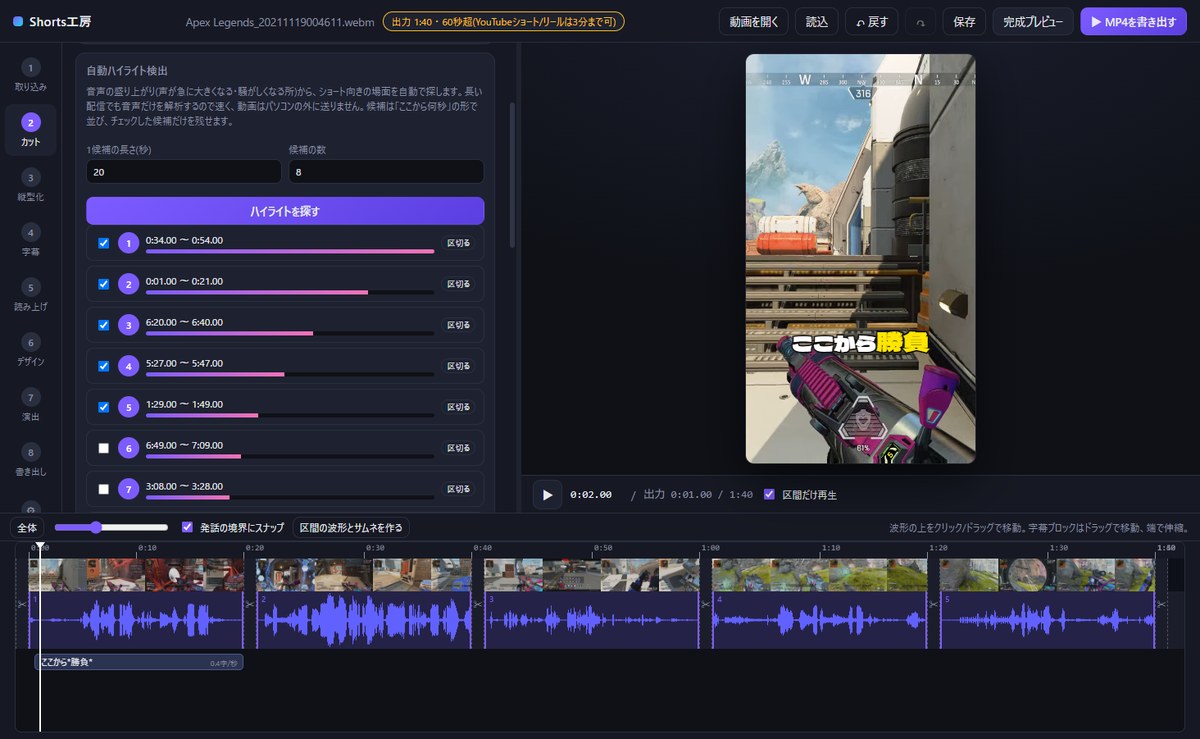
3時間の配信を見返して切り抜き箇所を探すのが、いちばん時間のかかる作業です。自動ハイライト検出は、音声が急に大きくなる・騒がしくなる場面を点数化して、「ここから20秒」の候補を並べます。
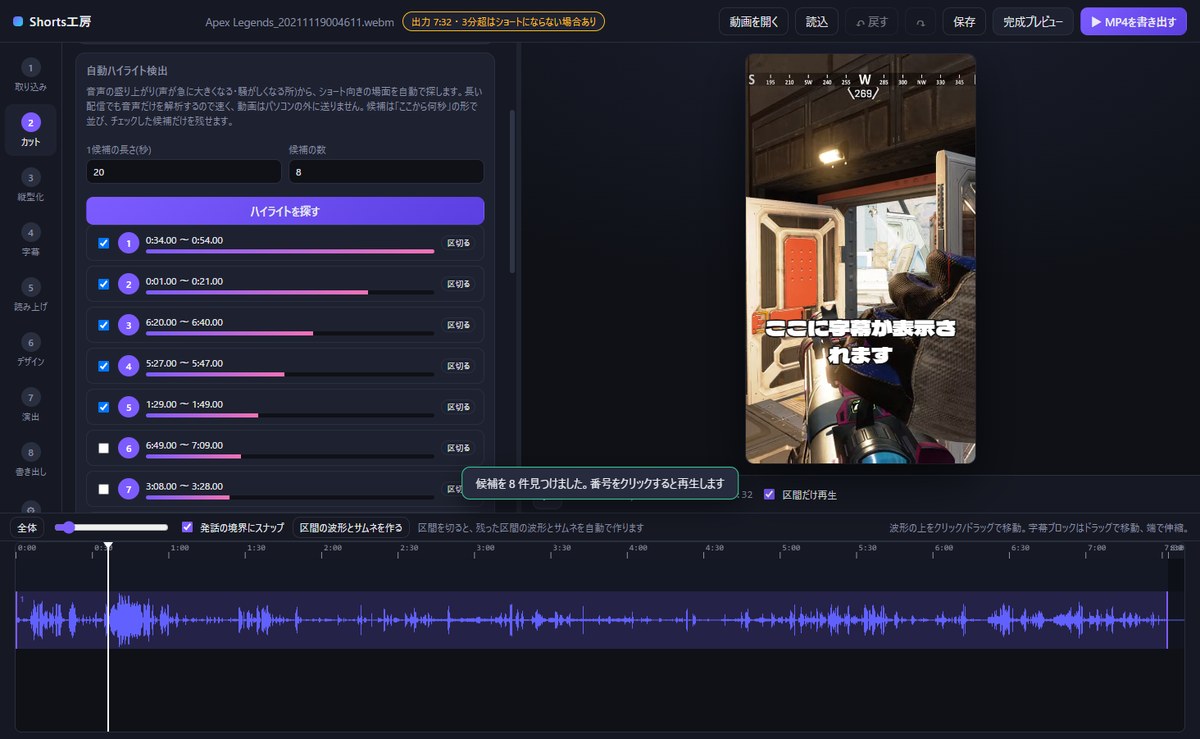
Shorts工房の自動ハイライト検出。4時間42分の配信から盛り上がりの候補8件を点数順に表示
最新版(v1.4.1)の自動ハイライト検出。4時間42分の配信から候補が8件並んだところ

使い方は3ステップです。

  1. カット画面で「1候補の長さ」と「候補の数」を決めて「ハイライトを探す」を押す
  2. 候補の番号をクリックすると、その場面がプレビューで再生される
  3. 残したい候補にチェックを入れて「チェックした候補だけ残す」を押す
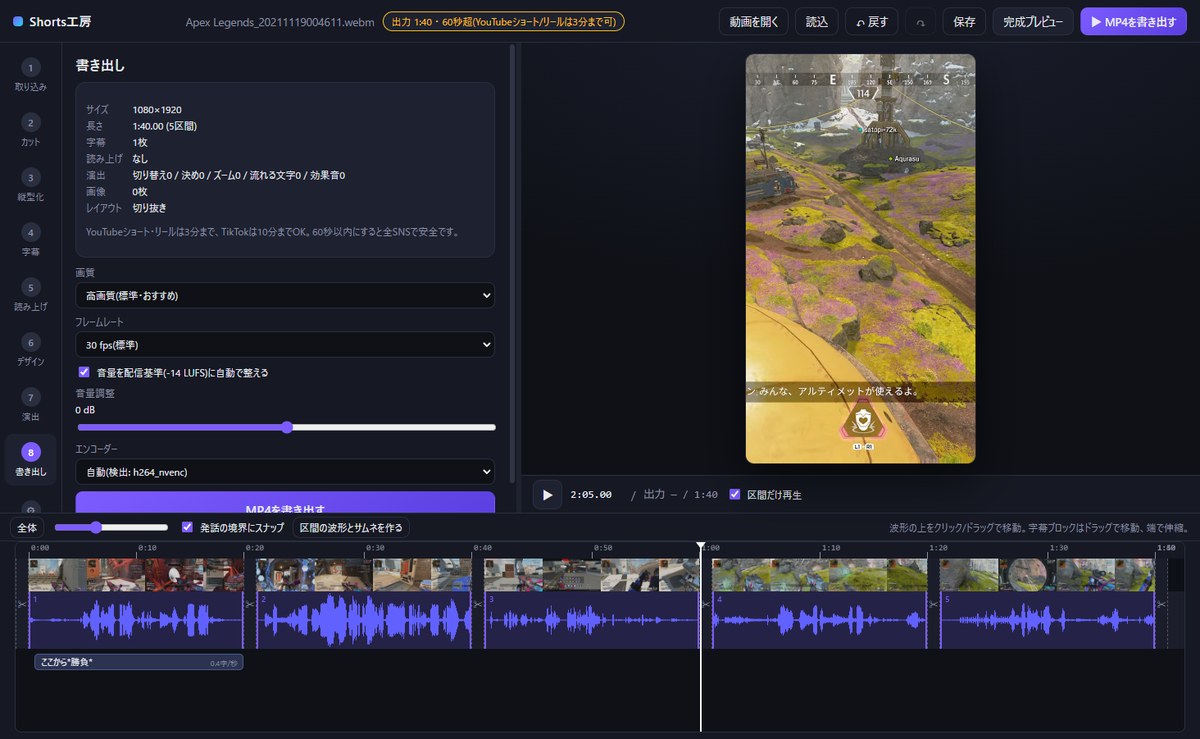
チェックした候補だけ残したあとのタイムライン。5つの区間が並ぶ

上の画面は、7分32秒の配信から候補5つ(合計1分40秒)だけを残した状態です。映像は読まず音声だけを解析するので、この長さなら数秒で候補が出ます。「元に戻す」で取り消せるので、気軽に試せます。

ただし、BGMやゲーム音が常に同じ大きさで声の抑揚が少ない配信では、候補が出ないことがあります。その場合は、次に説明する手動のカットで切り出してください。

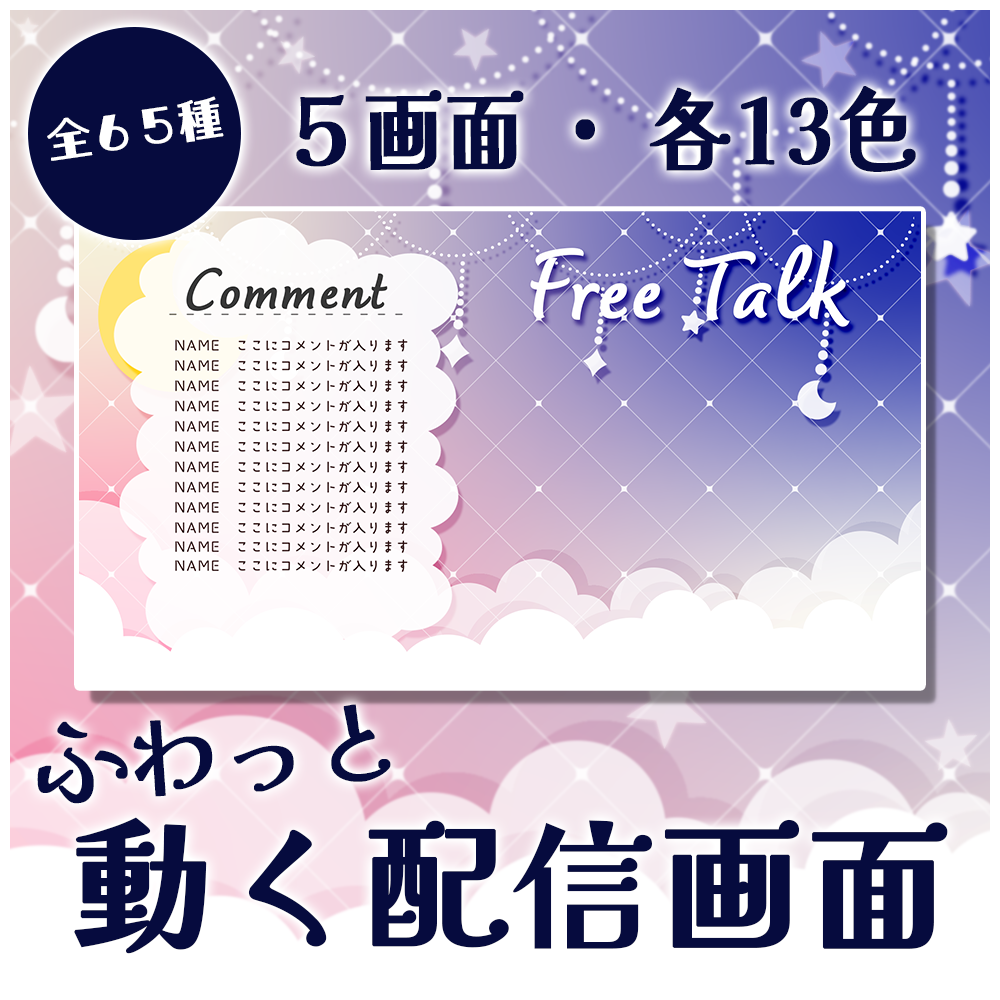
[PR]ゆめかわガーランド
動く配信画面を販売中!

★無料お試し版もあるよ↓
→ゆめかわガーランドの配信画面を詳しく見る

無料で可愛いイラストをゲット
無料イラスト素材【イラストAC】
02

FEATURE

配信中にキーを押すだけの「見どころメモ」で切り抜き箇所を残す

見どころメモは、配信・録画をしながら面白いことが起きた瞬間にキーを1回押すと、その時刻を書き留めておく機能です。配信が終わったあとに「どこだったっけ」と探す時間がなくなります。

Shorts工房の見どころメモ。配信中にF9キーを押した時刻を記録する設定
取り込み画面の「配信中に見どころをメモ」。メモを取るキーは最初は F9

使い方は次の3ステップです。

  1. 取り込み画面の「配信中に見どころをメモ」で「メモを開始」を押し、アプリを最小化しておく
  2. 配信中に面白いことが起きたら、その瞬間にF9キーを押す(キーは変えられます)
  3. 配信後に録画を取り込むとメモを自動で読み込むので、「前に何秒・後に何秒」を決めて「候補にする」を押す
見どころメモから区間を作る画面。押した時刻の前20秒〜後10秒が候補として3件並ぶ

押した瞬間より前の時間もまとめて残せるので、押し遅れても大丈夫です。候補にしたあとは、自動ハイライト検出と同じように番号をクリックして場面を確認し、「チェックした候補だけ残す」で区間になります。

OBS(28以降)と連携すると、録画の経過時間をOBSから正確に受け取ります。OBSの「ツール > WebSocketサーバー設定」で「WebSocketサーバーを有効にする」をONにし、表示されるパスワードをアプリに入れるだけです。OBS以外の録画ソフトを使っている場合は、録画を始めた瞬間に「手動で計測を開始」を押せば同じように使えます。

管理者権限で動くゲーム(不正対策入りのゲームなど)が前面のときは、Windowsの仕組みで普通のアプリにはキーが届きません。v1.4.2からは、メモ開始時に「ゲーム中でも効くようにする」(最初からON)が働き、キーの受け付けだけを管理者権限の小さなプロセスで動かすので、そのままF9が効きます(開始時にWindowsの確認が1回出るので「はい」を押してください)。Shorts工房本体は普通の権限のままなので、動画のドラッグ&ドロップもそのまま使えます。

自動ハイライト検出が「音の盛り上がり」から機械的に探すのに対して、見どころメモは「自分が面白いと思った瞬間」を残す機能です。両方を組み合わせると、取りこぼしが減ります。

03

FEATURE

切って消すだけのカット操作

カットは動画編集ソフトと同じ考え方で、「再生位置で切る → 要らない区間を消す」だけです。残った区間は自動でつながります。
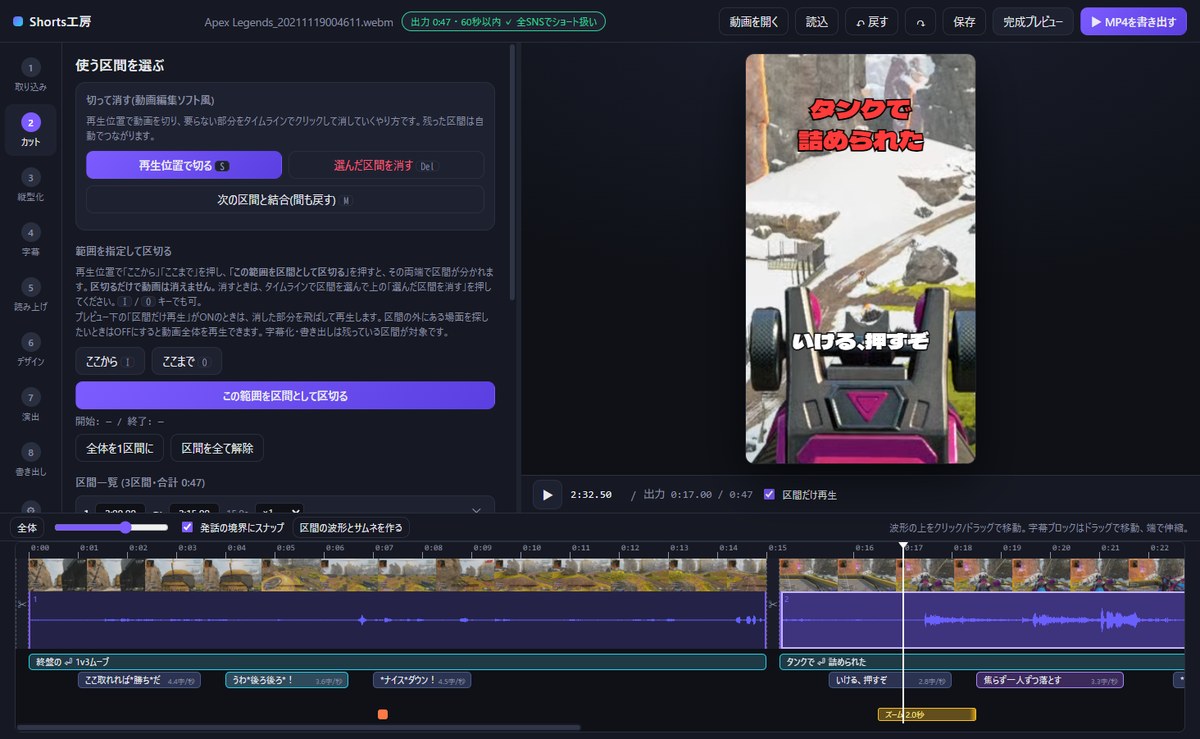
Shorts工房のカット画面。チェックした候補3つだけを残した1分のタイムライン
カット画面。画面下のタイムラインに、残した区間のサムネイルと波形が並ぶ
  • Sキー(または「再生位置で切る」)で区間を2つに分ける
  • タイムラインの区間をクリックして選び、Deleteキーで消す
  • 消した部分はタイムライン上で「✂」の印に畳まれ、残った区間だけが並ぶ
  • 「無音を自動で詰める」を使うと、「えー」や間を取り除いてテンポを上げられる

切り替え効果(黒フェード・ワイプなど16種類)を区間のつなぎ目に入れると、作業中のプレビューでもそのまま確認できます。

04

FEATURE

横型の配信画面を縦型にする3つのレイアウト

縦型化の画面では、次の3つから選んで、プレビュー上の枠をドラッグするだけです。
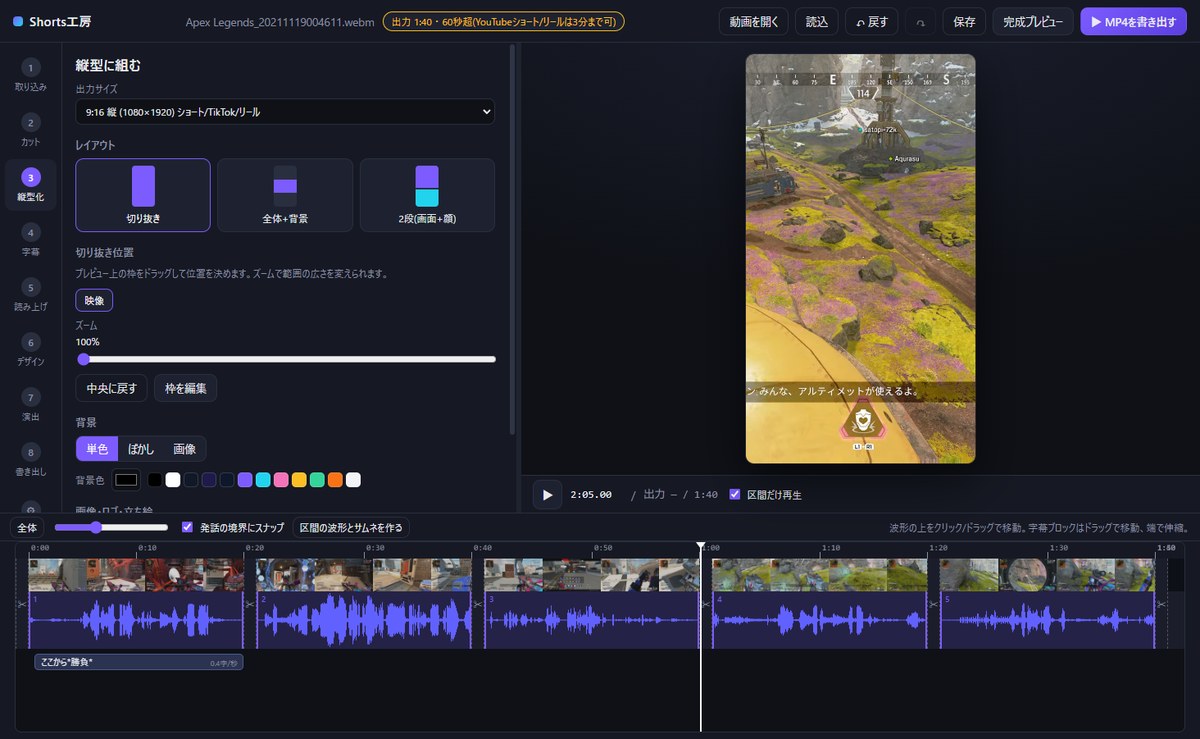
Shorts工房の縦型化画面。2段レイアウトで上にゲーム画面、下に立ち絵
縦型化画面で「2段(画面+顔)」を選んだところ。上にゲーム画面、下に立ち絵
  • 切り抜き: 横画面の一部を縦に切り抜く。ゲーム画面の中央や顔の位置に合わせてズームできる
  • 全体+背景: 横動画をそのまま中央に置き、上下を単色・ぼかし・画像で埋める
  • 2段(画面+顔): 上にゲーム画面、下に顔カメラの2段構成
Shorts工房の縦型化3パターン。切り抜き、全体+背景画像(上の空きに好きな文字)、2段(画面+顔)で配信中の立ち絵をアップにした例

上の画像は、同じ場面を3パターンで作ったものです。

②の「全体+背景」では、背景画像の上に空いたスペースに好きな文字を入れられます。

③の「2段」は、上にゲーム画面、下に顔を出す構成です。配信画面にVTuberの立ち絵や顔カメラが映っているなら、下段の枠をその位置に合わせるだけで、その部分をアップにして縦動画にできます。

配信画面に立ち絵が無い場合でも、あとから立ち絵の画像を重ねられます。重ねた画像は画面の外にはみ出させてもよく(はみ出した部分は書き出されません)、全身の立ち絵の上半身だけを見せる置き方もできます。

レイアウト・背景画像・立ち絵・文字は、あとから何度でも自由に変更できます。まず切り抜きで作ってみて、気に入らなければ全体+背景に切り替える、という使い方でも問題ありません。

縦型化の3レイアウト。切り抜き・全体+背景・2段(画面+顔)
最新版(v1.4.1)で、別の配信を3つのレイアウトにしたところ。左から切り抜き・全体+背景(ぼかし)・2段

プレビューには、YouTubeショートやTikTokのアプリで隠れる範囲(タイトルや検索バー、右側のボタン)が表示されるので、字幕をその外に置けます。背景に使う画像は、縦型配信向けの幾何学模様の背景素材のような1080×1920の画像がそのまま使えます。

※見本で使ってる実際の背景をリクエストがあったので追加しました。こちらからダウンロードどうぞ。
Shorts工房のセーフゾーン表示。スマホで隠れる範囲をプレビューに赤く表示
セーフゾーンを表示したところ。プレビューの赤い範囲がスマホで隠れやすい場所

上の画像がセーフゾーンの表示です。上はタイトルや検索バー、右はいいね・コメント・シェアのボタン、下は説明文や音楽名に隠れる範囲で、プレビューに赤く重なって見えます。字幕をこの外に置いておけば、スマホで見たときにボタンや文字とかぶりません。

表示はデザイン画面の「セーフゾーンを表示」のチェックでON/OFFでき、赤い範囲そのものは書き出した動画には入りません。隠れる範囲は各アプリの目安で、仕様変更で変わることがあります。

05

FEATURE

音声から字幕を自動で作り、ズレは波形の上で直す

字幕画面で「音声から字幕を自動生成」を押すと、パソコン内で文字起こしが動き、字幕がタイムラインに並びます。インターネットに音声を送らないので、未公開の配信でも安心です。
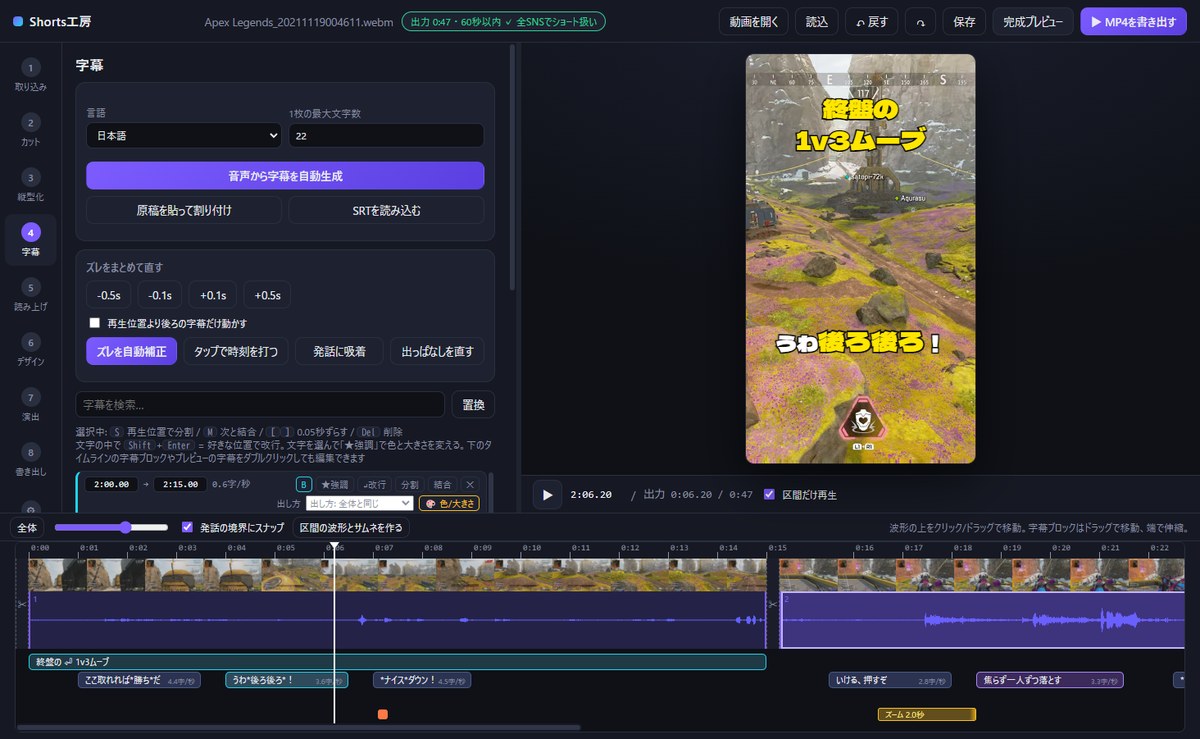
Shorts工房の字幕画面。音声から自動生成した字幕が波形の下に並ぶ
字幕画面。自動生成した字幕が、画面下のタイムラインで波形の下に並ぶ

字幕のズレを直す方法は4つあります。

  • タイムラインの字幕ブロックをドラッグする(波形を見ながら合わせられる。発話の境界に自動で吸着)
  • 「ズレを自動補正」で、音声を再解析して文章に合う時刻を当て直す
  • 「タップで時刻を打つ」で、再生しながらSpaceキーで頭出しする(2人の声が重なる場面向け)
  • 「出っぱなしを直す」で、次の字幕まで表示され続けるのを発話の終わりに合わせる

文字の一部を選んで「★強調」を押すと、その部分だけ色と大きさが変わります。出し方はフェード・ポップ・タイプライター・カラオケ風・右から左へ流す、から字幕ごとに選べます。
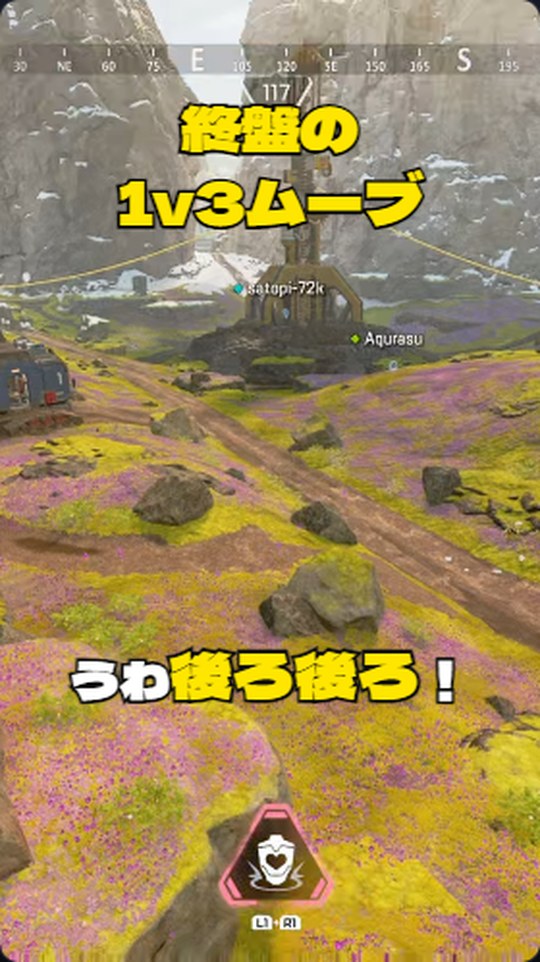
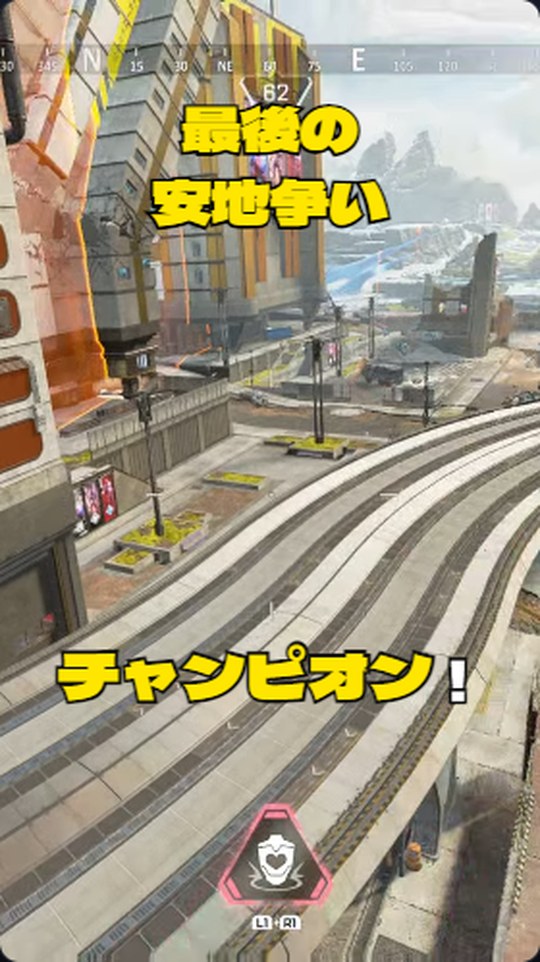
Shorts工房で作った縦型ショートのプレビュー。上にタイトル、下にセリフの字幕
Shorts工房で作った縦型ショートのプレビュー。チャンピオンの場面

上の2枚は、上にタイトル風の字幕、下にセリフの字幕を置いた例です。タイトル側は「2人目の話者B」として登録し、字幕ごとの位置・色・大きさの上書きで作っています。

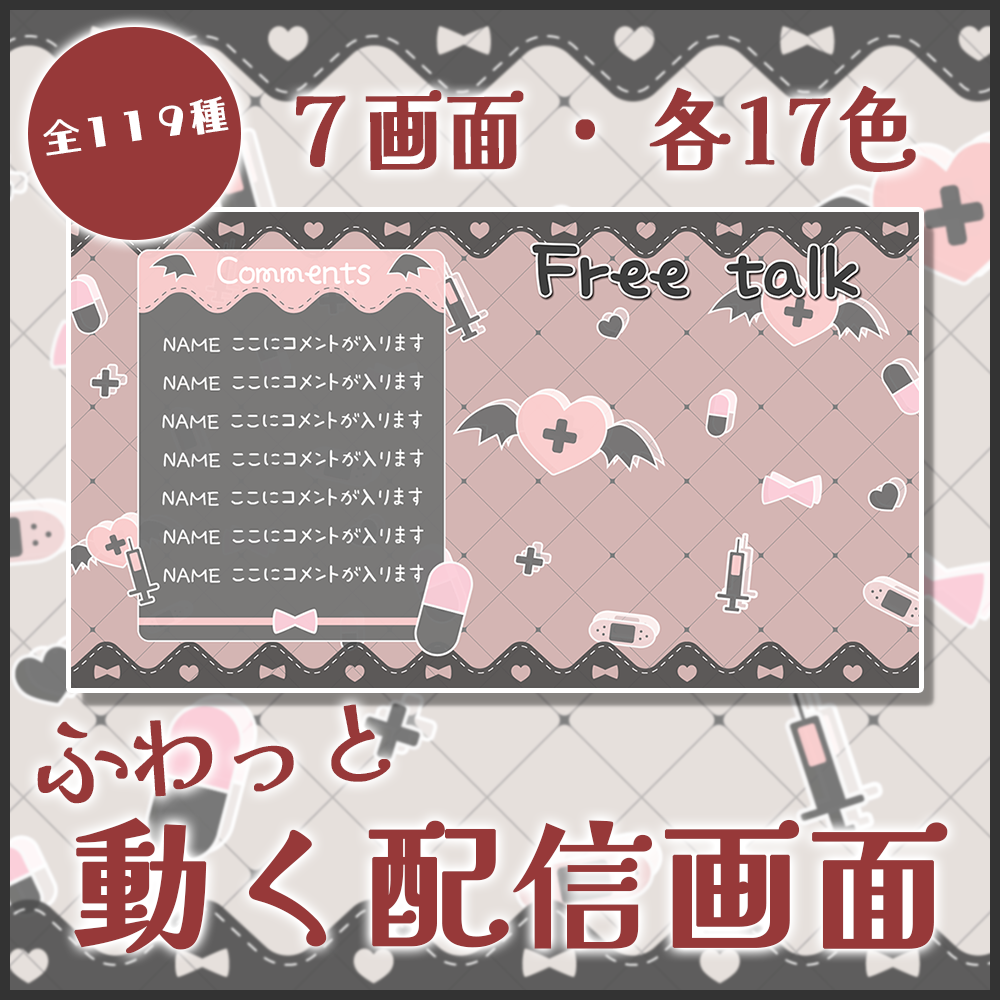
[PR]病みかわ悪魔・天使
動く配信画面を販売中!

★無料お試し版もあるよ↓
→病みかわ悪魔・天使の配信画面を詳しく見る

無料で可愛いイラストをゲット
無料イラスト素材【イラストAC】
06

FEATURE

デザイン見本と演出は1クリックで選ぶ

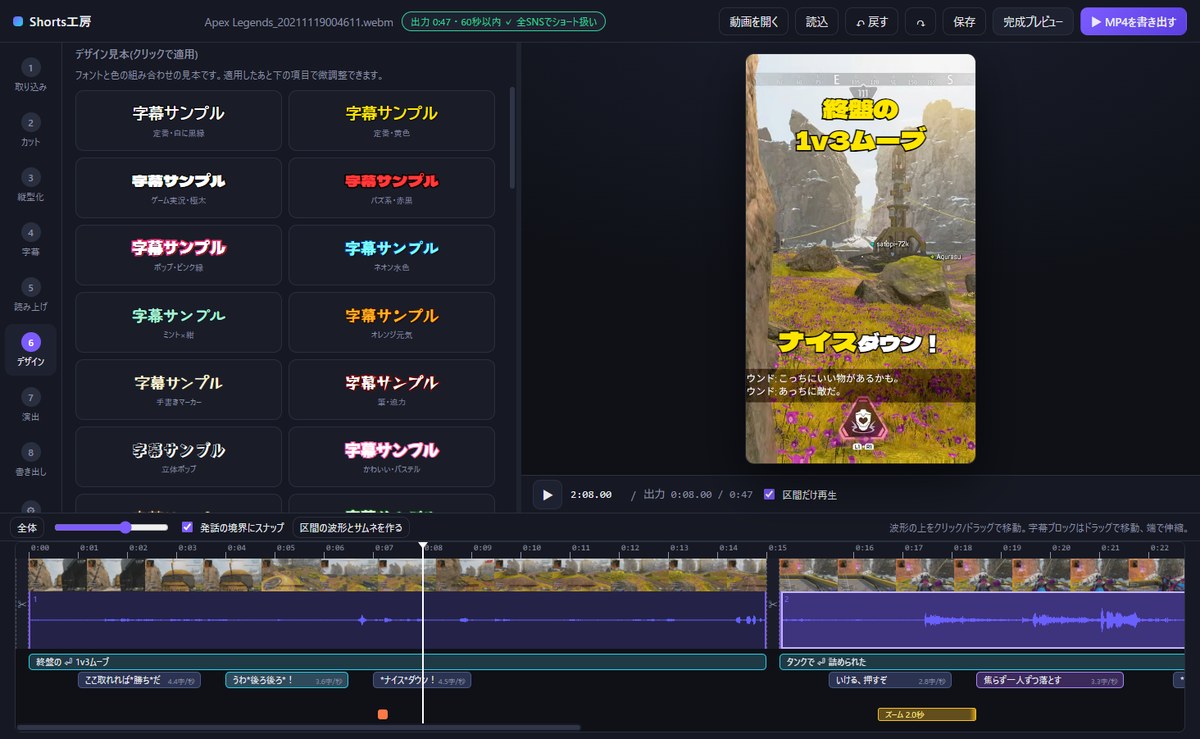
デザイン画面には、フォントと色の組み合わせの見本が22種類あり、クリックすると全部の字幕に反映されます。内蔵フォントは19書体で、パソコンにインストール済みのフォントも使えます。迷ったときは「おまかせデザイン」を押すと、フォント・色・縁・出し方の組み合わせがまるごと変わります(雰囲気を選べて、前の案にも戻せます)。デザインはテロップ・冒頭タイトル・字幕全体・字幕1枚ずつで別々に持てて、それぞれにおまかせボタンがあります。

Shorts工房のデザイン画面。字幕のデザイン見本22種
デザイン画面の見本。クリックすると全部の字幕にすぐ反映される
おまかせデザインで作った字幕の4案。ポップ・迫力・レトロ・シンプル
おまかせデザインで出した4案(v1.4.0で追加)。雰囲気を変えると、同じ字幕でも印象が大きく変わる
Shorts工房のテロップ設定。ゲーム名などの固定の文字を上に配置
テロップ(v1.3.0で追加)。ゲーム名などの固定の文字を、字幕とは別に好きな場所へ置ける

フォントの選び方に迷ったら、商用利用無料のGoogle Fontsをジャンル別に紹介した記事も参考になります。内蔵フォントの多くはこの記事で扱っている書体です。
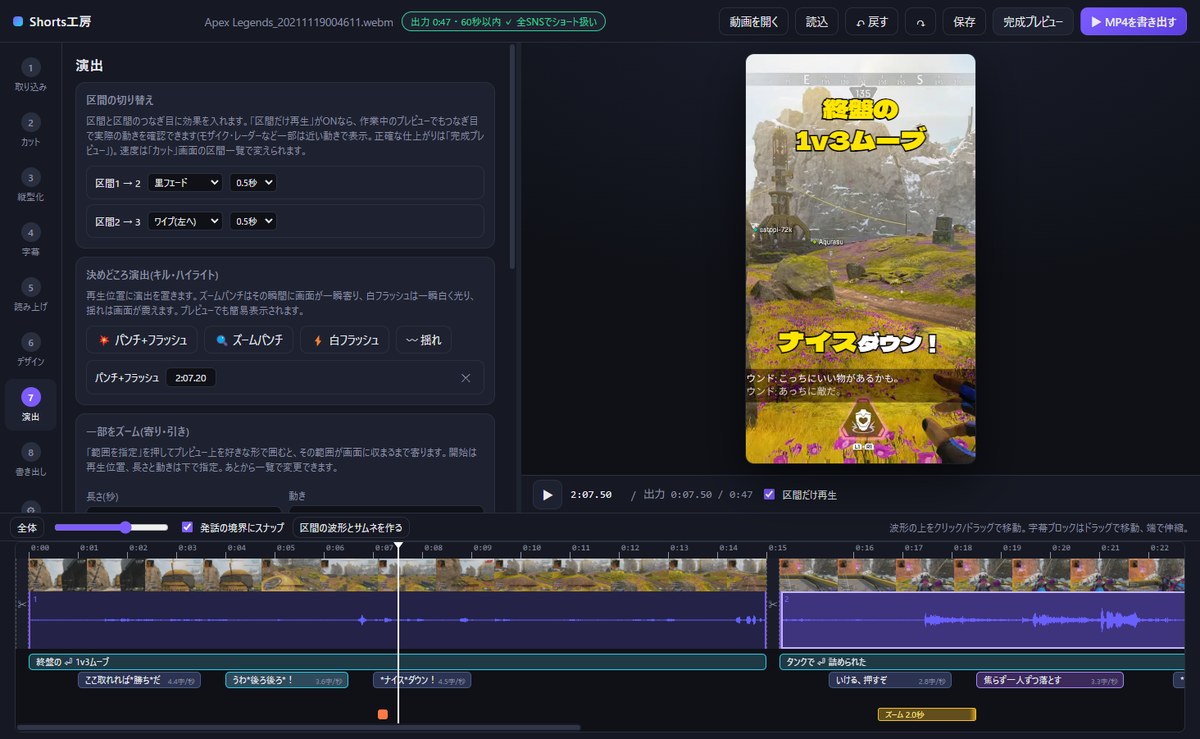
Shorts工房の演出画面。区間の切り替え効果と決めどころ演出
演出画面。区間の切り替え効果と、決めどころ演出を置いたところ

演出画面では、区間の切り替え効果、キルシーンなどの決めどころに入れる「ズームパンチ+フラッシュ」、画面の一部に寄る「一部ズーム」、効果音71点(すべて商用利用可)を再生位置に置けます。動画の頭に大きな文字が動く「冒頭タイトルカット」と、BGM(1曲をループ・フェード・声のあいだは自動で小さく)もこの画面で設定します。決めゼリフや悲鳴の字幕は、出し方を「PV風」にすると、その間だけ画面が暗くなってセリフが画面いっぱいに動く「文字PVカット」になります。

Shorts工房の冒頭タイトルカットの設定画面とプレビュー
冒頭タイトルカット(v1.4.0で追加)。動画の頭に大きな文字が動く
Shorts工房の文字PVカット。画面を暗くしてセリフを大きく表示
文字PVカット(v1.4.0で追加)。「最悪!」の間だけ画面が暗くなる
07

FEATURE

書き出しは1080×1920のMP4。60秒の目安も常に表示

Shorts工房の書き出し画面。「一括」区間ごとに1本ずつと編集チェックの結果
書き出し画面。「一括」区間ごとに1本ずつと、編集チェックの結果一覧

「MP4を書き出す」を押すと、1080×1920・30fps・H.264で書き出します。fpsは書き出し画面で60fps・24fpsにも変えられます。NVIDIA・Intel・AMDのGPUがあれば自動で使い、無い場合はCPUで処理します。音量は-14LUFSに自動で整えるので、スマホで聞いたときに小さすぎることがありません。

画面上部には出力時間が常に表示され、60秒を超えると色で知らせます(YouTubeショートとリールは3分まで、TikTokは60秒がショート扱いの目安。各サービスの仕様は変わることがあります)。書き出す前に「完成プレビュー」で仕上がりを確認できます。書き出す範囲も選べて、「一括: 区間ごとに1本ずつ」にすると残した区間が名前_01・名前_02…の連番で別ファイルになるので、ハイライトごとに1本のショートにしたいときに便利です(v1.4.1)。

FREE DEMO

買う前に試せる無料デモ版

「使い勝手が分からないと買えない」という方のために、無料のデモ版を用意しています。製品版との違いは2つだけです。MP4の書き出しが1回までであることと、書き出した動画に「DEMO」の透かしが入ることです。

それ以外の機能は製品版と同じです。自動ハイライト検出、見どころメモ、カット、縦型化、自動字幕、デザイン、演出、完成プレビュー(何度でも作れます)を、自分の配信アーカイブで実際に試せます。

デモ版で作った設定や見どころメモ、初回にダウンロードした外部ソフトは、製品版を入れたあともそのまま引き継がれるので、気に入ったら製品版に入れ替えるだけです。

デモ版は製品版と同じBOOTHの商品ページにあり、ページ内の「デモ版(無料)」を選んでダウンロードできます。→ Shorts工房の商品ページ(デモ版はページ内で選択)

PRICE

価格は発売記念1,980円(10月31日まで)、以降は2,980円の買い切り

Shorts工房はBOOTHで販売している買い切りのソフトで、月額料金はありません。発売記念として2026年10月31日までは1,980円、11月1日からは通常価格の2,980円に戻ります。購入者ご本人のパソコンなら台数の制限なく使えて、作った動画は個人・商用を問わず公開・収益化できます。

期間 価格(税込)
発売記念(2026年10月31日まで) 1,980円
通常価格(11月1日から) 2,980円
支払い回数 1回のみ(月額・年額なし)

無料のデモ版(書き出し1回・透かし入り)も同じページにあります。

→ BOOTHで購入する(発売記念1,980円は10月31日まで)

買い切りなのでサブスク料金は不要

ショート動画向けの編集ツールはサブスク(毎月払い)が多いです。Shorts工房は1回きりの買い切りなので、毎月の支払いはありません。他社の月額を12か月分にした金額と並べると、次のようになります。各社の料金は2026年9月24日時点で公式サイトを確認した税込の月額です(CapCutは公式ページに金額の表示が無く、同日付のまとめ記事の参考値)。

ツール 料金 1年使うと
Shorts工房 2,980円(発売記念1,980円)
1回払い
2,980円
Vrew Light 月1,590円 19,080円
Vrew Standard 月2,490円 29,880円
CapCut Pro 月2,180円 26,160円
OpusClip Starter 月15ドル 180ドル
(1ドル150円なら約27,000円)
Premiere Pro 単体 月3,280円 39,360円

Shorts工房の通常価格2,980円は、どのツールでも月額1〜2か月分ほどです。2か月目からは、サブスクを使い続けるほど差額が開いていきます。発売記念の1,980円なら、Vrew Lightの月額1,590円とほぼ同じ金額で、その後の支払いがありません。

ただし、向き不向きはあります。スマホだけで完結させたい人にはCapCut、AIに動画を丸ごと生成させたい人にはVrew、クラウドで自動切り抜きをしたい人にはOpusClipのように、それぞれ得意分野が違います。Shorts工房は「パソコンにある配信アーカイブから、縦型ショートを買い切りで作り続けたい人」向けです。料金は為替やキャンペーンで変わるため、申し込み前に各公式サイトで最新の表示を確認してください。

動作環境

項目 内容
対応OS Windows 10 / 11(64bit)。Windows 11 の「スマート アプリ コントロール」がオンのパソコンでは起動できません(下の注意をご覧ください)
インストール 不要(ZIPを展開して実行)
初回起動 インターネット接続が必要(FFmpeg・whisper.cpp・字幕用モデルを取得。合計約670MB)
GPU 無くても動作。あれば書き出しが速い
読み上げ VOICEVOX(無料・別ソフト)が必要
表示言語 日本語 / English(設定画面で切り替え。読み上げは日本語のみ)
形式 買い切り(サブスクなし)

Windows 11 の「スマート アプリ コントロール」について(購入前にお読みください)

Windows 11 の「スマート アプリ コントロール」がオンのパソコンでは起動できません。署名のないアプリをすべて止める機能で、個人開発のため署名を付けていないためです(ウイルスではありません)。Windows 11 を新しく入れたパソコン(修理や初期化のあとも)では、初期設定でオンになっています。

  • オフにすれば使えます。「設定」→「プライバシーとセキュリティ」→「Windows セキュリティ」→「アプリとブラウザー コントロール」→「スマート アプリ コントロールの設定」→「オフ」。そのあと、もう一度起動してください。
  • 一度オフにすると、原則として戻せません(戻すには Windows の入れ直しが必要です)。
  • 戻せるのは、次の◎の人だけです。
    ◎ Windows 11 の 24H2 または 25H2 で、Windows Update が最新(2026年3月以降の更新が入っている)
    ◎ 「設定」→「プライバシーとセキュリティ」→「診断とフィードバック」の「オプションの診断データ」がオン
    この2つを満たしていれば、同じ設定画面から再びオンにできます(Microsoft の公式案内)。バージョンは「設定」→「システム」→「バージョン情報」で確認できます。
  • オフにして無くなるのは、署名のないアプリを実行前に自動で止める仕組みだけです。Defender のウイルス対策・SmartScreen の警告・ユーザー アカウント制御はそのまま働きます。出どころの分からないファイルを実行しない、という普段どおりの注意で大丈夫です。
  • オフにしたくない方は、購入をお控えください。

初回起動でやること(FFmpegなどの自動ダウンロード)

Shorts工房は、動画処理のFFmpegと文字起こしのwhisper.cppをアプリ本体に同梱せず、初回起動時に各公式配布元からダウンロードする方式です。起動直後に「FFmpegのインストールが必要」と出るのはそのためで、別のサイトから探して入れる必要はありません。

手順は1つだけです。左の「1 取り込み」画面の上部に出る「はじめに必要なものをそろえる」の枠で、「まとめてインストール」を押してください。FFmpeg・whisper.cpp・字幕用の音声モデル(合計約670MB)を自動で取得し、アプリ専用のフォルダ(%APPDATA%\ShortsKobo)に入れます。一度入れれば次回以降は不要で、デモ版から製品版に切り替えても引き継がれます。

ダウンロードにはインターネット接続が必要です。進まないときは通信環境と、セキュリティソフトがダウンロードを止めていないかを確認してください。あとから入れ直したいときは「⚙ 設定」画面の「コンポーネント」からも入れられます。

購入前の注意

動画処理にはFFmpeg(LGPL)とwhisper.cpp(MIT)を別プログラムとして使い、初回起動時に公式配布元から取得します。読み上げ機能で使うVOICEVOXは別ソフトで、生成した音声には「VOICEVOX:キャラクター名」のクレジット表記が必要です。デジタル商品のため返金はできませんので、動作環境をご確認のうえお求めください。

※ 本アプリは YouTube(Google)、TikTok、Instagram(Meta)、Twitch、OBS Project、Adobe、VOICEVOX とは無関係の個人開発ソフトです。記載の各社名・製品名は各社の商標または登録商標です。

FAQ

よくある質問

Macでも使えますか?

使えません。Windows 10/11(64bit)専用です。

文字起こしの精度はどのくらいですか?

日本語の会話なら実用的な精度ですが、ゲーム音が大きい場面や2人の声が重なる場面では誤認識やズレが出ます。そのために「ズレを自動補正」「タップで時刻を打つ」「原稿を貼って割り付け」を用意しています。それでも誤認識が多いときは、設定画面の「文字起こしの精度(モデル)」で大きな認識モデル(medium / large-v3-turbo)に切り替えられます(v1.3.0以降。別途1.5〜1.6GBのダウンロードが必要で、処理は数倍かかります)。

動画はクラウドに送られますか?

送られません。文字起こしを含めて、すべてお使いのパソコンの中で処理します(初回のエンジン取得を除く)。

発売記念価格はいつまでですか?

2026年10月31日までです。11月1日からは通常価格の2,980円になります。買い切りなので、購入後の月額料金や更新料はありません。

買う前に試せますか?

無料のデモ版があります。書き出しが1回まで・透かし入りという制限以外は製品版と同じなので、自分の動画で使い勝手を確かめてから購入できます。製品版と同じ商品ページで「デモ版(無料)」を選んでください。

見どころメモの記録はどこに保存されますか?

パソコンの中(C:\Users\ユーザー名\AppData\Roaming\ShortsKobo\marks)に自動で保存されます。OBSと連携している場合は、録画ファイルの隣にも「動画名.marks.json」として保存され、その動画を取り込むと自動で読み込みます。インターネットには送信しません。

Twitchの配信でも使えますか?

使えます。Shorts工房が扱うのは手元の動画ファイルなので、配信先がTwitchでもYouTubeでもKickでも同じです。OBSの録画ファイルか、配信サイトから落としたアーカイブを取り込んでください。アーカイブは冒頭が数秒ずれることがあるので、見どころメモを使うときは「ずれ補正(秒)」で合わせられます。

3時間の配信でも扱えますか?

扱えます。取り込み時に重い解析をせず、区間を決めてからその区間だけ波形やサムネイルを作るので、長い配信でも待たされにくい設計です。自動ハイライト検出は音声だけを読むので、3時間でも数分程度が目安です。

保存や書き出しで「ファイルが見つかりません」と出ます

保存ダイアログで「ファイルが見つかりません。ファイル名を確認して再実行してください」と出る場合、Windowsセキュリティの「コントロールされたフォルダー アクセス」(ランサムウェア防止)が、Shorts工房からドキュメント・ビデオなどへの書き込みをブロックしている可能性が高いです。編集はできるのに保存と書き出しだけ失敗するのが特徴です。

対処は2つ。①「設定」→「プライバシーとセキュリティ」→「Windows セキュリティ」→「ウイルスと脅威の防止」→「ランサムウェア防止の管理」→「コントロールされたフォルダー アクセスでアプリを許可する」で、ShortsKobo.exe(デモ版は ShortsKoboDemo.exe)を許可する。②保存先を、ドキュメント・ビデオ・デスクトップ・ピクチャ以外のフォルダ(Cドライブ直下に作ったフォルダやDドライブなど)にする。

起動したら「FFmpegのインストールが必要」と出ました

正常な動作です。「1 取り込み」画面の「はじめに必要なものをそろえる」で「まとめてインストール」を押すと、FFmpegなどを自動でダウンロードします(約670MB・インターネット接続が必要)。外部サイトからのインストールは不要です。詳しくは上の「初回起動でやること」を参照してください。

SUMMARY

まとめ:探す時間を減らせば、ショートは量産できる

配信の切り抜きで時間がかかるのは、「どこを切るか探す」作業と「字幕入れ」です。

Shorts工房は、そこを自動ハイライト検出で簡略化し、字幕入れも音声から自動生成できます。

切る・縦型・字幕・書き出しを同じ画面で終わらせるために作りました。

配信画面まわりの素材は、配信待機画面のフリー素材など当サイトで無料配布しているものと合わせて使えます。

価格は買い切りで、発売記念の1,980円は2026年10月31日まで、11月1日からは2,980円です。

→ BOOTHで購入する(発売記念1,980円は10月31日まで)
紹介してくれる方へ

何か還元できないかと考えた結果【Shorts工房】を紹介してくれた方にささやかですが紹介料をお渡しすることにしました。

Shorts工房を使ってみて良かったと思った方は、Brainの紹介機能を通じて紹介いただけます。

あなた専用の紹介リンク経由で購入があった場合、販売額の30%を紹介料としてBrainからお支払いします(紹介リンクの発行にはBrainの無料アカウントが必要です)。

SNSや動画の概要欄などにそのリンクを貼るだけです。普通のURLを貼った場合は対象外になるのでご注意ください。

紹介された方があなたの専用リンク以外、またはboothで購入した際は紹介料のお支払いはできませんのでご了承ください。

購入自体はBOOTHとBrainのどちらでも同じ価格です。ご自身で使う分はBOOTHからどうぞ。

▶ Brainの販売ページ: https://brain-market.com/u/mi07zu/a/b0MjM3YjMgoTZsNWa0JXY

WITH LIVE TANTO

配信中に見どころを記録する「LIVE担当」と組み合わせる

Shorts工房を作った私、いっぷーが作った、OBS Studioとつないで使う配信ツール「LIVE担当」(別売)があります。配信画面に出すタイマー・投票・目標ゲージ・お知らせ・歌枠のセトリなどを、テーマを選ぶだけでおそろいのデザインで出せるアプリですが、切り抜きの準備もできます。配信中にF9で「見どころ」、F10で「NG(出したくない場面)」を記録し、押した瞬間のスクショも残します。OBSのシーン切り替えは「章」として記録されます。

Shorts工房(v1.5.0以降)は、この記録を録画の取り込みと同時に自動で読み込みます。見どころは前後○秒をまとめて区間に、NGは「NG候補」として赤く表示してボタン1つで除けます。スクショが候補の横に出るので場面を思い出しやすく、章で絞り込んだり、視聴者投票の票数が多い順に並べたりもできます。LIVE担当の「Shorts工房で開く」を押せば、その場面を開いた状態でShorts工房が起動します。

Twitchで配信している方は、チャットが盛り上がった時刻や視聴者の「!clip」、ベスト投票の結果も自動で記録され、Twitchのコメントを切り抜きに流すこともできます。YouTubeのチャットには対応していません(規約上、今後も対応の予定はありません)。YouTubeなど他のサイトで配信している方は、見どころ・NG・章・スクショと、LIVE担当で手動入力した投票の結果が使えます。LIVE担当が無くても、Shorts工房の機能はすべてそのまま使えます。

→ LIVE担当をBOOTHで見る

【スポンサーリンク】
ABOUT ME
いっぷー
いっぷー
ゲーマー兼サムネ好き
不定期に更新していくよ!よろしくね♪
\ Pick Up /
かわいい系
\ Pick Up /
カッコイイ系

【スポンサーリンク】

無料版もあるよ
動く配信画面を販売中!
【スポンサーリンク】
お気持ち感謝!
応援・支援はこちらから

当サイトで配布している素材はすべて無料でご利用いただけます。もし私や当サイトを応援・支援して頂ける方はこちらからお願いします。

※支援は、サイトの運営管理やツールなどに使わせていただきます。お気持ちに感謝!<(_ _)>

無料デモ版あり・買い切りShorts工房をBOOTHで見るBOOTHへ
記事URLをコピーしました