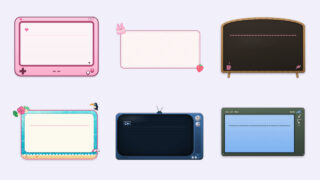








オーロラと星の格子線の背景(11種)
ippu
IPPU Material Dayo
Twitchのチャンネルページに飾る、かわいいTwitchパネルのフリー素材を配布しています。結論から言うと、ゲーム機の形をしたピンクのパネル画像6枚と、配信していないときに出すオフラインバナー1枚を、ボタンからそのまま保存して使えます。
パネルを貼る場所や画像のサイズ、「パネルを編集」が見つからないときの探し方も、あわせてまとめました。
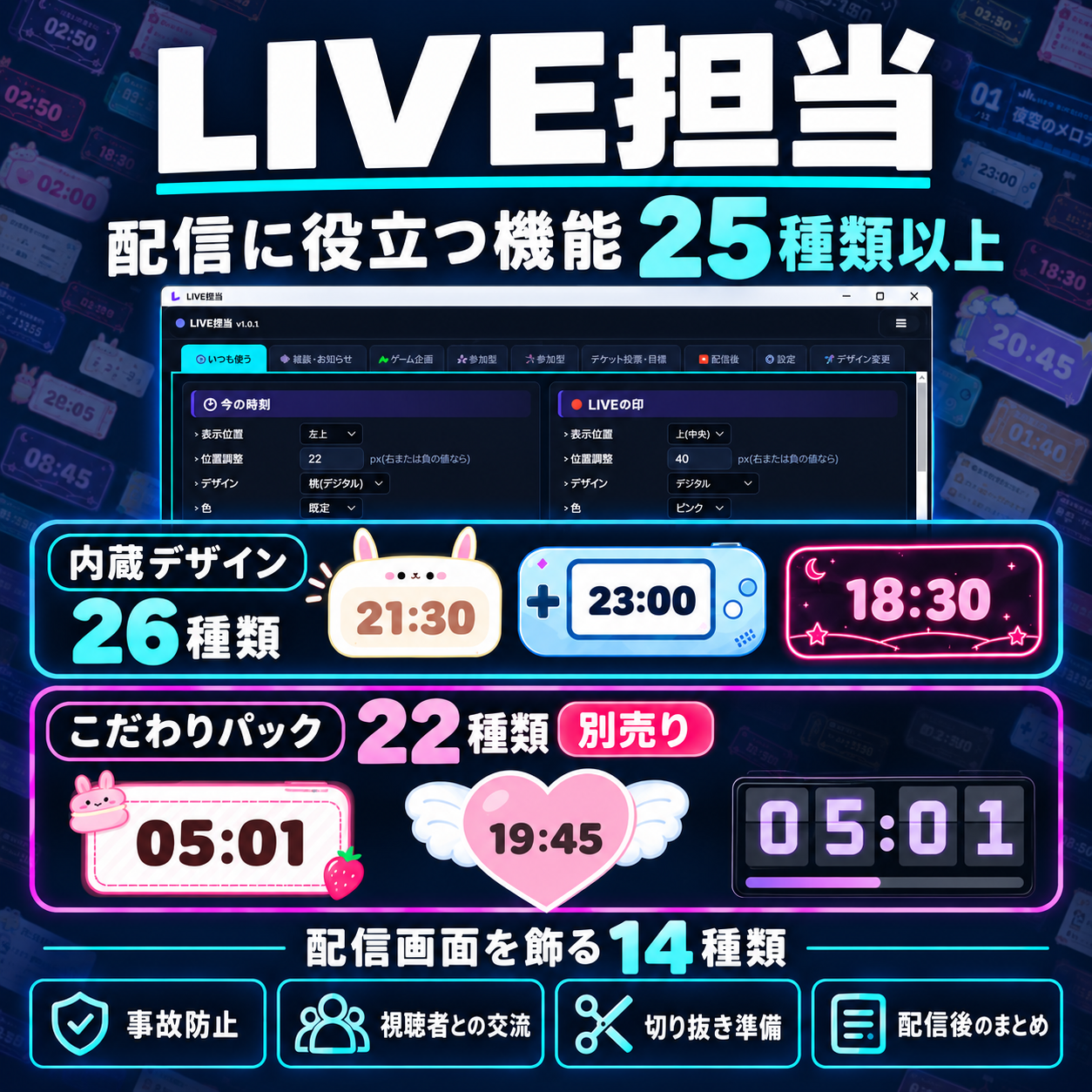
◆ 配信アプリ「LIVE担当」のデザインの一部です
このパネルは、配信アプリ「LIVE担当」のデザイン(パステルゲーム)から作りました。
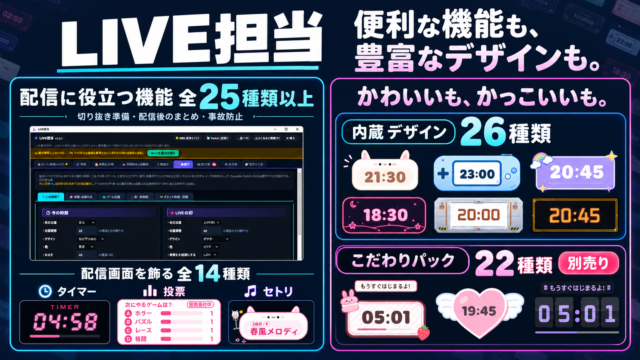
LIVE担当は、時計やLIVEマーク、ルーレットやおみくじ、出席スタンプカードなど、配信画面に出せるさまざまな機能が使えるアプリです。配信画面とチャンネルページの見た目を、同じデザインでそろえられます。
詳しくは配信アプリ「LIVE担当」の紹介ページをご覧ください。
この記事で分かること
・かわいいTwitchパネルのフリー素材(6枚)とオフラインバナーのダウンロード
・Twitchパネル・オフラインバナー・プロフィールバナーの画像サイズ
・パネルの設定方法と、「パネルを編集」がないときの場所
素材はすべて当サイトのオリジナルで、商用利用もOKです。ご利用の際は、利用規約をご覧ください。Twitchの画面と数値は、2026年10月時点の公式ヘルプをもとにしています。
自動ハイライト検出で、
3時間の配信アーカイブでも、
楽々切り抜き!
無料デモ版もあり(制限あり)
★こちらから詳細確認
→Shorts工房について詳しく見る

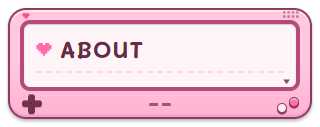
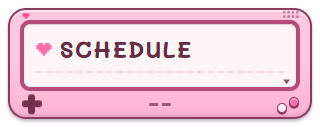
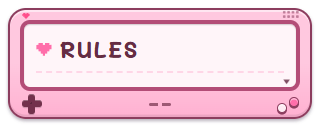
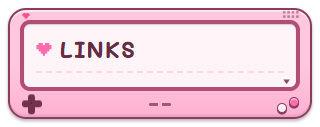
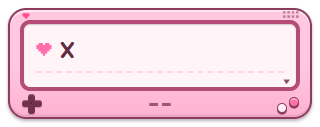
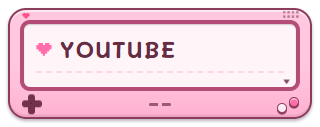
ゲーム機の画面に見出しを入れた、ピンクのパネル画像です。よく使う ABOUT・SCHEDULE・RULES・LINKS・X・YOUTUBE の6枚をご用意しました。
どれも横320pxの背景透過PNGで、Twitchのパネルにそのまま貼れる大きさです。
↓他の項目や日本語版が欲しい方は有料で販売中↓
配信していないときに、動画の場所に表示されるオフラインバナーです。同じゲーム機のデザインで、まん中に「OFFLINE」と入っています。
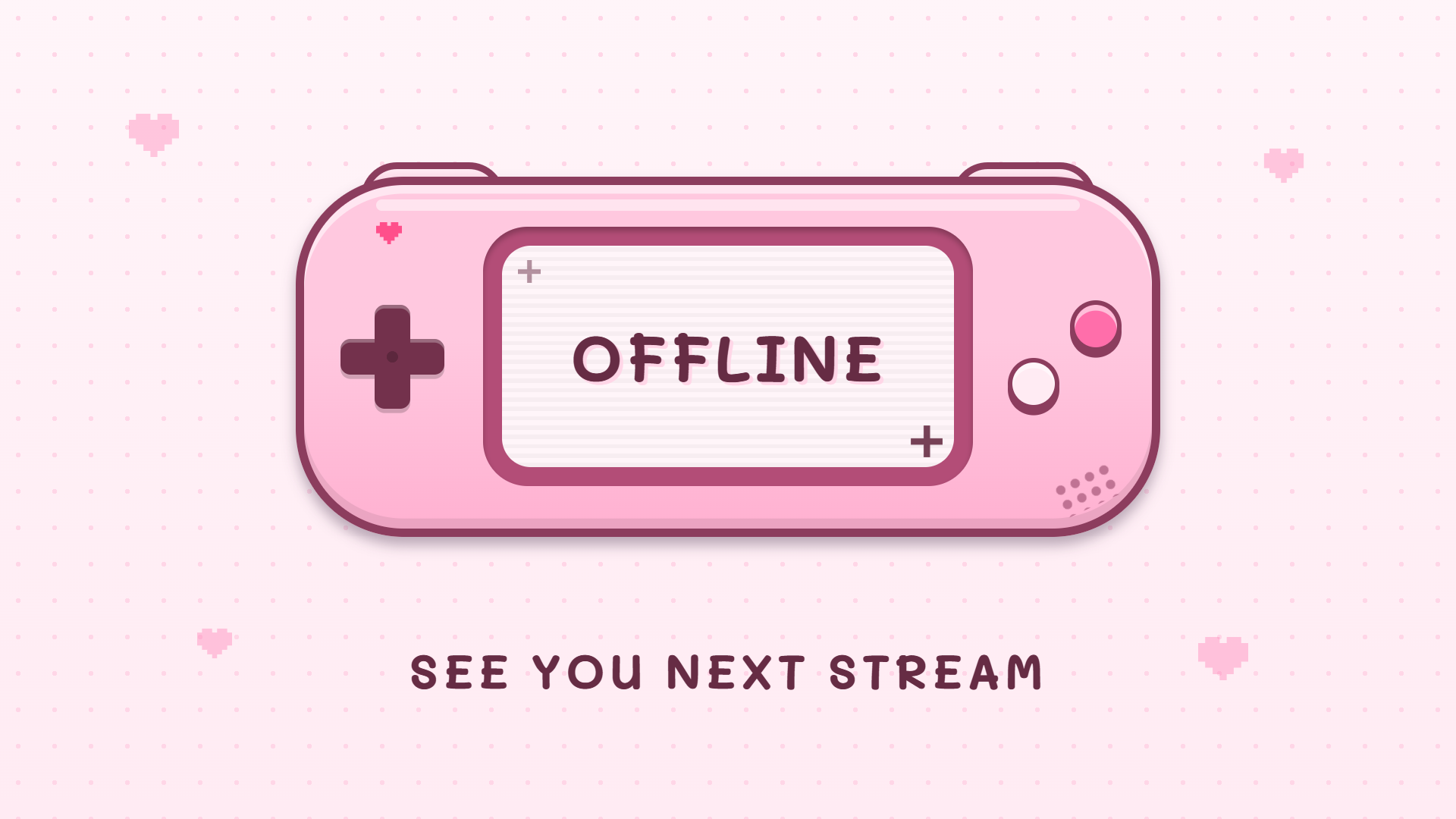
パネル6枚とオフラインバナーを、まとめて保存したいときはこちらです。
↓他のデザインが欲しい方はこちら↓
Twitchパネルとは、チャンネルページの「クリエイターについて」の下に並べられる、画像と文章の欄のことです。
自己紹介・配信スケジュール・ルール・SNSへのリンクなどを、1枚ずつのパネルにまとめて置けます。画像にリンクを付けられるので、押すと X や YouTube に移るボタンとしても使えます。
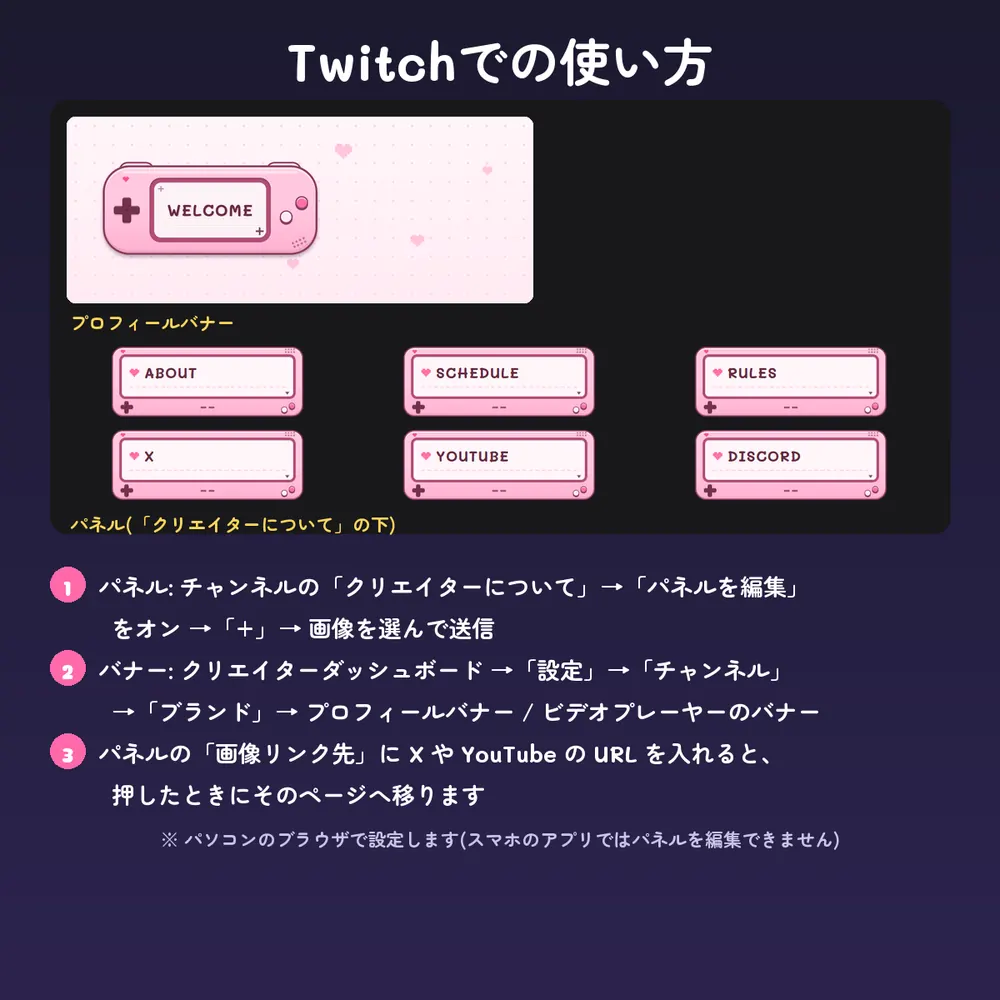
パネル画像は横320pxで作るのが基本です。オフラインバナーとプロフィールバナーは、下の大きさを目安にしてください。
| 画像 | サイズ | 出どころ |
|---|---|---|
| パネル画像 | 幅320px以下 高さ300px以下 2.9MB以下 | Twitchヘルプ |
| プロフィール バナー | 1200×480px(おすすめ) | Twitchヘルプ |
| オフライン バナー | 1920×1080px(おすすめ) | Twitch公式ブログ |
パネル画像は、これより大きいとTwitch側で自動で小さくされます。なお、別のヘルプ記事「情報パネルの編集方法」では、上限が「幅320px・高さ600px以下・1MB以下」と書かれています。
どちらにも収まるように、幅320px・高さ300px以下・1MB以下で作っておくと安心です。この記事の素材は、横320px・1枚10KB以下です。
オフラインバナーの大きさは、ヘルプには書かれていません。公式ブログ(2017年)で 1920×1080px と、文字や大事なものをまん中に寄せることがすすめられています。
パネルは、パソコンのブラウザでチャンネルページを開いて設定します。スマホのアプリではパネルを編集できません。
「パネルを編集」は、チャンネルのホーム画面ではなく「クリエイターについて」のタブの中にあります。
公式ヘルプ「情報パネルの編集方法」には「ビデオ画面の下のチャンネルページの左上」と書かれていますが、2026年10月時点の画面では「クリエイターについて」のタブの中に表示されていました。
オフラインバナーは、パネルとは別の「クリエイターダッシュボード」で設定します。
公式ヘルプでは、オフラインバナーは「ネイティブではアニメーションに対応していない」とされています。動く画像ではなく、PNGやJPGの静止画を使ってください(出典)。
チャンネルページのいちばん上に出る横長の画像が、プロフィールバナーです。同じ「ブランド」のタブの「プロフィールバナー」から設定します。
画面の幅に合わせて伸び縮みするので、公式ヘルプでは、大事な絵柄を左側に寄せるようにすすめています。
この記事の無料素材は、15デザイン×4色のTwitchパネル・バナーの中の一部です。色違いやほかのデザインは、BOOTHで販売しています。(PR)
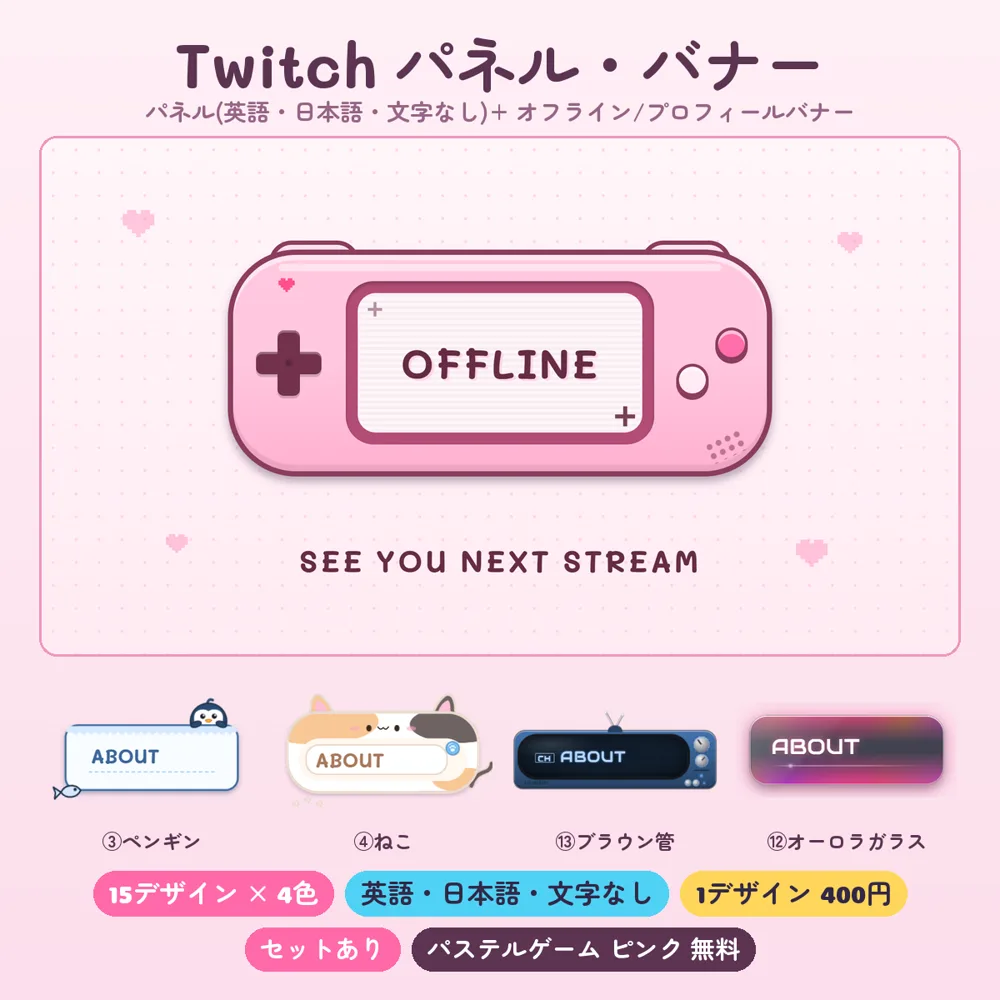
1デザインに、パネル(英語16・日本語10・文字なし1)とオフラインバナー・プロフィールバナーが、4色ぶん入っています。1デザイン400円で、まとめて買えるセットもあります。
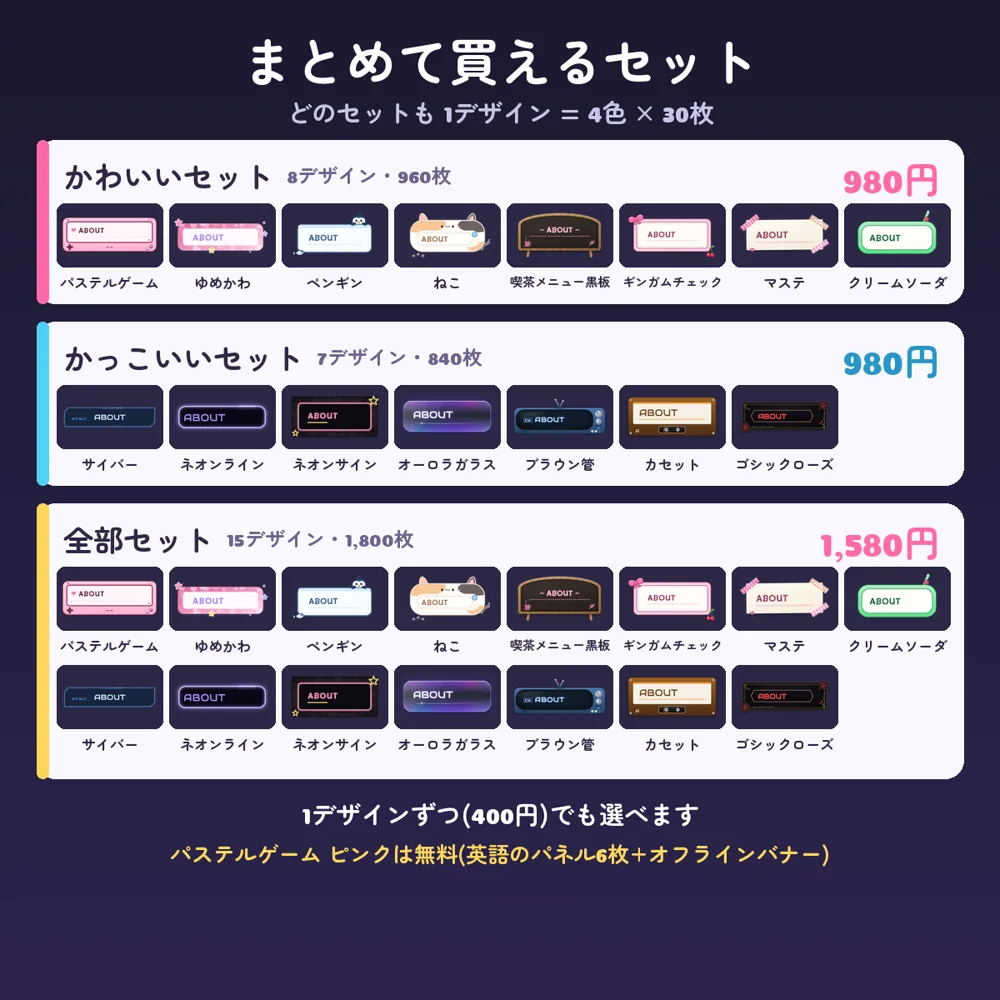
この記事の無料素材は、見出しの入ったパネルです。BOOTHの有料版には、文字なしのパネルが入っているので、画像編集ソフトで好きな文字を入れて使えます(加工OK)。
Twitchのスマホアプリでは、パネルを編集できません。パソコンのブラウザで「クリエイターについて」のタブから設定してください。
このパネルは、配信アプリ「LIVE担当」のデザインです。LIVE担当を使うと、時計やLIVEマークなどを同じデザインで配信画面に出せます。詳しくはLIVE担当の紹介ページをご覧ください。