








Canvaで使えるコラボ用サムネフレーム素材テンプレート(全30種)
ippu
IPPU Material Dayo
配信画面にルーレットを出して、お題や罰ゲームを決めたいときは、OBSとつないで使う配信ツール「LIVE担当」のくじ引き・ルーレットが使えます。
結論から言うと、候補を1行に1つ入れて「回す」(キーボードのF6でもOK)を押すだけで、OBSの配信画面でルーレットが回り、当たりがまん中に止まります。デザインは本体26種+別売り134種から選べます。
この記事で分かること
・配信画面にルーレットを出す手順(OBSの設定から「回す」まで)
・当たった候補を外す・同じものを続けて出さないなど、ルーレットの細かい設定
・かわいい・かっこいい・動物と季節のルーレットのデザイン(動画見本)
LIVE担当は当サイト(IPPU Material Dayo)が開発・販売しているWindows用アプリです。設定の画面と数値は、2026年10月21日時点の版(v1.0.7)をもとにしています。
回って止まり、当たりが光るまでの動き。動画見本はパステルゲーム ピンク色(アプリ本体)
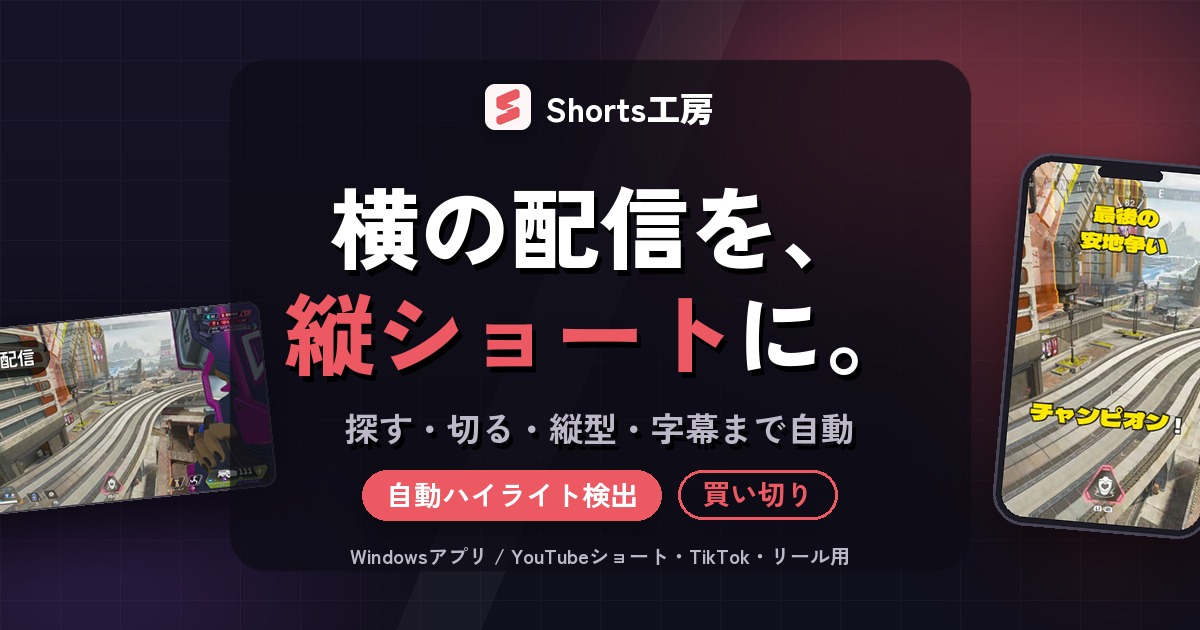
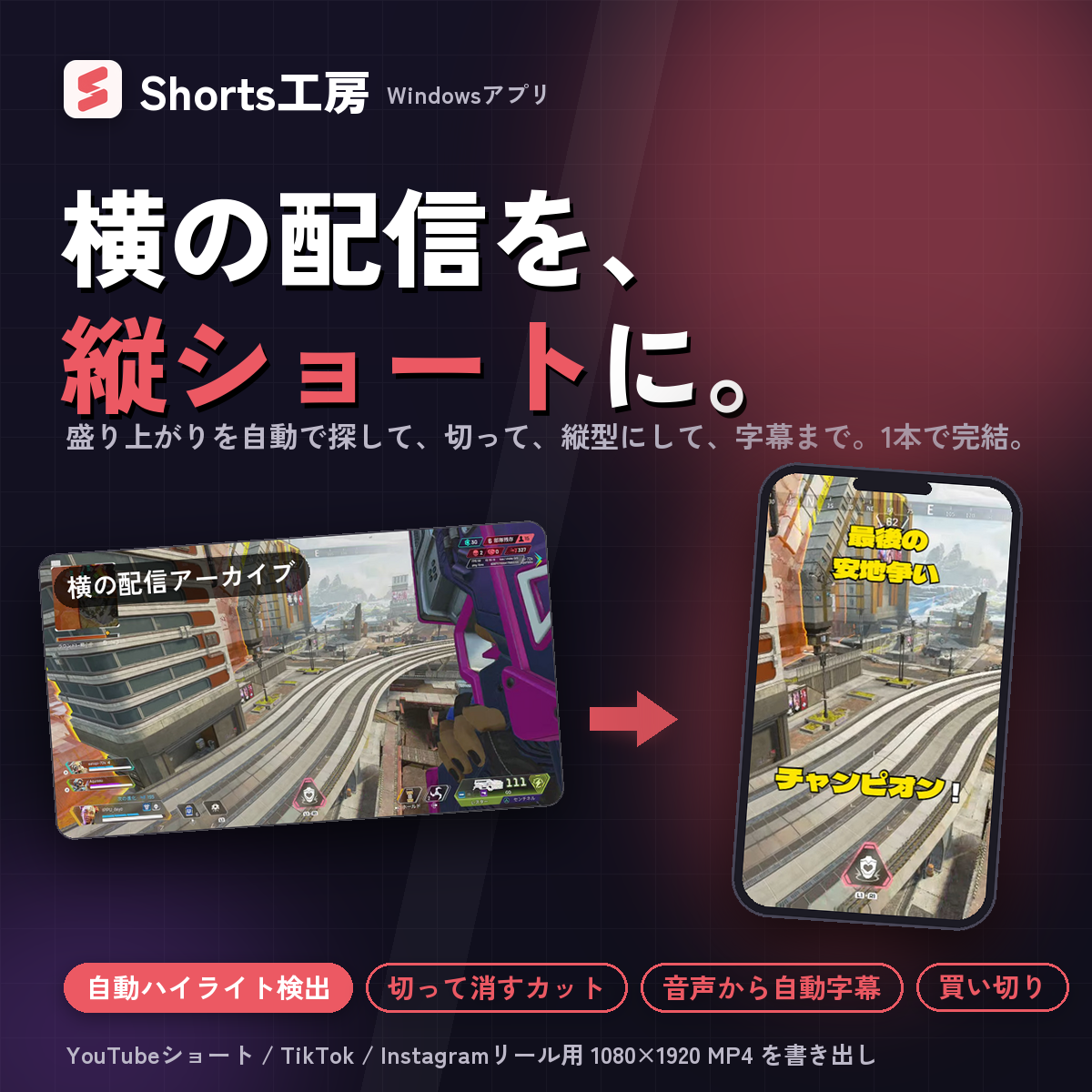
自動ハイライト検出で、
3時間の配信アーカイブでも、
楽々切り抜き!
無料デモ版もあり(制限あり)
★こちらから詳細確認
→Shorts工房について詳しく見る

LIVE担当のルーレットは、OBSの中に作ったブラウザ(ブラウザソース)1つに表示されます。OBSにプラグインを入れたり、ルーレットのサイトを開いておいたりする必要はありません。
回す操作はLIVE担当の画面のボタンか、キーボードのF6です。ゲーム中でもキー1つで回せるので、配信の手を止めずにお題を決められます。
| 項目 | LIVE担当のルーレット |
|---|---|
| 候補の数 | 1行に1つ・500件まで |
| 回る時間 | 2〜10秒(初期4秒) |
| 当たりを出しておく時間 | 最大120秒(初期15秒) |
| 当たった候補 | 外す / 外さない を選べる |
| 同じ候補の連続 | 直近5回と同じ候補は出ない |
| 回し方 | 「回す」ボタン / F6キー |
| 表示する場所 | 画面の9か所から選ぶ |
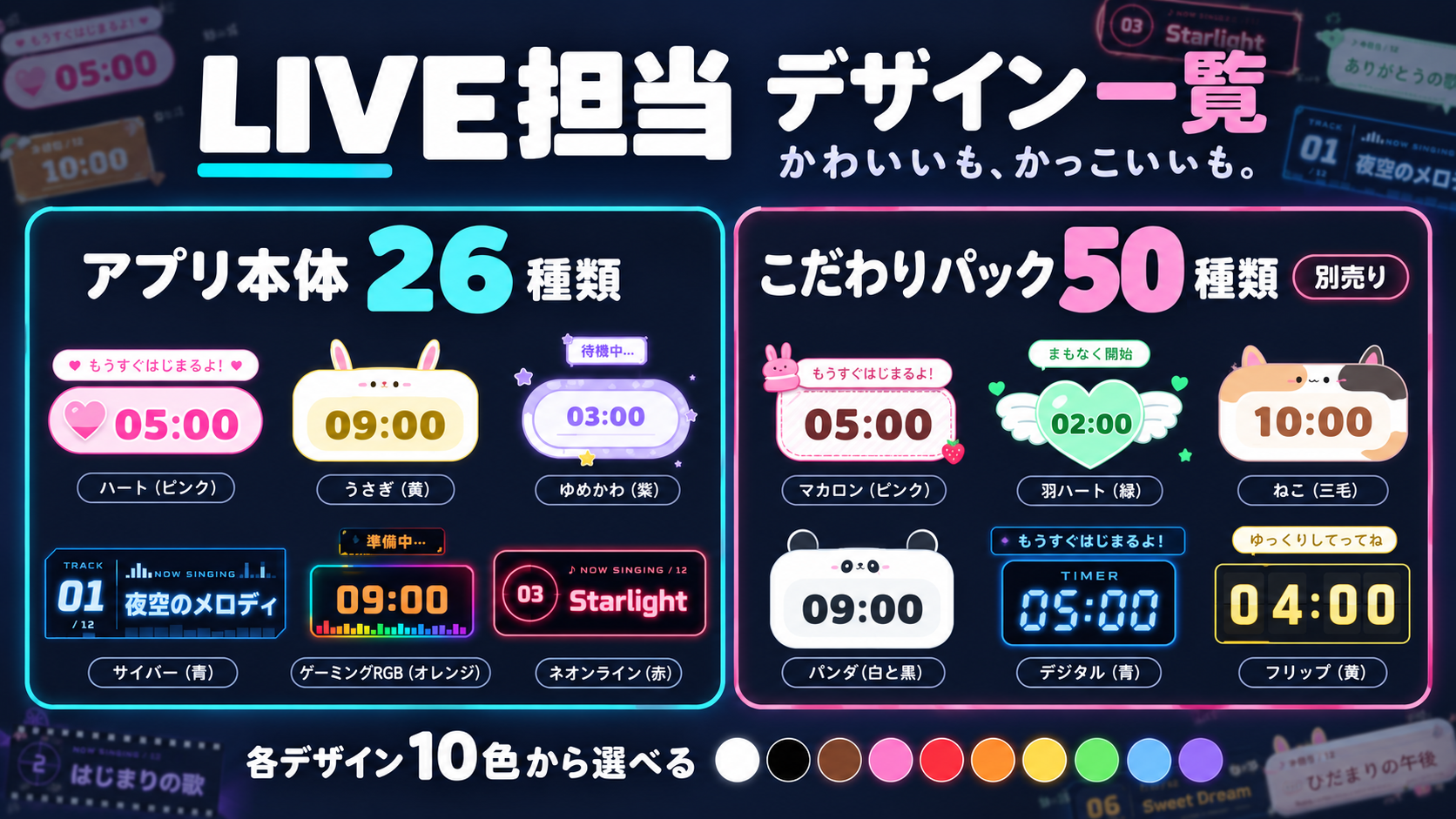
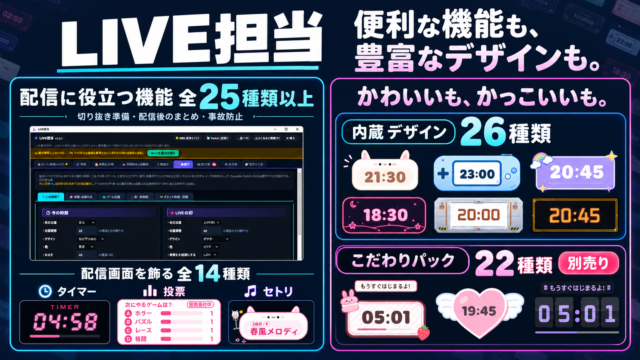
| デザイン | 本体26種+別売り134種・10色 |
配信サイトは問いません。OBSで配信していれば、YouTube・Twitch・ツイキャスなど、どこで配信していても画面にルーレットが映ります。
無料デモ版で、ルーレットの回り方を自分のOBSで試せます。
ルーレットの見た目は、LIVE担当で選んだデザインと色で変わります。ここでは18種を、実際に回る動きで並べました。
左上から パステルゲーム ピンク色・月うさぎ(大人かわいいパック) 黄色・くらげ 青色・ドーナツ(大人かわいいパック) ピンク色・まるポップ(こだわりパック) オレンジ色・ハート ピンク色
左上から サイバー 青色・グロウタイル(こだわりパック) 青色・サンダー 黄色・グリッチ(こだわりパック) ピンク色・ジャズバー(大人かっこいいパック) 白色・ロケット(大人かっこいいパック) 青色
左上から ねこ(こだわりパック) 三毛・うさぎ ピンク色・ペンギン 青色・ゆめかわ 紫色・クリスマス(大人かわいいパック) 赤色・グロウタイル(こだわりパック) 紫色
パック名が書いていないものは、アプリ本体に入っているデザインです。色はどのデザインも10色から選べ、動物のデザインには動物の色もあります。
全部のデザインは「LIVE担当のデザイン一覧」で見られます。
最初の1回だけ、OBSとLIVE担当をつなぐ設定が要ります。2回目からは、ルーレットのカードで「回す」を押すだけです。
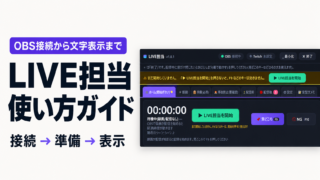
OBSとつなぐところ(2)は、LIVE担当の使い方マニュアルに画面つきでくわしく書いています。
OBSで、ルーレットを出したいシーンを開いておきます。準備タブの STEP 2 で名前を入れて「この名前で作る」を押すと、OBSのソースに画面いっぱいのブラウザが増えます。
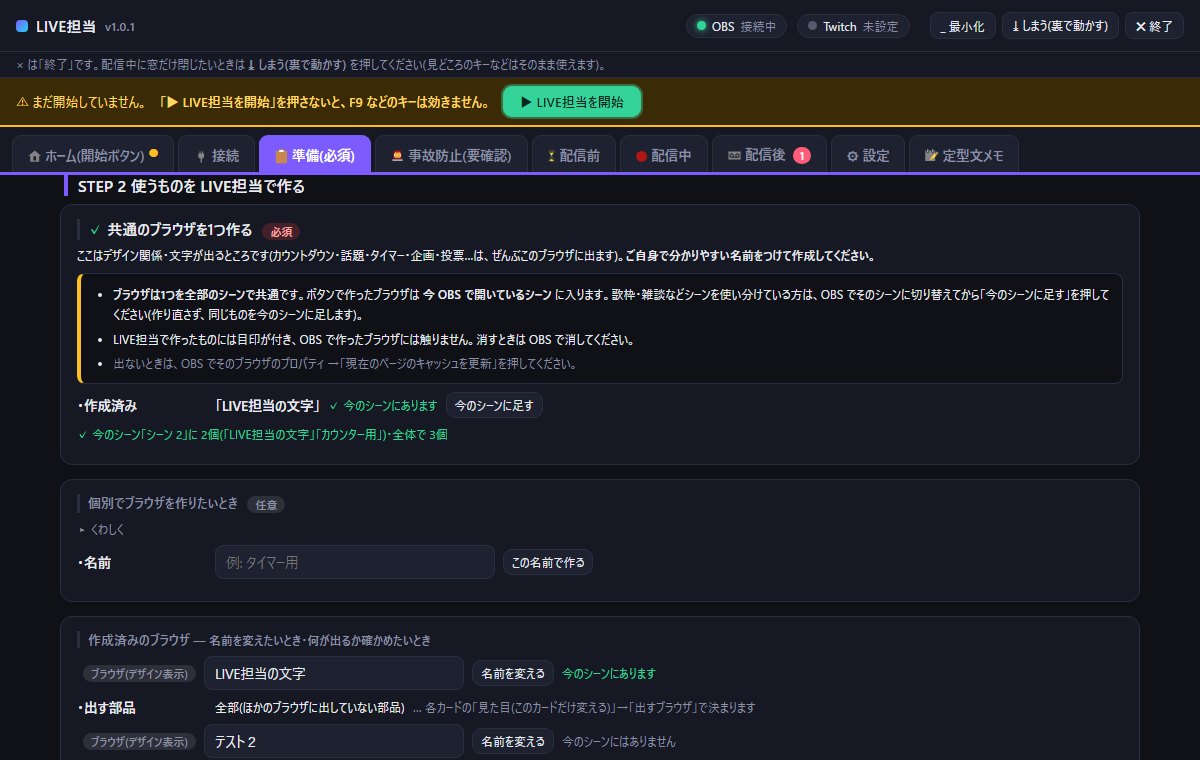
準備タブ STEP 2。ブラウザは1つ作れば、ルーレットもタイマーもお知らせも全部ここに出ます
OBS側で位置や大きさを動かす必要はありません。ルーレットを出す位置は、あとでカードの「表示位置」で選びます。
STEP 3 でデザインと色を選び、「テスト表示」でOBSに映るかを確かめます。ここで選んだデザインが、ルーレットにもほかの機能にも使われます。
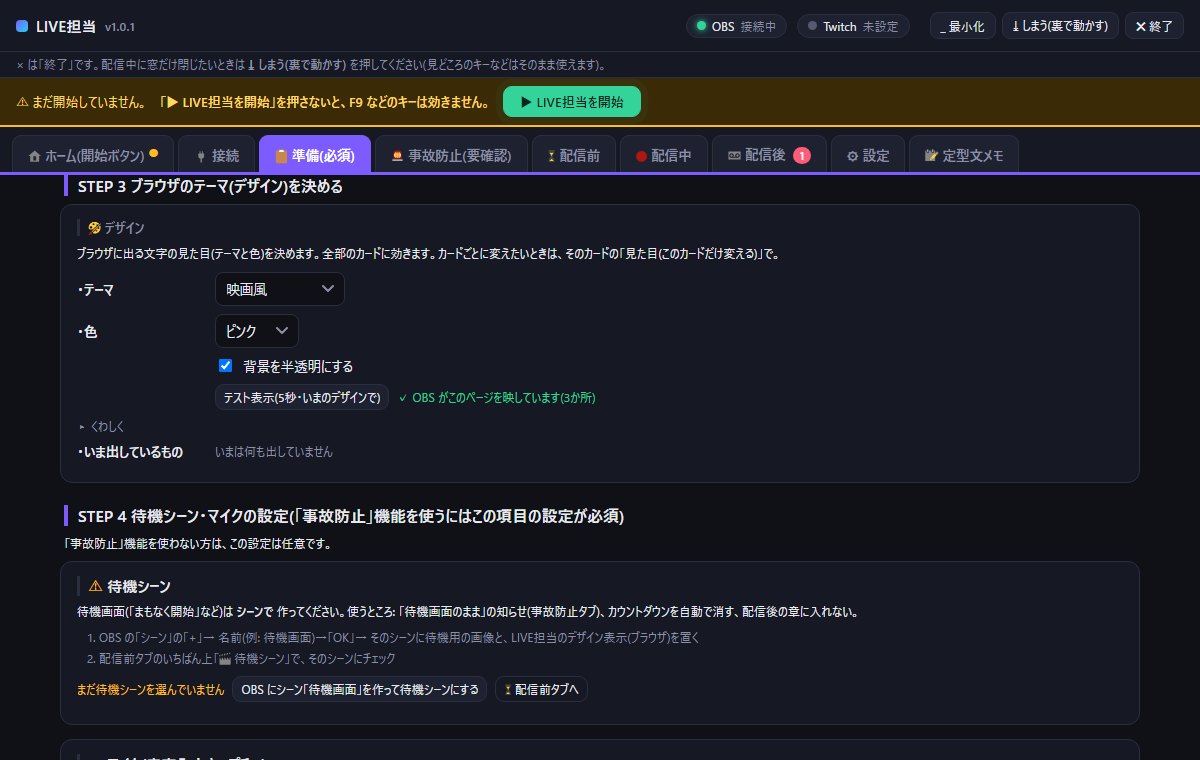
準備タブ STEP 3。ルーレットだけ別のデザインにしたいときは、カードの「デザイン」「色」で変えられます
配信中タブの「話題・お知らせ」にある「くじ引き・ルーレット」のカードで、候補と回り方を決めます。
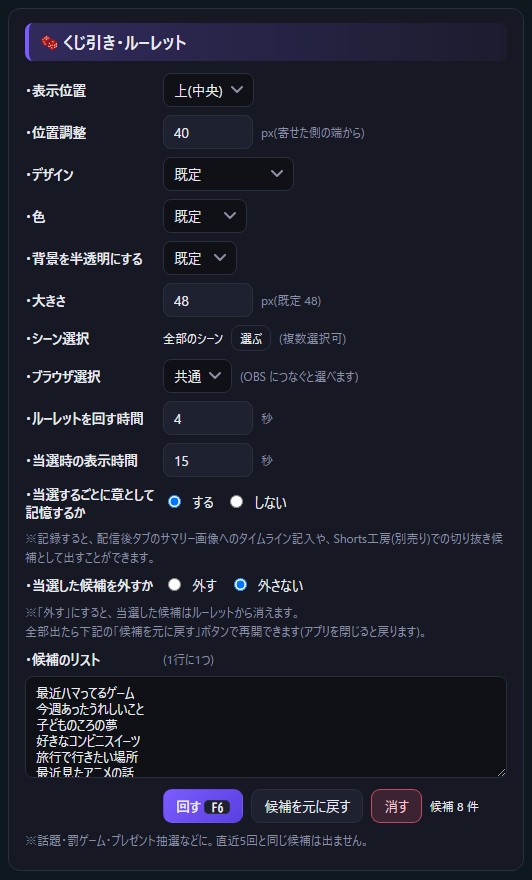
くじ引き・ルーレットのカード
| 項目 | 決めること |
|---|---|
| 表示位置 | 画面のどこに出すか(上・中央・下×左・中・右の9か所) |
| デザイン / 色 | ルーレットだけ別の見た目にするとき |
| 大きさ | 文字の大きさ(初期48px) |
| ルーレットを 回す時間 | 回っている秒数(2〜10秒) |
| 当選時の 表示時間 | 当たりを出しておく秒数(最大120秒) |
| 章として記憶 | 当たった時刻を配信の記録に残すか |
| 当選した 候補を外すか | 「外す」で、一度当たった候補は出なくなる |
| 候補のリスト | 1行に1つ(500件まで) |
「外す」にしたときは、全部の候補が出たら「候補を元に戻す」で最初から回せます。アプリを閉じたときも元に戻ります。
「章として記憶」を「する」にすると、当たった時刻が記録に残ります。配信後に作るまとめ画像のタイムラインや、切り抜きの候補にも使えます。
カードの「回す」ボタンの横にある「F6」が、ルーレットを回すキーです。ホームタブの「▶ LIVE担当を開始」を押したあとなら、ゲームの画面にいてもF6で回せます。
キーは設定タブで別のキーに変えられます。
候補に入れる言葉しだいで、いろいろな企画に使えます。よくある使い方を、候補の例と一緒にまとめました。
| 使い道 | 候補の例 |
|---|---|
| 雑談のお題 | 最近ハマっているもの / 子どものころの夢 / 行ってみたい場所 |
| 罰ゲーム | 語尾ににゃん / 早口言葉 / 一発ギャグ / モノマネ |
| 次のゲーム決め | ホラー / パズル / レース / 協力プレイ |
| 歌枠 | アニソン / ボカロ / 昔の曲 / リクエスト |
| 縛り・ルール | 回復なし / 武器1つだけ / 1回休み |
| プレゼント抽選 | 参加した人の名前を候補に入れる |
罰ゲームのように「同じものが何度も出ると困る」ときは、「当選した候補を外す」を「外す」にしておくと、1回出たものは次から出ません。
「外さない」のままでも、直近5回と同じ候補は出ないようになっています。続けて同じお題が出て盛り下がる、ということが起きにくくしています。
ルーレットのデザインと回り方は、デモ版でそのまま試せます。
LIVE担当は有料の買い切りアプリです。買う前に試せる無料デモ版があり、ルーレットを含む機能を自分のOBSで試せます(配信画面に「LIVE担当 DEMO」の透かしが入ります)。
価格は、ツール本体が発売記念1,200円(2026年10月31日まで)、11月1日からは1,680円です。
必要ありません。LIVE担当が作ったブラウザ(ブラウザソース)に表示されるので、OBSに追加で入れるものはありません。
できます。カードの「当選した候補を外すか」を「外す」にすると、一度当たった候補はルーレットから消えます。
ルーレットは、配信する人がボタンかF6で回す機能です。2026年10月時点では、チャンネルポイントやチャットから自動で回すことはできません。
Twitchのチャンネルポイントで引ける機能としては、別に「おみくじ」があります。
候補ごとの確率を決める設定はありません。入れた候補の中から(直近に出たものを除いて)ランダムに選ばれます。
LIVE担当はWindows 10 / 11用のアプリで、OBS Studioとつないで使います。スマホだけの配信や、Macには対応していません。
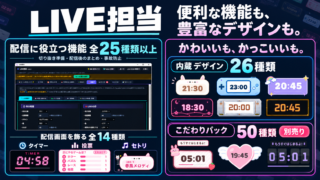
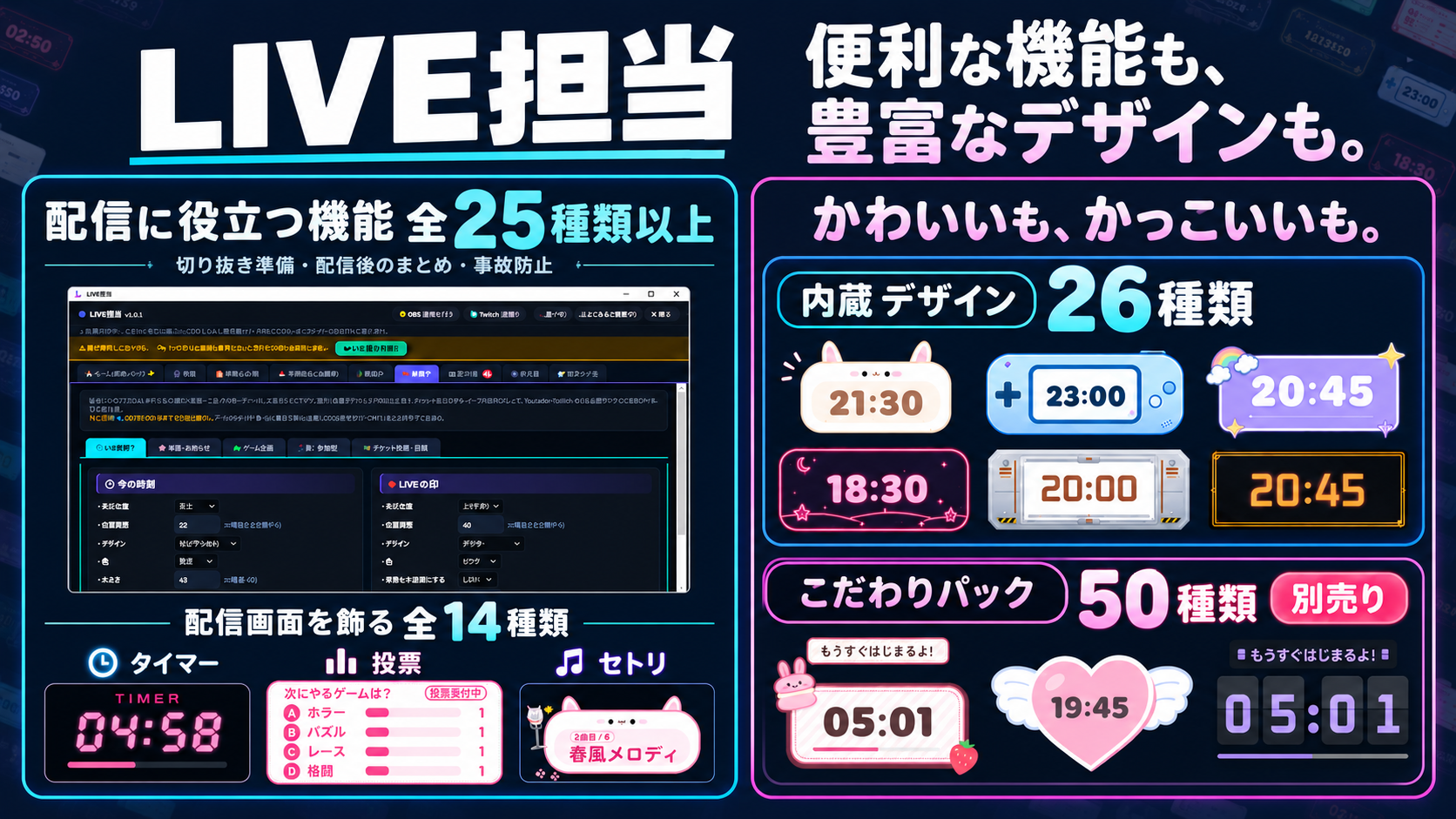
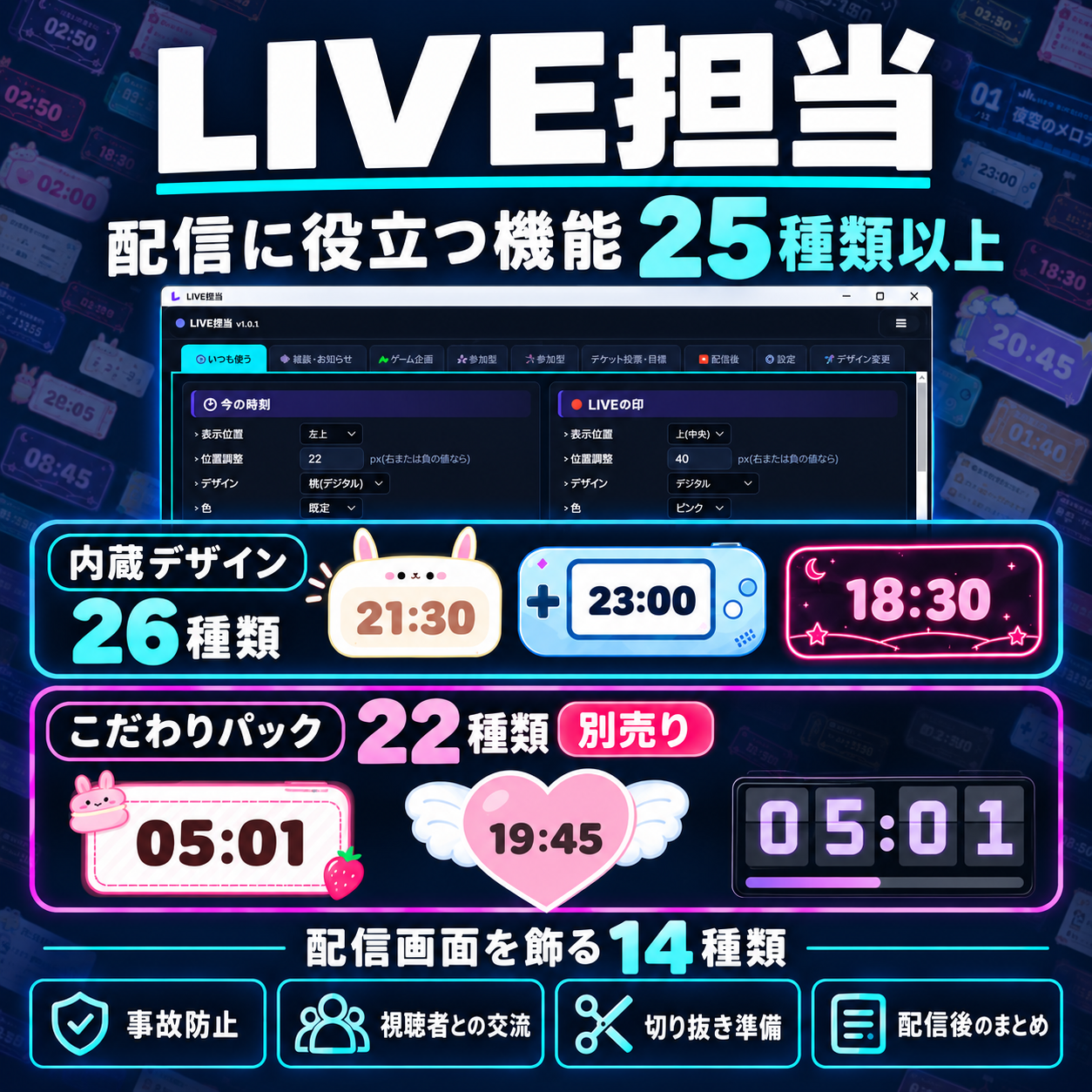
LIVE担当は、ルーレットのほかにも配信画面に出せる機能がそろっています。どれもルーレットと同じデザインでそろうので、配信画面の雰囲気が統一されます。
いろいろな機能を並べた配信画面のイメージ動画
目標ゲージ。動画見本はサイバー 青色・カピバラ(こだわりパック) ブラウン
おみくじ(Twitch)。動画見本はくらげ 青色・はんなり和風(こだわりパック) 赤色
歌枠のセトリ。動画見本はサイバー 紫色・ペンギン ピンク色
お礼(アラート)。動画見本はラグジュアリー オレンジ色・きつね(こだわりパック) 白色
配信中のマイクのミュートや待機画面のままの配信開始を知らせる「事故防止」や、配信後に見どころや投票結果を1枚の画像にまとめる機能もあります。
全部の機能と価格は、配信ツール「LIVE担当」の紹介ページにまとめています。
無料デモ版で、ルーレットの回り方を自分のOBSで確かめてから選べます。