


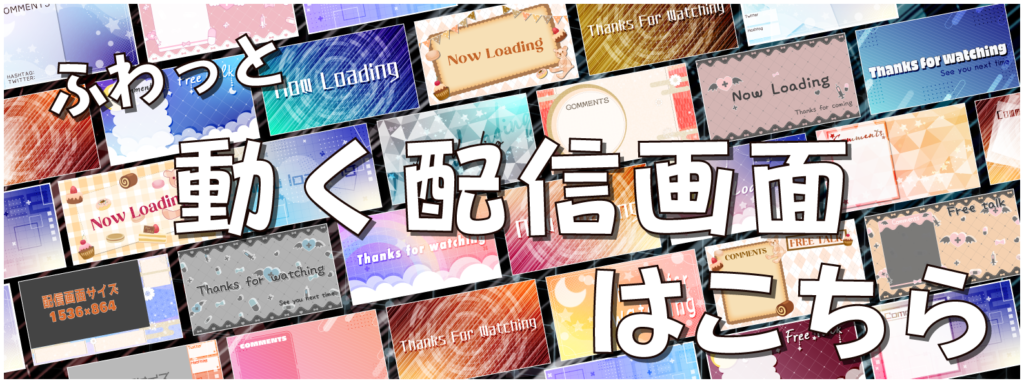
動く配信画面にあなたのアイコンを入れてお作りします
ippu
IPPU Material Dayo
OBSに映すYouTubeのコメント欄を、もっとかわいく・かっこよくしたい方へ。コピペで使えるコメントCSSを12種類、無料で配布します。
結論から言うと、YouTubeのコメントCSSは、OBSの「ブラウザ」ソースにチャット欄のURLを入れ、「カスタム CSS」の欄に貼るだけで使えます。このページのCSSは、ふつうのコメントに加えてスーパーチャットとメンバー加入の見た目も変わります。
この記事で分かること
・かわいい系6種・かっこいい系6種のYouTubeコメントCSS(コピーしてそのまま使えます)
・OBSにYouTubeのチャット欄を出して、CSSを貼る手順
・色や文字の大きさの変え方と、CSSが反映されないときの確認
CSSはすべて当サイトのオリジナルです。12種とも、YouTubeのチャット欄(ポップアウト)とOBS Studio 32.1.2(Windows版)で表示を確かめています(2026年10月時点)。
どれも無料・登録なしで使えます。雰囲気と、出てくるときの動きで選んでください。
| 系統 | デザイン | 出てくる動き |
|---|---|---|
| かわいい | ギンガムチェック | ぽんと出る |
| かわいい | ミルクティー | ふわっと出る |
| かわいい | ステッチ | ぽんとおさまる |
| かわいい | ぷっくりグミ | ぷるんとゆれる |
| かわいい | マリンボーダー | 右から入る |
| かわいい | くすみニュアンス | ぼかしから浮かぶ |
| かっこいい | ストリートステッカー | ぺたっと貼りつく |
| かっこいい | マガジン | めくるように出る |
| かっこいい | ポップアート | ドンと飛び出す |
| かっこいい | チケット | 上からすべりこむ |
| かっこいい | ダークスモーク | ぼかしが晴れる |
| かっこいい | スプリット | ななめに入る |
商用・収益化しているチャンネルでも使えます。色や大きさを自分の配信に合わせて書きかえるのも自由です。CSSそのものを再配布・販売することだけはご遠慮ください。
OBSのコメントCSSとは、OBSに映したYouTubeのチャット欄の色や形を、配信用に着せ替えるための設定の文です。
OBSの「ブラウザ」ソースは、Webページを配信画面に映す機能です。その中の「カスタム CSS」の欄に書いた設定は、映しているページに上書きで反映されます。OBS公式ナレッジベース「Browser Source」によると、この欄には最初から、背景を透明にしてスクロールバーを隠す設定が入っています。
YouTube自体の設定や、視聴者から見えるチャット欄は何も変わりません。変わるのは、自分のOBSに映しているコメント欄の見た目だけです。
やることは「チャット欄のURLを用意する」「ブラウザソースを作る」「CSSを貼る」の3つです。
OBSに入れるのは、配信ページのURLではなく、チャット欄だけを表示する「ポップアウト」のURLです。形は次のとおりです。
https://www.youtube.com/live_chat?is_popout=1&v=動画ID
「動画ID」は、配信ページのURLの「watch?v=」のうしろ(または「live/」のうしろ)にある英数字です。上の形の「動画ID」の部分を書きかえても作れます。
幅と高さは、あとから画面に合わせて変えてかまいません。幅を広げるとコメントが横長に、高さを広げると表示されるコメントの数が増えます。
最初から入っている文字(背景を透明にする設定)は、このページのCSSの中にも入っています。消してから貼れば、コメントのうしろも透明になり、ゲーム画面の上に重ねられます。
CSSは1つだけ貼ってください
2つ以上のデザインを続けて貼ると、あとから貼ったほうが勝って、見た目が混ざります。デザインを変えるときは、前のCSSを消してから新しいものを貼ってください。
チェック柄・ミルクティー・ステッチなど、雑談や歌枠に合うかわいい系です。どれもスーパーチャットは金額ごとの色(YouTubeが付ける色)のまま、デザインに合わせた形になります。
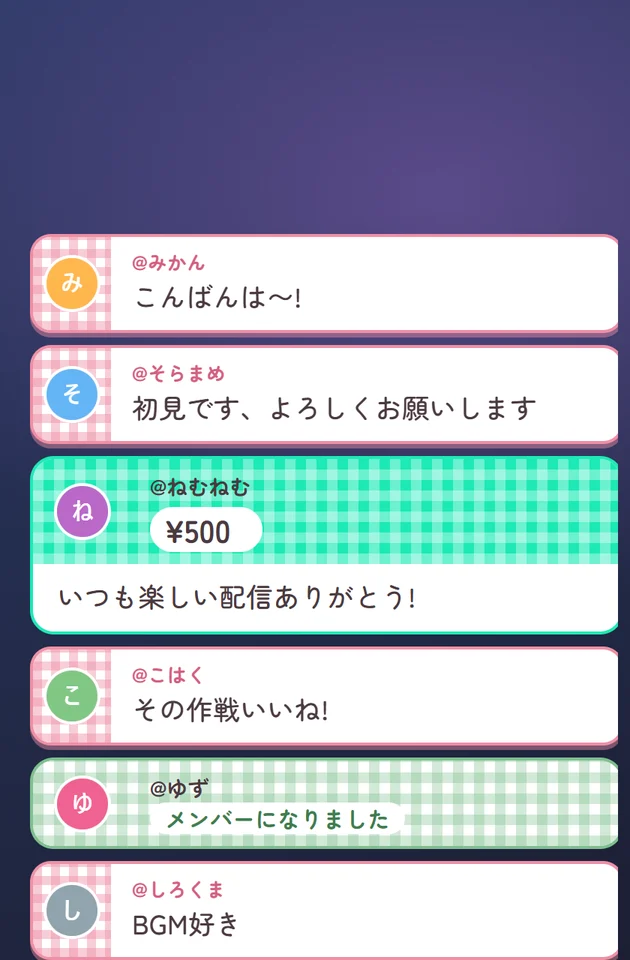
左はしがピンクのギンガムチェックになった、白いカード。スーパーチャットは金額の色のチェック柄になります。
枠の中をクリック → Ctrl + A(全部選択)→ Ctrl + C(コピー)で、まるごとコピーできます。
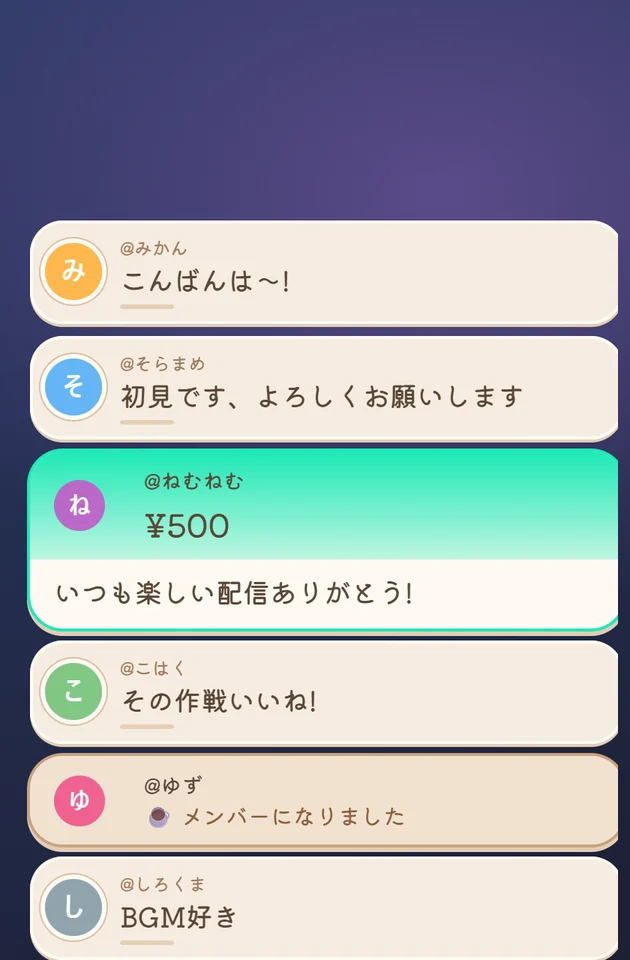
ミルクティー色のやわらかいカード。文字も茶色系で、目にやさしい色合いです。
枠の中をクリック → Ctrl + A(全部選択)→ Ctrl + C(コピー)で、まるごとコピーできます。
★こちらから詳細確認
→Shorts工房について詳しく見る
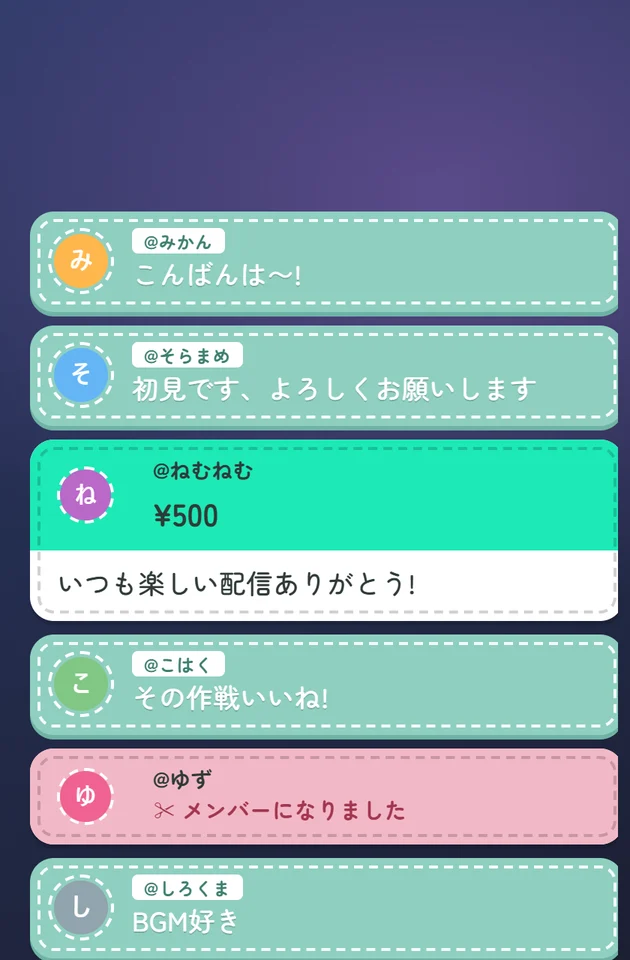
ミントのフェルトに、白い糸で縫ったような点線のふち。名前は縫いつけたタグのような形です。
枠の中をクリック → Ctrl + A(全部選択)→ Ctrl + C(コピー)で、まるごとコピーできます。
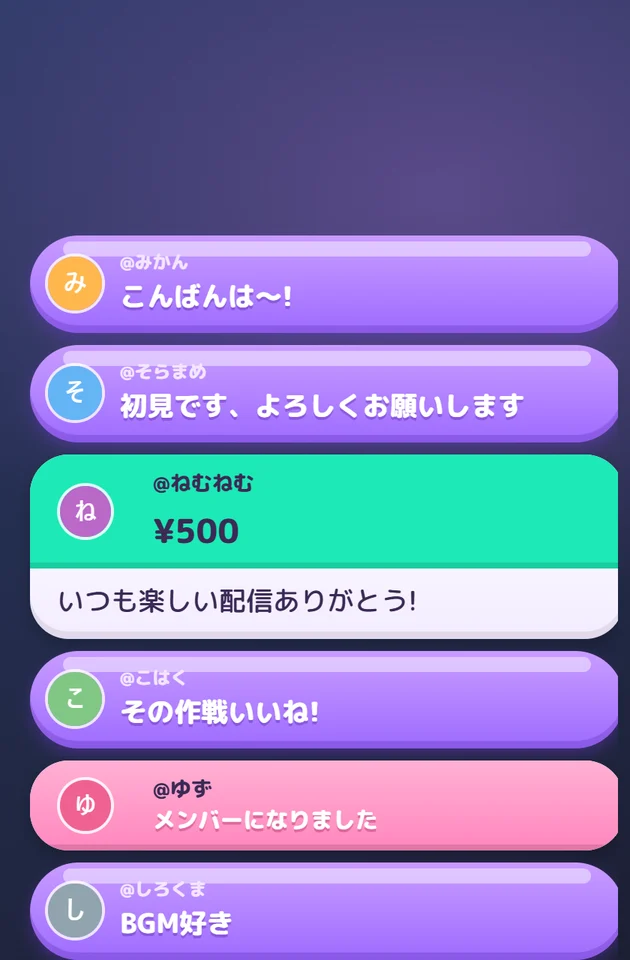
つやのある、ぷっくりしたグミのようなカード。上にてかりの光が入ります。
枠の中をクリック → Ctrl + A(全部選択)→ Ctrl + C(コピー)で、まるごとコピーできます。
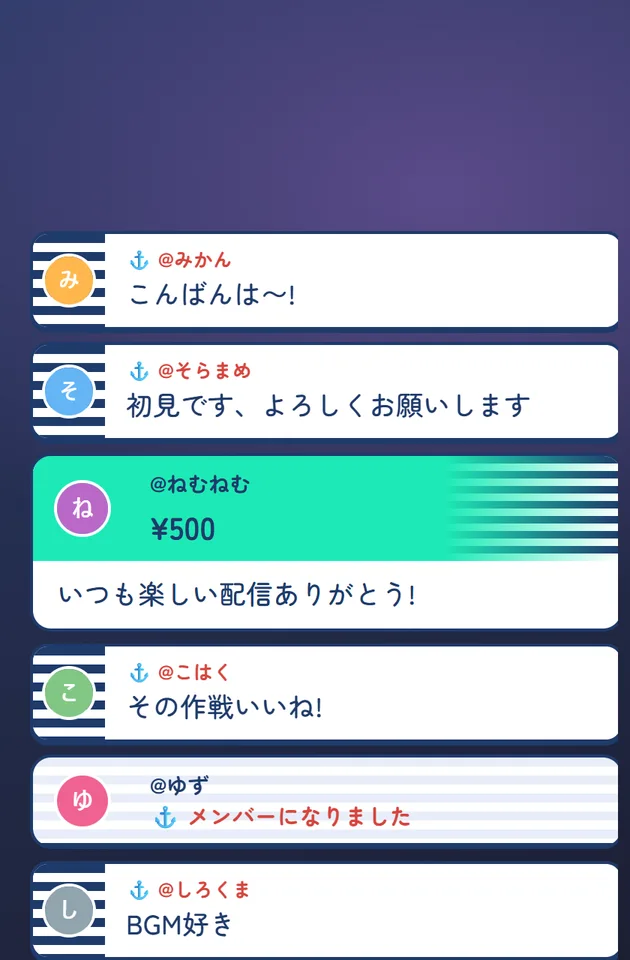
左はしが紺と白のボーダー。名前の前にいかりのマークが付きます。
枠の中をクリック → Ctrl + A(全部選択)→ Ctrl + C(コピー)で、まるごとコピーできます。
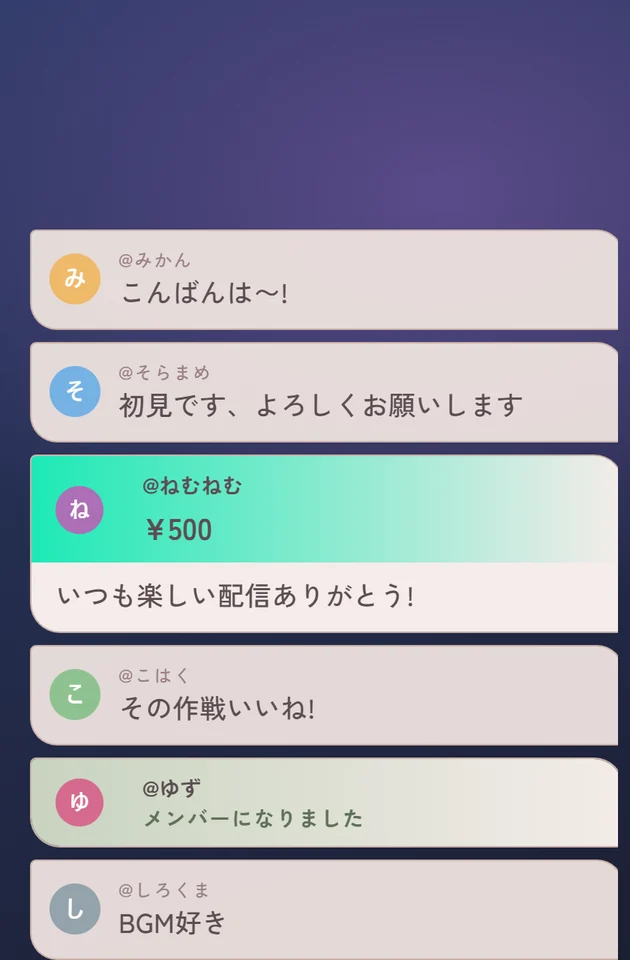
くすみピンクとセージグリーンの、落ち着いた大人かわいい色。角の丸みを左右で変えています。
枠の中をクリック → Ctrl + A(全部選択)→ Ctrl + C(コピー)で、まるごとコピーできます。
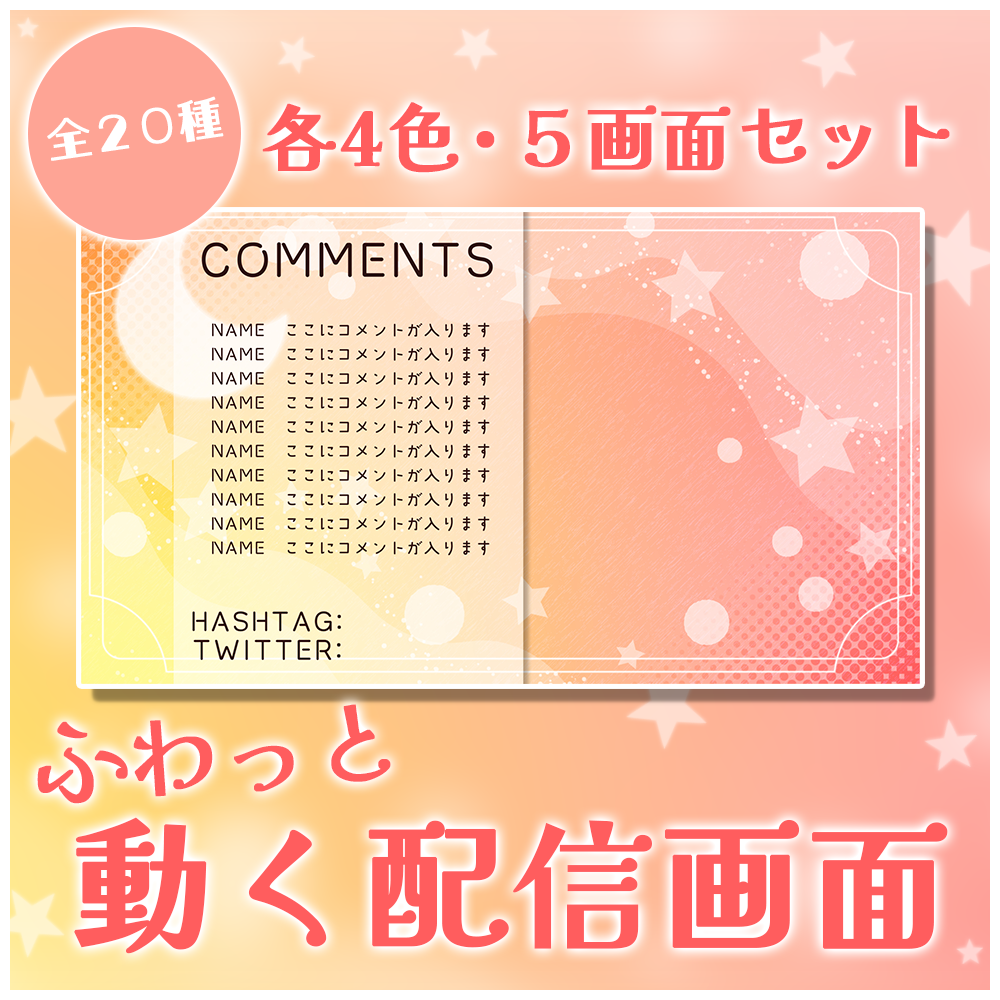
静止画のコメント枠を画面に置きたいときは、かわいいコメント欄のフリー素材(16種類)もあわせてどうぞ。
ステッカー・雑誌・アメコミなど、ゲーム配信に合うかっこいい系です。暗いゲーム画面の上でも読みやすい色にしています。
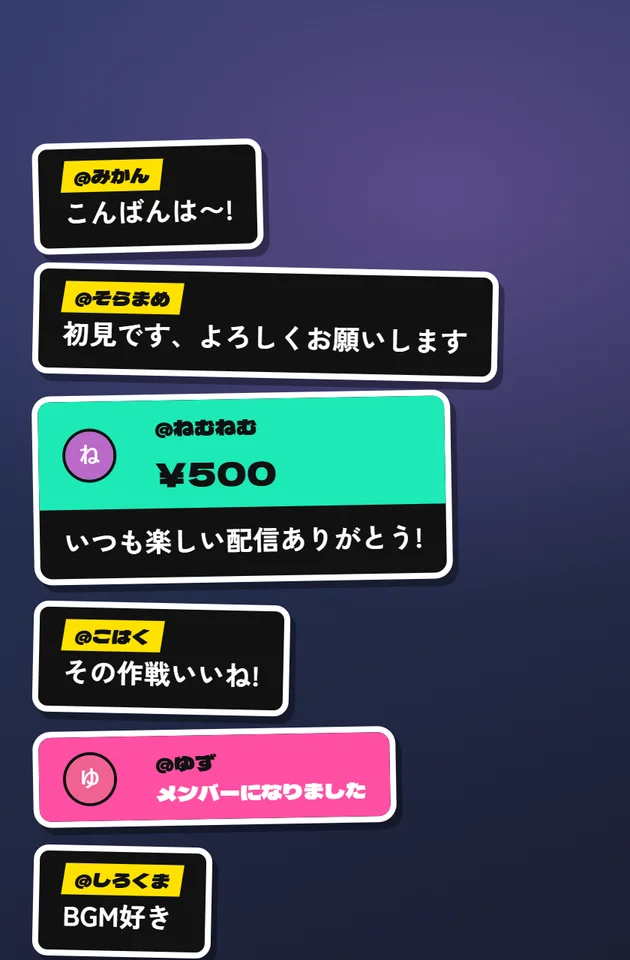
白いふちの黒いステッカーを、少し傾けて貼ったような形。名前は黄色いラベルです。
枠の中をクリック → Ctrl + A(全部選択)→ Ctrl + C(コピー)で、まるごとコピーできます。
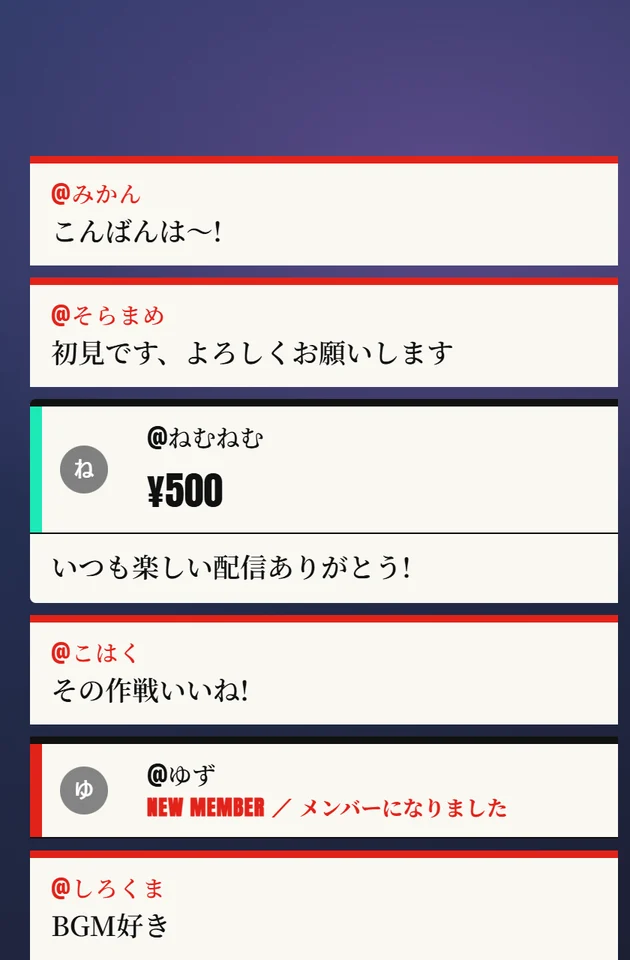
雑誌の見出しのような、赤い線と明朝体のカード。名前は英字の太い書体で目立ちます。
枠の中をクリック → Ctrl + A(全部選択)→ Ctrl + C(コピー)で、まるごとコピーできます。
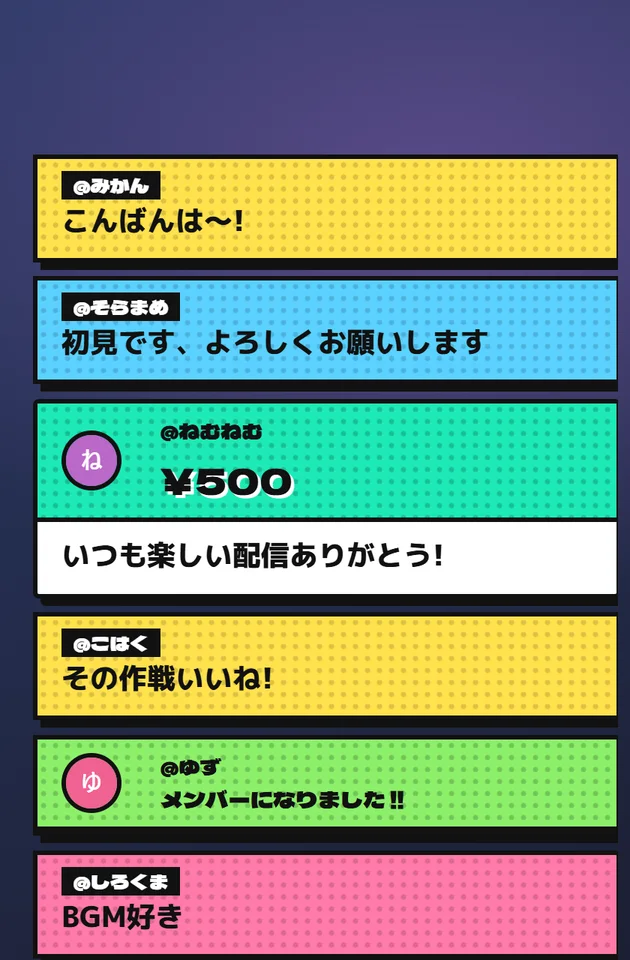
太い黒ふちと水玉の、アメコミ風。黄色・水色・ピンクが順番に入れかわります。
枠の中をクリック → Ctrl + A(全部選択)→ Ctrl + C(コピー)で、まるごとコピーできます。
★無料お試し版もあるよ↓
→ゆめかわガーランドの配信画面を詳しく見る

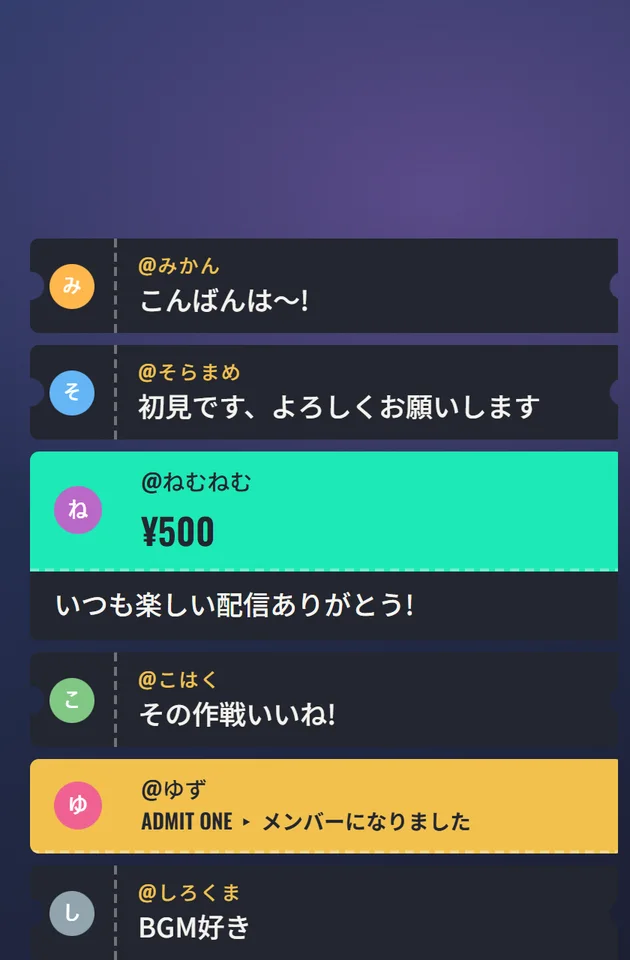
左右に切りこみの入った、映画やライブのチケットの形。アイコンの横に点線のミシン目があります。
枠の中をクリック → Ctrl + A(全部選択)→ Ctrl + C(コピー)で、まるごとコピーできます。
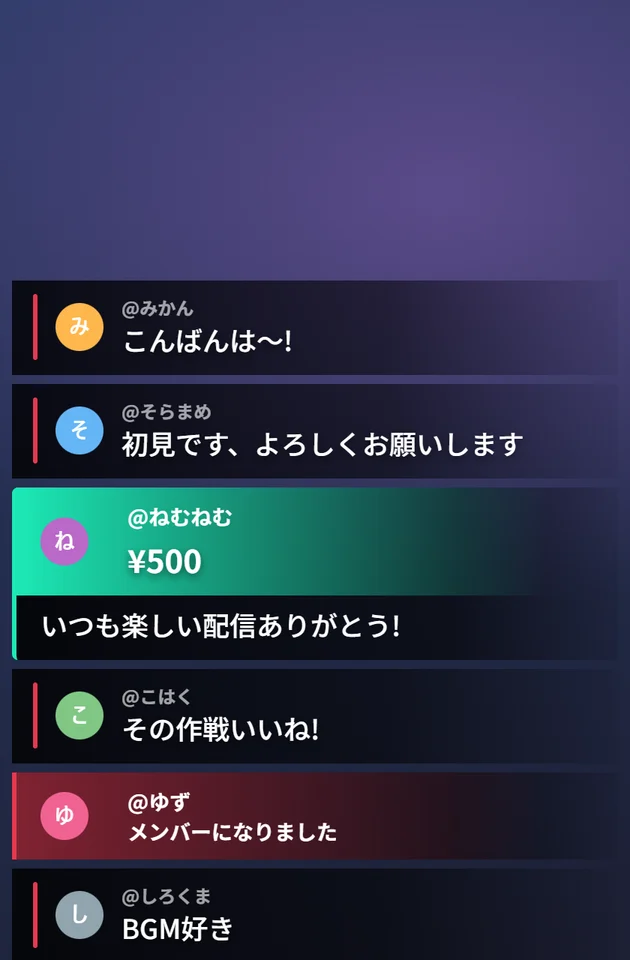
黒から透明へ溶けていく、けむりのような帯と赤い線。ゲーム画面になじみます。
枠の中をクリック → Ctrl + A(全部選択)→ Ctrl + C(コピー)で、まるごとコピーできます。
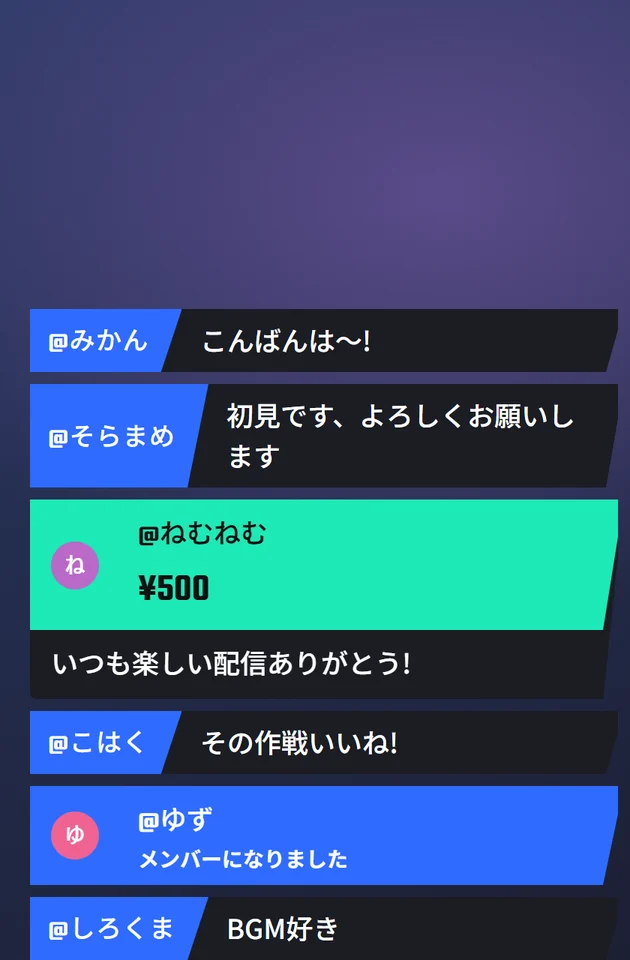
名前の青い帯と、本文の暗い帯を、ななめに切って並べた形。
枠の中をクリック → Ctrl + A(全部選択)→ Ctrl + C(コピー)で、まるごとコピーできます。
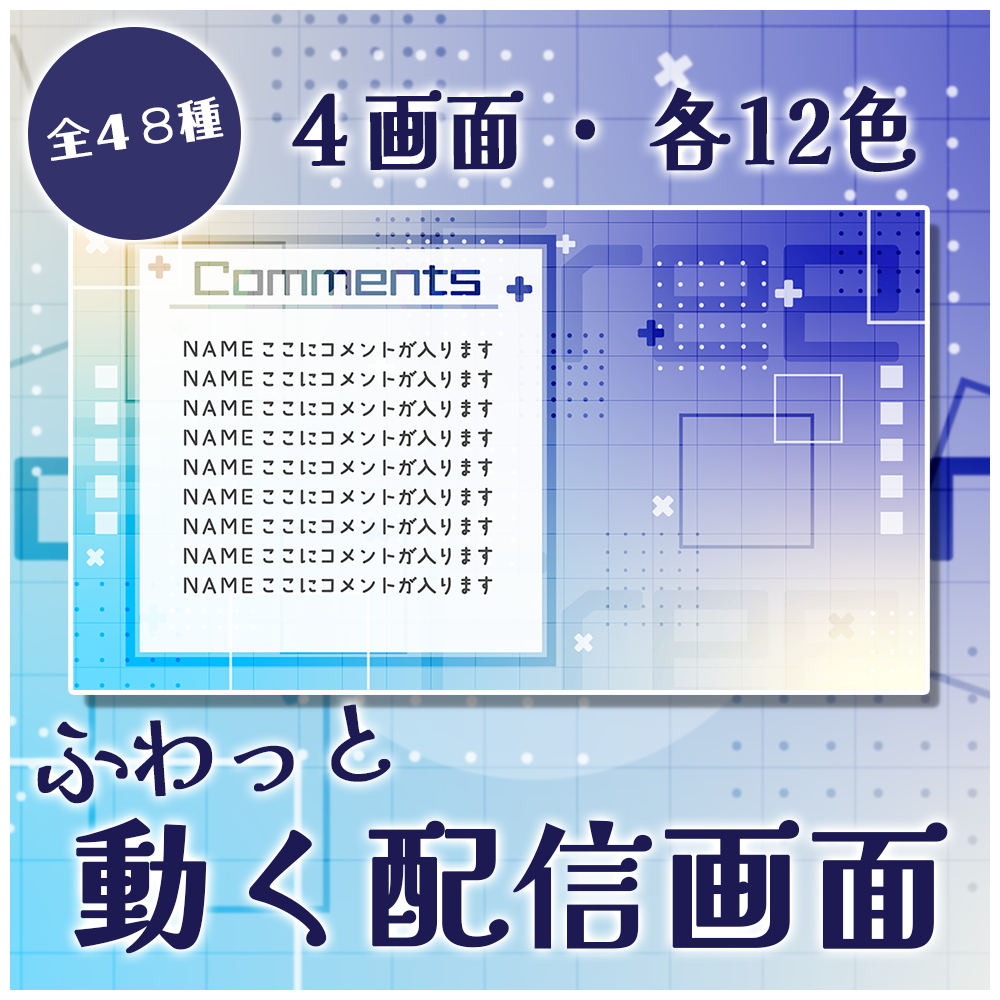
画像のコメント枠なら、クールで幾何学的なコメント欄の素材やシンプルなコメント枠・テロップ枠の素材も使えます。
CSSの中の数字や色の記号を書きかえると、自分の配信に合わせられます。よく変える場所は次のとおりです。
| 変えたいもの | CSSの中で探す文字 | 書きかえ方 |
|---|---|---|
| コメントの文字の大きさ | #message の font-size | 18px を 22px などに |
| 名前の文字の大きさ | #author-name の font-size | 13px を 15px などに |
| ふち・名前の色 | #ef8fa6 などの「#」で始まる6文字 | 好きな色の記号に |
| フォント | font-family | パソコンに入っているフォント名に |
| アイコンを消す | #author-photo | 中身を display: none !important; に |
色の記号は、「カラーコード」で検索すると色見本のサイトが見つかります。書きかえたら、OBSのブラウザソースの「OK」を押すと反映されます。
フォントは、CSSの1行目でGoogle Fontsから読み込んでいます(OBSがインターネットにつながっている必要があります)。自分のパソコンに入っているフォントに変えるときは、font-family の名前を書きかえてください。
CSSを貼っても見た目が変わらないときは、次の順に確かめてください。
| 困りごと | よくある原因 | 直し方 |
|---|---|---|
| 何も変わらない | URLが配信ページのまま | ポップアウトのURL(live_chat)にする |
| 何も変わらない | 前の表示が残っている | 「現在のページのキャッシュを更新」を押す |
| 一部だけ変わらない | CSSの最後まで貼れていない | もう一度まるごとコピーして貼る |
| 見た目が混ざる | CSSを2つ貼っている | 1つだけにする |
| うしろが白い | 背景の設定を消してしまった | このページのCSSをまるごと貼り直す |
| コメントが出ない | 配信が始まっていない・チャットがオフ | 配信ページでチャットが見えるか確かめる |
「現在のページのキャッシュを更新」は、ブラウザソースのプロパティ画面の下のほうにあるボタンです。
YouTubeがチャット欄のページの作りを変えると、CSSが効かなくなることがあります。そのときは、この記事のCSSを直して更新します。
このページのCSSは、YouTubeのチャット欄のうち、配信画面に出すことが多い部分を着せ替えます。
| 表示 | このCSS |
|---|---|
| ふつうのコメント | デザインが変わる |
| スーパーチャット | デザインが変わる(金額の色はそのまま) |
| メンバー加入 | デザインが変わる |
| スーパーステッカー・メンバーシップギフト | YouTubeの見た目のまま |
| 上の見出し・入力欄・時刻・固定メッセージ | 表示しない |
Twitch・ツイキャスなどのチャット欄は、ページの作りがYouTubeとまったく違うため、このCSSは使えません。YouTube専用です。
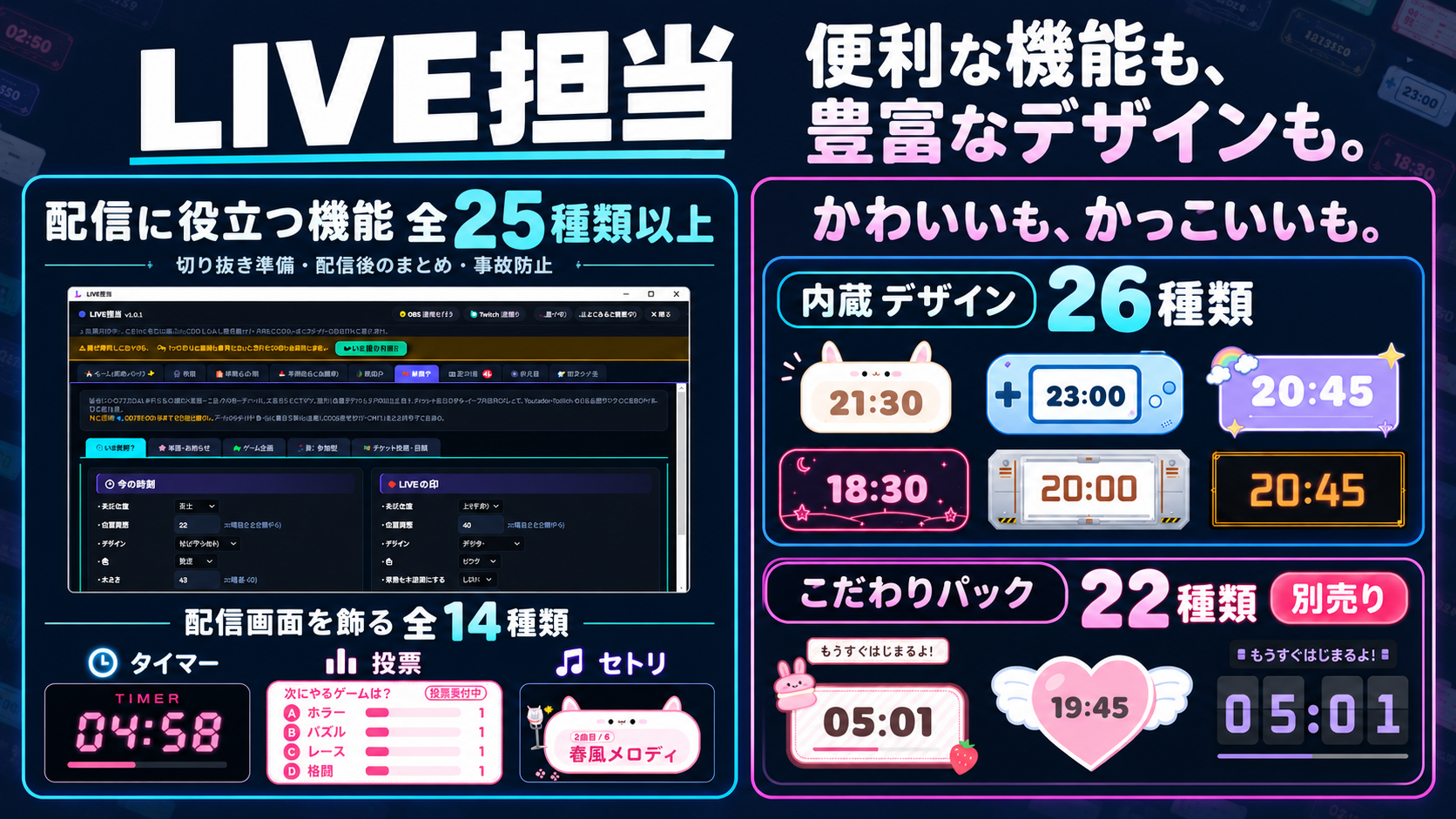
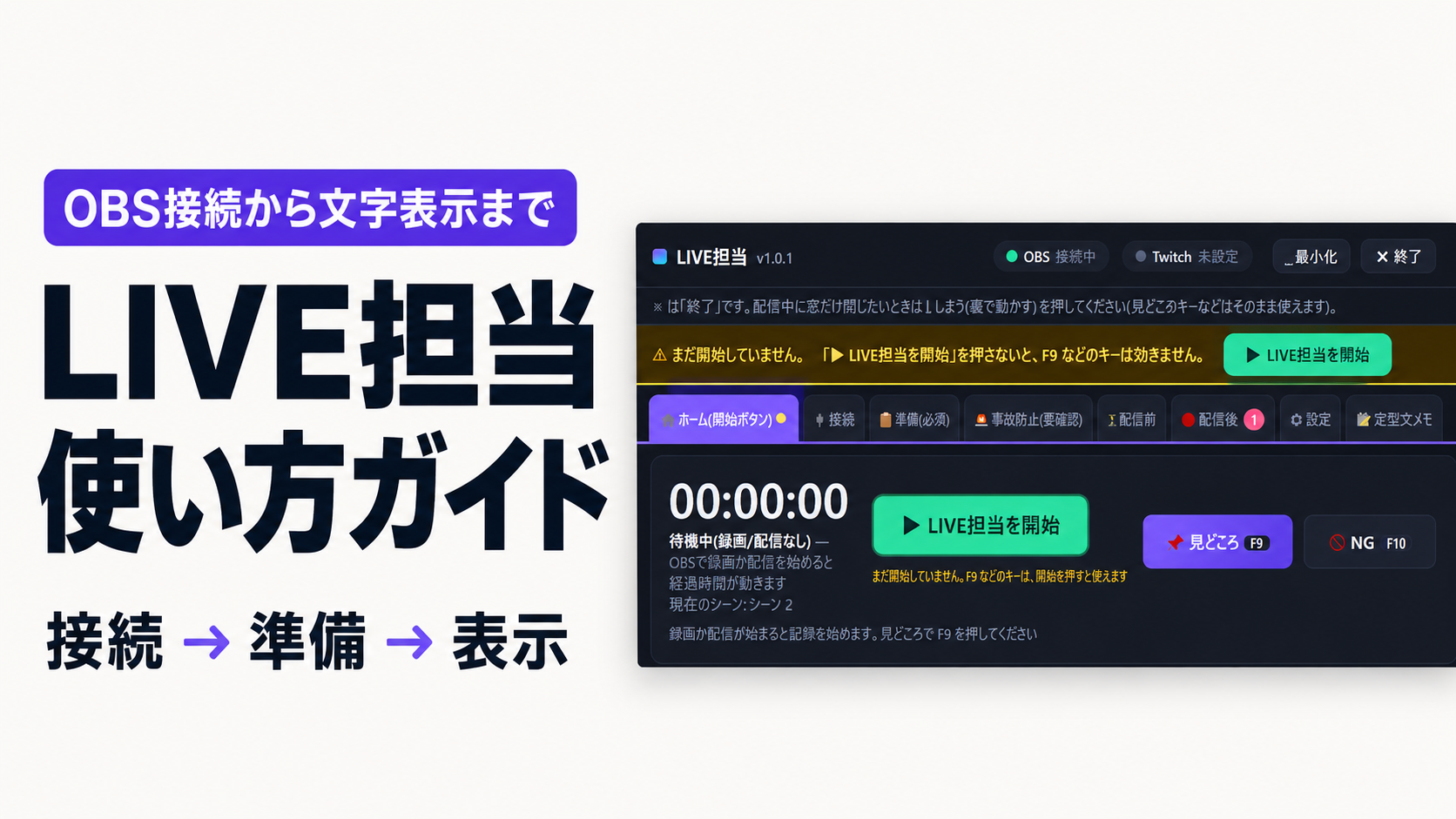
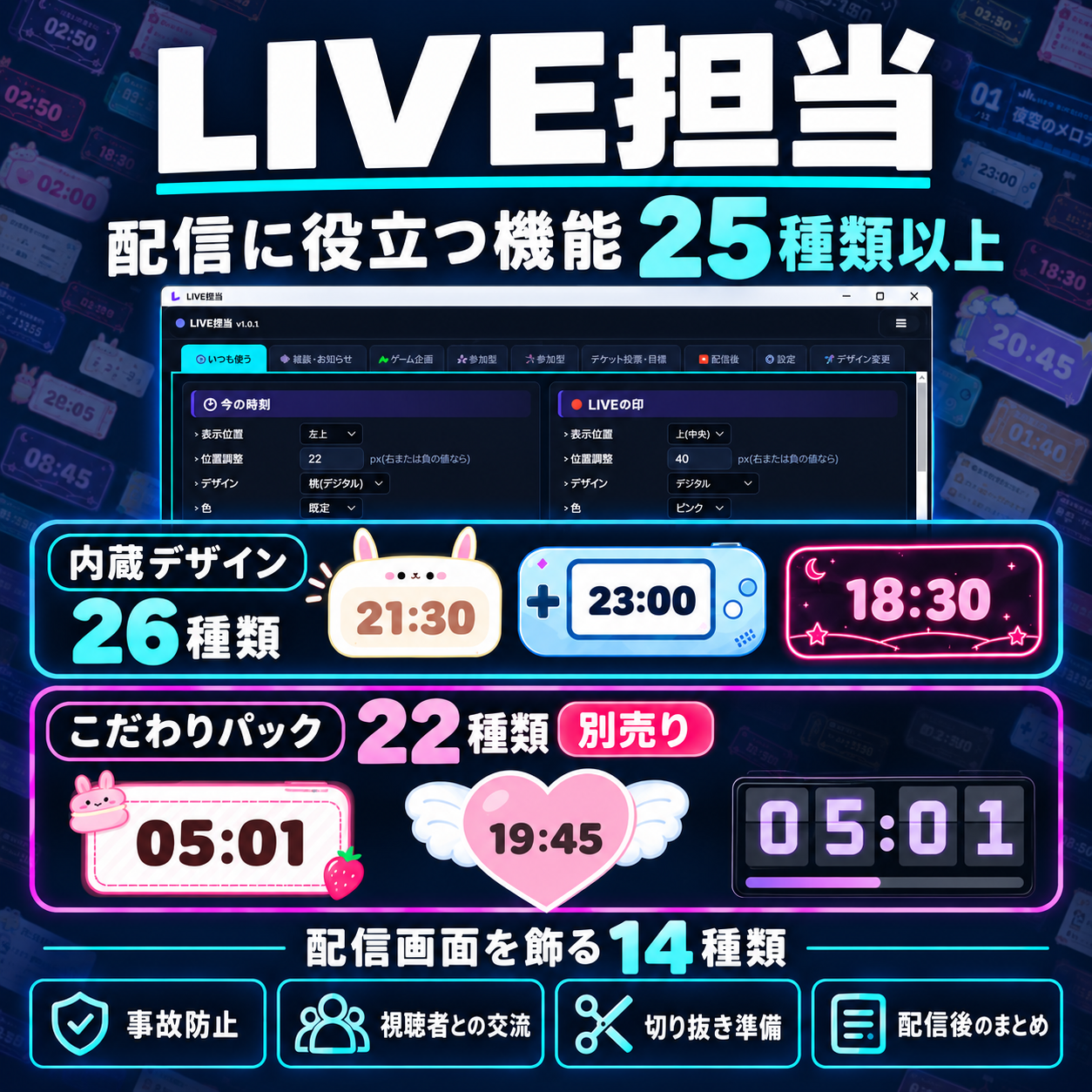
当サイトでは、このコメントCSSとは別に、配信画面の部品をまとめて出すWindowsアプリ「LIVE担当」(有料)も作っています。どちらも配信画面を飾るものですが、役割がはっきり分かれています。
| コメントCSS(無料) | LIVE担当(有料) | |
|---|---|---|
| 変えるもの | YouTubeのチャット欄の見た目 | 配信画面に出す部品 |
| 出せるもの | コメント・スーパーチャット・メンバー加入 | タイマー・投票・目標ゲージ・くじ引き・LIVEの印・時計など |
| コメント欄 | チャット欄のまま、自動で流れる | コメント欄(コメントの一覧)は出せない |
| 動き | コメントが出てくるときの動き | もっと凝ったデザインと、中身に合わせた演出 |
| デザイン | この記事の12種 | アプリのテーマ(この記事とは別のデザイン) |
| 使える配信 | YouTubeだけ | どこでも(チャットの自動読み取りはTwitchのみ) |
つまり、チャット欄そのものを着せ替えたいならコメントCSS、タイマーや投票など、チャット欄以外の部品を画面に出したいならLIVE担当です。組み合わせて使うこともできます。
このページのCSSでは、スーパーチャットとメンバー加入は、チャット欄の中に、ほかのコメントと同じ流れで表示されます。
LIVE担当では、スーパーチャットなどを、チャット欄とは別に、もっと凝ったデザインの動く演出として配信画面に出せる機能を追加する予定です。どの知らせに対応するかはまだ決まっておらず、スーパーチャットなどを検討しています。
ただし、YouTubeは完全に手動です。LIVE担当はYouTubeのチャットを自動で読み取らないため、自分でボタンを押したときだけ画面に出る形になる予定です。また、LIVE担当ではコメント欄(コメントの一覧)は出せません。YouTubeのコメント欄を自動で着せ替えたいときは、このページのコメントCSSを使ってください。
こうした部品を出したいときは、LIVE担当の記事で、できることとデザインを確かめてみてください。YouTubeの配信でも、投票や目標ゲージは +1 ボタンで手動で数えて使えます。
配信前の待機画面から作りたい方は、OBSで待機画面を作る手順をまとめた記事もどうぞ。
はい、無料です。登録もいりません。収益化しているチャンネルでも使えます。CSSそのものの再配布と販売だけはご遠慮ください。
いいえ。変わるのは、OBSで配信画面に映しているコメント欄だけです。視聴者は、配信の映像の中でこのデザインのコメントを見ることになります。YouTubeのチャット欄そのものの見た目は変わりません。
ブラウザソースの高さに入りきらない古いコメントは、上から順に見えなくなります。表示するコメントの数を増やしたいときは、ブラウザソースの高さを広げてください。
はい。色・大きさ・フォントなど、自分の配信に合わせて自由に書きかえて使えます。
使えません。このページのCSSは、YouTubeのチャット欄の作りに合わせて作っています。
YouTubeのコメントCSSは、OBSのブラウザソースにチャット欄(ポップアウト)のURLを入れ、「カスタム CSS」に貼るだけで使えます。かわいい系6種・かっこいい系6種から、配信の雰囲気に合うものを選んでみてください。
スーパーチャットとメンバー加入もデザインに合わせて変わるので、うれしい瞬間も画面の雰囲気のまま見せられます。