







サムネ有償依頼について・料金とこれまでの作品一覧
ippu
IPPU Material Dayo
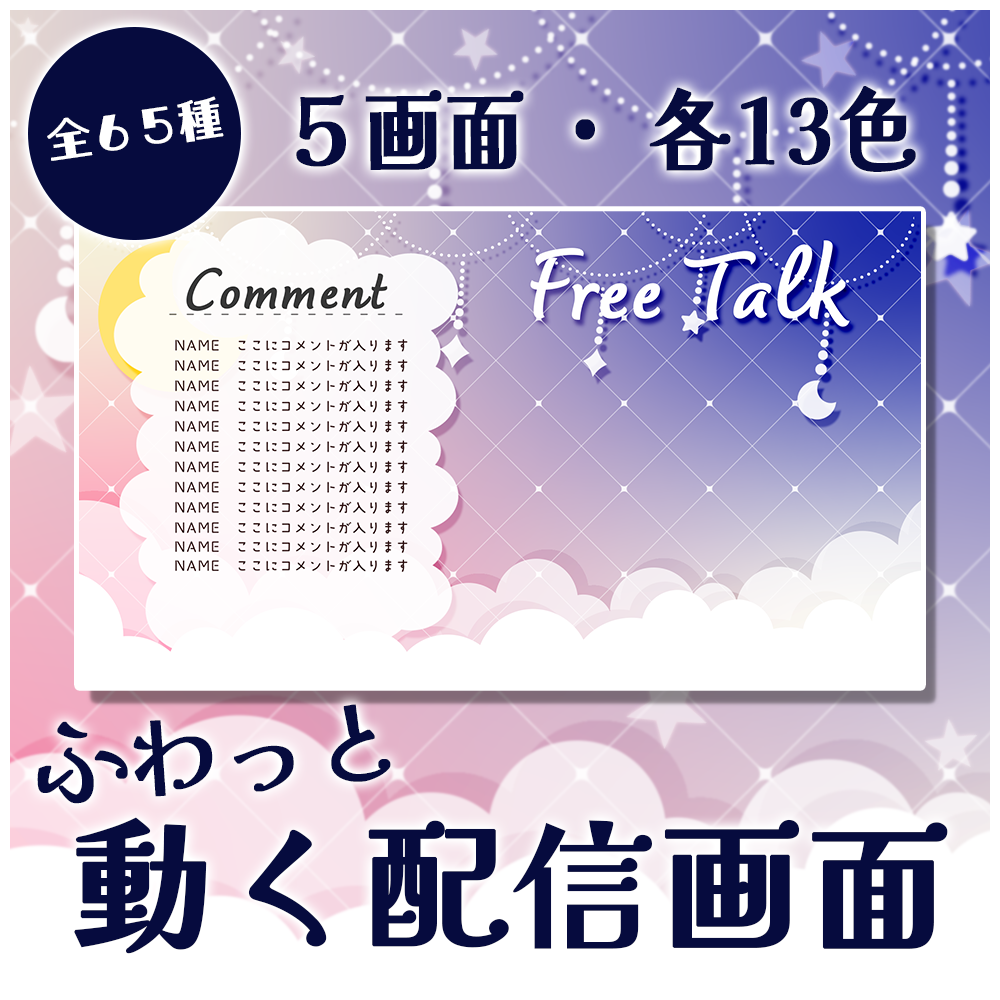
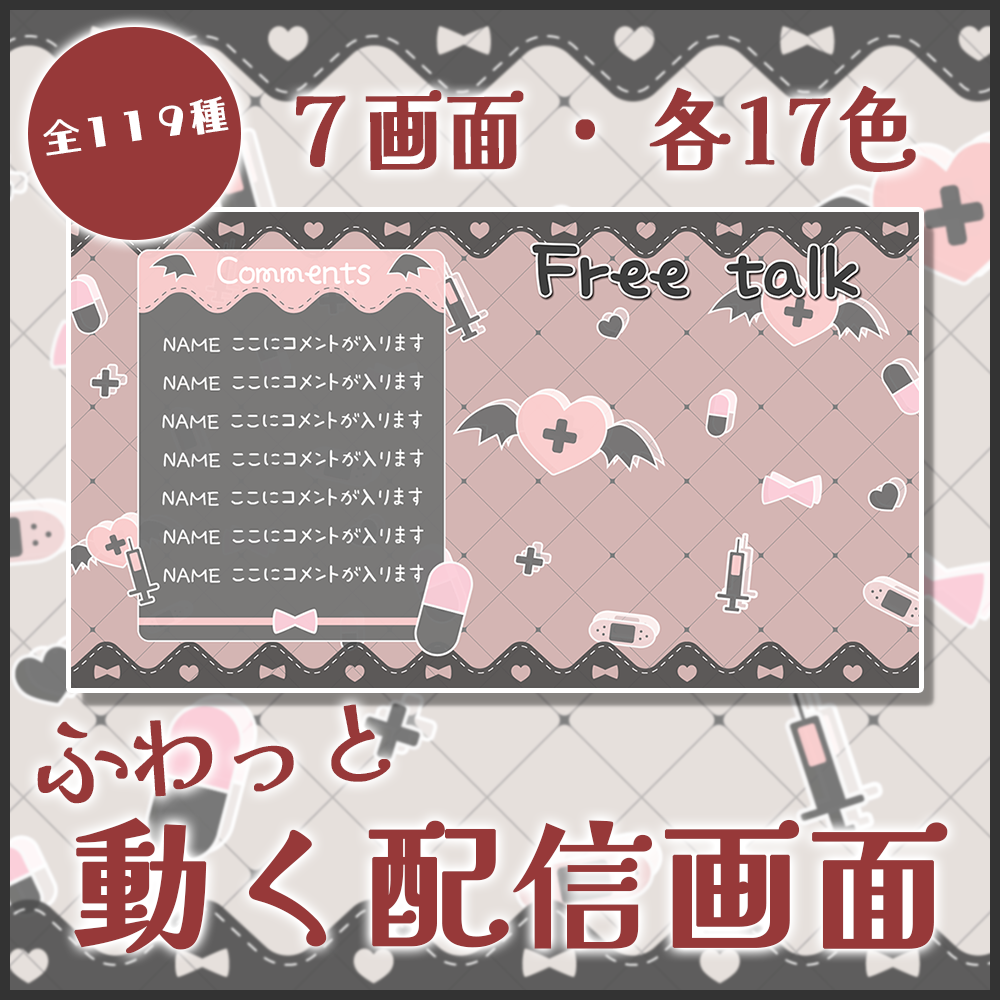
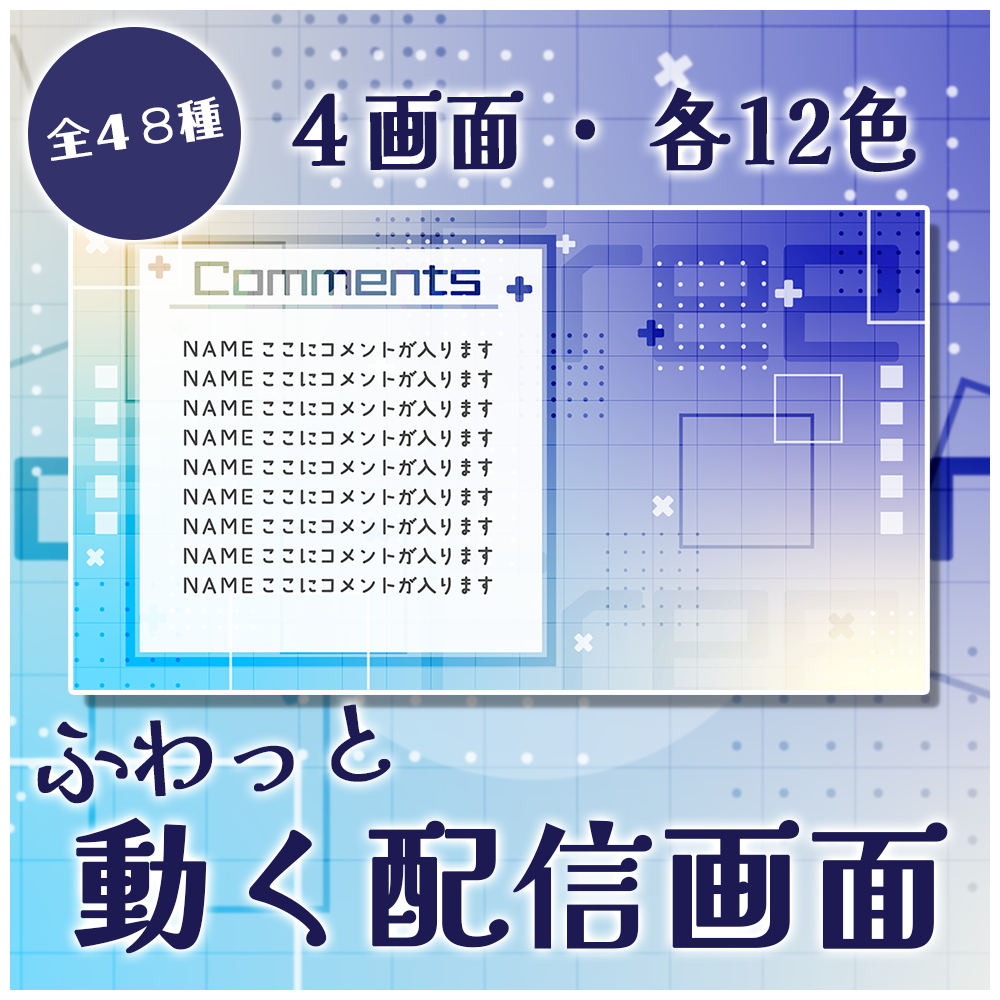
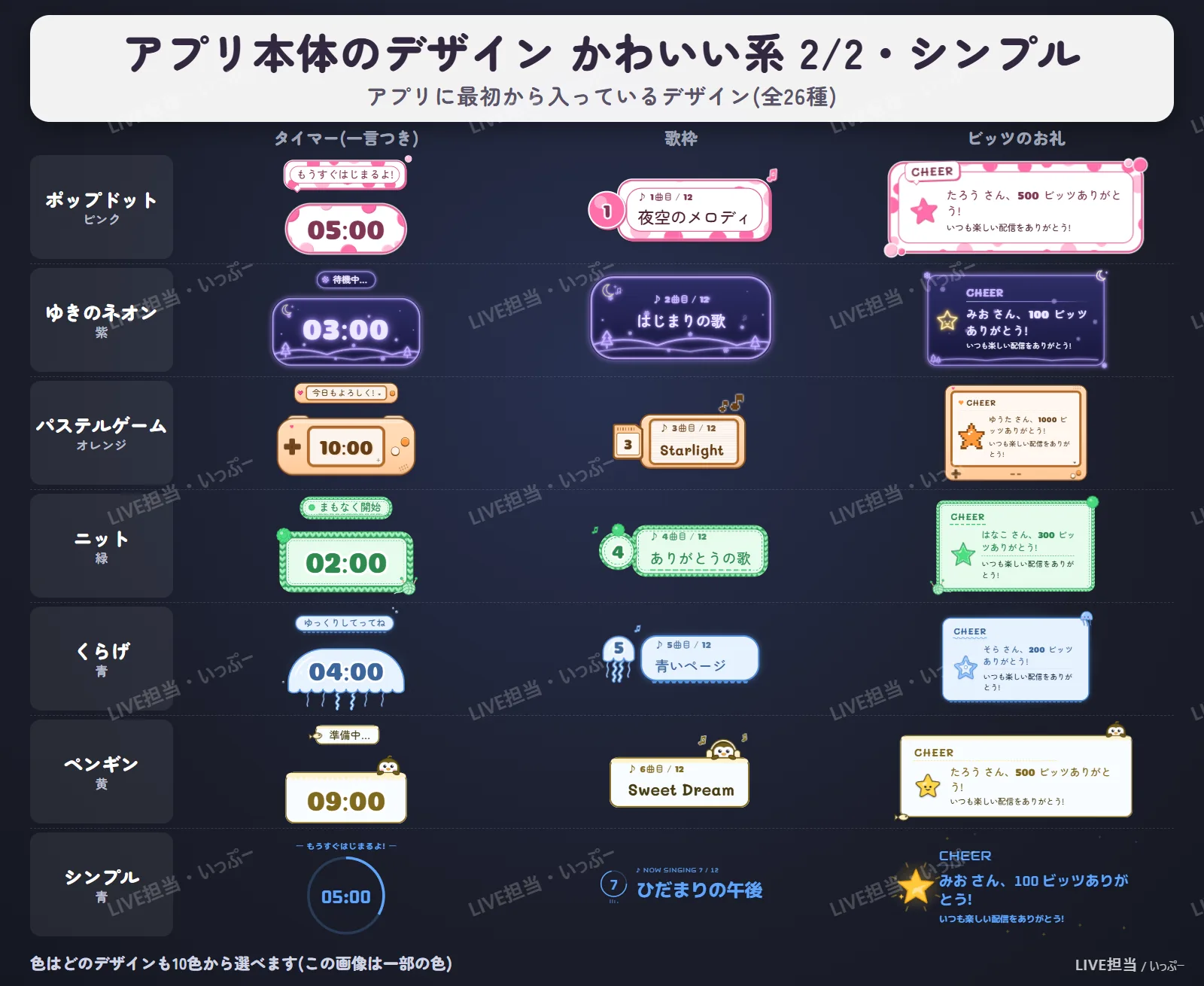
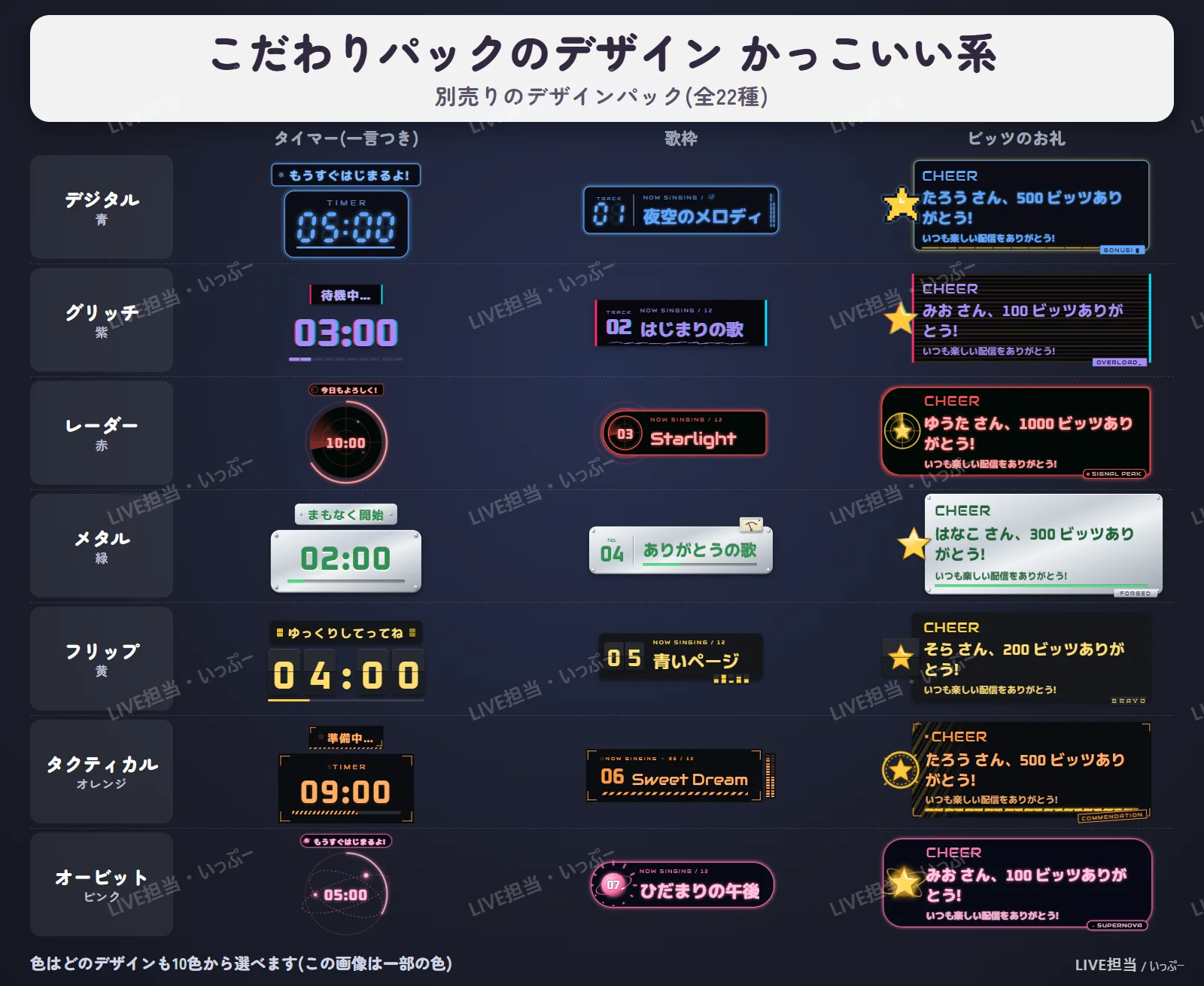
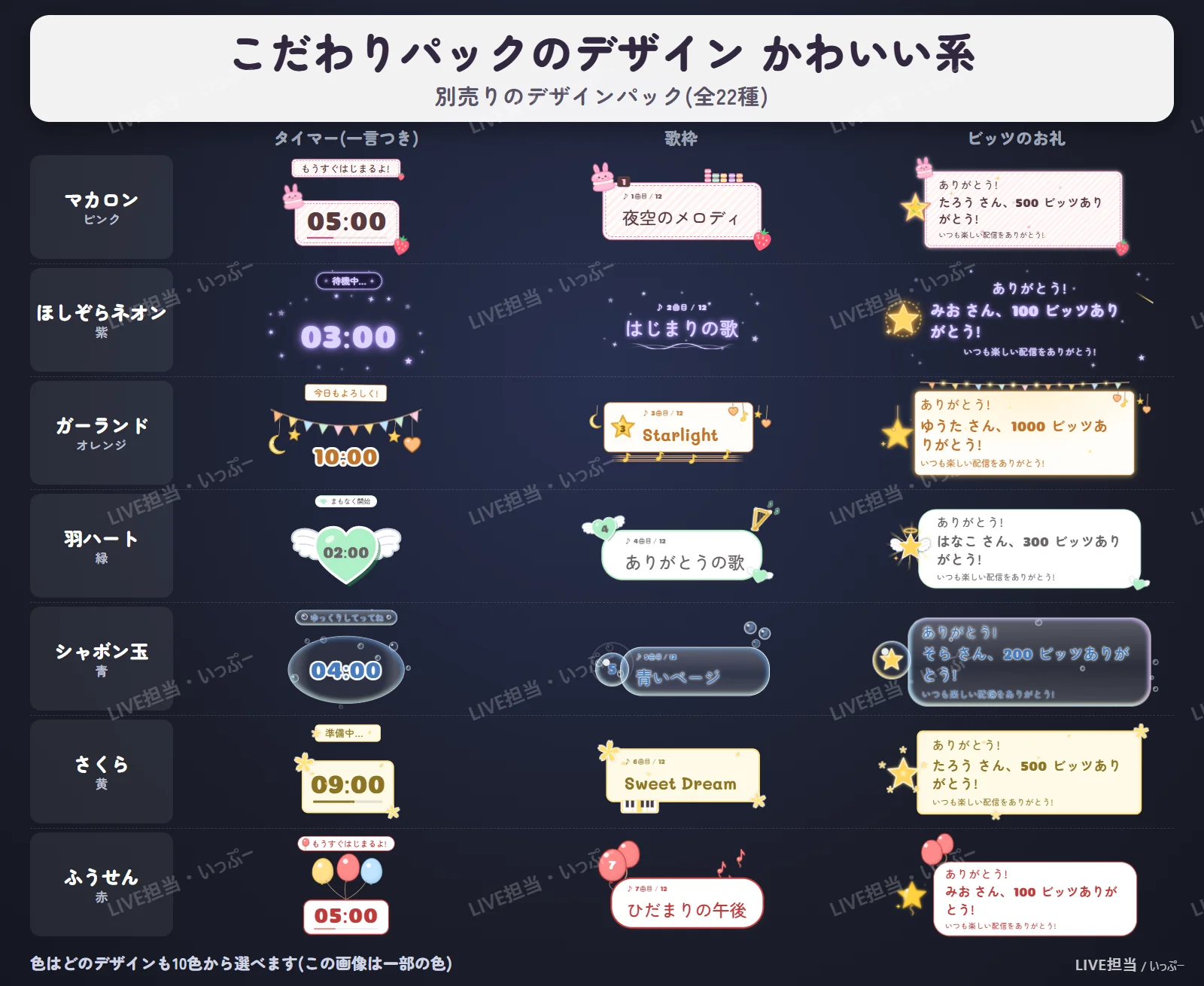
OBS の配信画面に文字を出すアプリ「LIVE担当」のデザイン一覧です。結論から言うと、デザインは全部で48種。アプリに最初から入っている26種と、別売りの「こだわりパック」の22種があり、どれも10色から選べます。
こだわりパックも種類が増える予定。40種類以上のパックにする予定で今作成中です。
この記事では、全デザインの見た目を、タイマー・歌枠・ビッツのお礼の3つの部品で並べて見比べられるようにしました。
2026年10月6日時点の内容です。画像はアプリのデザインをそのまま表示して作っています。
LIVE担当は BOOTH で販売していますアプリ本体(26種入り)と、こだわりパックは BOOTH のショップから。
BOOTHで見る →
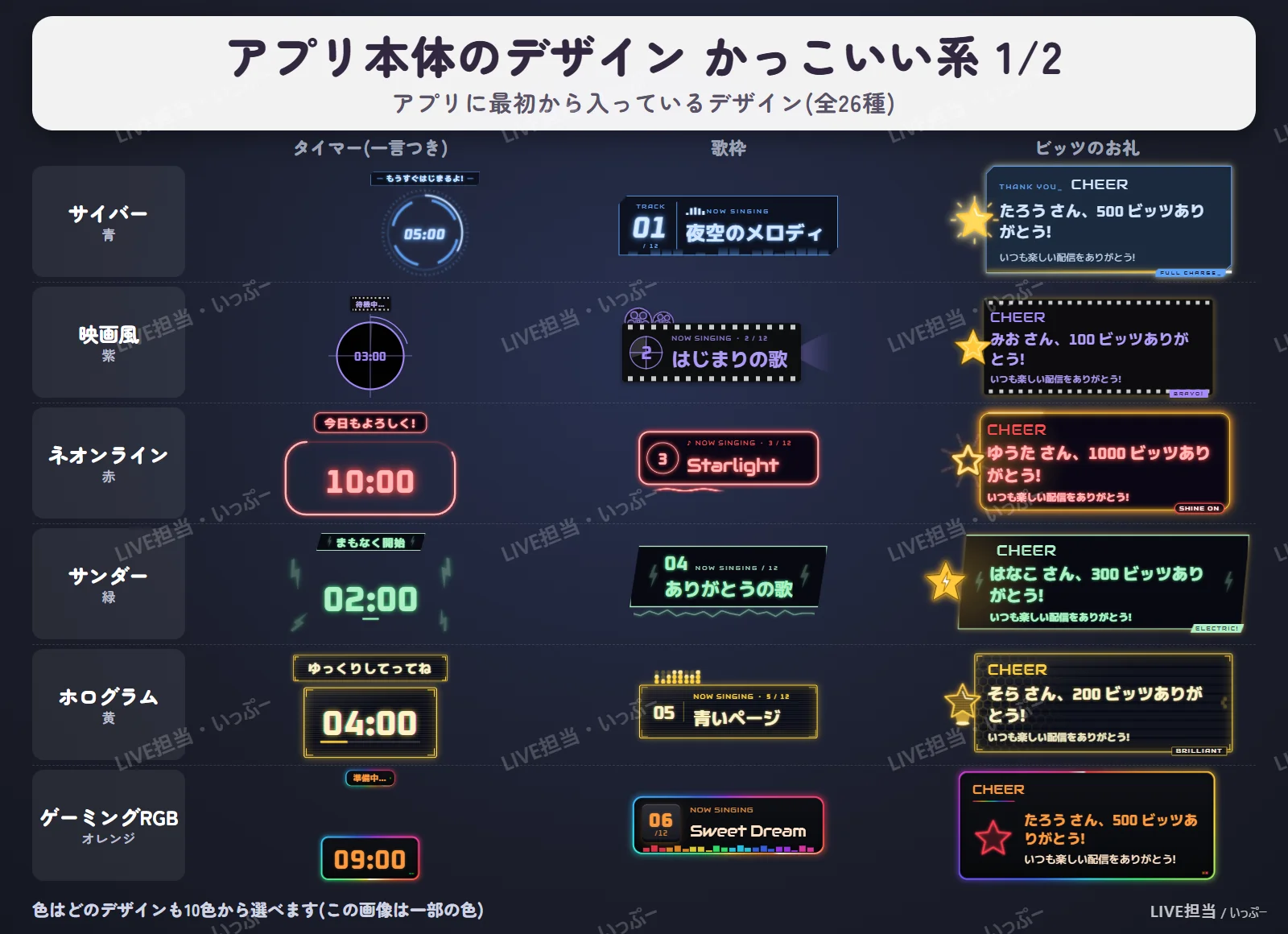
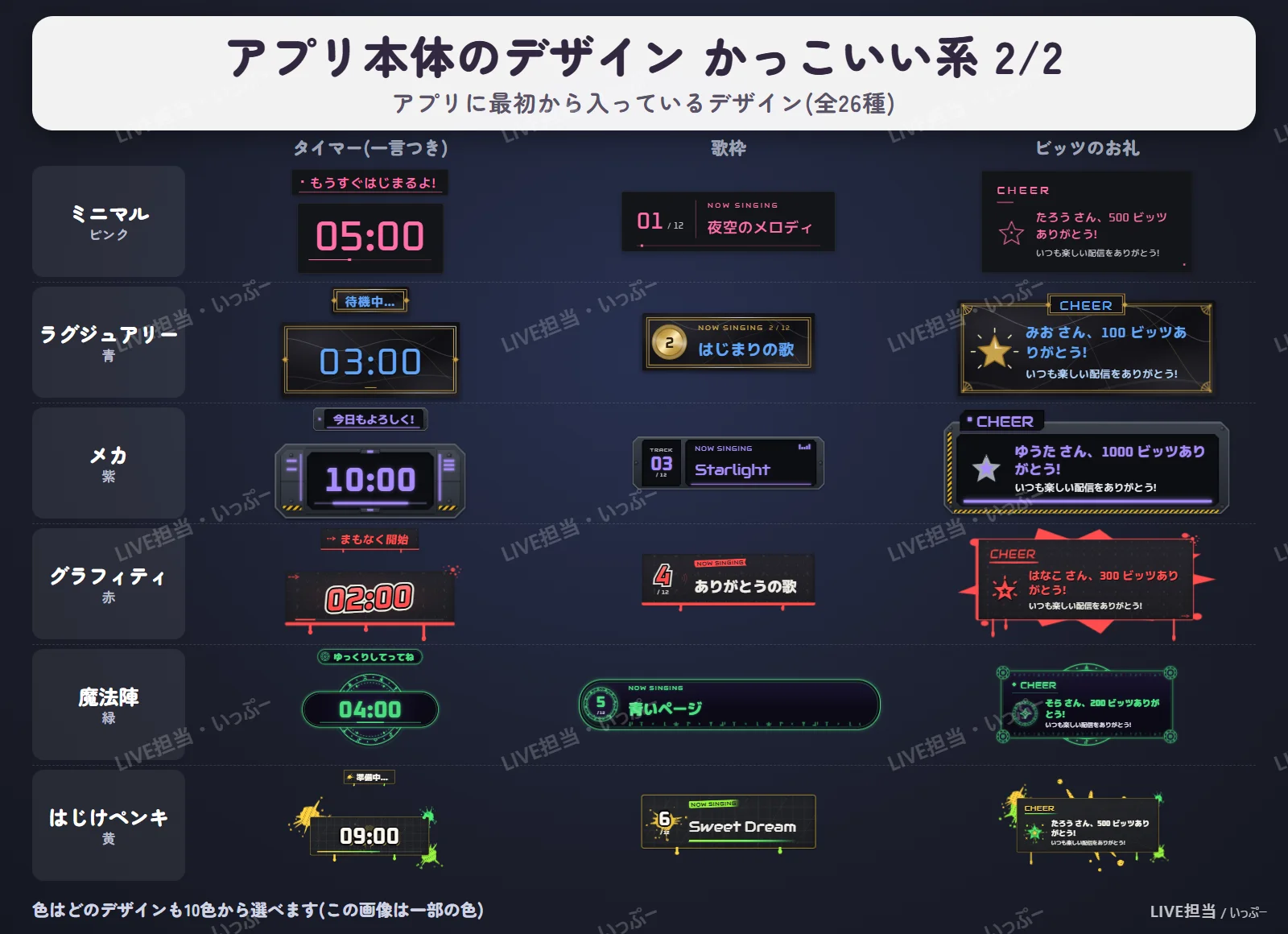
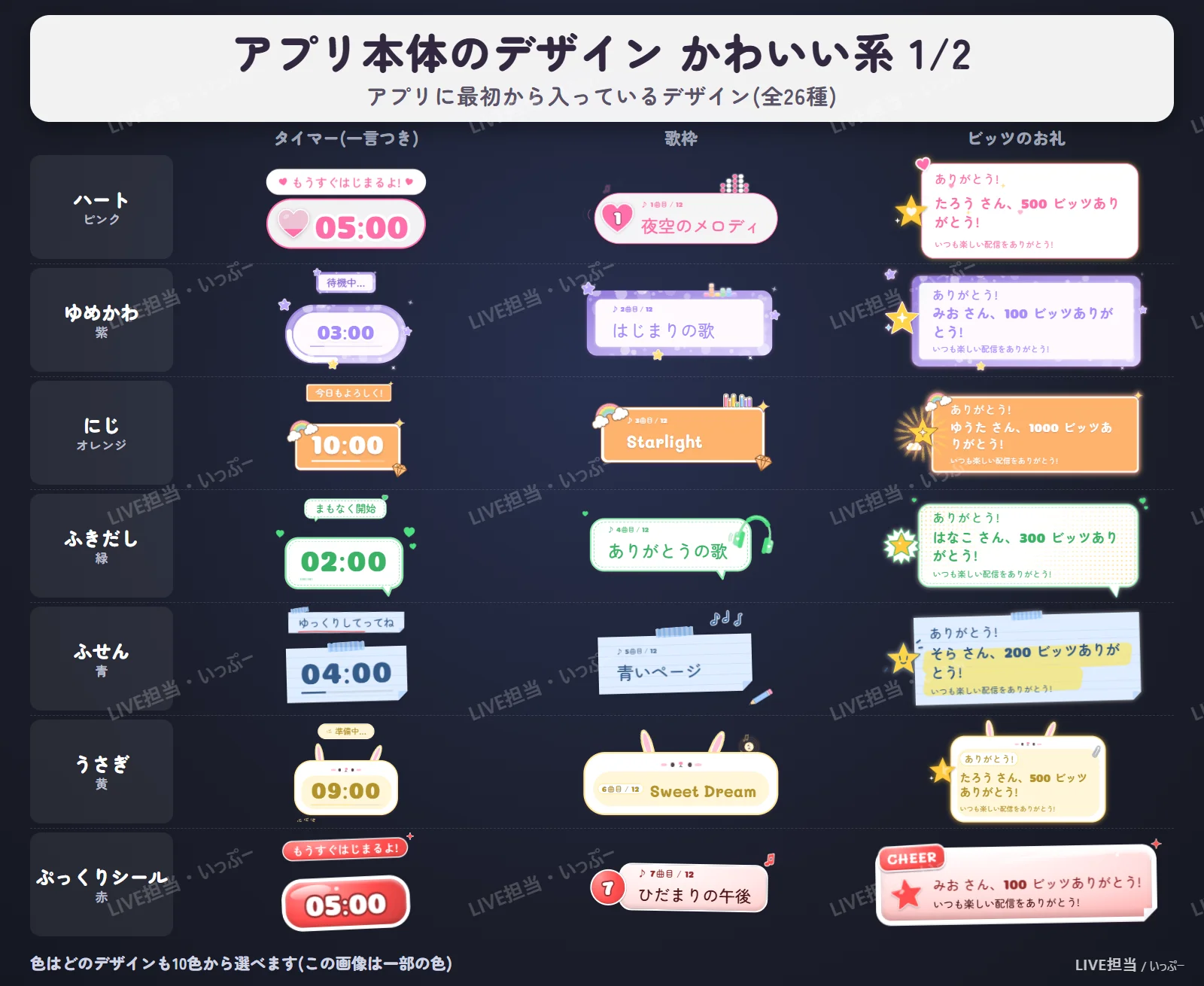
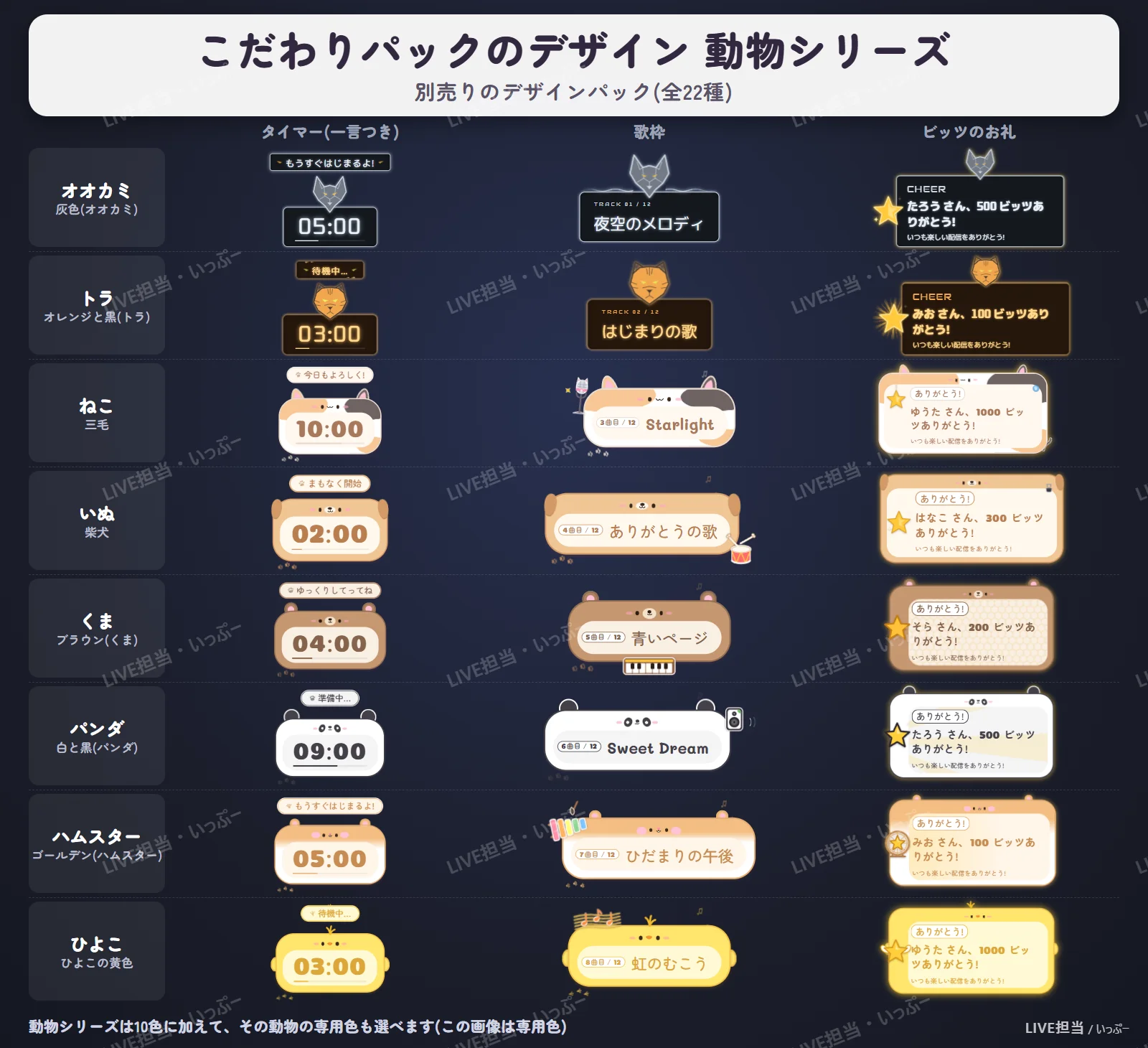
どの画像も、1行が1つのデザインです。左から、デザインの名前・タイマー(上に一言つき)・歌枠・ビッツのお礼の順に並べています。テーマを1つ選ぶと、この3つだけでなく、投票・目標ゲージ・お知らせなど、画面に出すもの全部が同じデザインになります。
色は、1つのデザインの3つの部品をすべて同じ色にして、行ごとに色を変えています。実際は、どのデザインも白・黒・ブラウン・ピンク・赤・オレンジ・黄・緑・青・紫の10色から選べます。
LIVE担当を買うと最初から使えるデザインです。かっこいい系12種・かわいい系13種・シンプル1種があります。10月5日のアップデートで14種増えました。
追加の14種は、アプリ本体とは別の ZIP でお届けしています。入れ方は LIVE担当の使い方マニュアルの「アプリに入っているデザインが増えました」で説明しています。
10月5日より前に購入頂いた方へ
内蔵デザインが増えています。
お手数ですが、ブース購入ページより追加分のデザインのインストールをおねがいします。(追加費用なし)
アップグレード版1「こだわりパック」は、デザインだけを集めた別売りのパックです。ZIP を LIVE担当の設定タブから入れると、22種が増えます。使うには LIVE担当(ツール本体)が必要です。
動物シリーズの8種は、10色に加えて、その動物の専用色(三毛・柴犬 など)も選べます。下の動物シリーズの画像は、専用色で並べています。
デザインは今後追加していく予定です。
お楽しみに!
できること全部と価格は LIVE担当の紹介ページにまとめています。
Windows 11 の「スマート アプリ コントロール」がオンのパソコンでは起動できません。署名のないアプリをすべて止める機能で、個人開発のため署名を付けていないためです(ウイルスではありません)。Windows 11 を新しく入れたパソコン(修理や初期化のあとも)では、初期設定でオンになっています。
LIVE担当
配信画面を、好きなデザインに。
Windows 10 / 11・OBS Studio 28 以降で使えます。アップデートは無料です。
BOOTHで見る →価格や最新の情報は BOOTH の商品ページで確認してください。
※ 画像のデザインの無断転用・複製はお断りします。LIVE担当は個人開発のソフトです。OBS Studio(OBS Project)、Twitch、YouTube(Google)など各社・各サービスとは関係ありません。