




Shorts工房の使い方マニュアル|8つの画面の操作を画像で解説
ippu
IPPU Material Dayo
OBSで配信の待機画面を作りたいけれど、どこから触ればいいか分からない、という方に向けて、実際のOBSの画面で手順をまとめました。
結論から言うと、OBSの待機画面は「待機用のシーンを1つ作り、背景の動画をメディアとして追加して『ループ』にチェックを入れる」だけで作れます。
そこに文字やBGMを重ねる方法、配信中にクリックやキー1つで切り替える方法、うまく動かないときの直し方まで、順番に解説します。
この記事で分かること
・OBSで待機画面用のシーンを作り、動く背景をループ再生させる手順
・待機画面に文字やBGMを重ねる方法と、BGMが聞こえないときの確認
・配信中に待機画面へ切り替える3つの方法と、うまくいかないときの対処
画面はOBS Studio 32.1.2(Windows版・2026年9月時点)のものです。メニューの名前は、OBSのバージョンによって少し変わることがあります。
OBSの待機画面とは、配信の開始前や休憩中に、ゲーム画面やデスクトップの代わりに映しておく画面のことです。
用意しておくと、次のような良いことがあります。
OBSでは、画面の組み合わせを「シーン」として保存できます。待機画面を1つのシーンにしておけば、配信中もクリック1つで切り替えられます。
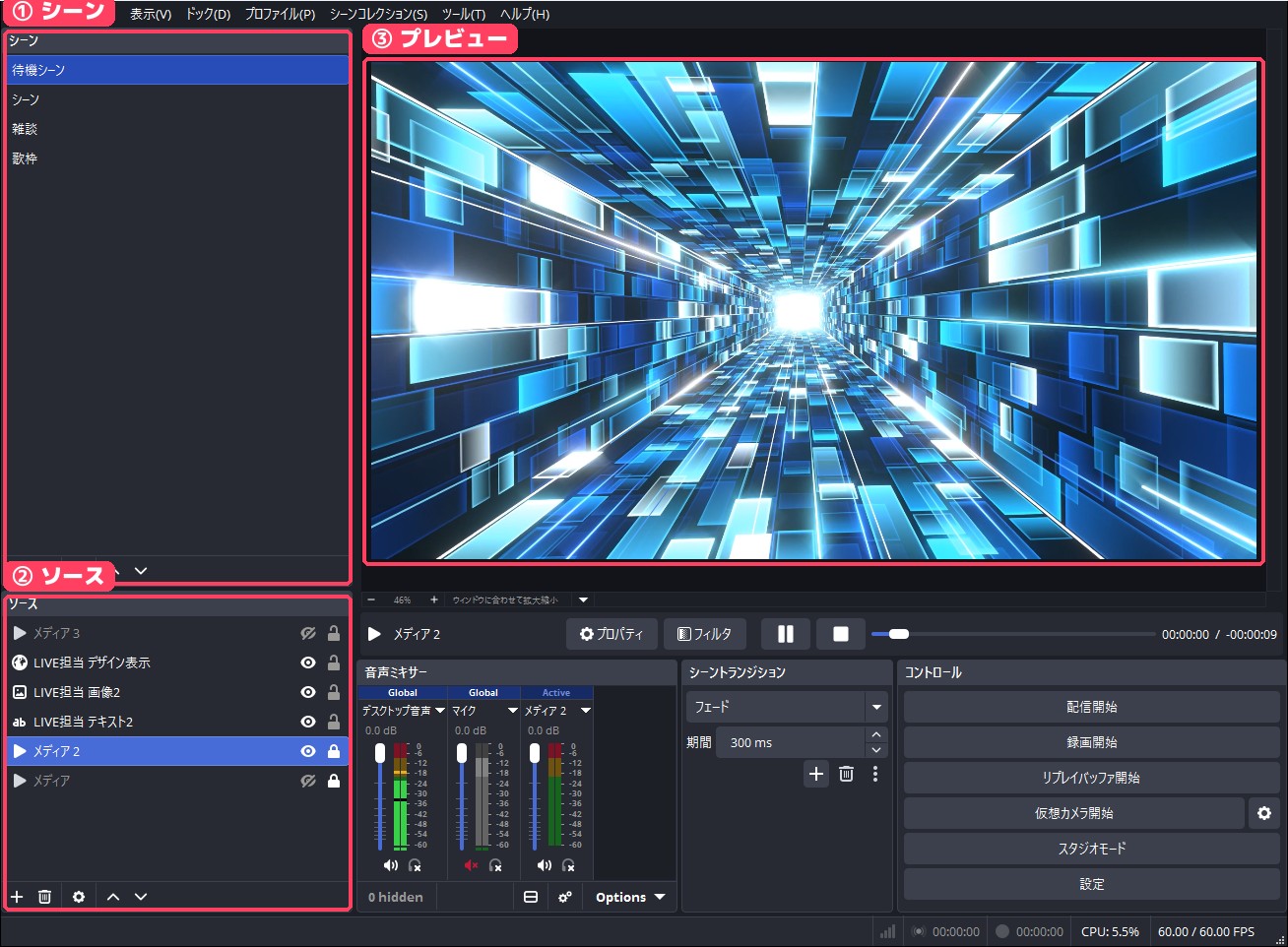
この記事では、左上の①シーン、左下の②ソース、右の③プレビューの3か所を使います。
待機画面は「背景」「文字」「BGM」の3つを組み合わせて作ります。素材の種類ごとに、OBSで追加する「ソース」が決まっています。
| 素材 | ファイルの例 | OBSのソース |
|---|---|---|
| 静止画の背景 | PNG・JPG | 画像 |
| 動く背景 | MP4・WebM | メディア |
| 背景が透明な動く文字 | WebM(透過) | メディア |
| BGM | MP3・WAV | メディア |
| 自分で入力する文字 | なし | テキスト(GDI+) |
OBS公式ナレッジベース「Media Sources」では、メディアソースで使える形式として、動画は MP4・WebM・MOV など、音声は MP3・AAC・OGG・WAV が挙げられています。
背景に使う素材は、当サイトでも無料で配布しています。静止画でよければ配信待機画面の静止画フリー素材14種から、そのまま保存して使えます。
まずは、待機画面の中身をまとめておく「シーン」を作ります。
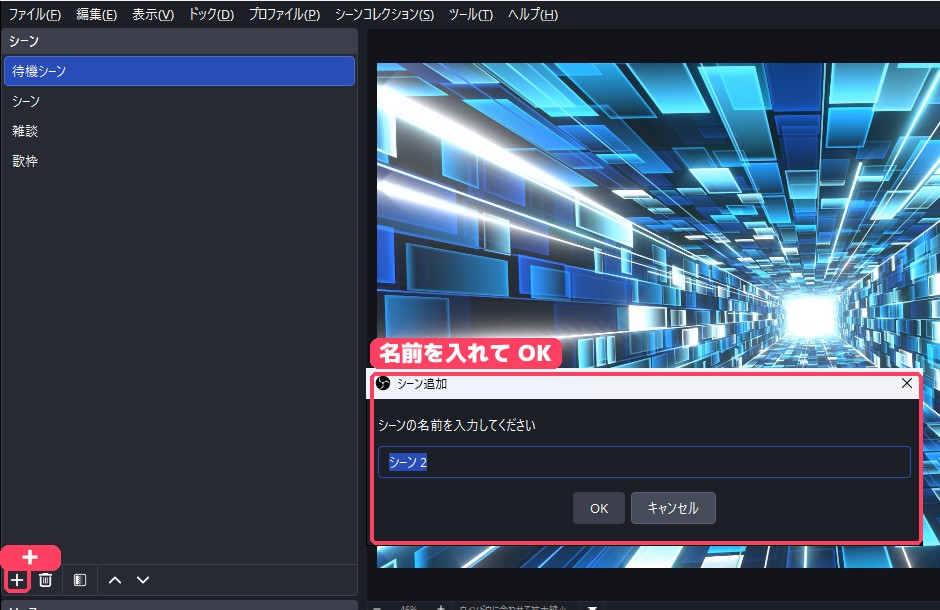
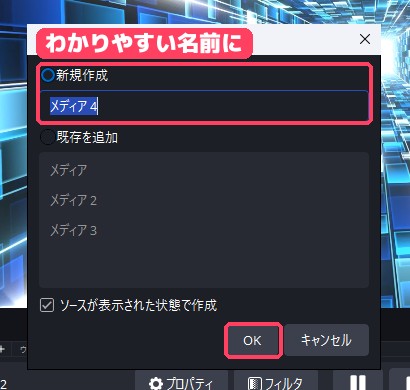
名前は「待機画面」「START」など、配信中に見てすぐ分かるものにしておくと、切り替えで迷いません。
待機画面の背景に動画を使うときは「メディア」ソースを使います。ループの設定を忘れると、動画が最後まで進んだところで止まってしまうので、ここがいちばん大事です。
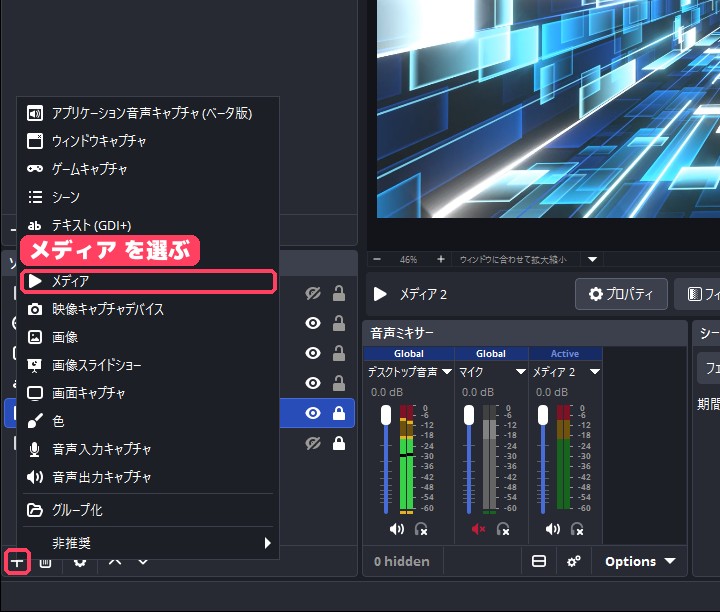
古いバージョンのOBSでは、この項目は「メディアソース」という名前です。
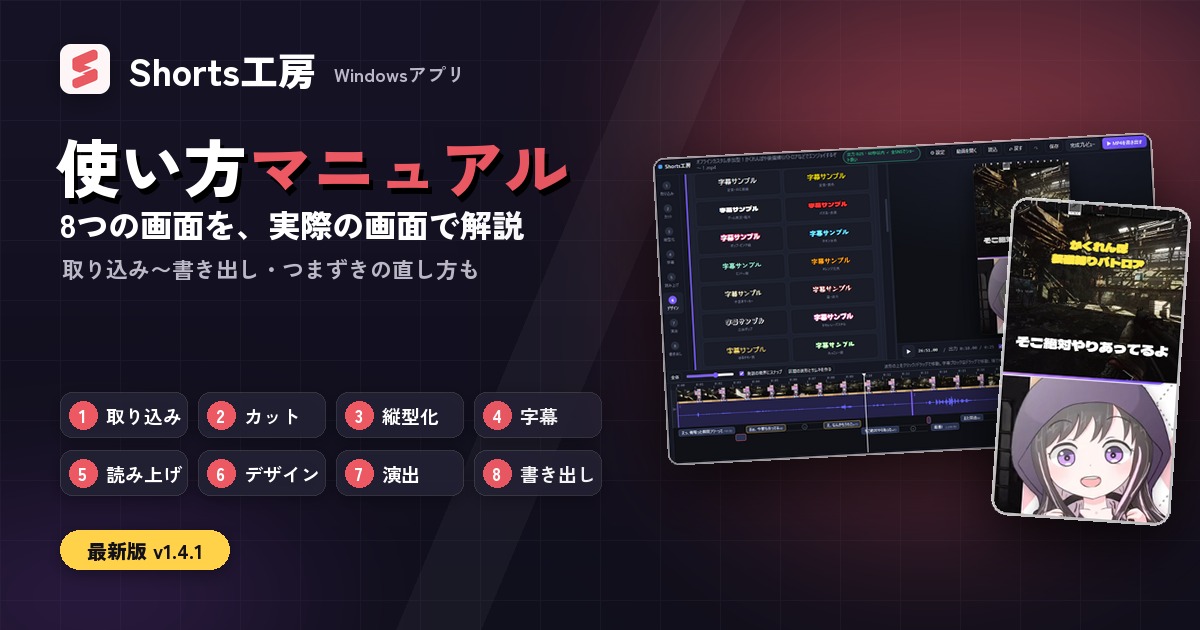
★こちらから詳細確認
→Shorts工房について詳しく見る
OKを押すと、メディアソースのプロパティ(設定画面)が開きます。
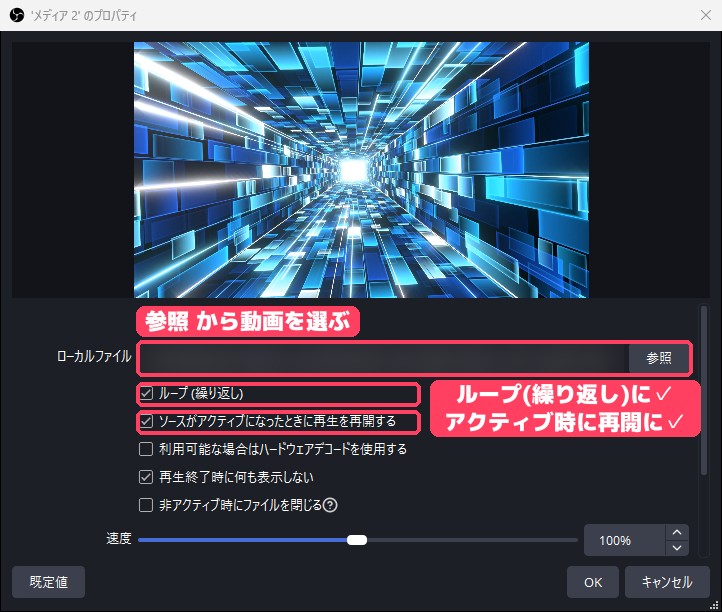
OBS公式ナレッジベース「Media Sources」によると、「ループ」は再生が終わったときにもう一度再生する設定です。「ソースがアクティブになったときに再生を再開する」は、そのソースがシーンに表示されたときに最初から再生し直す設定です。
そのほかの項目は、次の表を目安にしてください。
| 項目 | おすすめ | 理由 |
|---|---|---|
| ループ(繰り返し) | チェックする | 途中で止まらない |
| アクティブ時に再生を再開 | チェックする | 切り替えるたびに最初から流れる |
| ハードウェアデコード | 重いときに試す | 動画の読み込みをGPUに任せる |
| 非アクティブ時にファイルを閉じる | 重いときにチェック | 別のシーンの間はメモリを空ける |
動画の大きさが配信の画面とちがうと、はみ出したり、小さく表示されたりします。そのときは、ソースを右クリックして「変換」から「画面に合わせる」を選びます。
キーボードの Ctrl + F でも同じことができます。
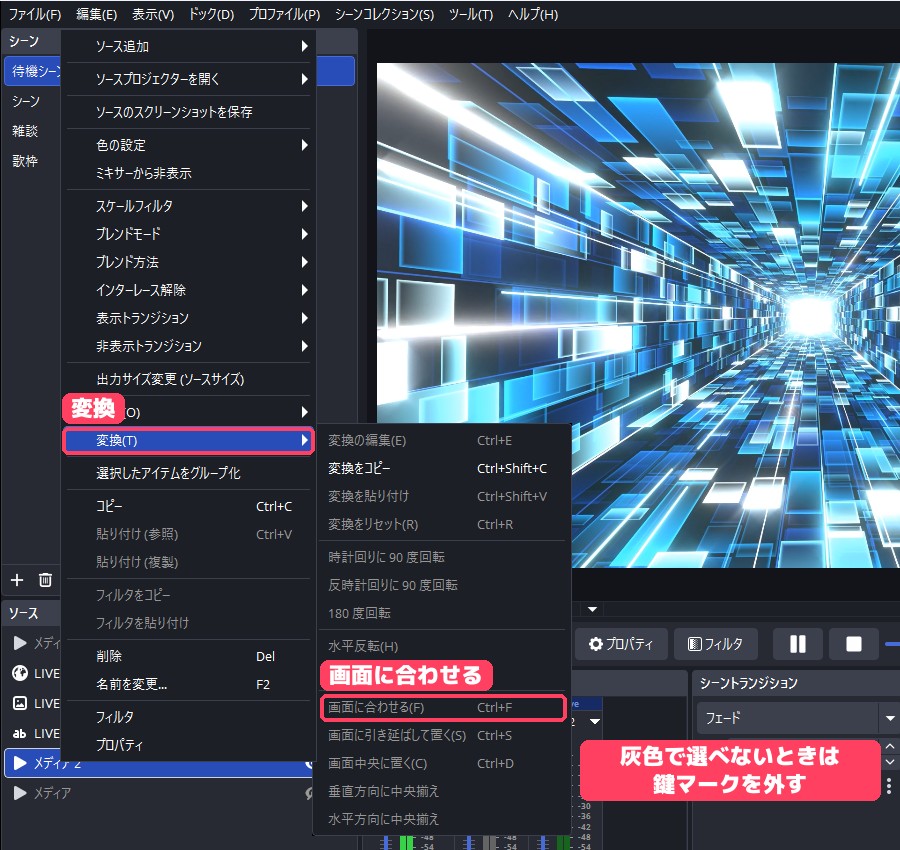
メニューが灰色で選べないときは、ソースに鍵マーク(ロック)がかかっています。ソース一覧の鍵マークを押して外してから、もう一度試してください。
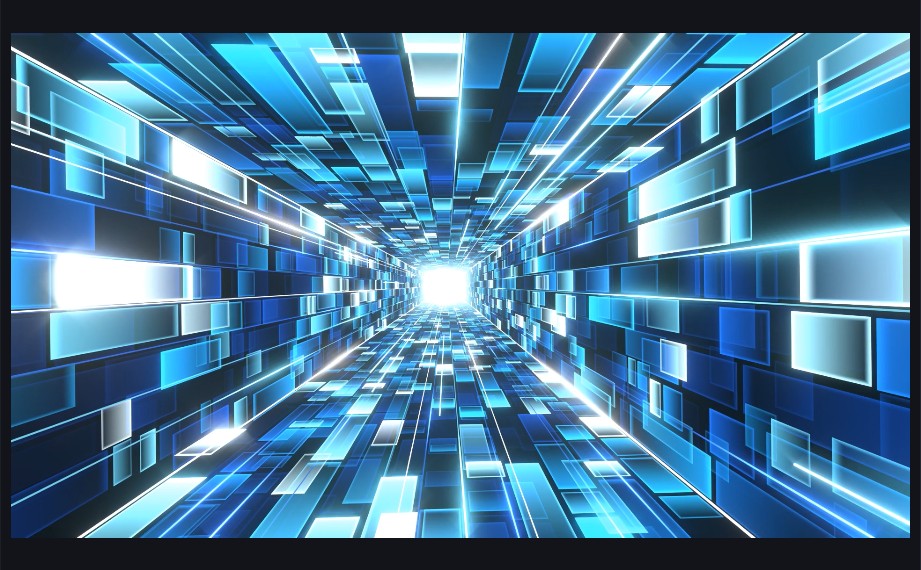
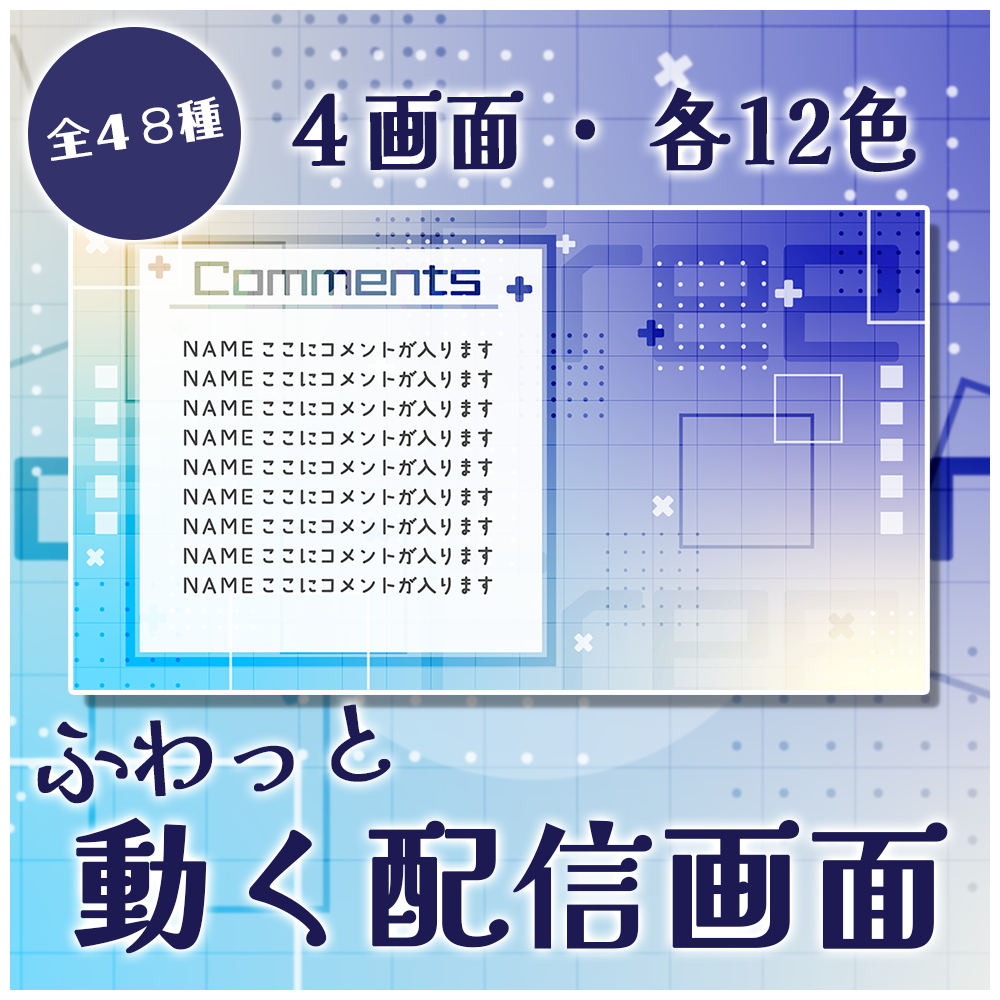
この記事のOBSの画面に映っている背景は、BOOTHで販売している「動く光のトンネル 配信画面セット」のブルーです。見本の動画はこちらで販売しています。
「NOW LOADING」「配信準備中」などの文字は、背景より上に重ねて表示します。やり方は、素材を重ねる方法と、OBSで文字を入力する方法の2つです。
背景が透明な動画(WebM)なら、手順2と同じようにメディアソースで追加するだけで、文字のまわりから背景が透けて見えます。
ふつうのMP4など、背景が透明でない動画を重ねると、文字のまわりが黒い四角になって背景が隠れます。文字を重ねるときは、背景が透明な素材を選んでください。
素材を使わずに文字を出したいときは、ソースの「+」から「テキスト(GDI+)」を選びます。OBS公式ナレッジベース「Text Sources」のとおり、フォントや色を選んで好きな文字を表示できます。
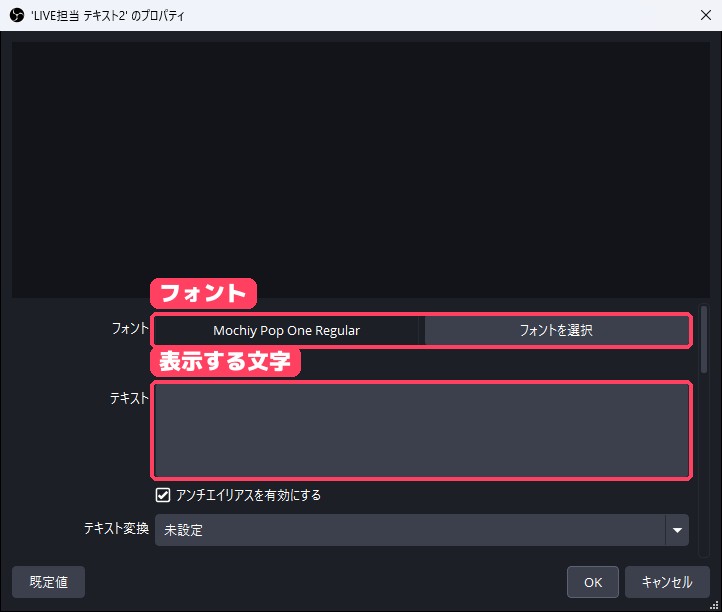
「本日の配信は21時から」のように、その日の予定を書いておくのもおすすめです。
ソースの一覧は、上にあるものほど手前に表示されます。文字が背景に隠れてしまうときは、文字のソースを背景より上に移動します。
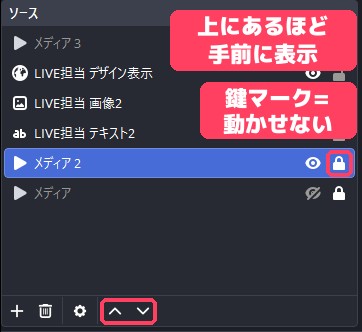
OBS公式の配信レイアウト解説(Starting and BRB Screens)でも、一覧の下にあるソースは、上にあるソースの後ろに表示されると説明されています。
★無料お試し版もあるよ↓
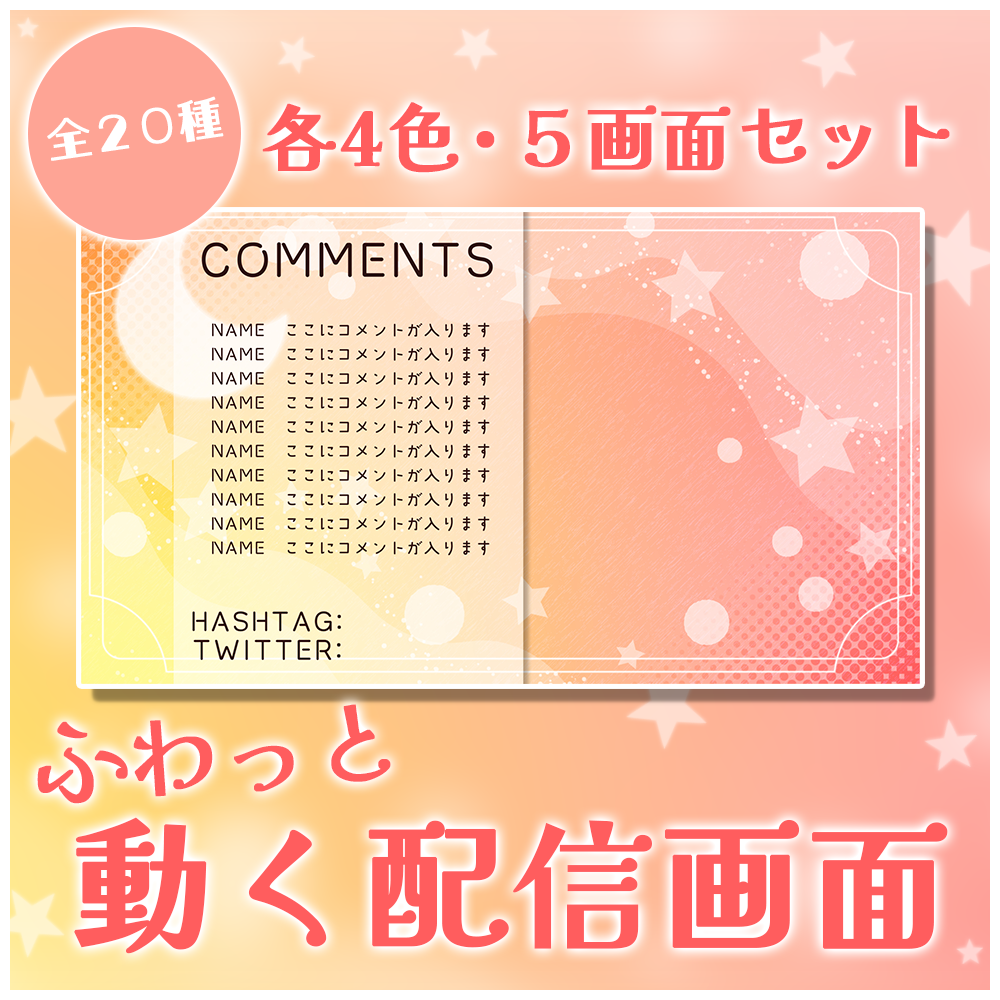
→ゆめかわガーランドの配信画面を詳しく見る

BGMも、動画と同じメディアソースで追加します。音楽ファイルを選んで「ループ(繰り返し)」にチェックを入れれば、待機中ずっと流れ続けます。
BGMが配信には流れているのに自分には聞こえないときは、「音声モニタリング」の設定を確認します。音声ミキサーの歯車ボタンから「オーディオの詳細プロパティ」を開きます。
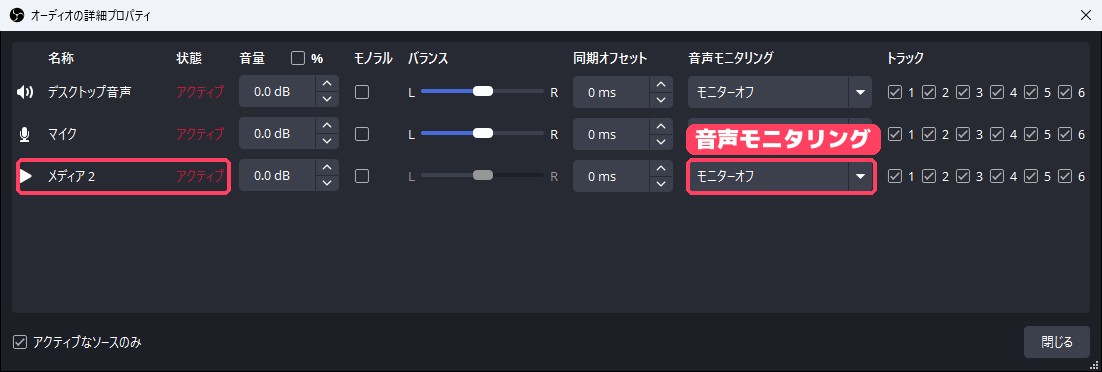
配信にも流れていないときは、そのソースの音量が下がりきっていないか、スピーカーのマークでミュートになっていないかも確認してください。
配信で流すBGMは、配信での利用が許可されている音楽を選びます。音楽サイトごとに使ってよい範囲が決まっているので、使う前に利用規約を確認してください。
待機画面から本番の画面へ、また休憩のときは待機画面へ。切り替え方は3つあります。
いちばん簡単なのは、左上のシーン一覧で、切り替えたいシーンをクリックする方法です。
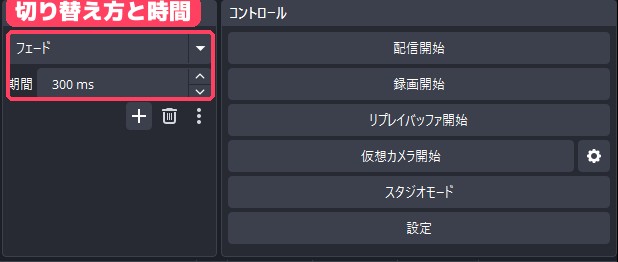
切り替わり方は「シーントランジション」で選べます。「フェード」にしておくと、画面がふわっと切り替わります。「期間」は切り替えにかける時間です。
ゲーム中などでOBSの画面を触れないときは、キーに切り替えを割り当てておくと便利です。
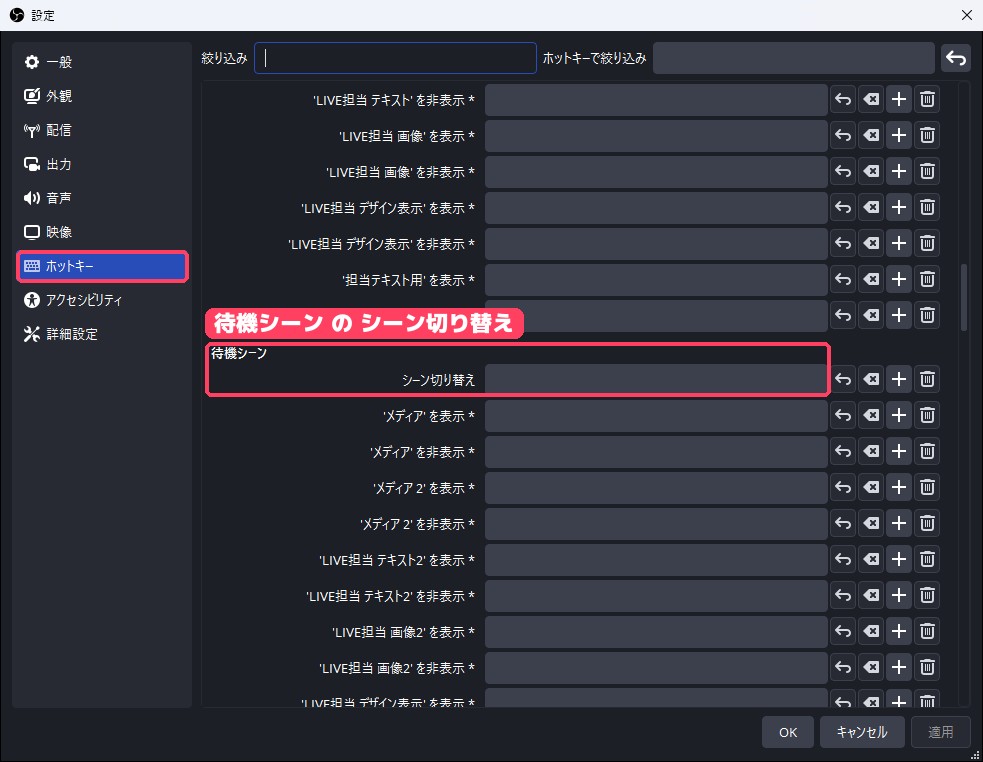
ゲームで使うキーと同じにすると、うっかり切り替わってしまうので、ふだん使わない組み合わせを選んでください。
右下の「スタジオモード」を押すと、プレビューが左右に分かれます。左に次に映す画面、右に今配信で映っている画面が表示されます。
左側で待機画面の見え方を確かめてから、「トランジション」を押して切り替えられるので、映すつもりのない画面を映してしまう失敗を防げます。
待機画面を作ったときによくある困りごとと、直し方をまとめました。
| 困りごと | 原因 | 直し方 |
|---|---|---|
| 動画が最後で止まる | ループが外れている | 「ループ」にチェック |
| 切り替えると途中から流れる | 再開の設定が外れている | 「アクティブ時に再生を再開」にチェック |
| 文字のまわりが黒くなる | 背景が透明でない動画 | 背景が透明なWebMを使う |
| 画面からはみ出す・小さい | 動画と配信の大きさが違う | 変換 →「画面に合わせる」 |
| 変換が灰色で選べない | ソースがロックされている | 鍵マークを外す |
| BGMが自分に聞こえない | 音声モニタリングがオフ | 「モニターと出力」にする |
動画がカクカクする、OBSが重くなるときは、動画の大きさを配信と同じ(例:1920×1080)にするか、プロパティの「利用可能な場合はハードウェアデコードを使用する」を試してください。
待機画面ができたら、休憩中の画面や、配信の終わりの画面も同じ手順で作れます。いちばん早いのは、待機画面のシーンを丸ごと複製して、文字だけ差し替える方法です。
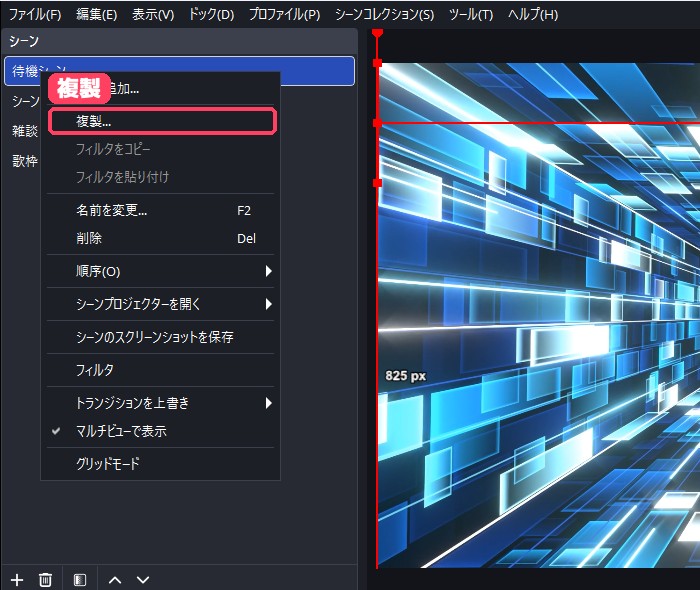
同じ背景のまま、文字だけ終了画面にしたい場合は、文字だけが動く素材を使うのがおすすめです。
今回、デザインに縛られずに待機画面も終了画面も作れる「文字だけの動く素材」を作成しました。詳しくはこちらからどうぞ。
見本:光のトンネル(ブラック)の背景に、文字だけ「THANKS FOR WATCHING」(かっこいい系・レッド)を重ねた終了画面
背景はそのまま同じものを使えるので、配信全体の見た目もそろいます。
決まりはありません。告知した開始時刻の少し前に配信を始めて、その間は待機画面を映しておくと、来た人が「もうすぐ始まる」と分かって待ってくれやすくなります。
どちらでも使えます。動画は動きがあるので、配信が止まっていないことが伝わりやすいのが良いところです。静止画は軽いので、パソコンの負担を少なくしたいときに向いています。
メディアソースのプロパティで「ループ(繰り返し)」にチェックが入っているかを確認してください。切り替えたときに最初から流したい場合は「ソースがアクティブになったときに再生を再開する」にもチェックを入れます。
自分で作るほか、素材サイトで配布されているものも使えます。当サイトでも配信待機画面の静止画フリー素材14種など、配信向けの素材を無料で配布しています。
BOOTHでは、待機画面・終了画面・雑談画面までそろった動く配信画面のセットや、背景の上に重ねる動く文字素材を販売しています。
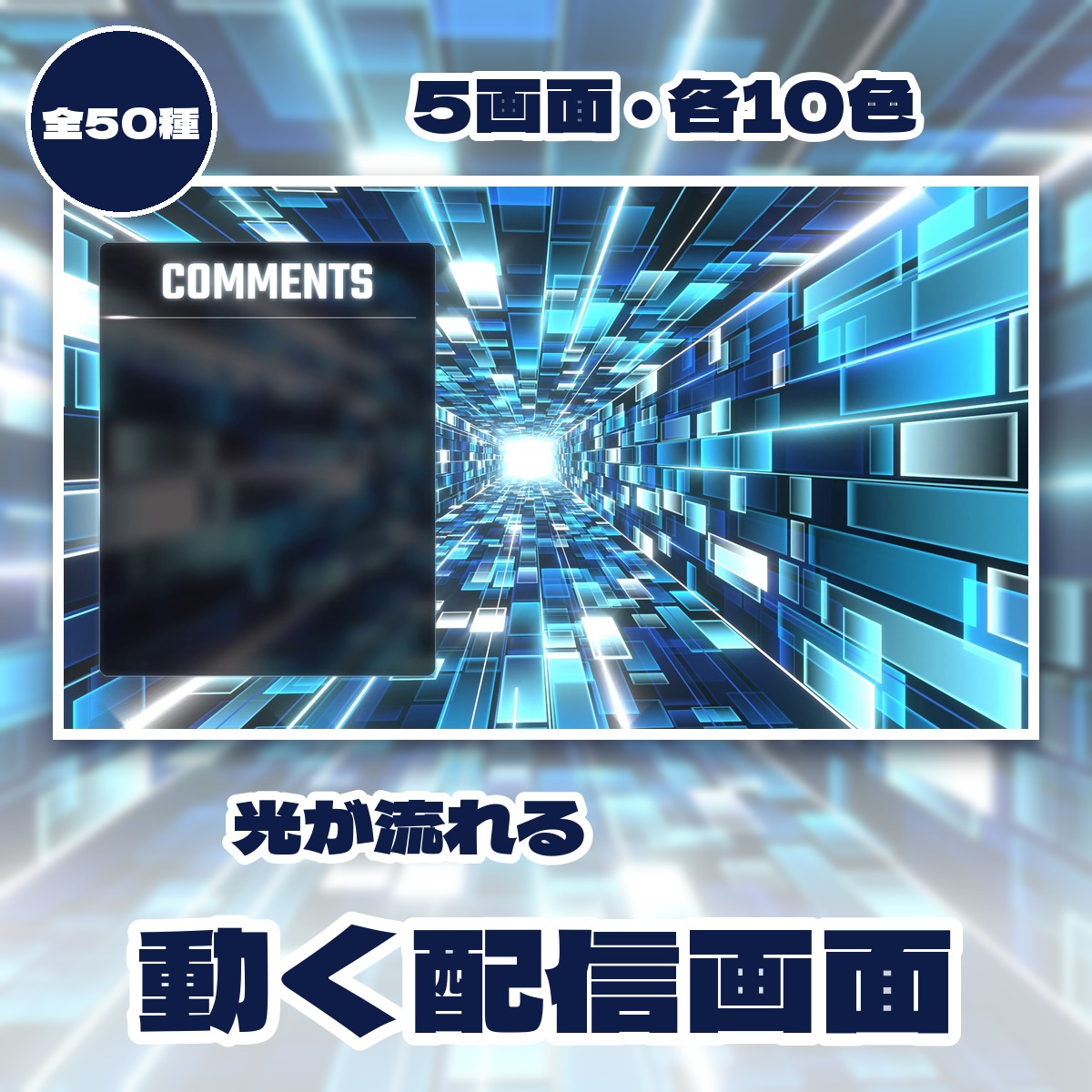
この記事の見本に使った、光のパネルが奥へ流れていく配信画面セットです。待機画面・終了画面・雑談画面・配信画面・背景だけの5画面を10色ご用意しました。各色480円、全色パックは2,980円。背景だけの静止画を全色まとめた無料版もあります。
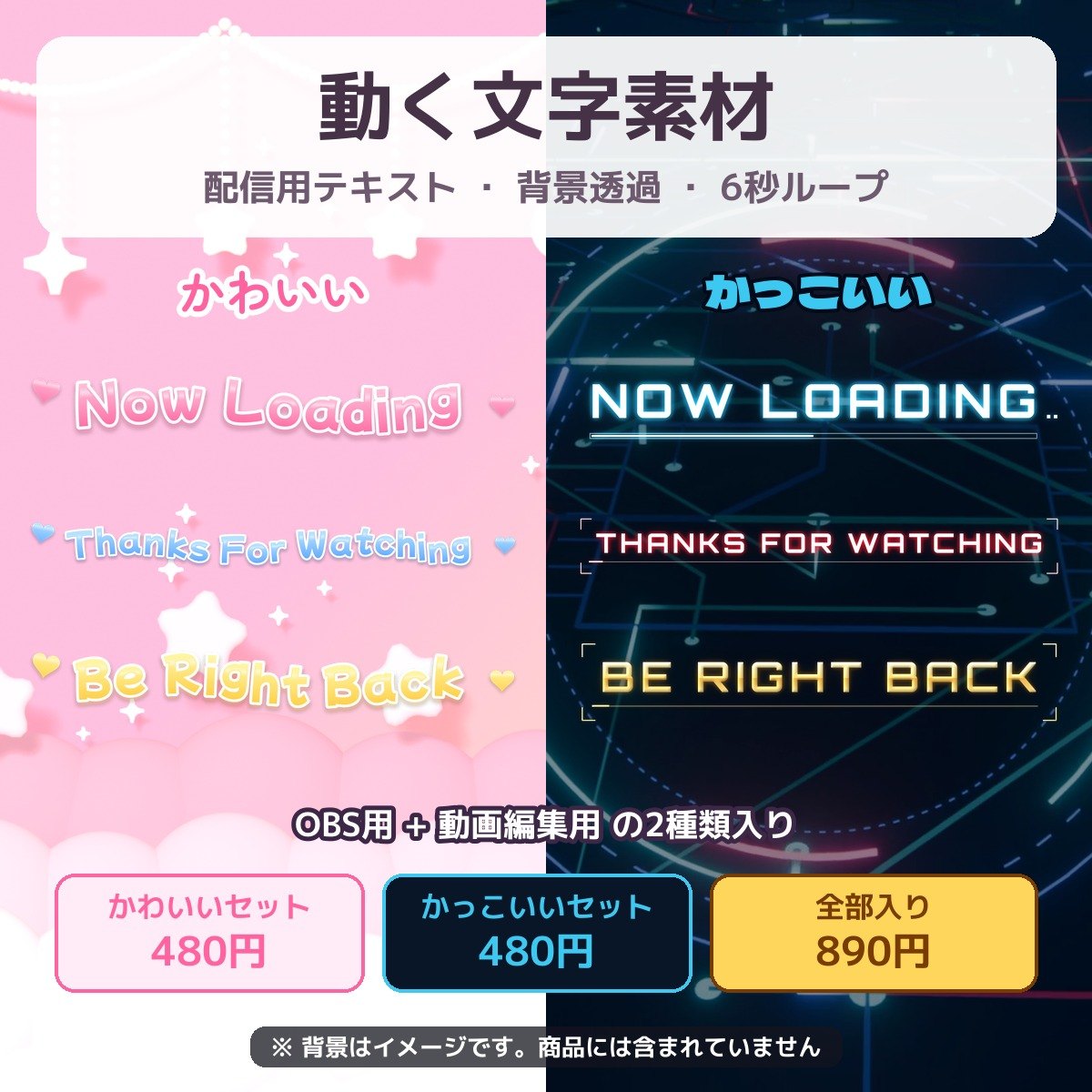
背景の上に重ねて使える、NOW LOADING・STARTING SOON・THANKS FOR WATCHING など10フレーズの動く文字素材です。かわいい系・かっこいい系が各480円、両方入りは890円です。