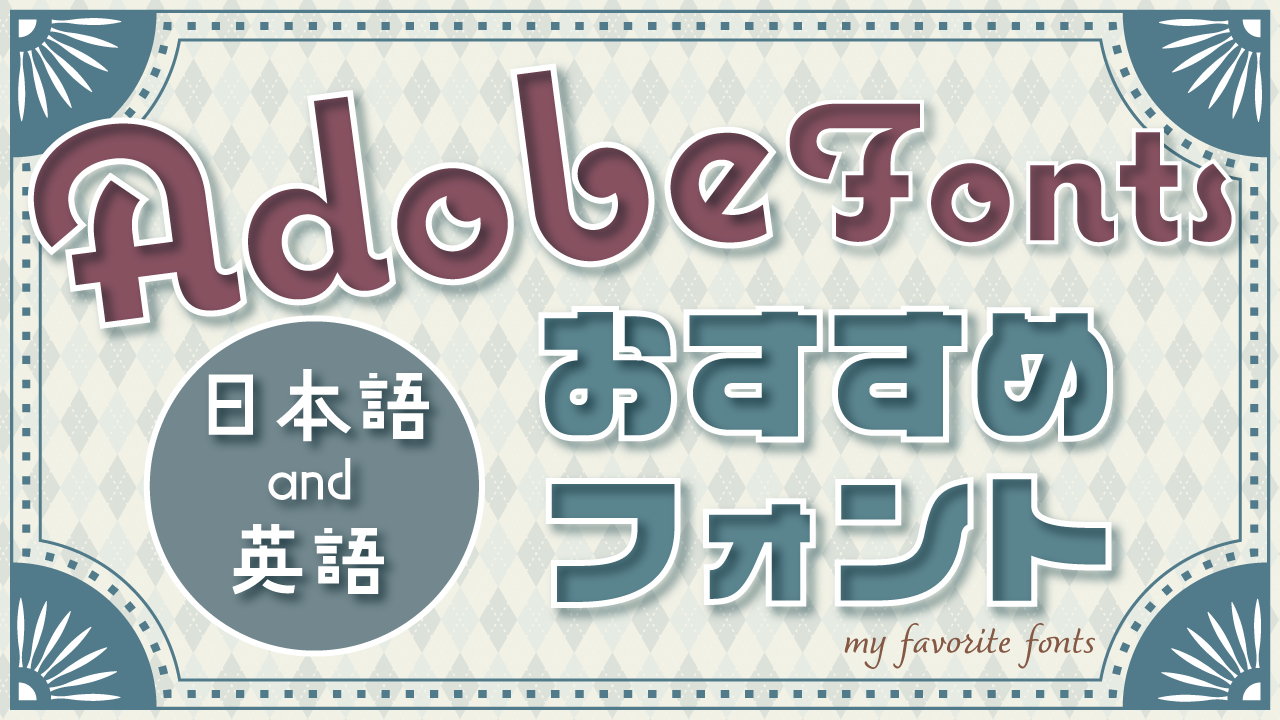






Adobeのおすすめフォント!かわいい英語と日本語を厳選!商用利用可能
ippu
IPPU Material Dayo
毎週の配信予定を画像にしてX(Twitter)に貼るとき、テンプレを開いて先週の文字を消して打ち直す作業が地味に面倒です。
このページのツールは、曜日ごとの時刻と内容を入力するだけで「今週の配信予定」の画像を作ります。背景は当サイトで配布している素材6シリーズ118種から選べて、登録もアプリのインストールも不要です。入力した内容はブラウザに残るので、来週は変わった日だけ直せば終わりです。
この記事で分かること:
このツールは当サイト(IPPU Material Dayo)が作ったもので、無料で使えます。画像はお使いのブラウザの中で作られ、入力した予定や画像がサーバーに送られることはありません。
下の入力欄に予定を入れると、その下のプレビューがすぐに書き換わります。できあがったら「PNGを保存」を押してください。
★無料お試し版もあるよ↓
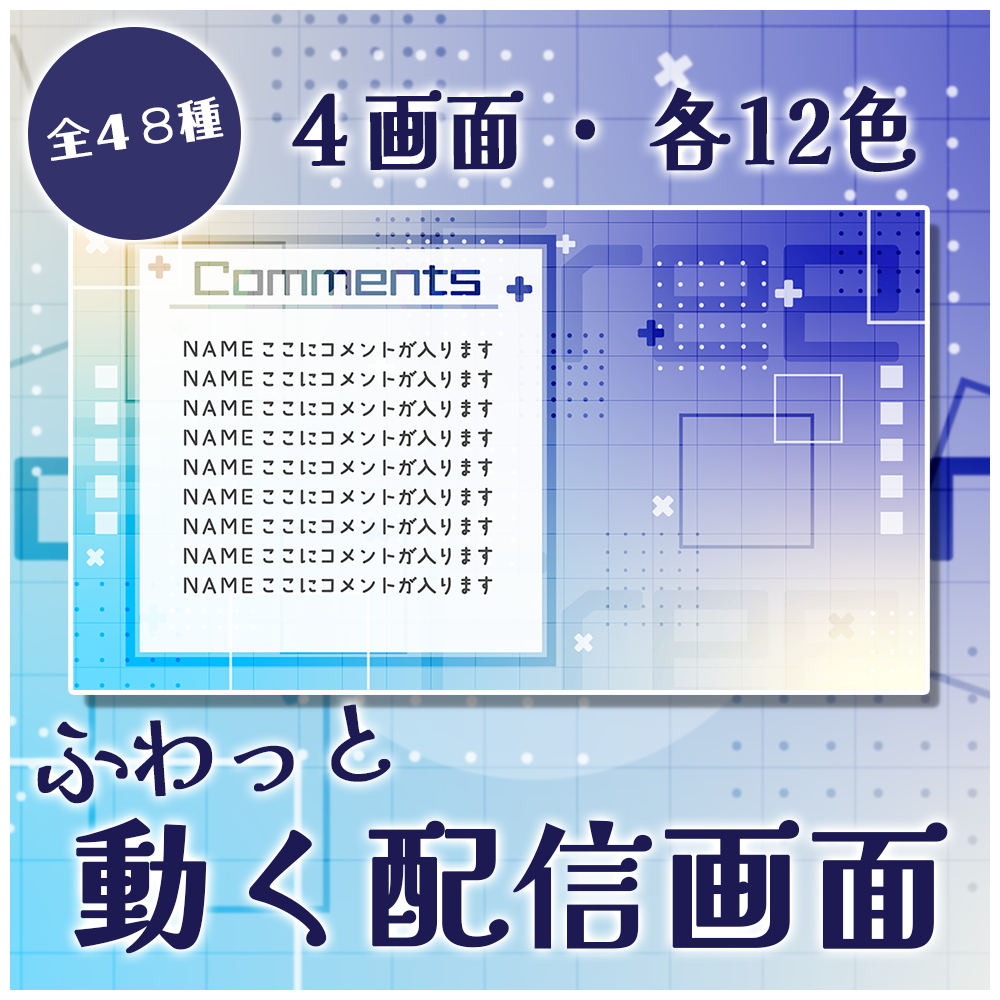
→クールジオメトリックの配信画面を詳しく見る

入力した内容はブラウザに保存されます。翌週にこのページを開くと前回の予定が入った状態で始まるので、変わった日だけ直して保存すれば終わりです。
時刻の欄は自由入力です。「21:00」のほか「21時〜」「22:00頃」のように書いても、そのまま画像に入ります。
| サイズ | 向いている使い方 |
|---|---|
| X 横(1600×900) | X(Twitter)の投稿。タイムラインで切れずに全体が見える横長 |
| 正方形(1080×1080) | Instagramのフィード投稿や、Discordのお知らせ |
| 縦(1080×1920) | Instagram・TikTokのストーリー、YouTubeの縦型投稿。スマホ全画面用 |
どのサイズでも曜日は上から月曜→日曜の順に並び、左に曜日と日付、右に時刻と内容が入ります。同じ入力のまま、サイズのボタンを押し替えるだけで3種類とも保存できます。Xとストーリーの両方に貼る人は、横と縦を続けて保存してください。背景は横長の素材なので、正方形と縦では中央部分を切り抜いて使います。
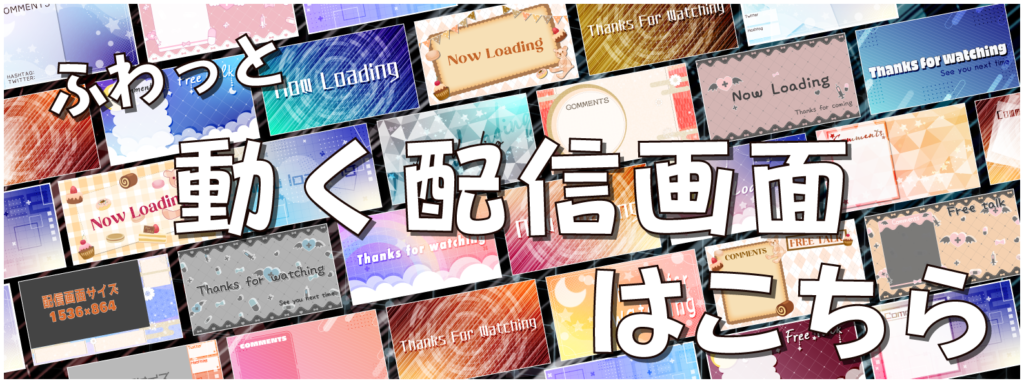
背景には、当サイトで無料配布している配信用の背景素材をそのまま使っています。シリーズを選ぶと色違いのサムネイルが並ぶので、配信画面の雰囲気に合う色を選んでください。
| シリーズ | 雰囲気 | 色数 |
|---|---|---|
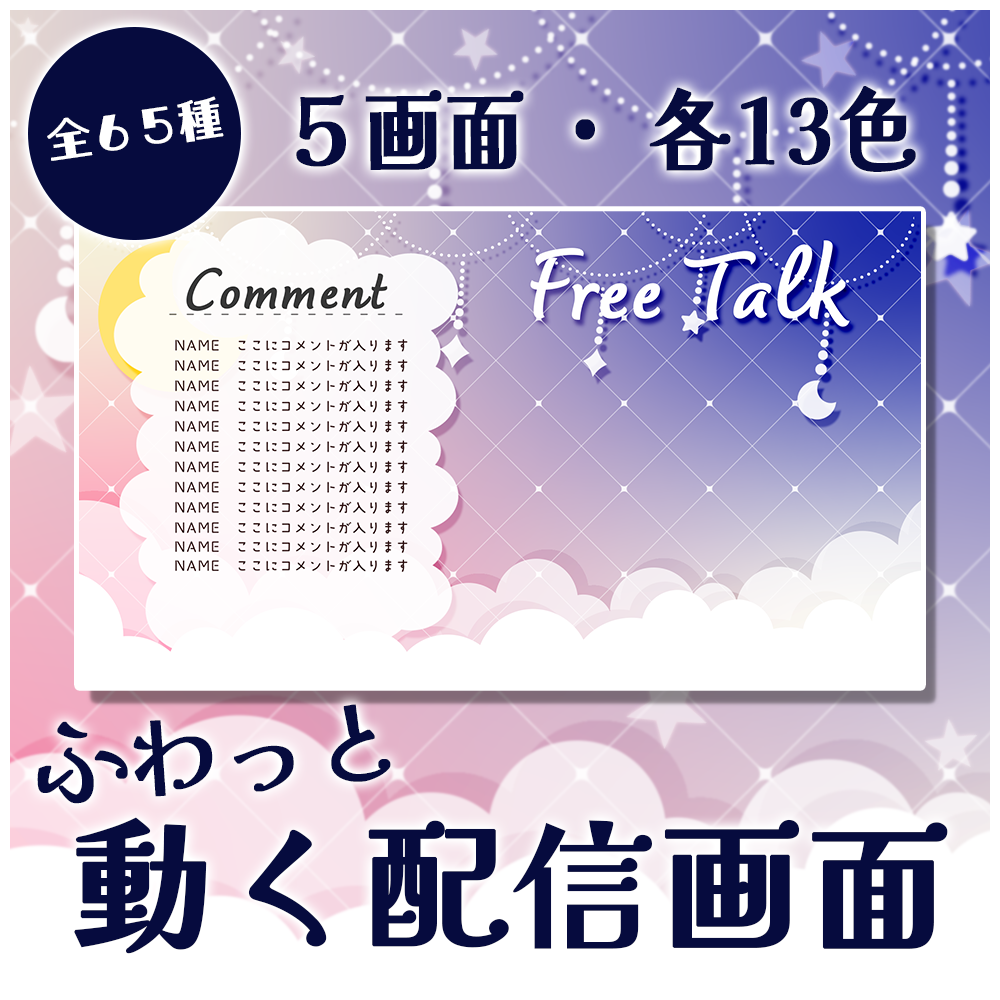
| 月と星のゆめかわ | 月と雲とガーランド。パステルから夜空まで | 13 |
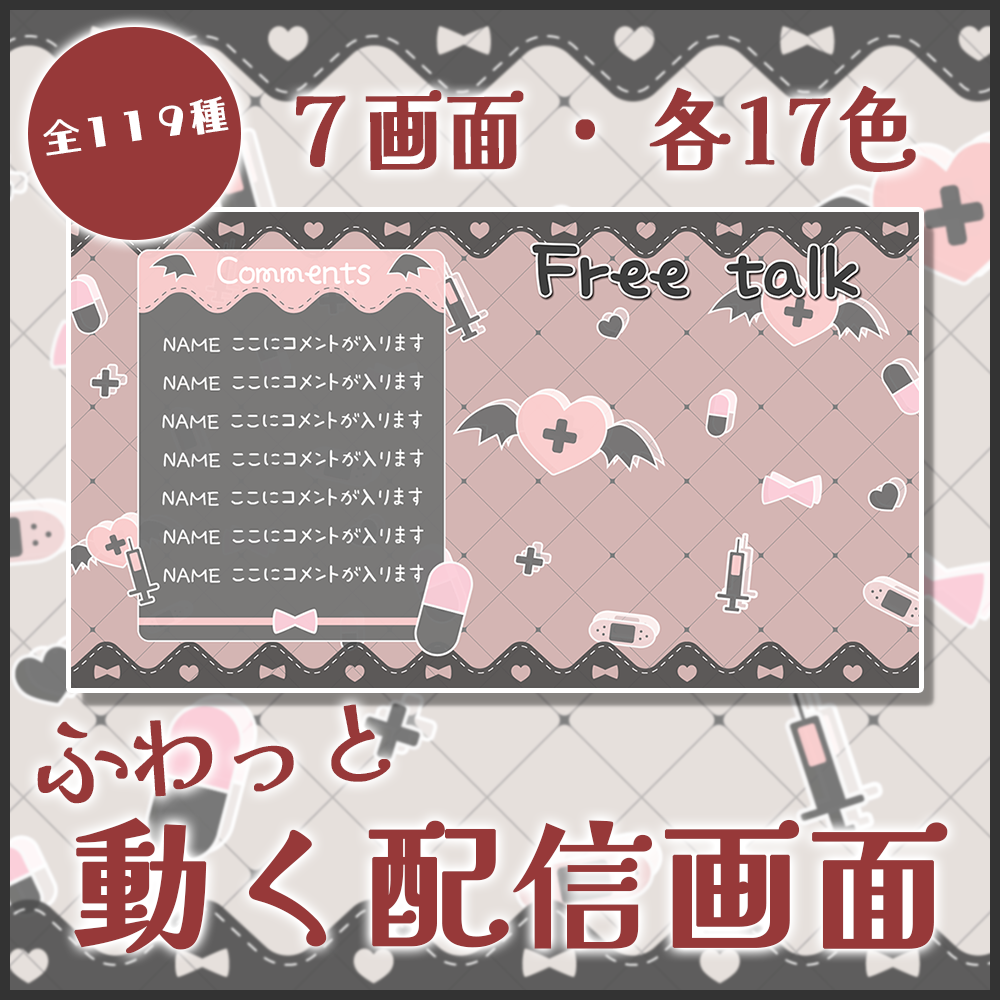
| 病みかわ天使と悪魔 | 羽つきハート・注射器・絆創膏の病みかわ柄 | 34 |
| 地雷系 | リボンとスカラップの縁取り。地雷系・量産型向け | 17 |
| 水彩とボーダー | にじむ水彩の斜めボーダー。カラフル | 23 |
| ハーフトーン | グラデーションにドットの幻想的な背景 | 15 |
| シックなボーダーとドット | 落ち着いた色の円とストライプ。大人っぽい | 16 |
文字の色は、選んだ背景の明るさに合わせて自動で切り替わります。暗い背景では白い文字と半透明の暗いカード、明るい背景では濃い文字と白いカードになるので、どの色を選んでも読みやすさは変わりません。
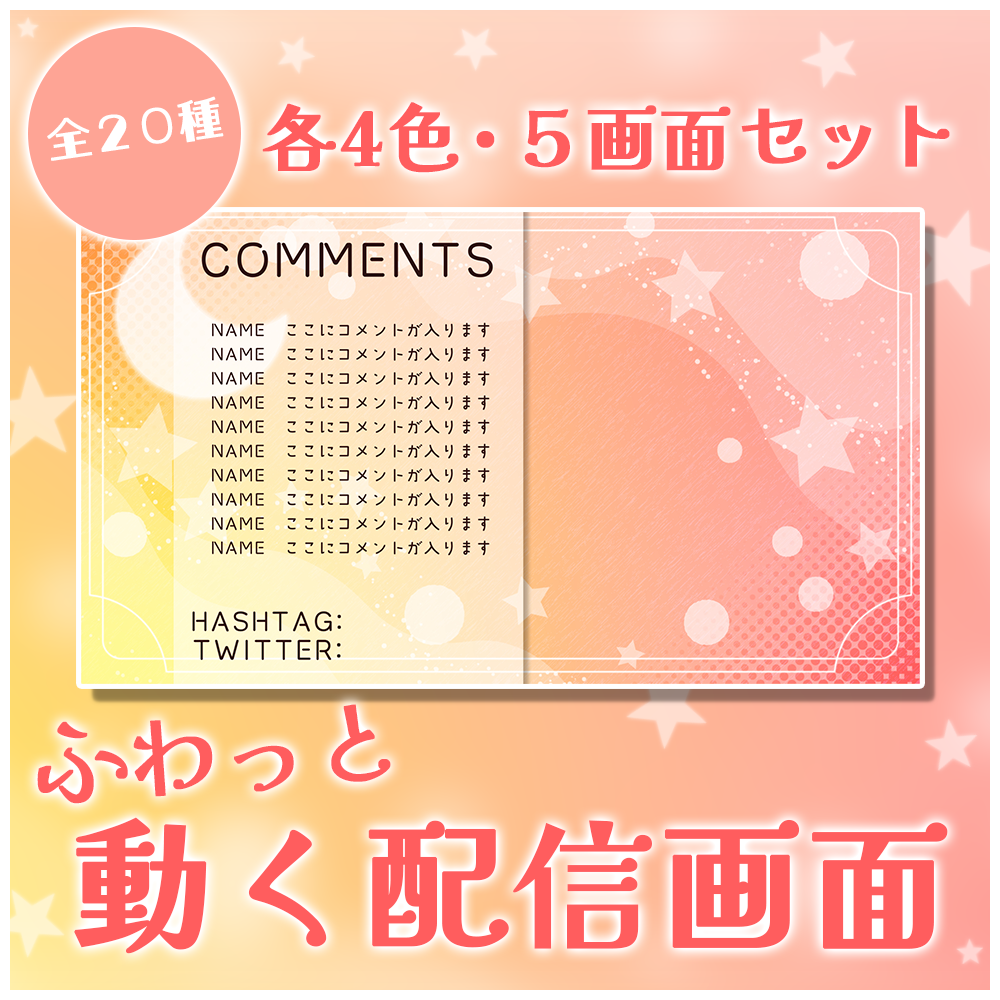
配信画面そのものを同じシリーズでそろえたい場合は、表のリンク先からダウンロードできます。スケジュール画像と待機画面の雰囲気がそろうと、チャンネル全体の統一感が出ます。
「立ち絵」で画像を選ぶと、右側に立ち絵が入ります。背景が透明なPNGを使うと、背景素材の上に自然に乗ります。立ち絵は予定欄の上に重なる形で置かれるので、プレビューの上で直接ドラッグして好きな位置へ動かせます。
大きさは立ち絵の上でマウスホイール(スマホは2本指)か「大きさ」のつまみで変えられます。「上半身だけ」を選ぶと、上半身が予定欄の高さいっぱいに入り、足元は画像の外にはみ出します。立ち絵が予定の文字に重なって読めないときは「予定欄の幅」のつまみで予定欄を短くしてください。2MB以下の立ち絵は位置ごとブラウザに保存されるので、来週も選び直す必要はありません。
「自分の画像を背景にする」でパソコンの中の画像を選ぶと、シリーズの背景の代わりにその画像を全面に敷きます。立ち絵入りの配信画面や、お気に入りの壁紙をそのまま背景にできます。
画像は選んだサイズに合わせて中央基準で拡大縮小されるので、横用には横長、縦用には縦長の画像を使うときれいに収まります。この場合も文字の色は画像の明るさから自動で決まります。
できます。収益化しているチャンネルの告知や、メンバーシップ向けの案内にも使えます。隅の「sozaiya-dayo.com」の表記は任意で、チェックを外せば入りません。背景素材の利用条件は、当サイトの素材全体のルールと同じです。
お使いのブラウザの中(ローカルストレージ)だけです。当サイトのサーバーには送られません。ブラウザの閲覧データを消すと入力も消えるので、その場合はもう一度入力してください。
使えます。入力欄の下にプレビューが並ぶ縦並びの表示になります。「PNGを保存」を押すと、iPhoneでは「ファイル」アプリ、Androidでは「ダウンロード」フォルダに保存されます。
フォントの読み込みが終わる前に描かれた状態です。数秒待つか、背景のサムネイルをもう一度押すと描き直されます。それでも直らないときはページを再読み込みしてください。
当サイトの背景素材シリーズに合わせて追加していく予定です。この背景シリーズも使えるようにしてほしい、という声があれば、BOOTHのメッセージやXで教えてください。
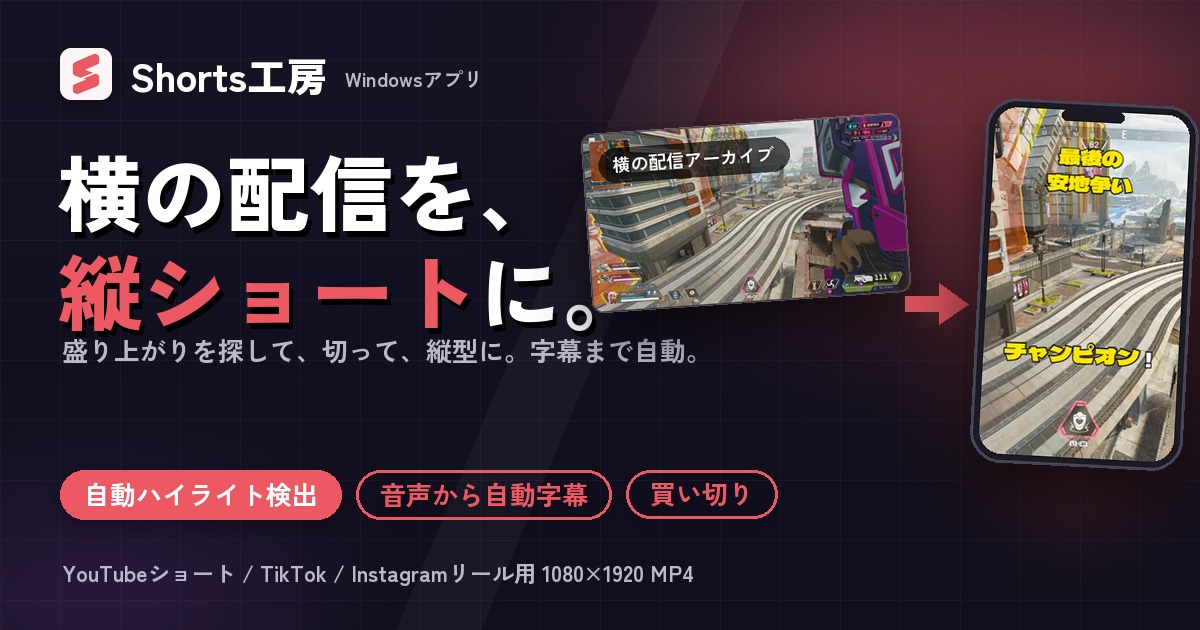
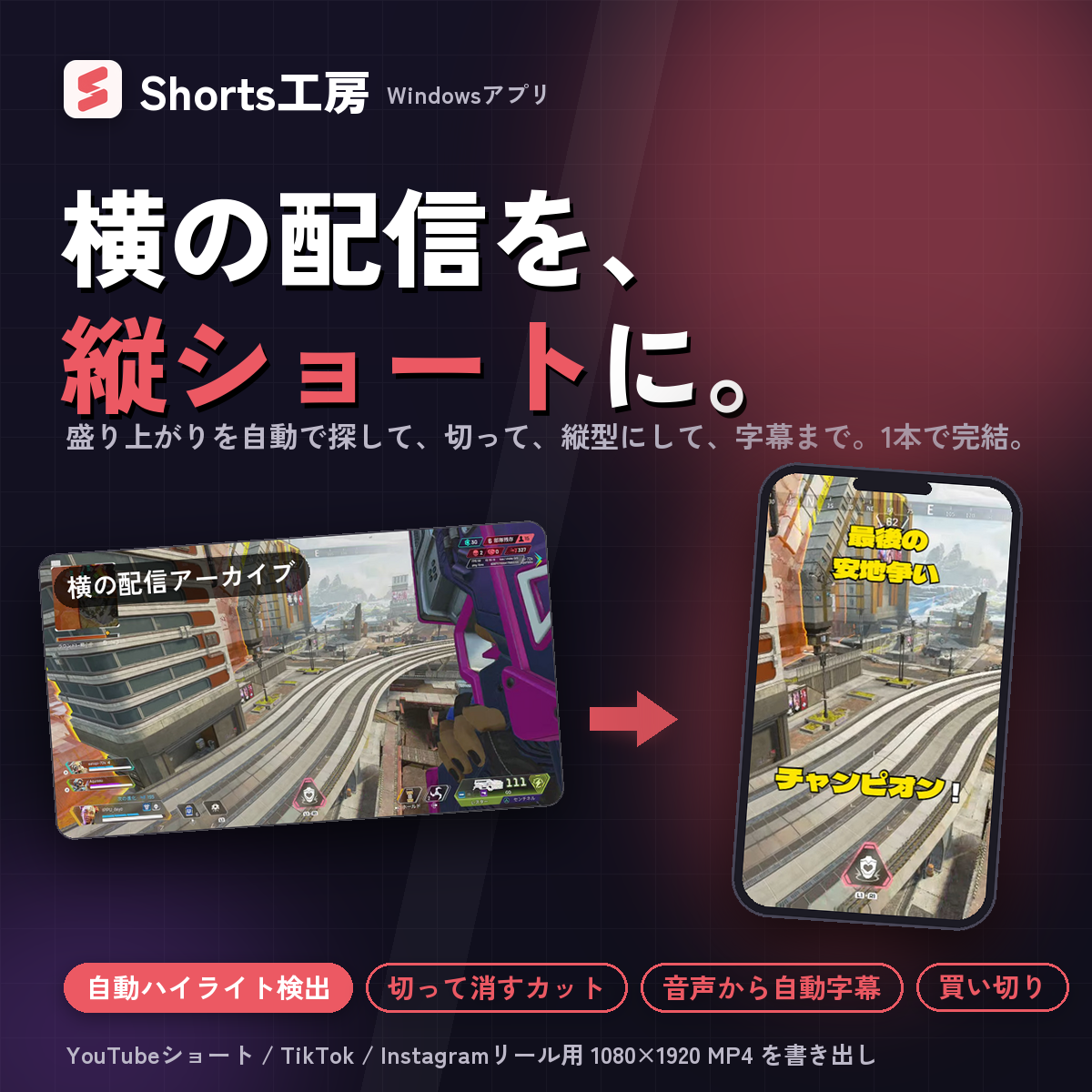
スケジュールを告知したら、次は配信の見どころをショート動画にして新しい視聴者に届ける番です。当サイトでは、配信アーカイブから縦型ショートを作るWindowsアプリ「Shorts工房」を買い切りで販売しています。
盛り上がった場面を音声から自動で探し、カット・縦型化・自動字幕・書き出しまで1本で終わります。無料のデモ版もあるので、使い方と価格は下の記事をどうぞ。
→ 配信の切り抜きを縦型ショートにする方法|Shorts工房の使い方と価格
配信スケジュール画像は、毎週必ず作るのに時間をかけたくない作業です。このツールなら、予定を打ち込んで背景を選び、保存するだけで3サイズとも用意できます。
入力は次の週に引き継がれるので、2回目からは変わった日を直すだけです。このページをブックマークして、週のはじめの習慣にしてください。