









お役立ち

OBSの配信画面をおしゃれに|タイマー・投票・目標ゲージをテーマ1つで出す配信ツール「LIVE担当」の使い方と価格

ippu
Windows 10 / 11OBS Studio と連携デザイン12種+アップグレード版22種Twitch は自動・YouTube は手動買い切り 1,200円(発売記念)

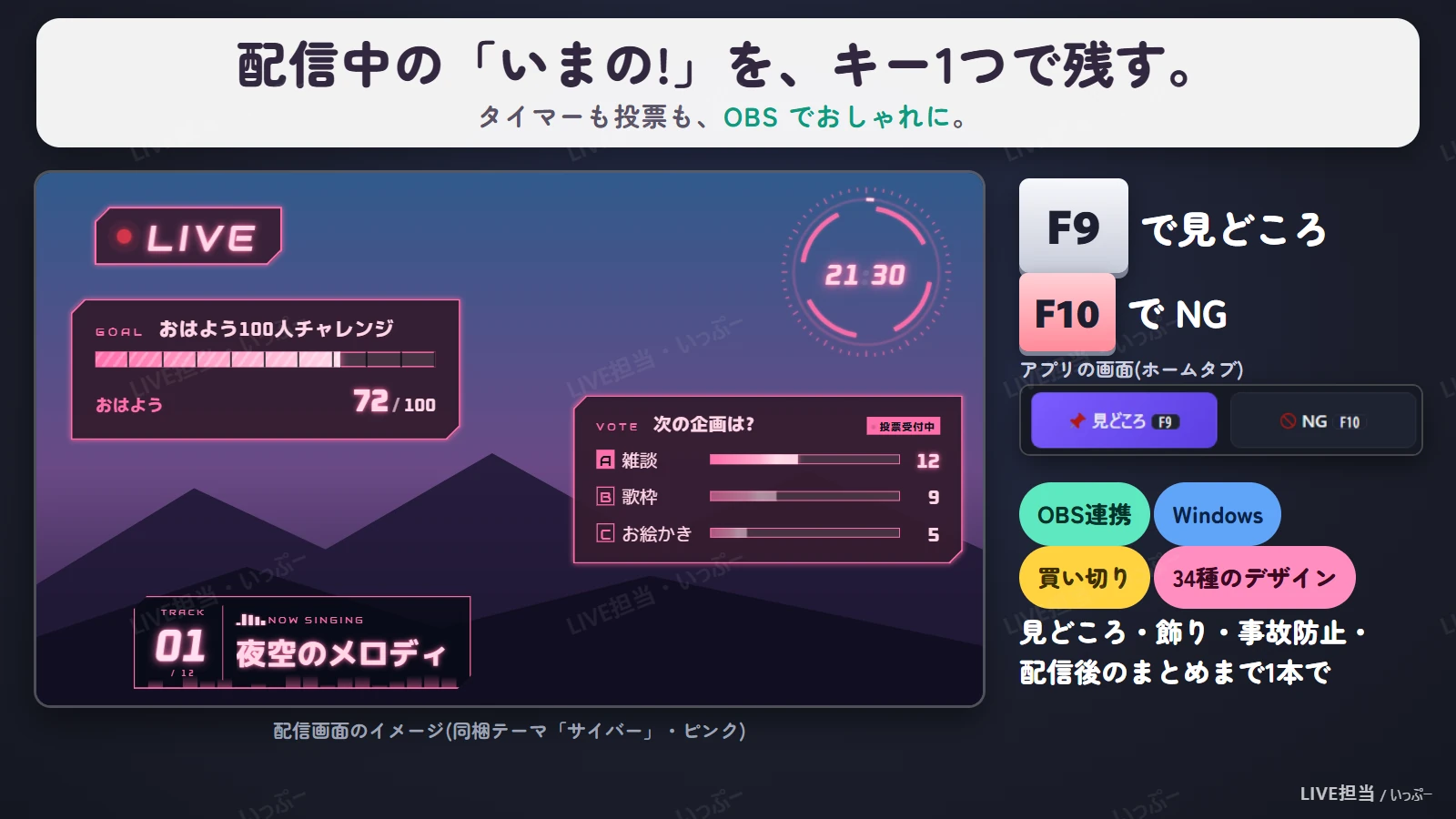
配信中の「いまの!」を、
キー1つで残す。
タイマーも投票も、OBS でおしゃれに。

配信をしていると、「さっきの場面、あとで切り抜きたい」「待機画面にカウントダウンをおしゃれなデザインで出したい」「視聴者に投票してもらいたい」と思う場面が何度もあります。でも配信中はなかなか手が離せないしデザインを毎回探すのが面倒…。

LIVE担当は、そういう「配信中にやりたいけど手が回らないこと」を引き受ける Windows のアプリです。OBS Studio とつないで、見どころの記録・画面に出す文字(タイマー・投票・お知らせなど)・配信事故の見張り・配信後のまとめまでを1本で行います。

この記事で分かること:
  • 配信画面に出せるもの全部(タイマー・投票・目標ゲージ・お知らせ・セトリ…)と、34種のデザイン
  • OBS Studio とつなぐ設定方法(OBS 側でやることも含めて)
  • Twitch と YouTube で何が自動で、何が手動かのちがい
  • 切り抜き箇所の記録(見どころ・NG・視聴者投票)と、配信後のサマリー画像
  • 切り抜きアプリ「Shorts工房」との連携のしかた
LIVE担当: 配信中の「いまの!」をキー1つで残す。タイマーも投票もOBSでおしゃれに

このアプリは当サイト(IPPU Material Dayo)が開発しているものです。画面はすべて実際のアプリを撮影したもので、内容は発売前のバージョン 0.1.0 時点です。発売時に画面や名前が一部変わることがあります。

POINT

POINT

このアプリは、動画を OBS に流すものではありません。

文字や時間を、その場で“描いて”出すアプリです。だから、デザインの中の文字や時間の出し方などを 自由にカスタマイズ できます。

時間が決まっているタイマー動画を流すために、タイミングをそろえる必要もありません。

  • 残り時間・曲名・票の数が、その場でそのまま反映される
  • 一言や文の形は自分の言葉に書きかえられる
  • テーマと色は配信ごとにプルダウンで切り替え

開始時刻までのカウントダウン(一言つき)。一言も時間も自分で決めたものがそのまま動きます(画像はピンク指定)
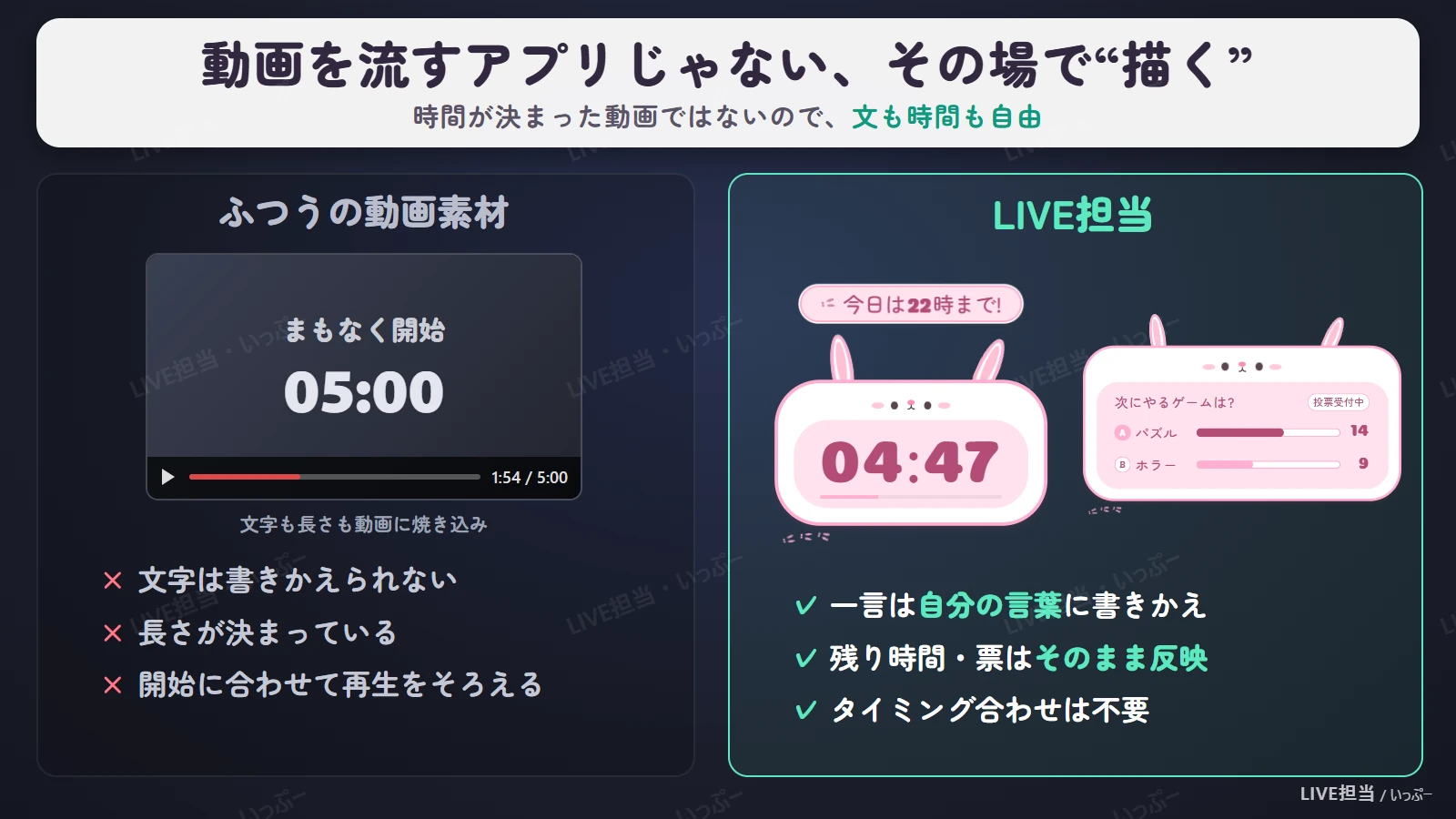
動画を流すアプリじゃない、その場で描くLIVE担当と動画素材のちがい

配信のお供に、

頼れる相棒を。

LIVE担当

CONCLUSION

【スポンサーリンク】

結論: 配信画面の「飾り」は、LIVE担当でまとめて出せる

タイマー・投票・目標ゲージ・お知らせ・セトリ・カウンター…。配信画面に出したいものは、これまで1つずつ素材を探して OBS に並べる必要がありました。LIVE担当は、それを 1つのブラウザソース にまとめて、テーマを選ぶだけで全部おそろいのデザイン にします。

✎ LIVE担当で出せる機能

  • 区切りタイマー
  • ストップウォッチ
  • 開始時刻までのカウントダウン(一言つき)
  • 時計
  • LIVE の印
  • くじ引き・ルーレット
  • お知らせ
  • なんでもボックス(自由に書けるメモ)
  • チャレンジゲージ
  • カウンター
  • 戦績ボード
  • 進行チェックリスト
  • スコアボード
  • 歌枠(セトリ)
  • 参加型の順番待ち
  • チャット投票
  • 目標ゲージ
  • ベスト投票
  • サマリー画像(配信のあとに、まとめを1枚の画像にして X に投稿)
※Twitchのレイド、ビッツなどのお礼時のメッセージも次回アプデで追加予定!

✎ LIVE担当は、配信のお手伝いさん

  • マイクがミュートのまま配信・録画が続いたら、お知らせ(初期は2分)
  • 待機画面のシーンのまま配信が続いていたら、お知らせ
  • 回線のコマ落ち・再接続中を、お知らせ
  • 録画先の空き容量が少なくなったら、お知らせ
  • 配信画面が真っ黒になったら、お知らせ(初期はオフ)
  • 配信前の点検をボタン1つで
  • お知らせは音なしの小窓で、配信には映りません
  • F9 で見どころ(スクショつき)、F10 で NG をその場で記録。キーはゲーム中でも効きます
  • Twitch のチャットが盛り上がった場面や「!clip」のコメントを自動で記録
  • OBS のシーン切り替えを、章として記録
  • 歌枠のセトリと時刻を、概要欄用にコピー
  • 記録を Shorts工房に渡して、すぐ切り抜きを始められる
  • OBS に出すブラウザソースは、ボタン1つで作成
  • 配信後は、見どころをスクショ付きでツイートできる画像も簡単作成

実際の使用イメージです。

画面に出しているのは、LIVE の印・時計・お知らせ・カウンターです。色はすべてピンクを指定しています。背景の画像は、別の素材(無料部分)です。
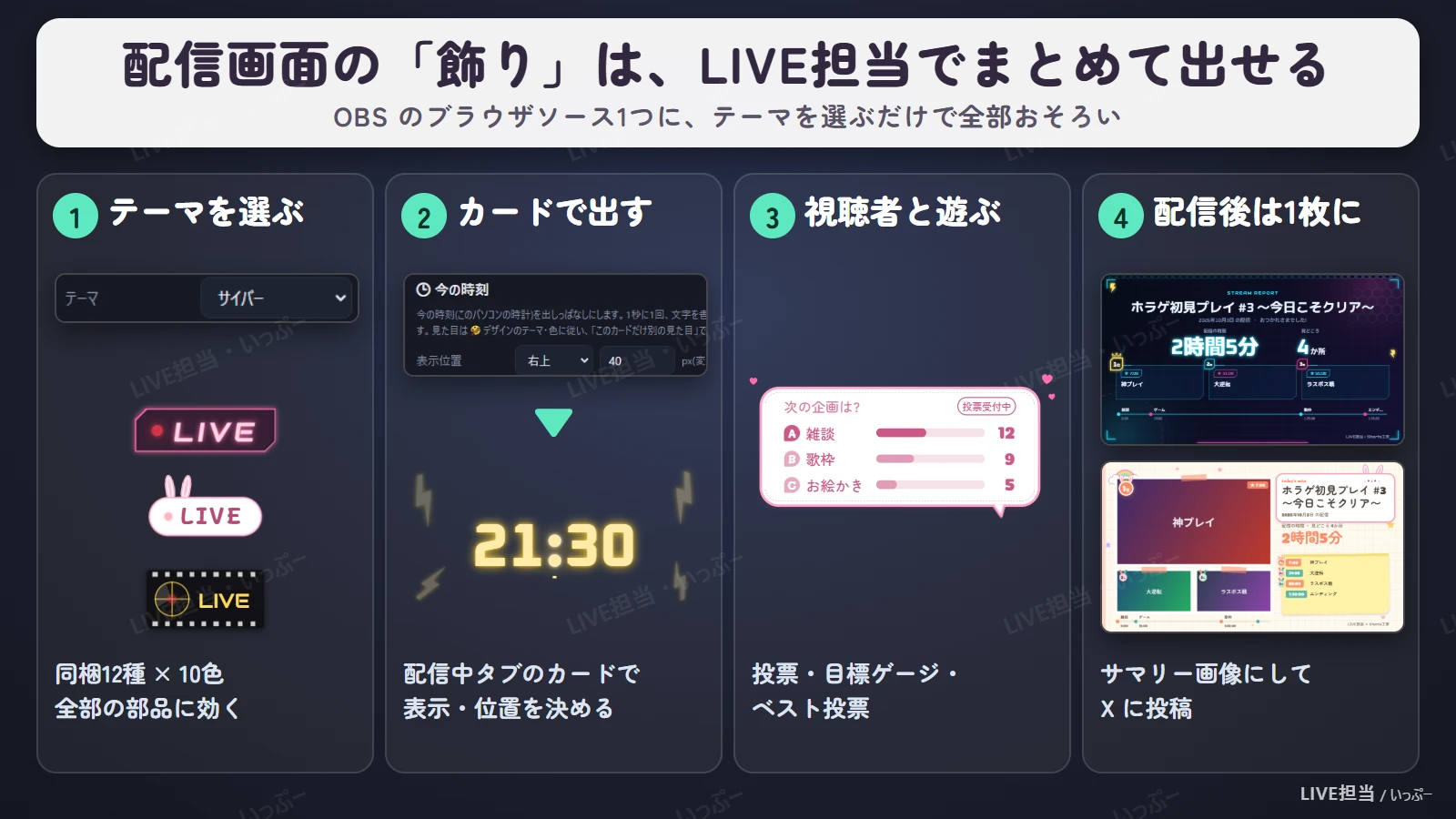
テーマを選ぶ・カードで出す・視聴者と遊ぶ・配信後は1枚の画像に

⚠ YouTube のチャットとは自動で連携しません

チャットを読んで自動で数えるのは Twitch だけです。YouTube などの配信では、投票・目標ゲージなどを +1 ボタンで手動で数えます(画面に出る見た目は同じです)。

  1. テーマを選ぶ: かっこいい / かわいい / シンプルの同梱12種。色は10色
  2. カードで出す: 配信中タブのカードの「表示」を押すだけ。位置もカードで決める
  3. 視聴者と遊ぶ: 投票・目標ゲージ・ベスト投票。Twitch は自動、ほかは +1 ボタン
  4. 配信後は1枚の画像に: 時間・見どころ・章をサマリー画像にして X に投稿

歌枠(セトリ): 曲のリストを入れて「次の曲」を押すだけ

歌枠(セトリ)の動き(最初から使える12種・画像はピンク指定)
【アップグレード版】歌枠(セトリ)の動き(アップグレード版22種・画像はピンク指定)

素材を探す時間はもう要りません。テーマを1つ選べば、タイマーも投票も歌枠も同じ雰囲気のデザインで出ます。配信ごとに雰囲気を変えるのも、プルダウンを1回切り替えるだけです。
※個別でデザイン変更も可能です。

✎ 自分で決められること

  • 曲のリストは1行に1曲、300曲まで
  • 「次の曲」(キー Ctrl+F11)で切りかえ。間違えたら「1つ戻す」
  • 何曲目か・全部で何曲かも自動で出ます
  • 記録中なら曲ごとに章にでき、配信後の概要欄用にセトリと時刻をコピーできます

ABOUT

LIVE担当とは? OBS につないで配信画面を飾り、配信中の「手が回らないこと」を引き受けるアプリ

LIVE担当は、OBS Studio の WebSocket(OBS に最初から入っている機能)につないで動く Windows アプリです。配信サイトは問いません。チャットを読む機能だけが Twitch 対応で、YouTube などはチャットを読まないかわりに、同じことを手で行えるボタンがあります。
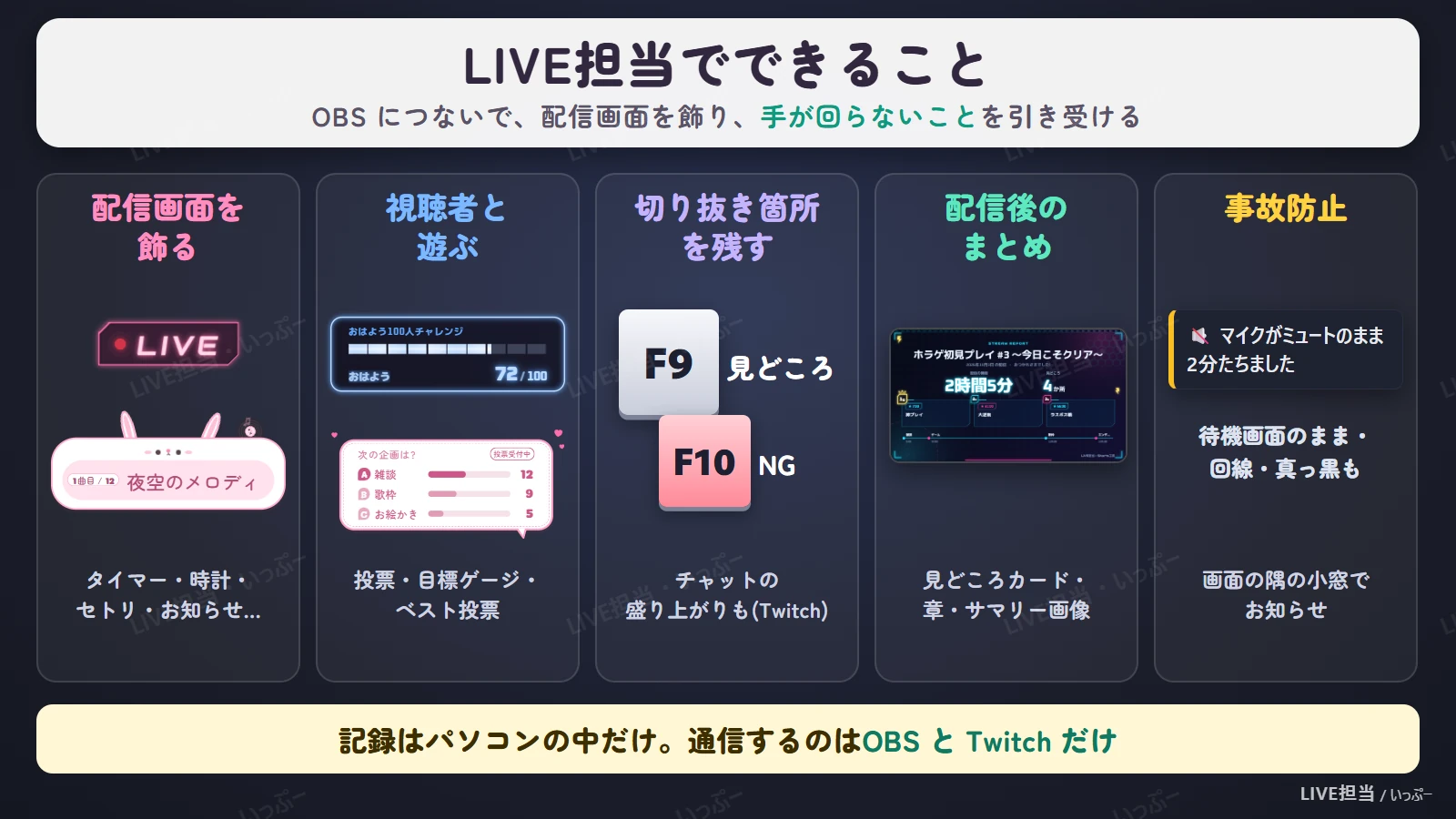
LIVE担当でできること5つ(配信画面を飾る・視聴者と遊ぶ・切り抜き箇所を残す・配信後のまとめ・事故防止)
できること内容
配信画面を飾るタイマー・ストップウォッチ・時計・LIVE の印、お知らせ、なんでもボックス、セトリ、参加型の順番待ち、話題ルーレット・くじ引き、チャレンジゲージ、カウンター、戦績、進行チェックリスト、スコアボード。34種のデザイン × 10色
視聴者と遊ぶチャット投票、目標ゲージ、ベスト投票(どの場面が今日いちばんかを視聴者に決めてもらう)。Twitch は自動、YouTube などは手動
切り抜き箇所を残す見どころ(F9)・NG(F10)、チャットの盛り上がりや !clip から自動(Twitch)、ベスト投票の結果
配信後見どころのカード(スクショつき)、章と概要欄の文、サマリー画像(14デザイン)、Shorts工房で開く
事故防止マイクのミュート解除忘れ、待機画面のまま配信、回線・ディスクの残り、真っ黒な画面の見張り

保存される記録は、すべて自分のパソコンの中だけ。どこにも送りません(通信するのは OBS と Twitch だけです)。
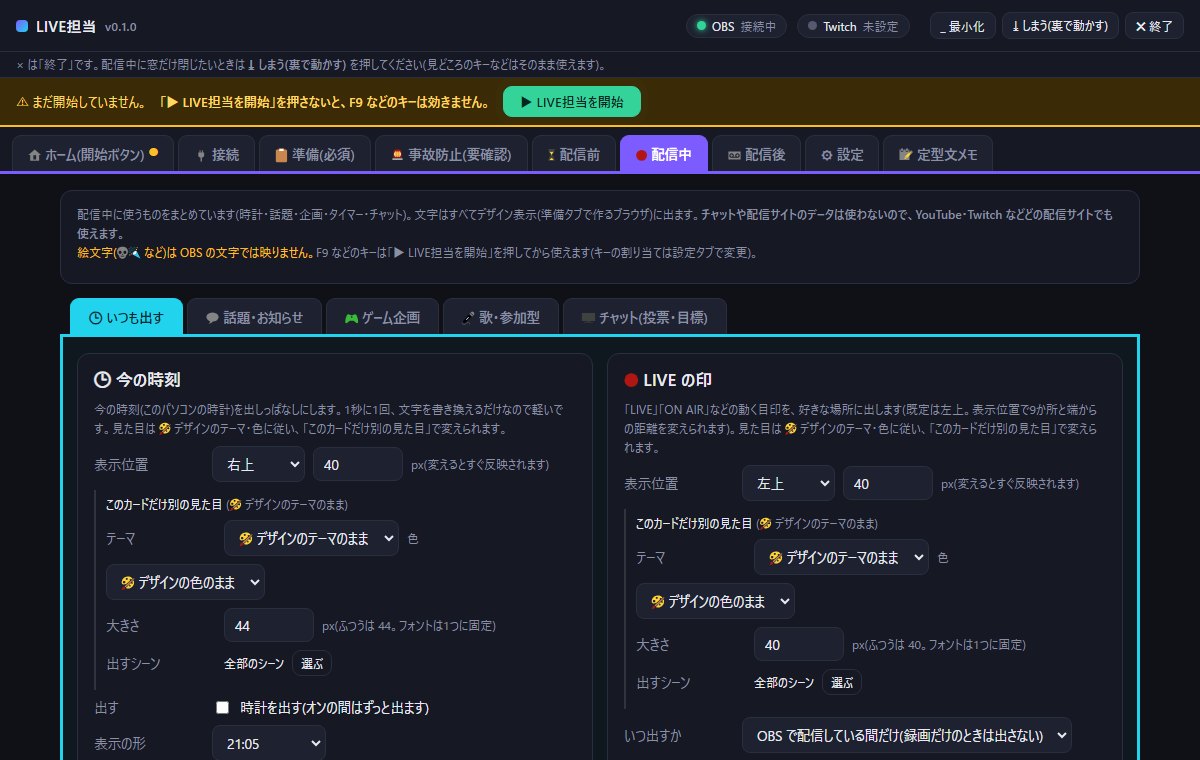
配信中タブ「いつも出す」。時計と LIVE の印の設定
配信中タブ。出すものは「いつも出す / 話題・お知らせ / ゲーム企画 / 歌・参加型 / チャット」の5つに分かれています
01

DESIGN

デフォルトのデザインは12種。テーマを選ぶだけで、出すもの全部に効く

デザインは、デフォルトで12種類、もっとデザインにこだわりたい人はアップグレードしてさらに22種。合計で34種類あります。

デザインは、今後のアップデートで追加していく予定です(デフォルト・アップグレード版の両方に追加)。さらに、新しいアップグレード版なども色々と考えています。
もし欲しい機能や欲しいデザインのテーマなどあれば、X のリプなどでコメントください!
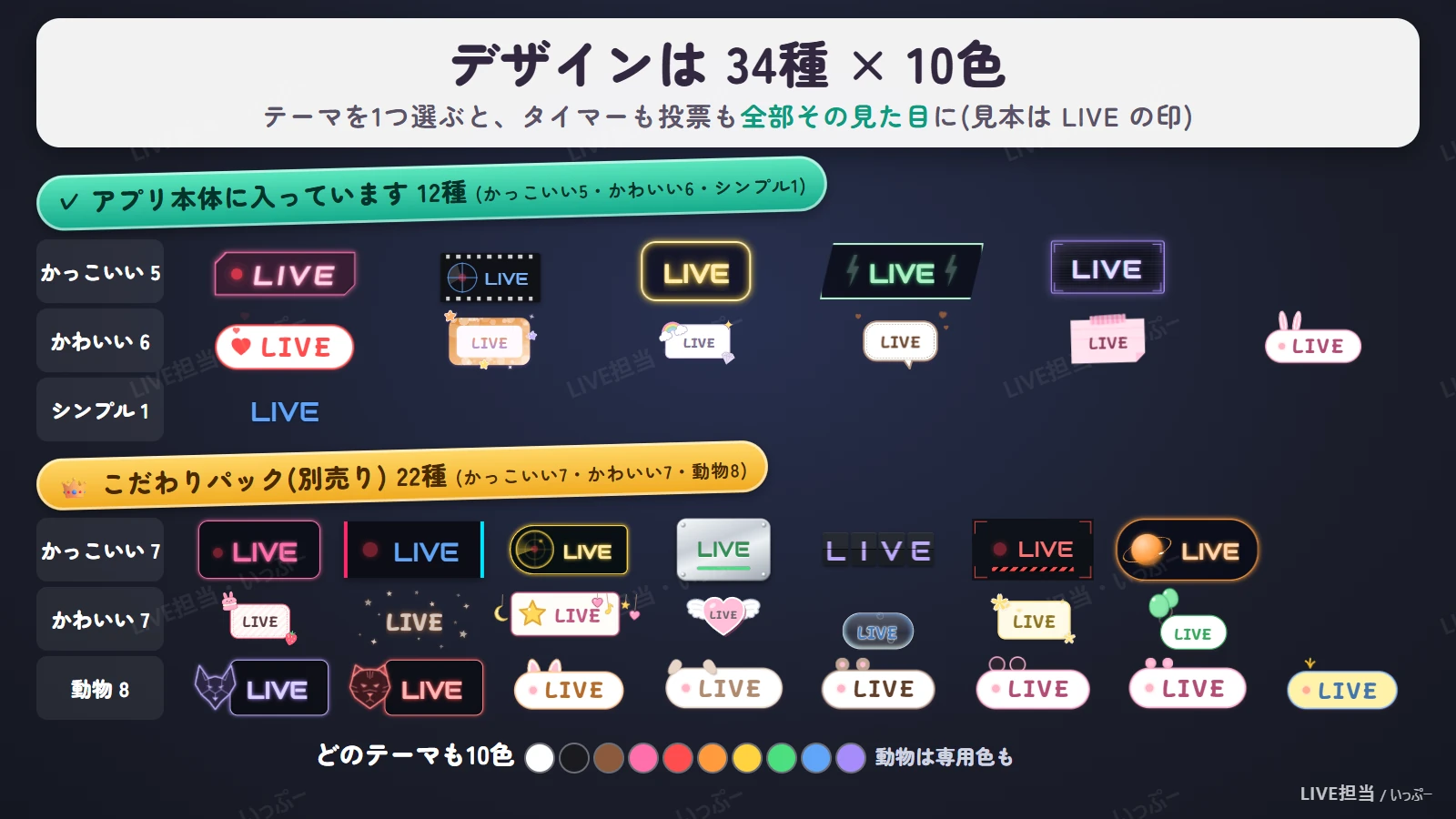
デザインは34種×10色(アプリ本体12種+こだわりパック22種)

準備タブの STEP 3 でテーマ(デザイン)と色を選びます。選んだテーマは、タイマー・投票・お知らせなど、画面に出すもの全部に効きます。カードごとに別のテーマにすることもできます。
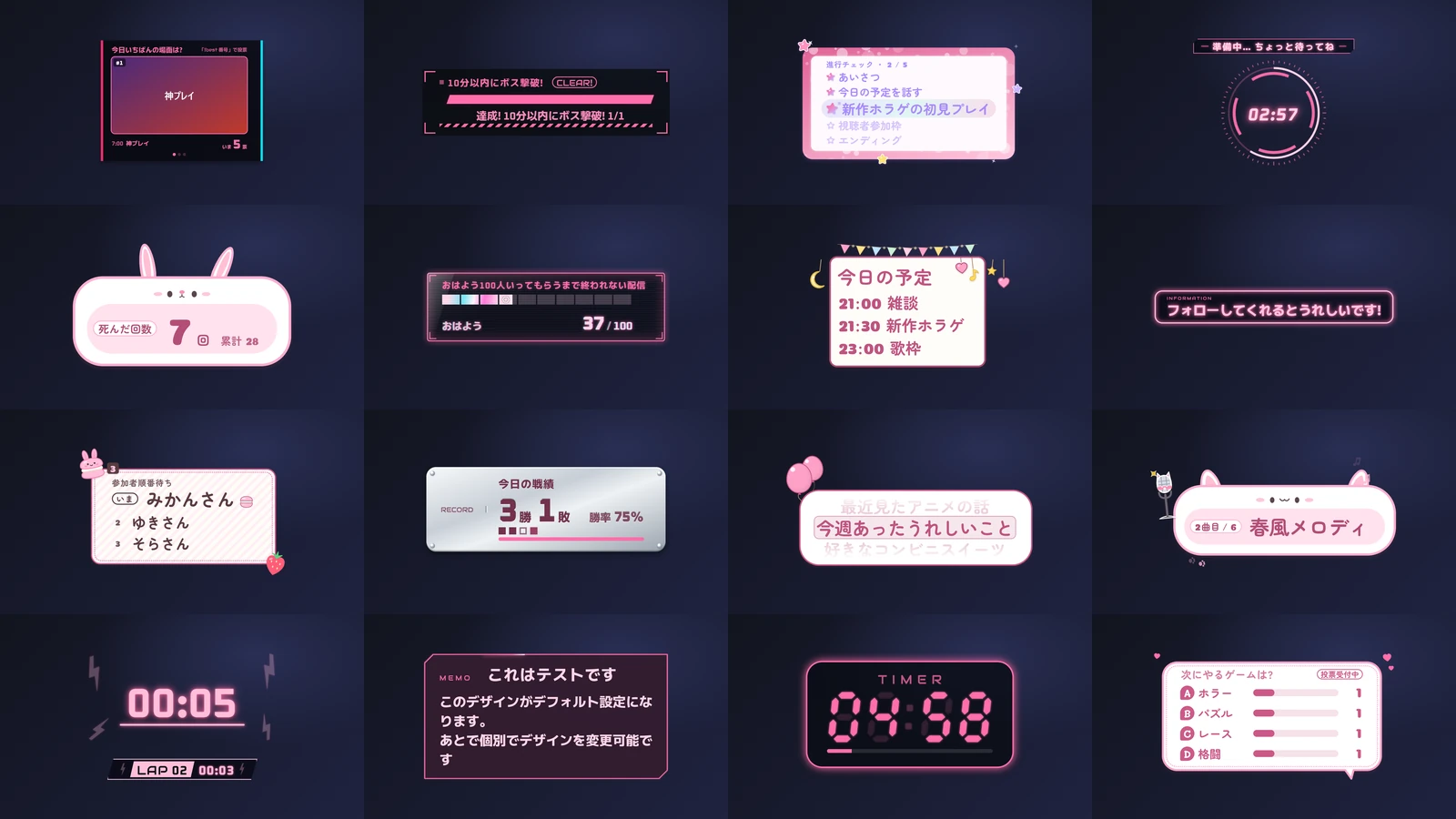
テーマが効く「画面に出せるもの」の一覧

  • いつも出す: 時計 / LIVE の印
  • 配信前: 開始時刻までのカウントダウン(一言つき)
  • 話題・お知らせ: くじ引き・ルーレット / お知らせ / なんでもボックス
  • ゲーム企画: 区切りタイマー / ストップウォッチ / チャレンジゲージ / カウンター / 戦績ボード / 進行チェックリスト
  • 歌・参加型: 歌枠(セトリ) / 参加型の順番待ち / スコアボード
  • チャット: チャット投票 / 目標ゲージ / ベスト投票
LIVE担当で画面に出せるもの16種の見本
画面に出せるものの見本(16種。テーマはいろいろ・色はピンク指定)
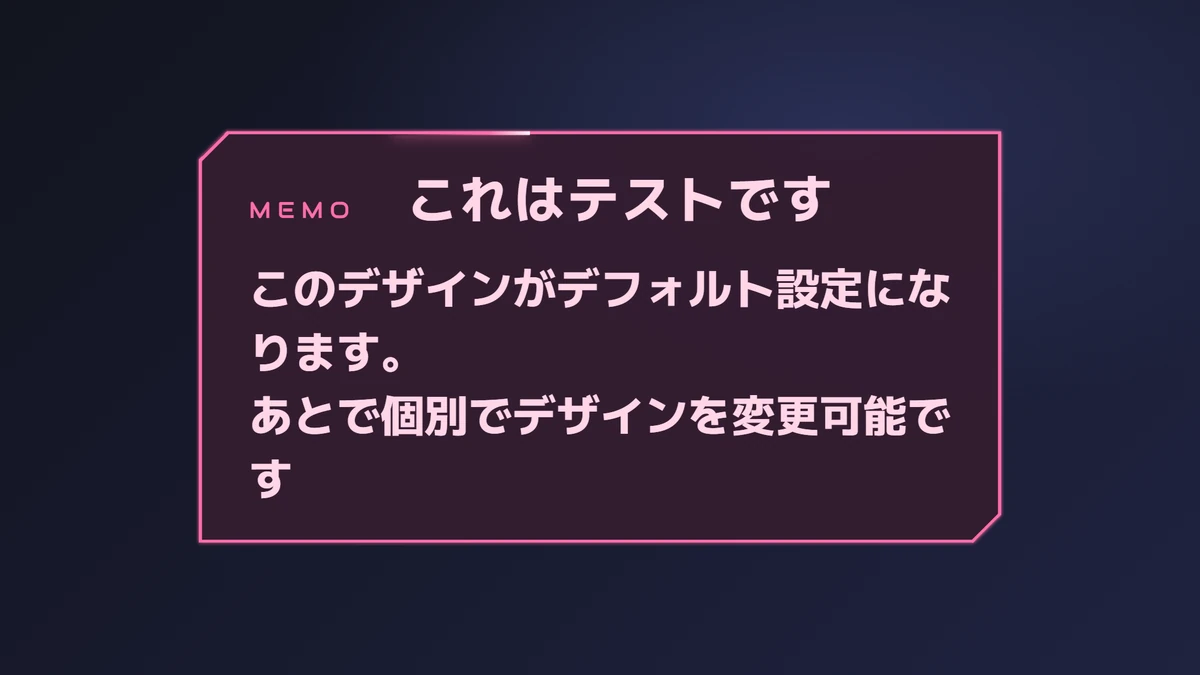
デザイン表示に出た「これはテストです」の見本
テスト表示。選んでいるテーマの箱で出ます

デザインは かっこいい系・かわいい系・シンプル に分かれていて、12種がアプリに入っています。残りの22種(動物シリーズなど)は、アップグレード版1『こだわりパック』の ZIP を入れると増えます。色はどのテーマも10色(白・黒・ブラウン・ピンク・赤・オレンジ・黄・緑・青・紫)。動物シリーズだけは、それに加えてその動物の専用色(白うさぎ・三毛・柴犬 など)が選べます。

カスタマイズできること(全部の部品に共通)

LIVE担当は「デザインを選んで終わり」ではありません。部品ひとつひとつについて、テーマ・色・大きさ・位置・出すシーン・中に出す文字を自分で決められます。

✎ 全部の部品で決められること

  • テーマ: 選んだテーマが全部の部品にまとめて効きます。「このカードだけ別の見た目」にすれば、部品ごとに別のテーマにもできます
  • 色: どのテーマも10色(白・黒・ブラウン・ピンク・赤・オレンジ・黄・緑・青・紫)。動物シリーズは、その動物の色(白うさぎ・三毛・柴犬など)がもう1色。部品ごとに色を変えることもできます
  • 大きさ: 部品ごとに数字で細かく決められます(8〜400)
  • 位置: 左上・上・右上・左・真ん中・右・左下・下・右下の9か所と、画面の端からの距離。OBS で部品を動かす必要はありません
  • 出すシーン: 「待機画面では出さない」のように、部品ごとに出す OBS のシーンをチェックで選べます
  • 中に出す文字: 投票の質問、目標ゲージのタイトル、LIVE の印の文字、くじ引きの候補など、部品ごとに自分の言葉を入れられます(下で部品ごとに紹介します)

たとえば「時計はサイバーの青で右上に小さく、LIVE の印は『配信中』の文字でうさぎのピンク、投票は真ん中に大きく」のように、自分の配信に合わせて1つずつ組み合わせられます。

時計: 表示の形を4つから選べる

「時計を出す」にチェックを入れるだけで、配信している PC の時刻を出します。

✎ 自分で決められること

  • 表示の形は 21:05 / 21:05:30 / 午後9:05 / 午後9:05:30 の4つから(24時間・12時間、秒あり・なし)
  • 置く場所の初期設定は右上。もちろん位置・大きさ・色・テーマは自由に変えられます

LIVE の印: 文字を自由に変えられる

配信中だとひと目で分かる印です。配信が始まると自動で出るので、出し忘れがありません。

✎ 自分で決められること

  • 印の文字は 20文字まで自由。「LIVE」「ON AIR」「配信中」など(空のときは LIVE)
  • いつ出すかを3つから: 配信している間だけ(録画だけのときは出ない)/ ずっと出す / 出さない
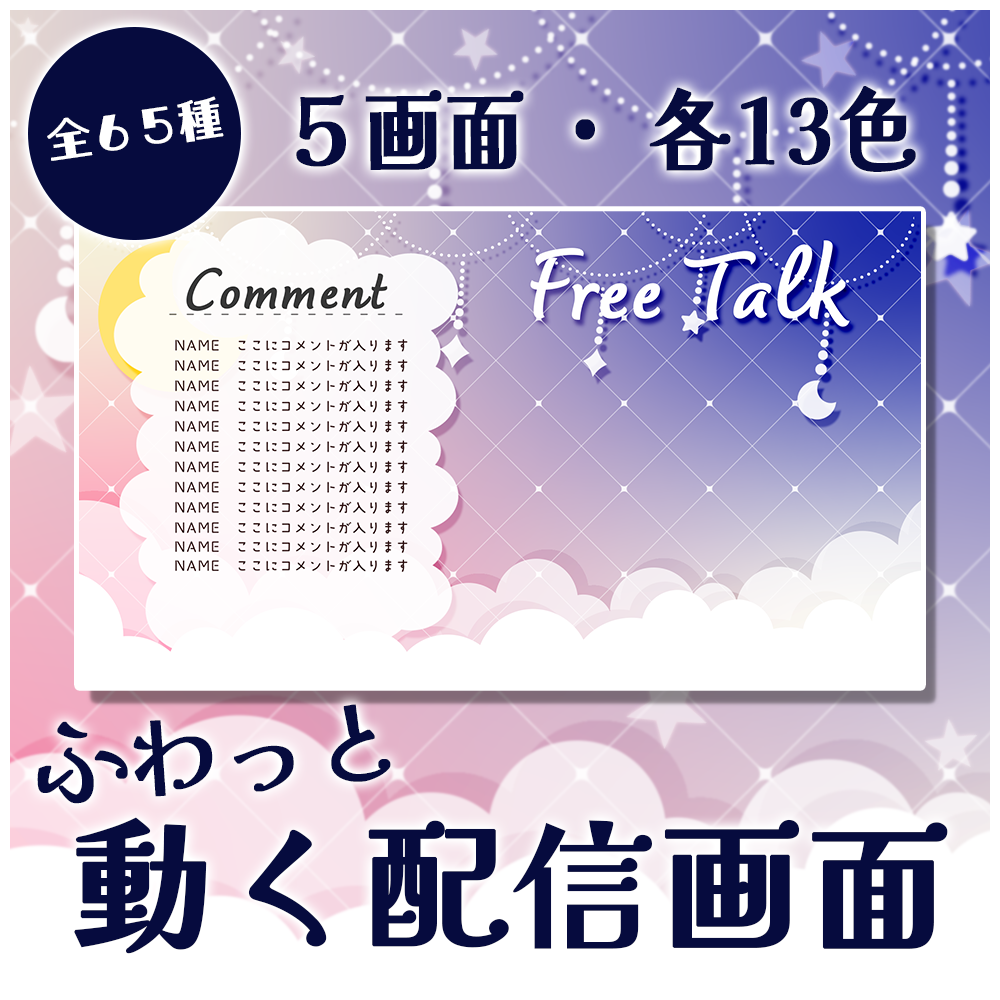
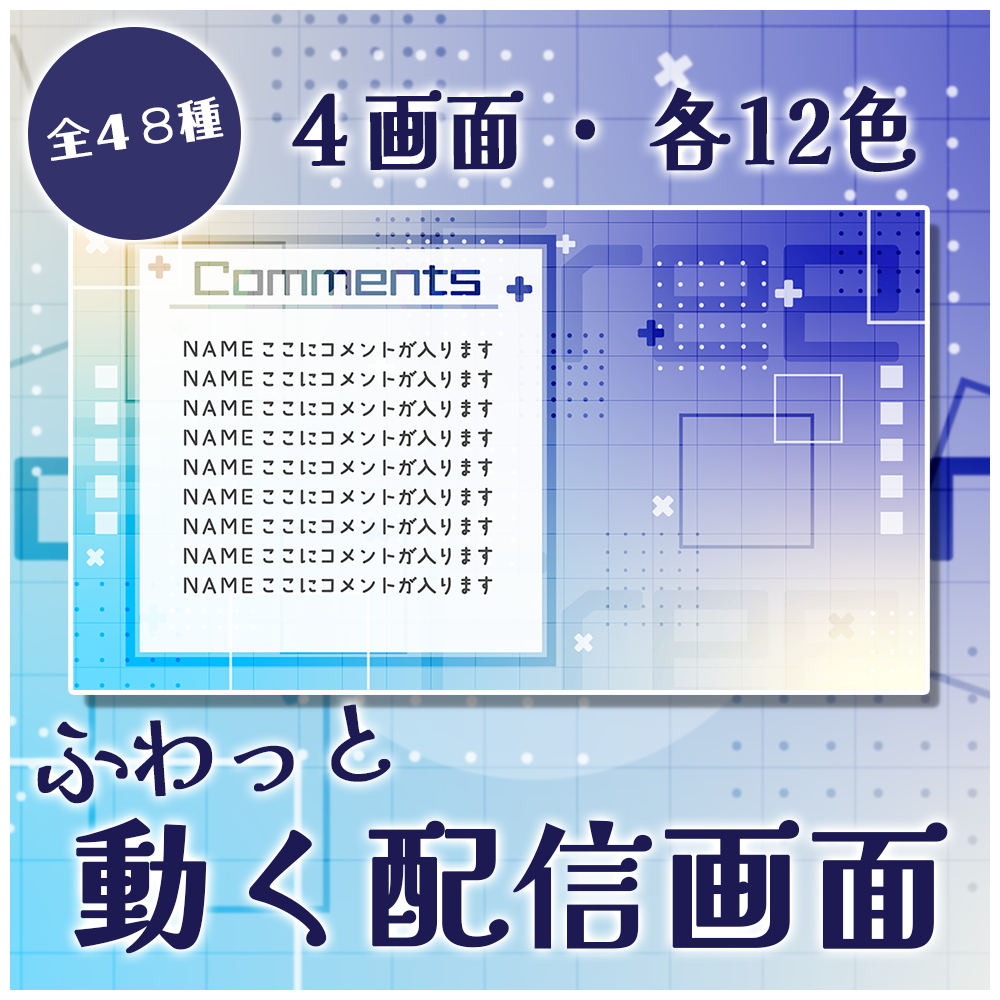
[PR]ゆめかわガーランド
動く配信画面を販売中!

★無料お試し版もあるよ↓
→ゆめかわガーランドの配信画面を詳しく見る

無料で可愛いイラストをゲット
無料イラスト素材【イラストAC】
02

DURING

配信中に出せるもの: タイマー・企画・お知らせ・セトリ

配信中タブのカードで「表示」を押すと、デザイン表示に出ます。文字はぜんぶ OBS のブラウザに出るので、OBS 側で位置を動かす必要はありません(位置はカードの「表示位置」で決めます)。
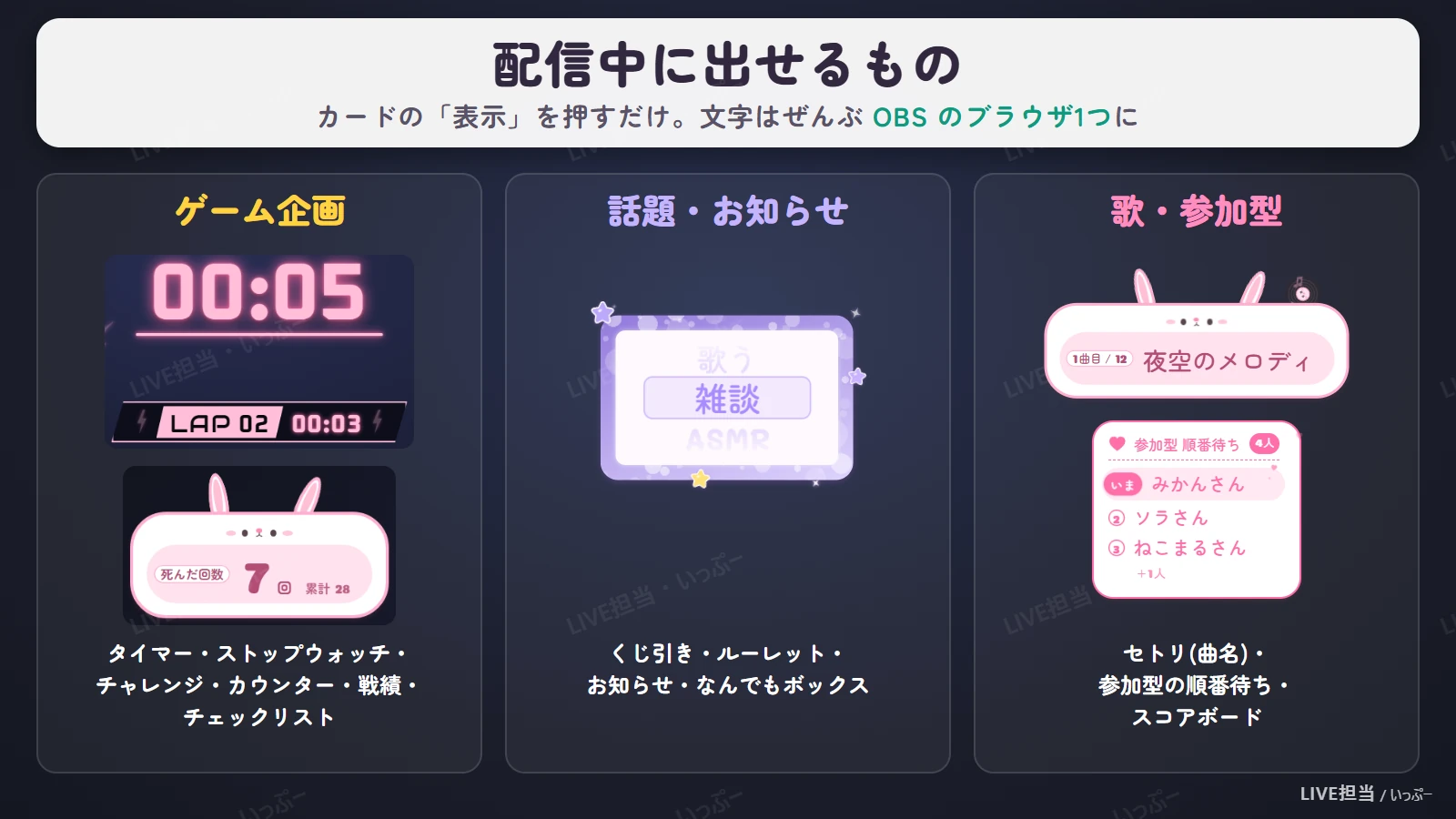
配信中に出せるもの(ゲーム企画・話題とお知らせ・歌と参加型)

ゲーム企画: タイマー・ストップウォッチ・チャレンジ・カウンター・戦績

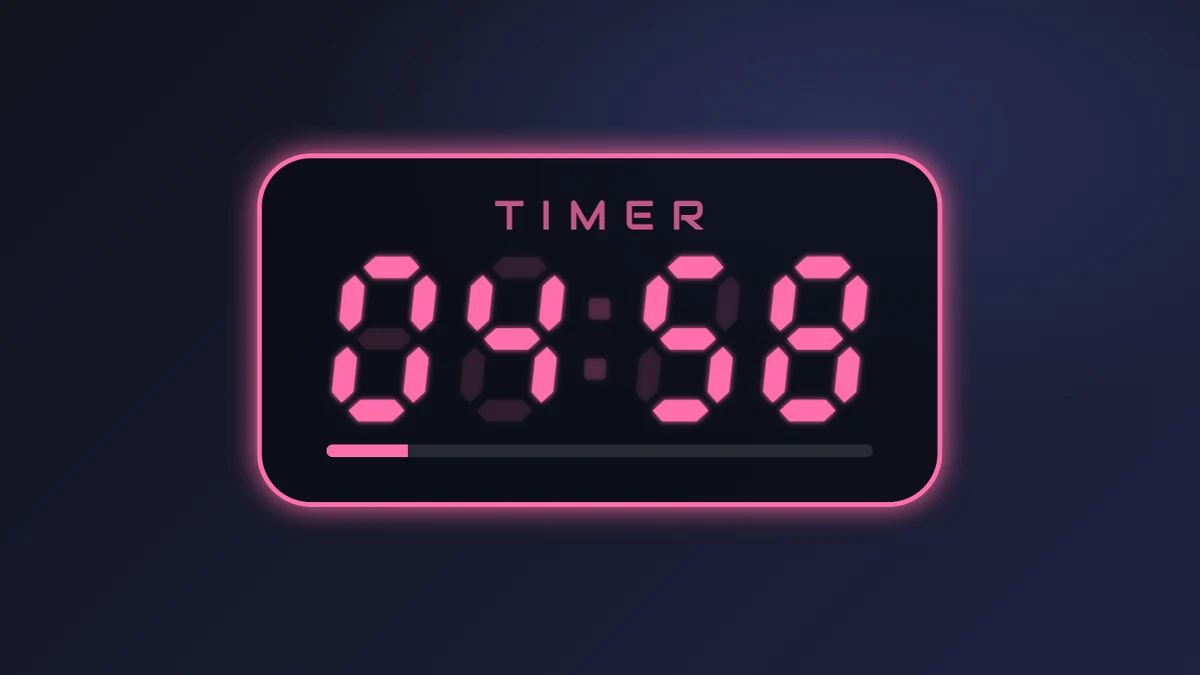
区切りタイマー 04:58(デジタル)
区切りタイマー(デジタル)。休憩や企画の制限時間に
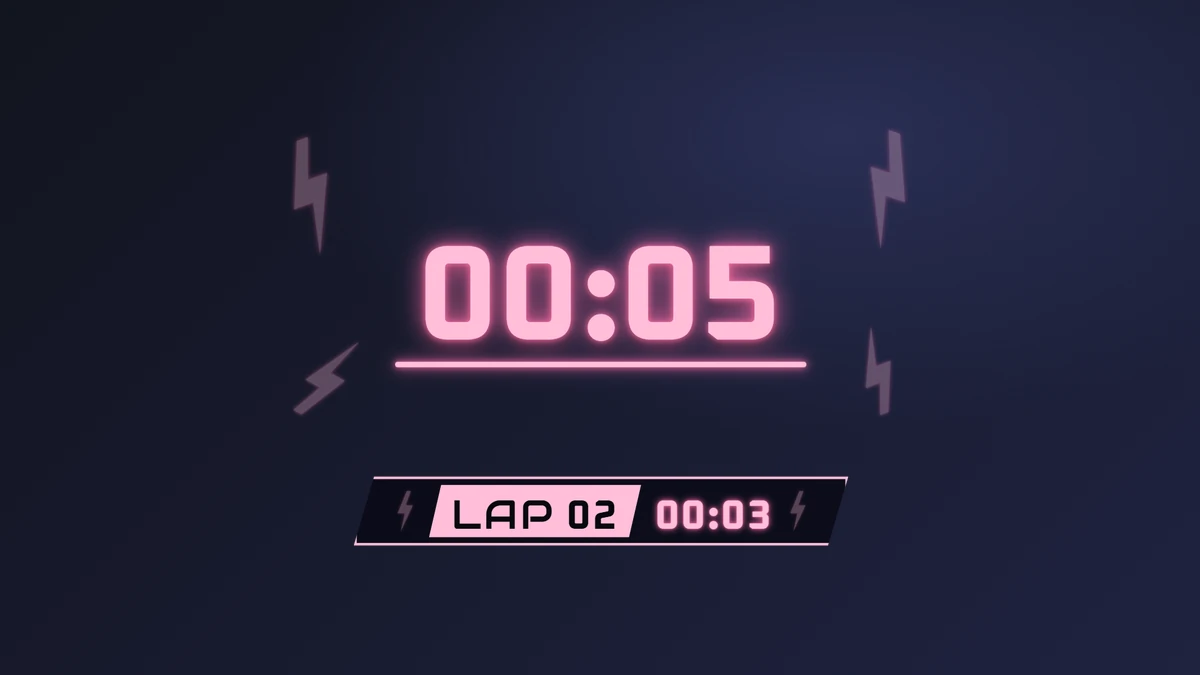
ストップウォッチ 00:05 と区間 LAP 02(サンダー)
ストップウォッチ(サンダー)。区間(ラップ)も記録できます
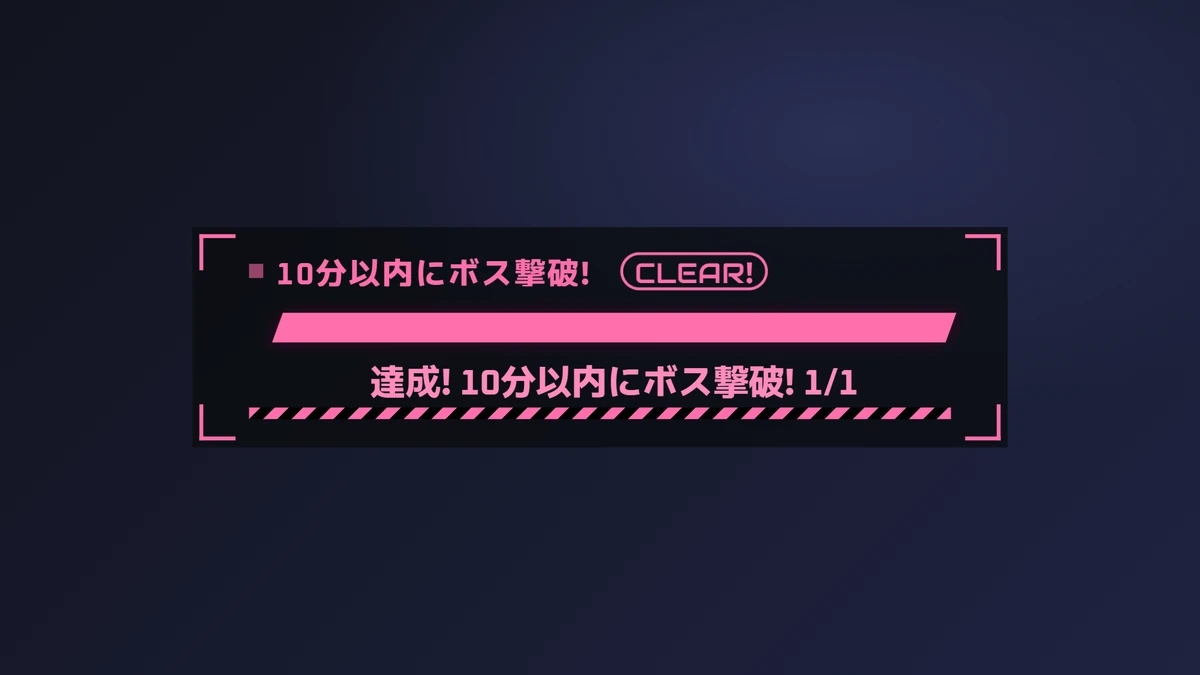
チャレンジゲージ「10分以内にボス撃破!」(タクティカル)
チャレンジゲージ(タクティカル)。達成すると見どころとしても記録されます
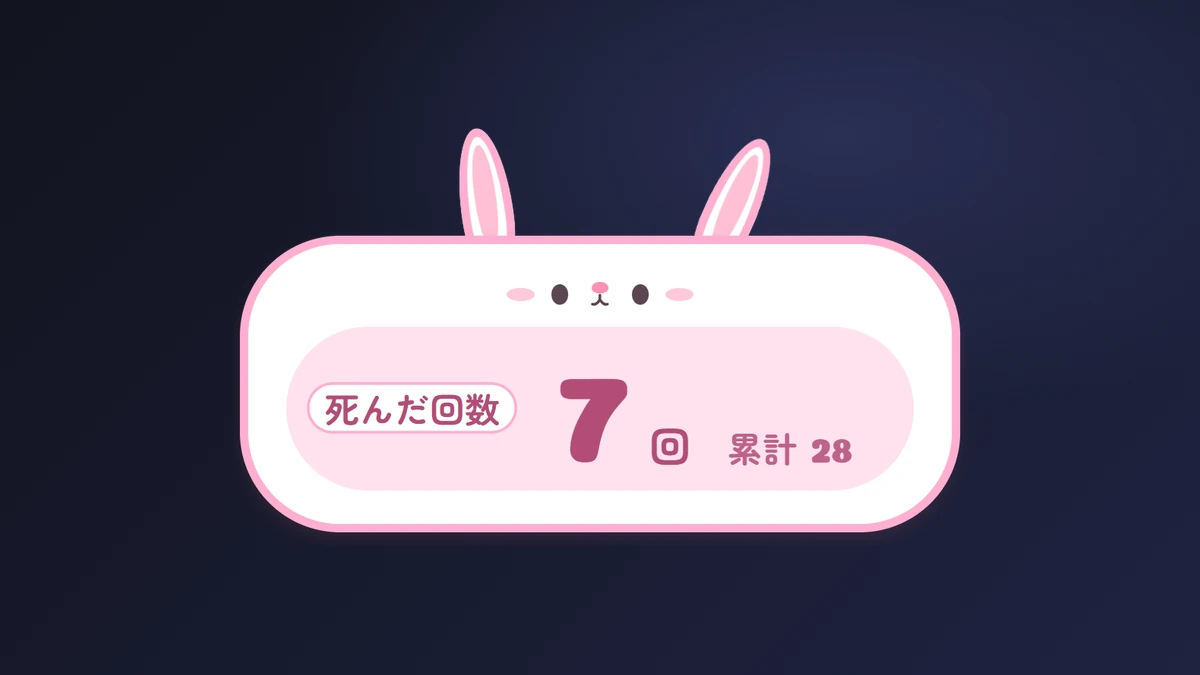
カウンター「死んだ回数 7回」(うさぎ)
カウンター(うさぎ)。今日の回数と累計を出します
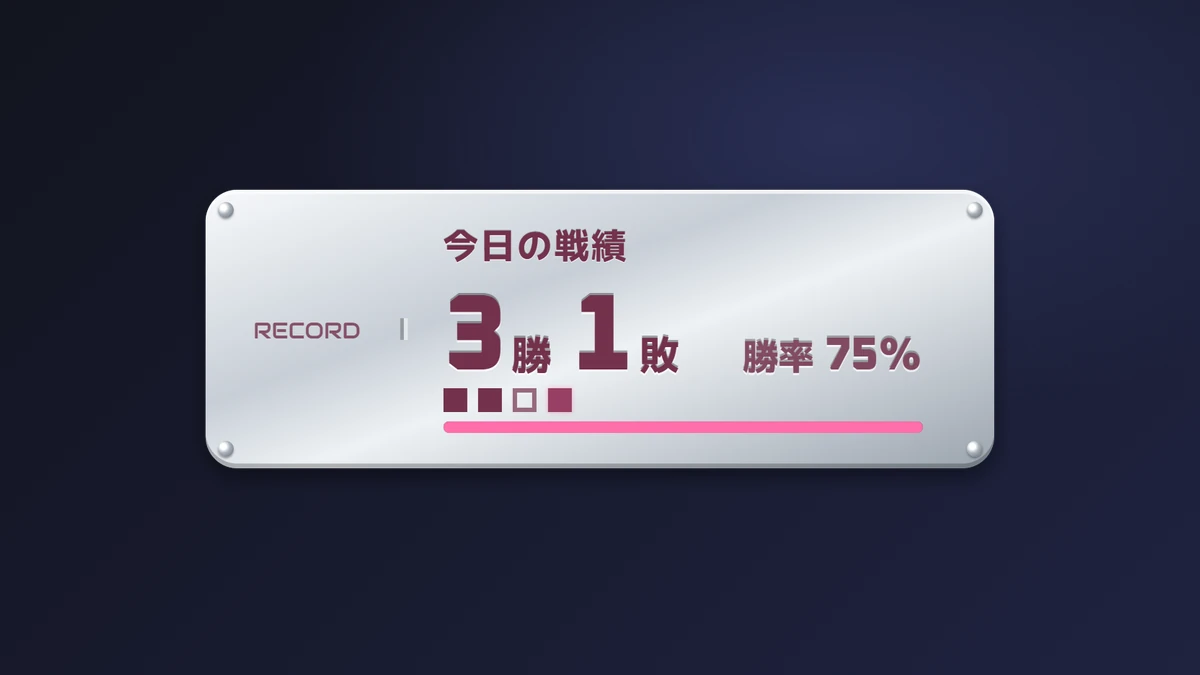
戦績ボード 3勝1敗 勝率75%(メタル)
戦績ボード(メタル)。勝ち負けをボタンで足すだけ
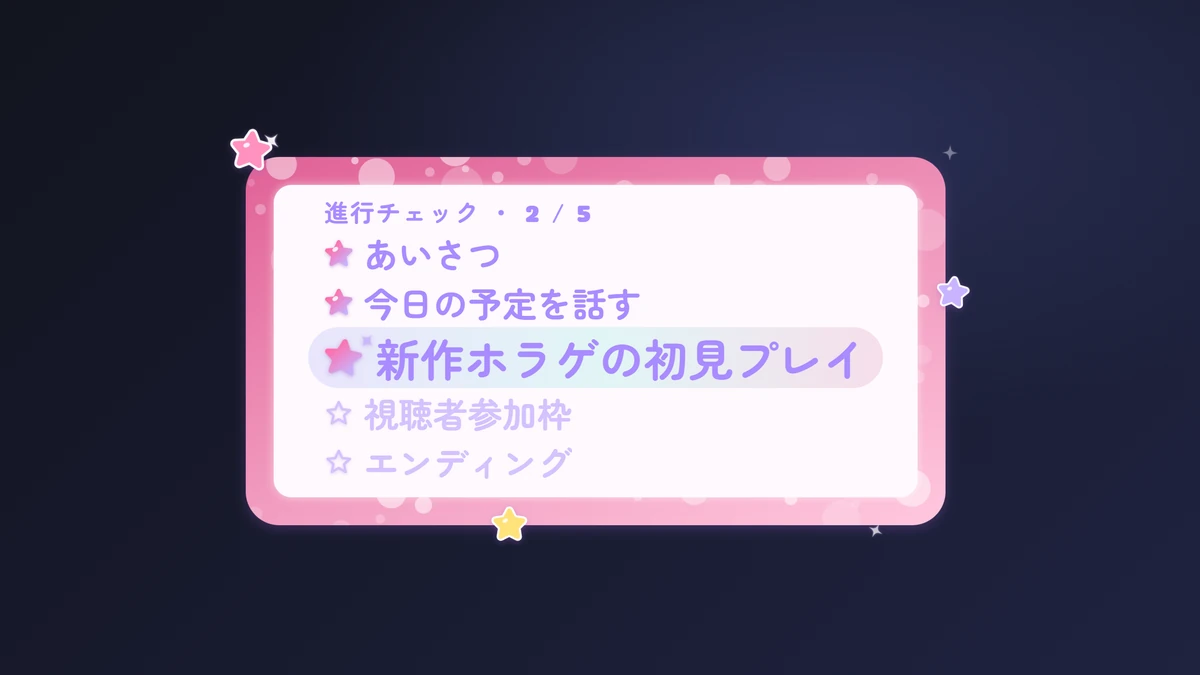
進行チェックリスト(ゆめかわ)
進行チェックリスト(ゆめかわ)。今どこまで進んだかを視聴者にも見せられます

ゲーム企画: 自分で決められること

戦績ボードは、勝ち・負けのボタンを押すだけで、勝敗と勝率を計算して出します(キーにも割り当て済み: 勝ち Ctrl+F9・負け Ctrl+F10)。間違えたら「1つ戻す」、次の日は「0に」で戻せます。ほかのゲーム企画の部品も、中身を自分で決められます。

✎ 自分で決められること
  • カウンター: 数えるものの名前は自由(「死んだ回数」「ガチャを回した回数」など)。名前ごとに累計も残ります
  • チャレンジゲージ: 題名・制限時間・目標の数、それに「達成したとき」「時間切れのとき」に出す文も自由
  • 区切りタイマー: 時間と、0 になったあとに出す文を自由に。一時停止・再開もできます
  • 進行チェックリスト: 項目は1行に1つ。「全部〇だったとき」「失敗があったとき」の文も自由
  • スコアボード: チーム名を自由に(初期はチームA / チームB)

話題・お知らせ: くじ引き・ルーレット・お知らせ・なんでもボックス

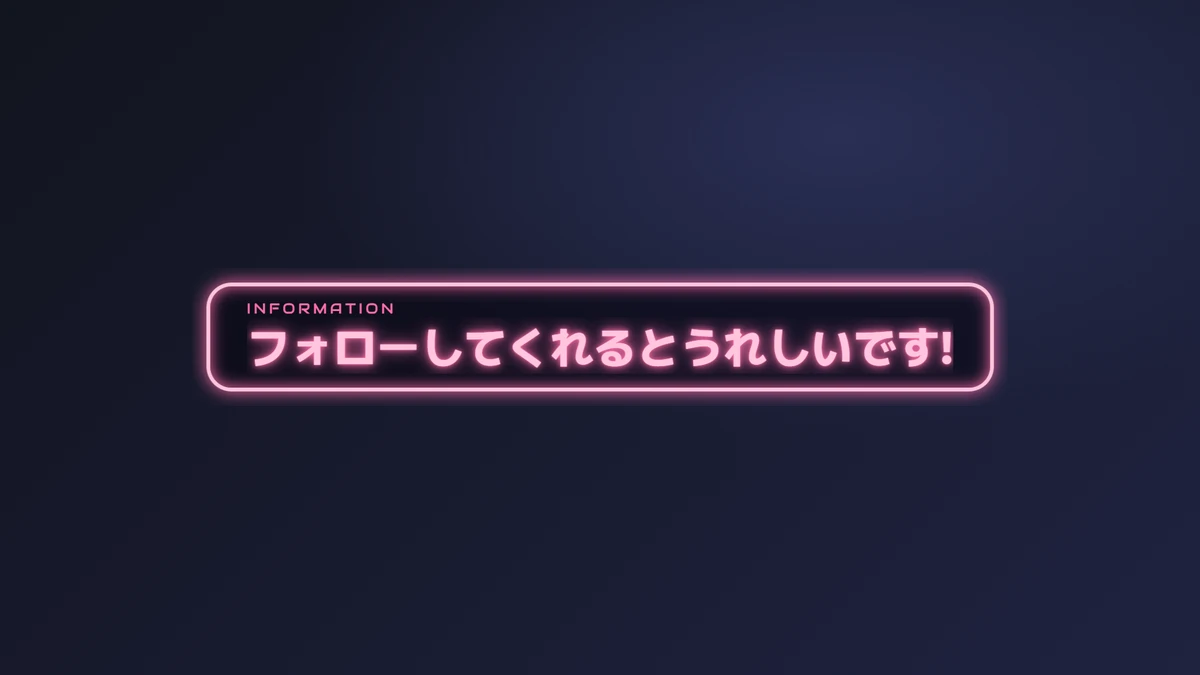
お知らせ「フォローしてくれるとうれしいです!」(ネオンライン)
お知らせ(ネオンライン)。決めた間隔で順番に出します

くじ引き・ルーレット・お知らせ: 中身はぜんぶ自分の言葉で

✎ 自分で決められること

  • くじ引き・ルーレット: 候補は1行に1つ、500件まで(雑談のお題・罰ゲーム・次にやるゲームなど)。止まるまでの時間(2〜10秒)と、結果を出しておく時間(3〜120秒)も決められます
  • 「出たものは外す」をオンにすると、同じお題が二度出ません(オフでも、直近5回と同じものは出ません)。回すのはボタンかキー(F6)1つ
  • お知らせ: 1行に1つ書いておくと、決めた間隔(1〜120分ごと)で順番に出します。出す秒数と、出し方(そのまま / 右から左へ流れる / 点滅)も選べます
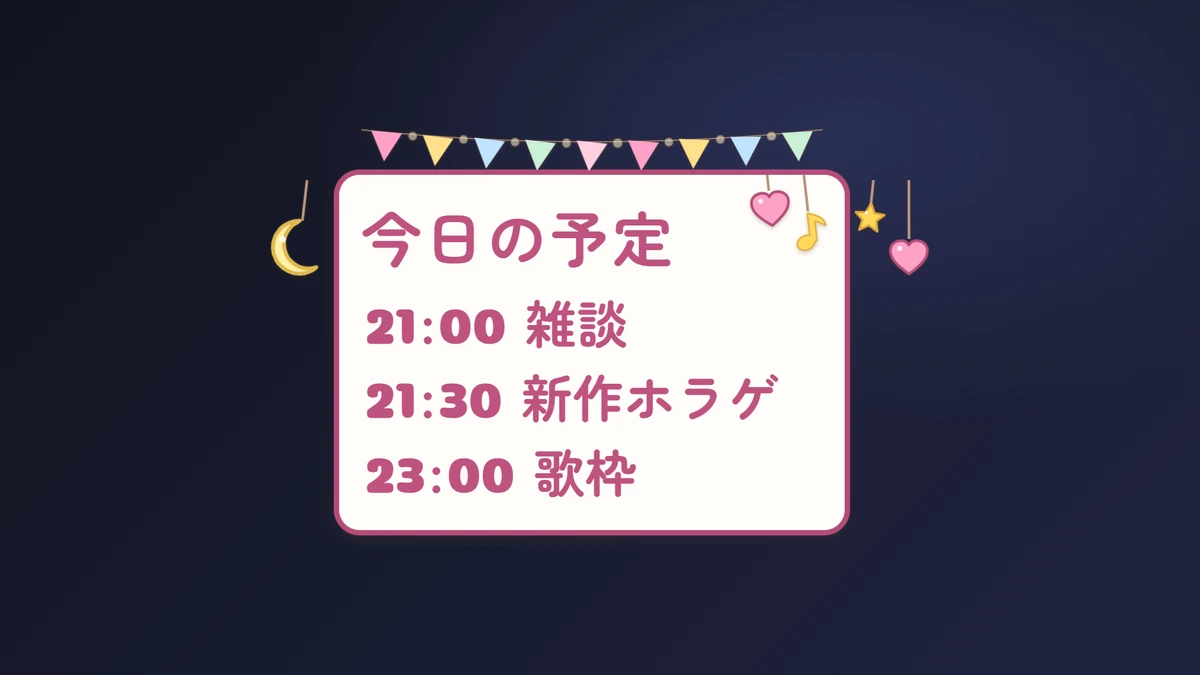
  • なんでもボックス: タイトル40文字・本文2000文字まで自由。改行もそのまま出て、表示中に書き直すとすぐ画面も変わります

実際には、こんな感じで動きます。色は、今回はピンクを指定しています(デザイン: うさぎ)。
くじ引き・ルーレット。回って止まり、当たりが真ん中に来ます(うさぎ・ピンク)
なんでもボックス「今日の予定」(ガーランド)
なんでもボックス(ガーランド)。タイトルと本文を自由に書けます(今日の予定、配信のルールなど)

歌・参加型: セトリ・順番待ち・スコアボード

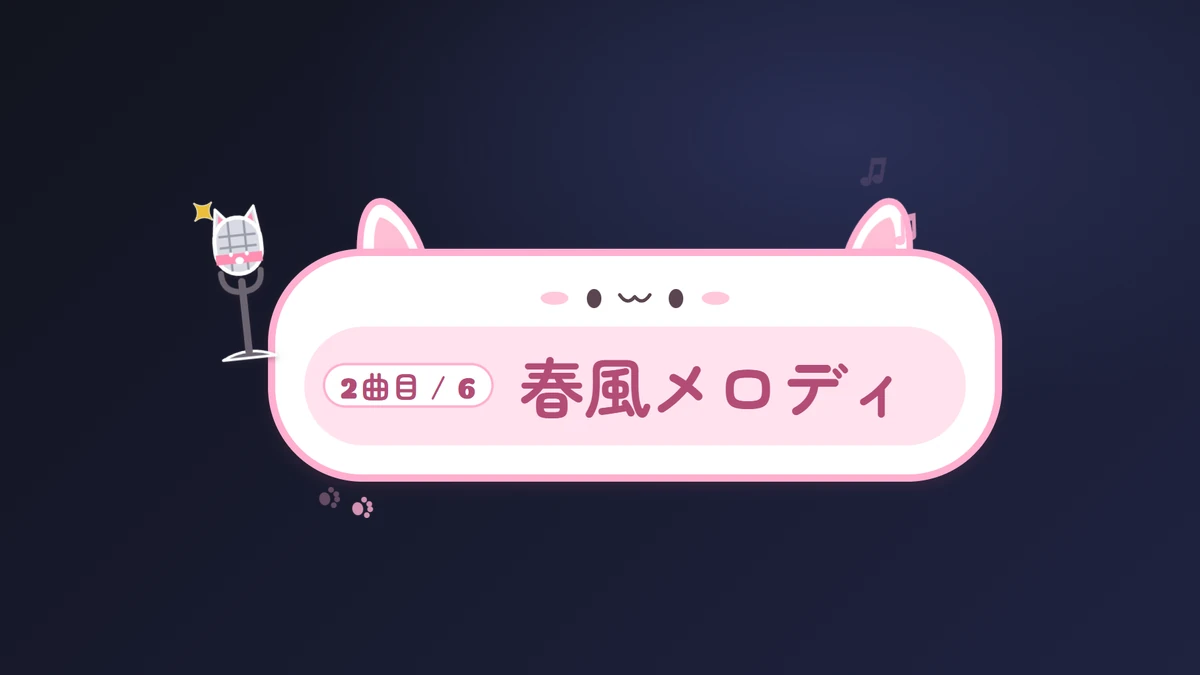
セトリ「2曲目 春風メロディ」(ねこ)
セトリ(ねこ)。今の曲名を出します
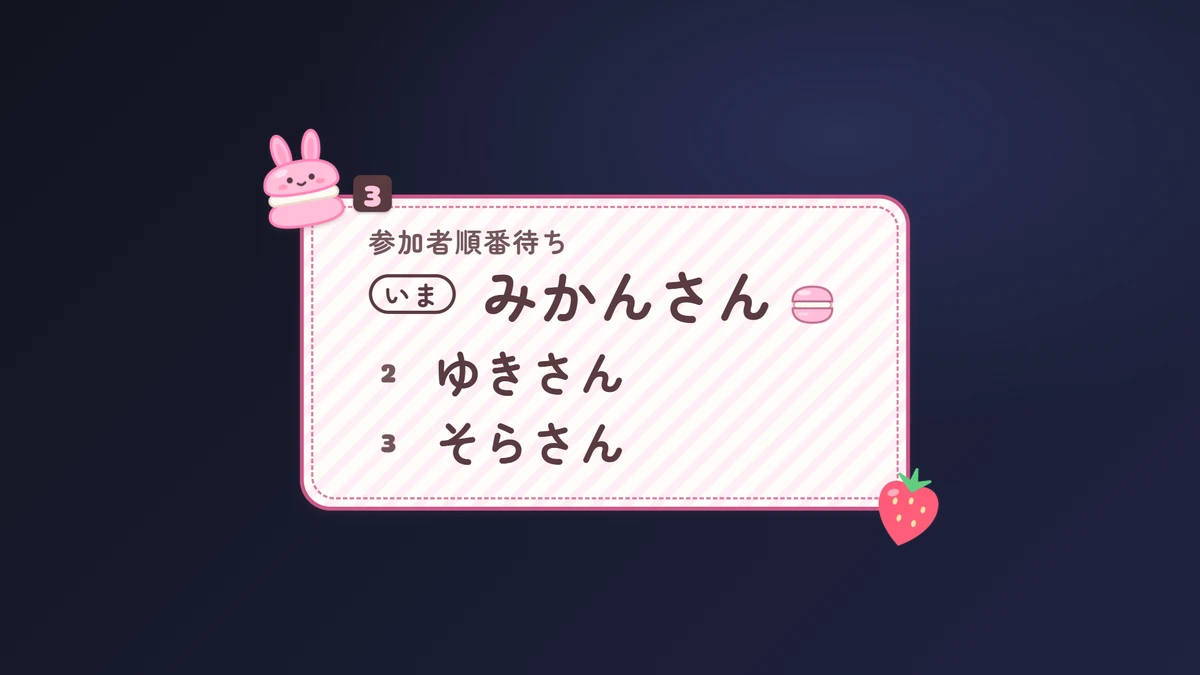
参加型の順番待ち。みかんさん・ゆきさん・そらさん(マカロン)
参加型の順番待ち(マカロン)。名前を入れた順に並び、「次へ」で進めます

歌枠は、曲が変わるときの動きもデザインごとに違います(動画は記事の最初にあります)。

参加型の順番待ち: 見出しも呼び名も自由に

✎ 自分で決められること

  • 見出しは自由(初期は「参加者順番待ち」)
  • 名前のあとに付ける呼び名も自由(初期は「さん」)
  • 画面に出す人数は1〜15人から
  • 「次の人へ」で先頭が進みます。順番の入れかえ・外すもボタンで
  • 名前は保存しません(記録が終わると自動で空になります)

→ LIVE担当を BOOTH で見る

03

CHAT

視聴者と遊ぶ: 投票・目標ゲージ・ベスト投票(Twitch は自動、YouTube などは手動)

チャットを読んで自動で数える機能は Twitch だけ です(Twitch の公式ログインでつなぎます)。YouTube などの配信では、同じカードに出る +1 / −1 のボタン で、コメント欄を見ながら自分で票を足します。表示される見た目は同じです。
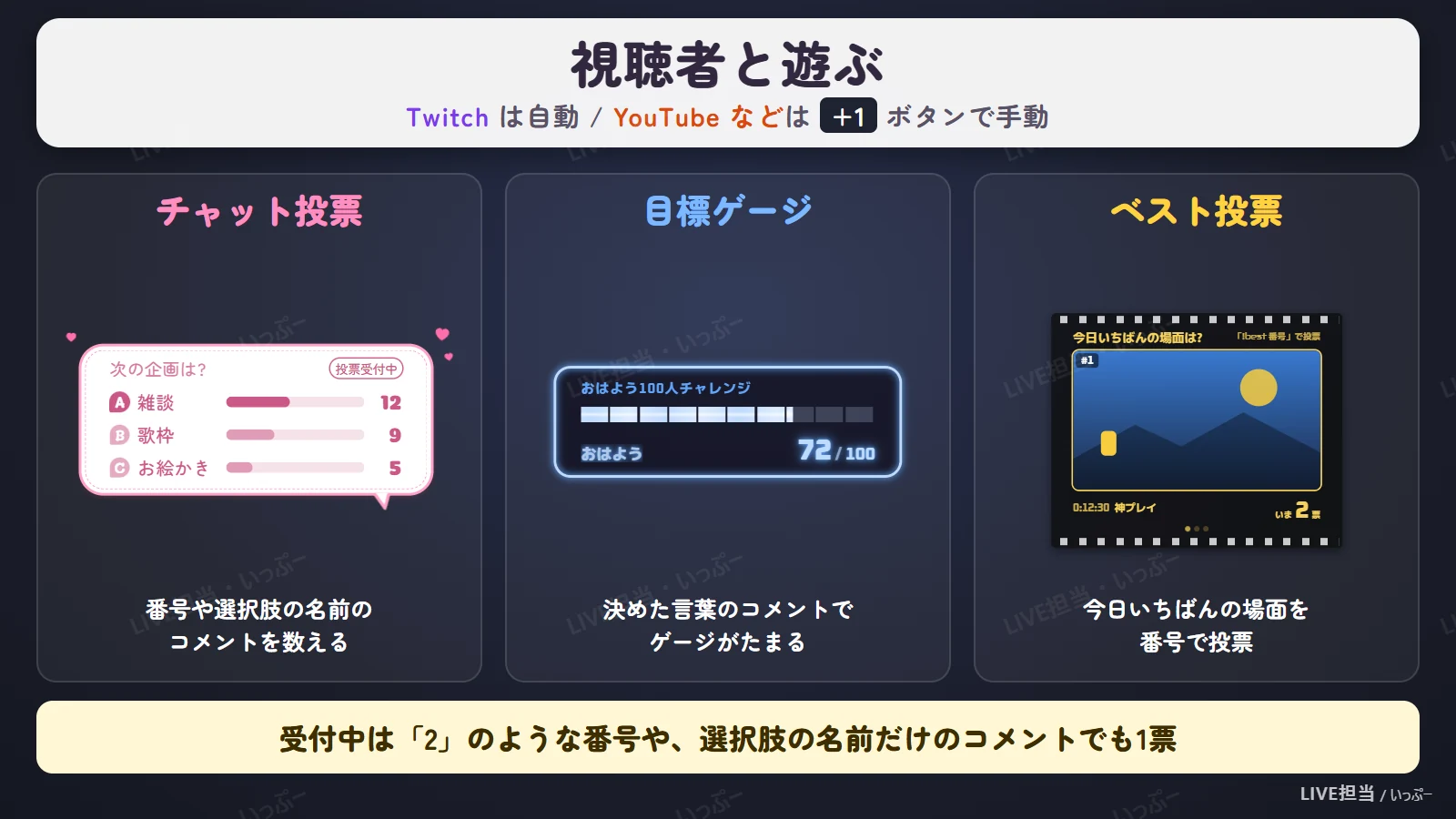
視聴者と遊ぶ: チャット投票・目標ゲージ・ベスト投票
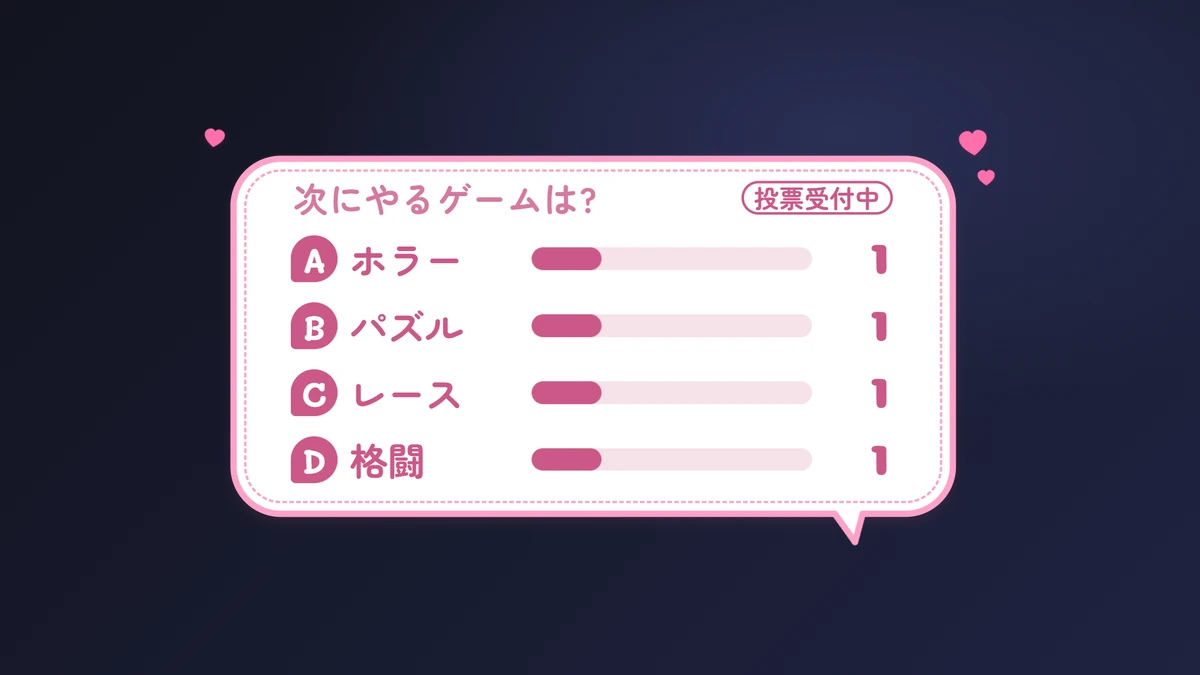
チャット投票「次にやるゲームは?」ホラー・パズル・レース・格闘(ふきだし)
チャット投票(ふきだし)。Twitch なら「!vote A」のコメントを自動で数えます。投票受付中は、「ホラー」「1」のように名前か番号だけのコメントでも1票になります(既定でオン)
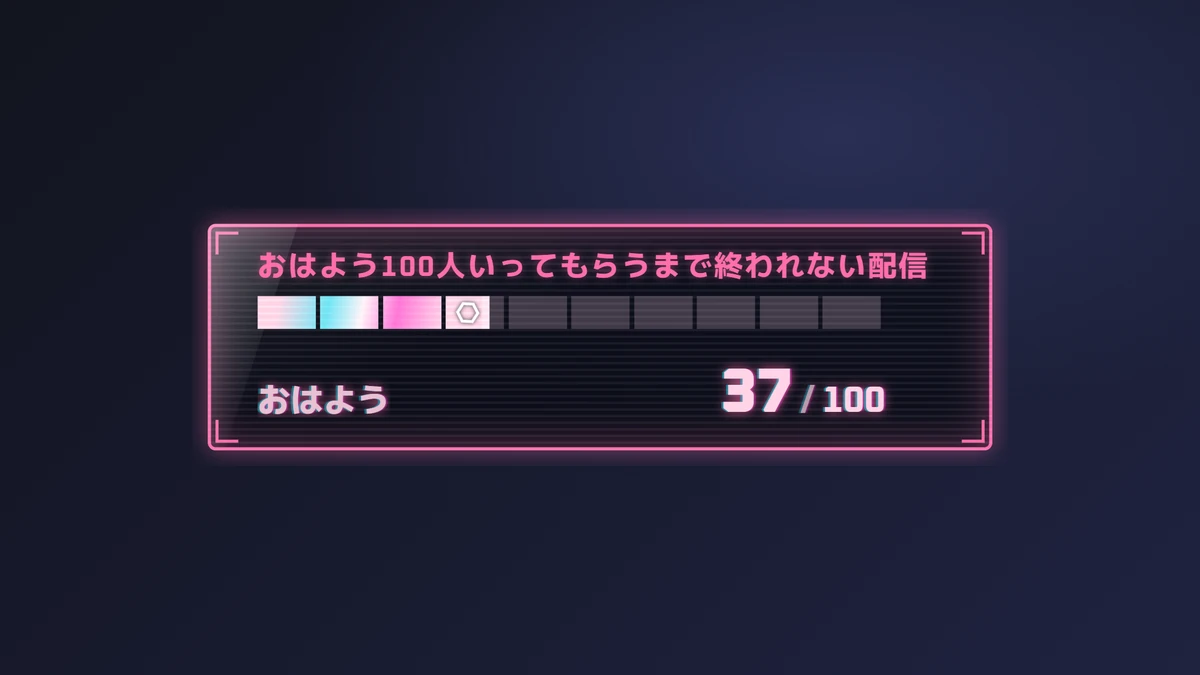
目標ゲージ「おはよう100人いってもらうまで終われない配信」37/100(ホログラム)
目標ゲージ(ホログラム)。決めた言葉を含むコメントを数えます

チャット投票: 質問と選択肢を自由に

✎ 自分で決められること

  • 質問は自由(例: 「次にやるゲームは?」)
  • 選択肢は2〜6個、1行に1つ書くだけ
  • Twitch: 投票のコマンド(初期は !vote)も自由に変えられます。「ホラー」「1」のように名前か番号だけのコメントも数えるかを選べます(1人1票)
  • YouTube など: 選択肢ごとの +1 / −1 ボタンで数えます(画面の見た目は同じ)

実際には、こんな感じで動きます。色は、今回はオレンジを指定しています(デザイン: ふきだし)。

チャット投票。票が入るたびにバーがのび、締め切ると結果発表(ふきだし・オレンジ)

目標ゲージ: タイトル・目標の数・数える言葉を自由に

✎ 自分で決められること

  • タイトルは60文字まで(例: 「おはよう100人いってもらうまで終われない配信」)。数えている途中で変えてもすぐ画面に出ます
  • 目標の数は1〜100000
  • 数える言葉は「、」で区切って30個まで(例: 「おはよう、おは、おはよ」)。空にすると全部のコメントを数えます
  • 「1人1回だけ数える」も選べます
  • YouTube などでは +1 / −1 ボタンで数えます

実際には、こんな感じで動きます。色は、今回は青を指定しています(デザイン: サイバー)。

目標ゲージ。数が増えて、目標に届くと CLEAR!(サイバー・青)

目標に届いたときの動きは、デザインごとに違います。

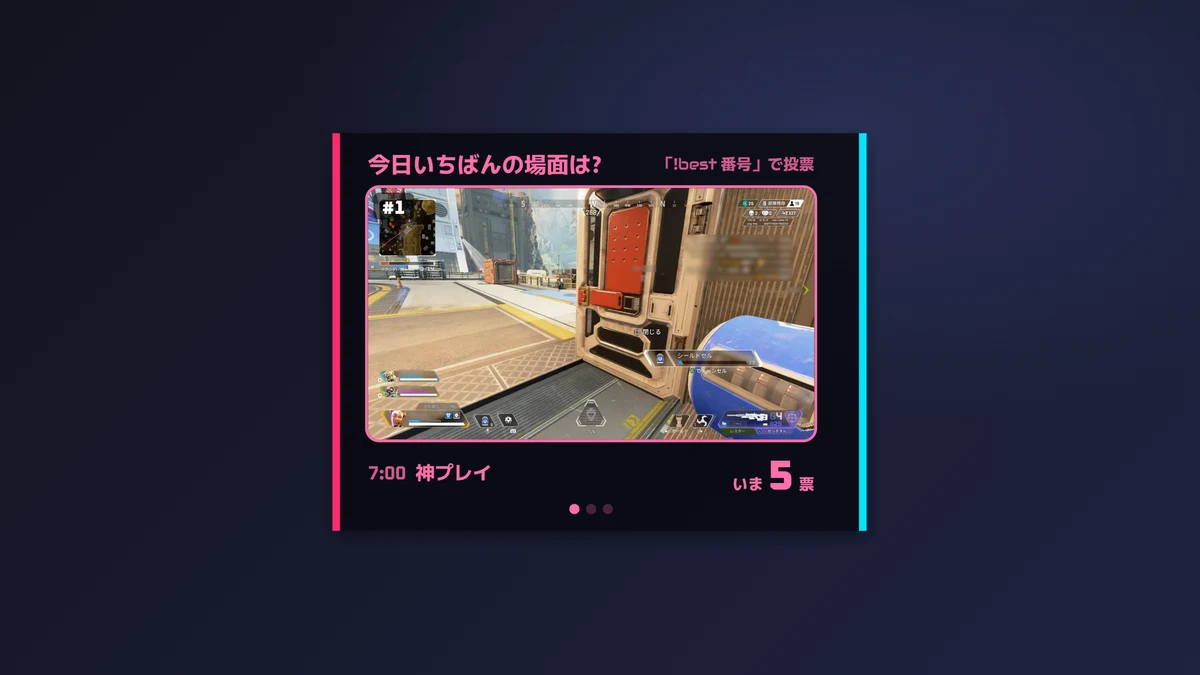
ベスト投票。候補 #1 7:00 神プレイ。候補の絵はゲームのスクショ(グリッチ)
ベスト投票(グリッチ)。配信中に残した見どころを候補にして、視聴者に「どれが今日いちばんか」を投票してもらえます(候補の絵は、見どころを残したときのスクショ)

ベスト投票: 見どころを候補にして視聴者に選んでもらう

ベスト投票は、見どころ(スクショつき)を順番に画面に出して、視聴者が「!best 2」や「2」のように番号で投票するしくみです(番号だけのコメントは投票受付中だけ数えます。オフにもできます)。結果は配信後の切り抜きの順番と、サマリー画像の並びに使われます。手で足した票も同じように数えます。
YouTube は、自動でコメントから拾う機能はありません。YouTube は、あなたが手動で入力していく形のみの対応です(カードの +1 / −1 ボタンで票を足します)。

✎ 自分で決められること

  • 画面に出す1行目の文は60文字まで自由
  • 投票のコマンド(初期は !best)も自由。「2」のような番号だけのコメントも1票として数えます(初期でオン・切りかえ可)
  • 候補の数は2〜20、候補を切りかえる間隔は2〜60秒
  • 候補のスクショも一緒に出すかどうかを選べます

実際には、こんな感じで動きます。色は、今回はオレンジを指定しています(デザイン: サイバー)。候補の絵は、配信中に見どころを残したときのゲームのスクショです。

ベスト投票。候補が順番に切りかわり、そのあいだにも票が入っていきます(サイバー・オレンジ)
04

BEFORE

配信前: 待機画面のカウントダウンもテーマのデザインで

配信前タブでは、待機シーンに出すカウントダウンを設定します。「21:00 に開始」のように時刻で決めると、残り時間を数えて、0 になったら「COMING SOON」など、決めておいた文に変わります。もちろん選んだテーマのデザインで出ます。
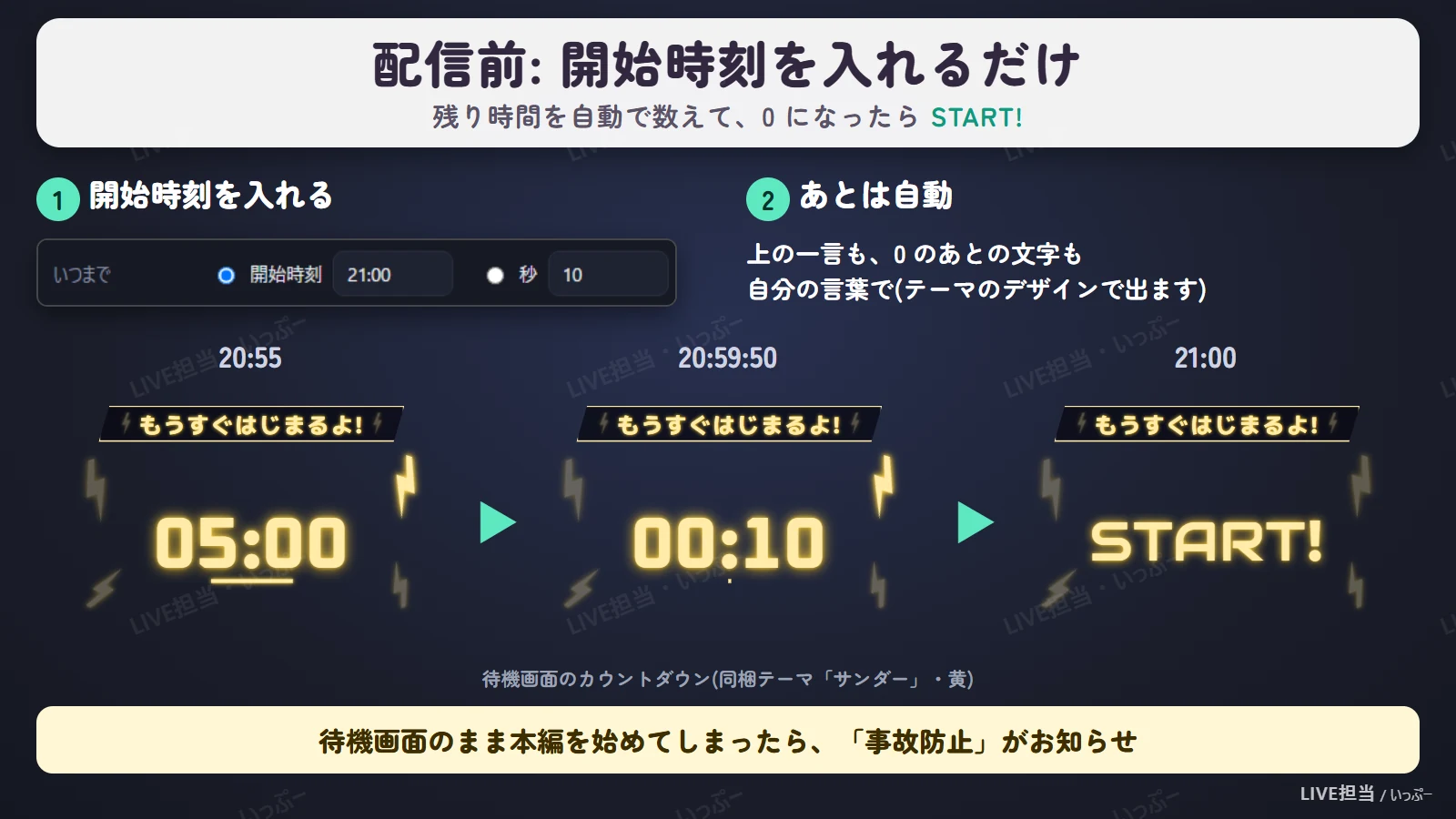
配信前: 開始時刻を入れるだけで残り時間を数えてSTART!
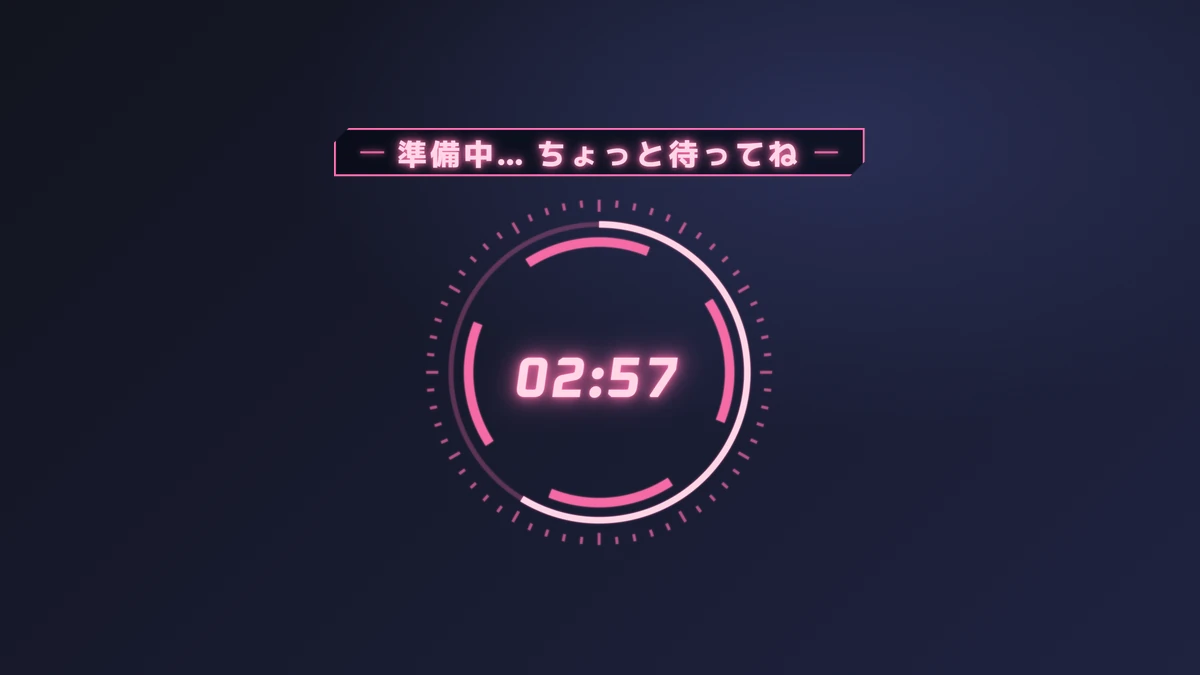
デザイン表示に出たカウントダウン。一言「準備中… ちょっと待ってね」と残り 02:58
待機画面のカウントダウン(サイバー)。上の一言も自由に変えられます

開始時刻までのタイマー: 一言と0になったときの文を自由に

✎ 自分で決められること

  • 決め方は3つ: 開始時刻(21:00 など)/ 秒 / 残り何分
  • 一言は40文字まで自由。時間の上に出すか下に出すかも選べます
  • 0 になったときの文も自由(初期は COMING SOON)。出したままにする秒数も決められます
  • 待機シーンから別のシーンに切りかえると、自動で止まって消えます

実際には、こんな感じで動きます。色は、今回は黄を指定しています(デザイン: ネオンライン)。

開始時刻までのタイマーと一言。0 になると COMING SOON(ネオンライン・黄)
05

SETUP

OBS とつなぐ設定方法(5分で終わります)

まず OBS 側で WebSocket サーバーを有効にします。OBS 28 以降なら最初から入っています。
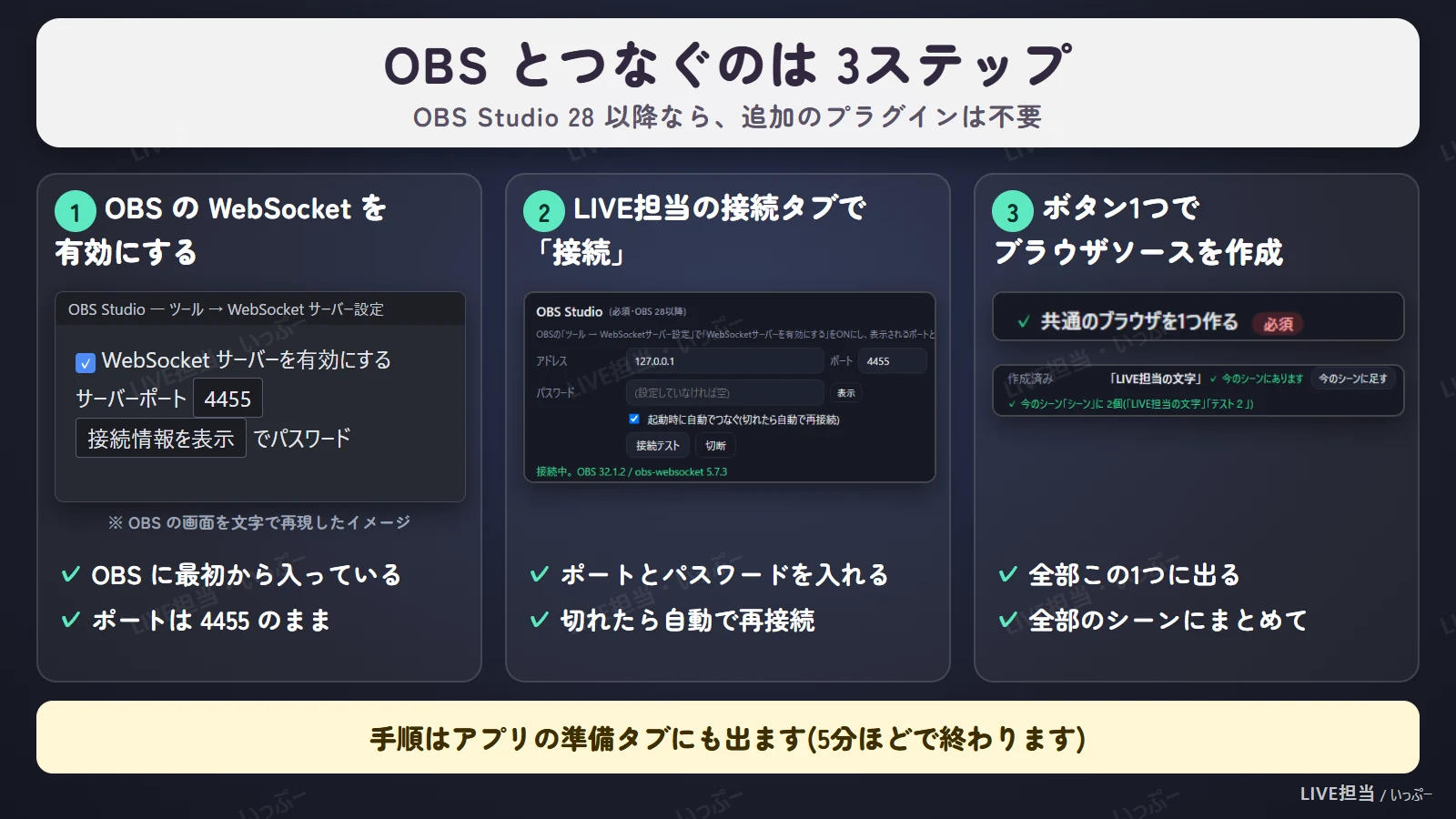
OBSとつなぐのは3ステップ
  1. OBS のメニュー「ツール」→「WebSocket サーバー設定」を開く
  2. 「WebSocket サーバーを有効にする」にチェック。ポートは 4455 のまま
  3. 「接続情報を表示」でパスワードを確認(認証を使う場合)
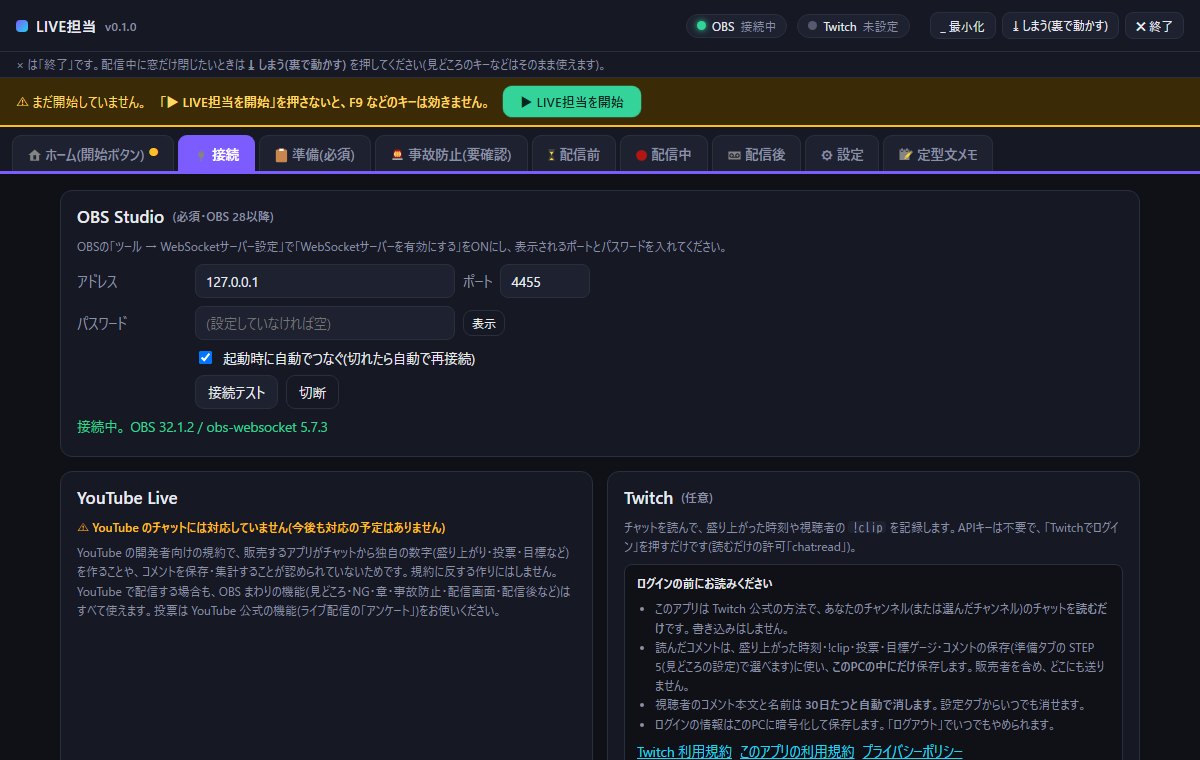
  4. LIVE担当の接続タブに、ポートとパスワードを入れて「接続」
LIVE担当の接続タブ。OBS Studio のアドレス・ポート・パスワードの入力欄と、YouTube Live・Twitch の説明
接続タブ。OBS につながると上の印が「OBS 接続中」になります

つながったら、準備タブの STEP 1〜3 を上から進めます。STEP 2 の「LIVE担当で作る」を押すと、OBS の中に ブラウザソース「LIVE担当 デザイン表示」 が自動で作られます。タイマーも投票も、ぜんぶこの1つのブラウザに出ます。
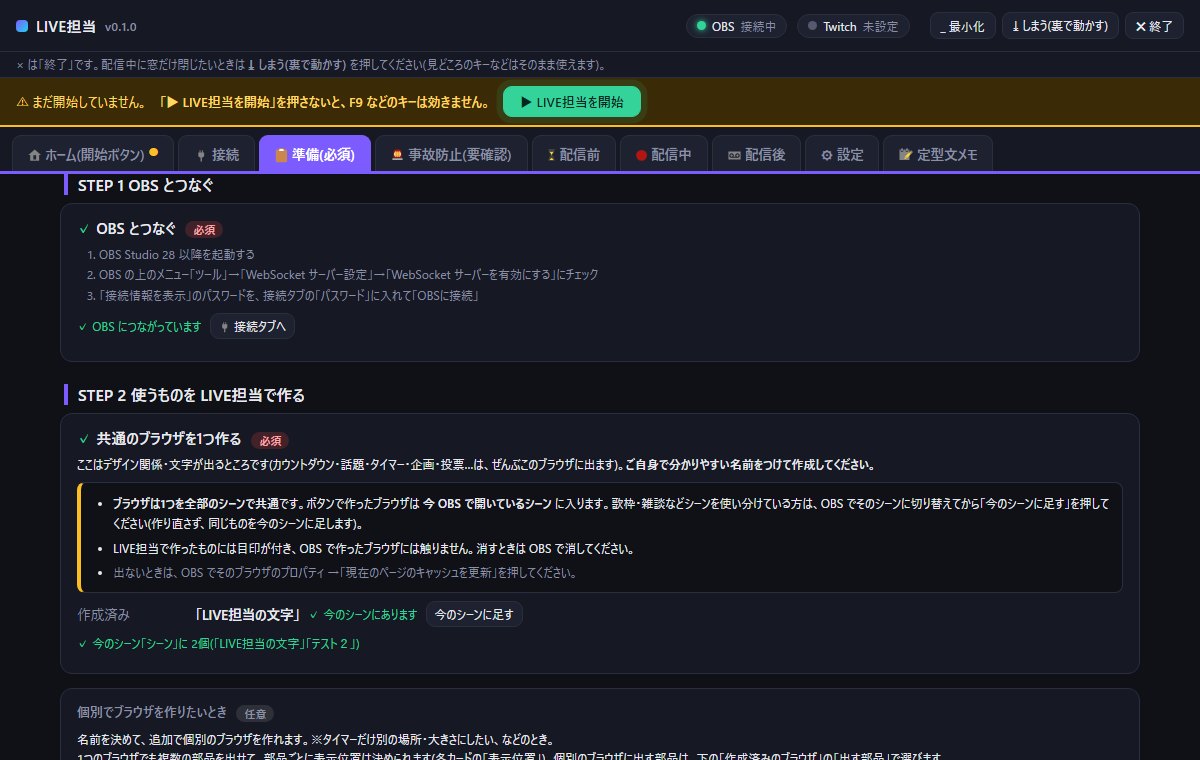
準備タブ STEP 1 OBS とつなぐ
STEP 1: 接続の確認
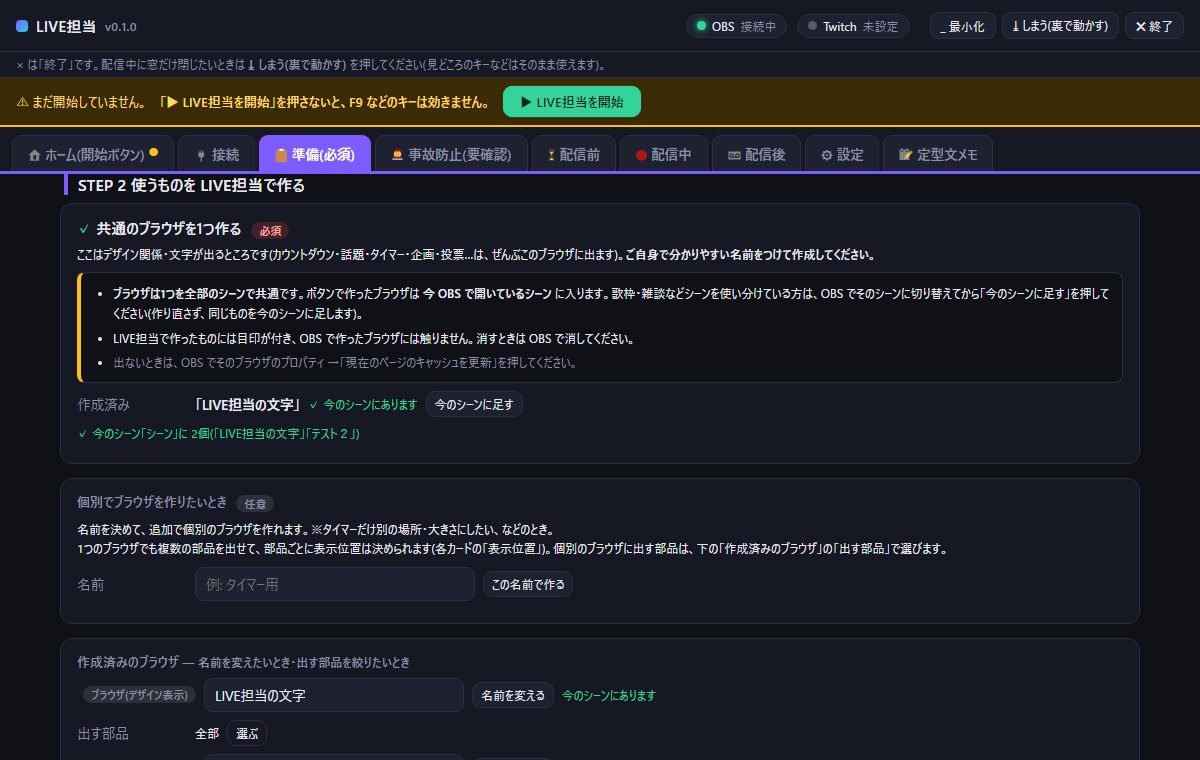
準備タブ STEP 2 使うものを LIVE担当で作る
STEP 2: ブラウザソースをボタン1つで作る

自分でブラウザソースを作る必要はありません。アプリ内から追加が可能です。

部品を個別に好きな場所・大きさで出したいとき(ブラウザを追加)

部品ごとの表示位置は、1つのブラウザのままでも各カードの「表示位置」で決められます。それとは別に、「タイマーだけ OBS で自由に動かしたい・大きさを変えたい」ときは、個別のブラウザを新しく追加できます。

  1. 準備タブの「個別でブラウザを作りたいとき」で、名前(例: タイマー用)を入れて「この名前で作る」。OBS にその名前のブラウザができます
  2. すぐ下の「作成済みのブラウザ」に、そのブラウザが並びます。その行の「出す部品」の「選ぶ」を押して、出したい部品(タイマー・時計・くじ引きなど)だけにチェック
  3. 元のメインのブラウザの行でも「選ぶ」を押して、個別に出した部品のチェックを外す
  4. OBS で、新しいブラウザを好きな場所・大きさに動かす

⚠ 3 を忘れると、両方のブラウザに同じ部品が出ます。何も絞っていないブラウザは「全部」を出す決まりなので、メインのブラウザ側も絞ってください。

06

RECORD

切り抜き箇所の記録: 見どころ・NG・視聴者の反応から

配信中に F9 を押すと、その時刻とスクショ(任意)が「見どころ」として残ります。これは Shorts工房 の見どころメモと同じですが、LIVE担当にはそれに加えて次の3つがあります。
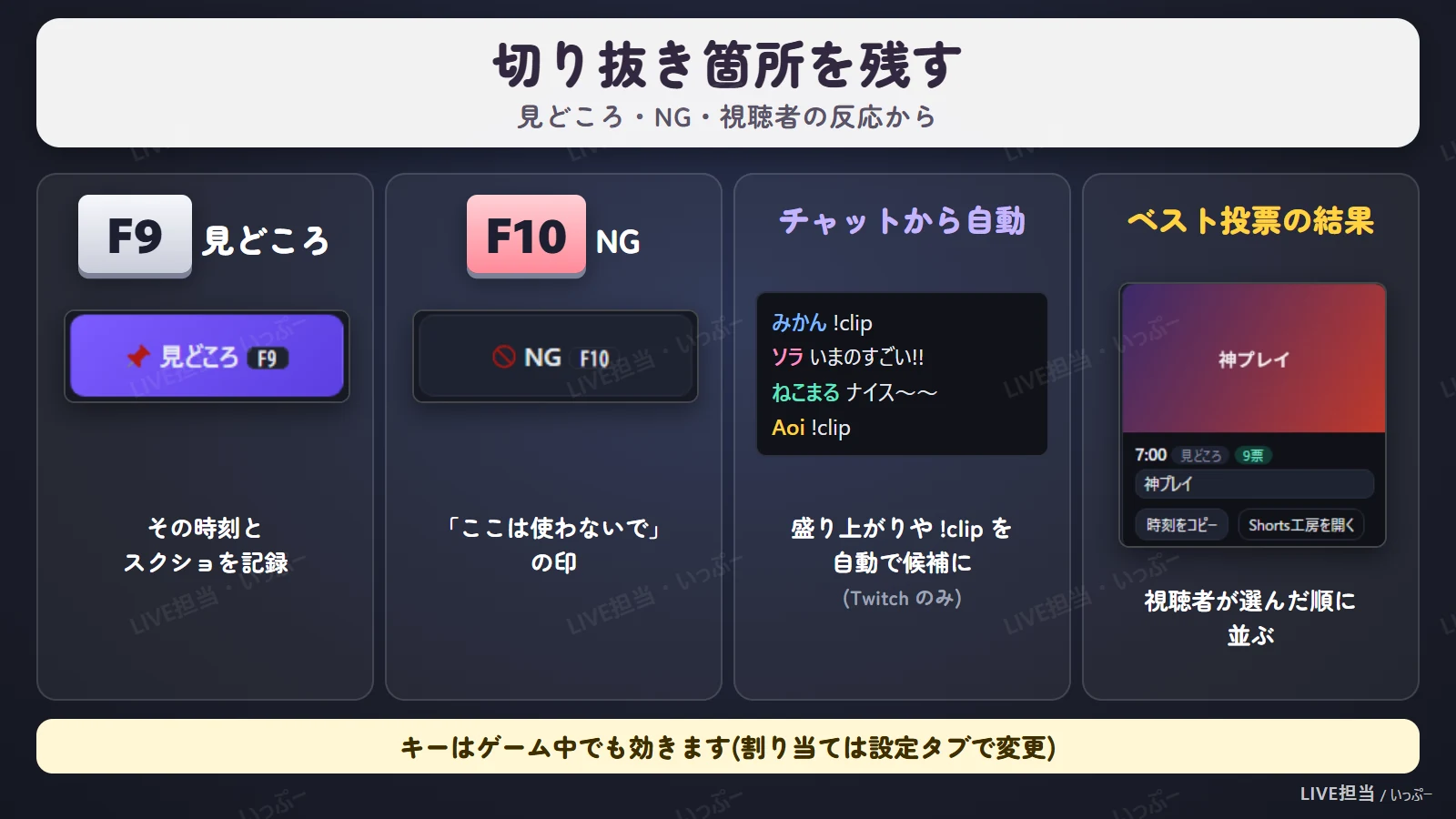
切り抜き箇所を残す: F9見どころ・F10 NG・チャットから自動・ベスト投票
  • NG(F10): 「ここは切り抜きに使わないで」の印。押した前後の範囲を Shorts工房が候補から外します
  • 視聴者の反応から自動で記録(Twitch のみ): チャットが急に盛り上がった場面や「!clip」のコメントを、自動で候補に残します
  • ベスト投票の結果: 視聴者が選んだ順番で、切り抜きの候補とサマリー画像に並びます

キーはゲーム中でも効きます(管理者権限で動くゲームでも、「LIVE担当を開始」を押せば届きます)。キーの割り当ては設定タブで変えられます。

07

AFTER

配信後: スクショを使ったサマリー画像を作って X に投稿

配信(録画)が終わると、配信後タブに記録が並びます。見どころはスクショつきのカードになり、名前を付けたり、時刻をコピーしたり、Shorts工房でその場面を開いたりできます。
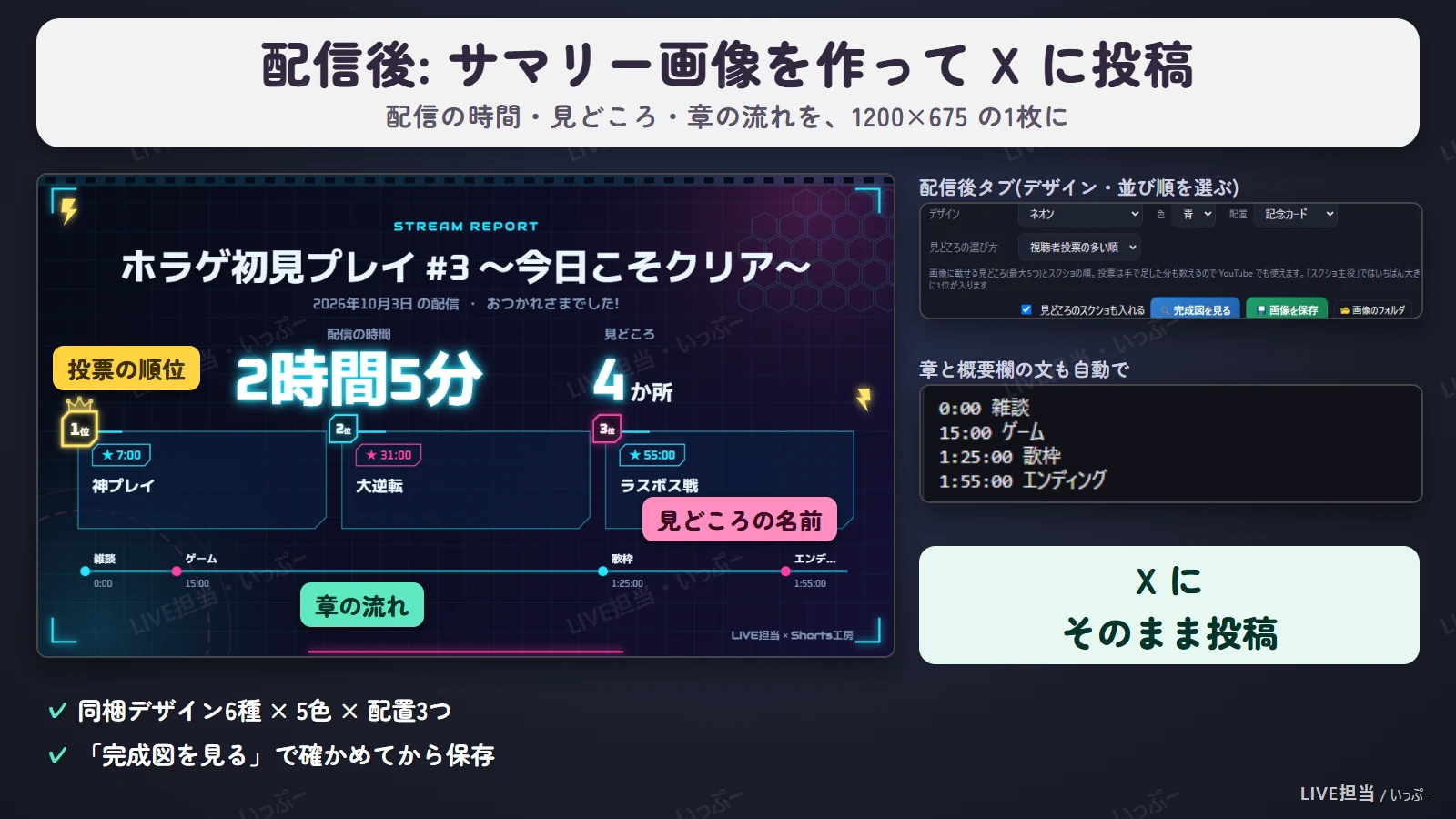
配信後: サマリー画像を作ってXに投稿

サマリー画像: 配信のまとめを1枚に

配信の時間・見どころ(スクショつき)・章の流れを 1200×675 の画像にします。デザインは14種(同梱6・アップグレード版8)、色は5色、配置は「記念カード / タイムライン / スクショ主役」の3つ。「完成図を見る」で確かめてから保存して、そのまま X に投稿できます。

見どころの名前も画像に出ます。配信後タブのベストシーンのカードで、見どころごとに「神プレイ」「大逆転」のような名前を付けると、その名前がサマリー画像の見どころの札に入ります。配信中なら、ホームタブの記録の行をクリックしてメモを書いておくと、それがそのまま名前になります(あとから配信後タブで直すこともできます)。
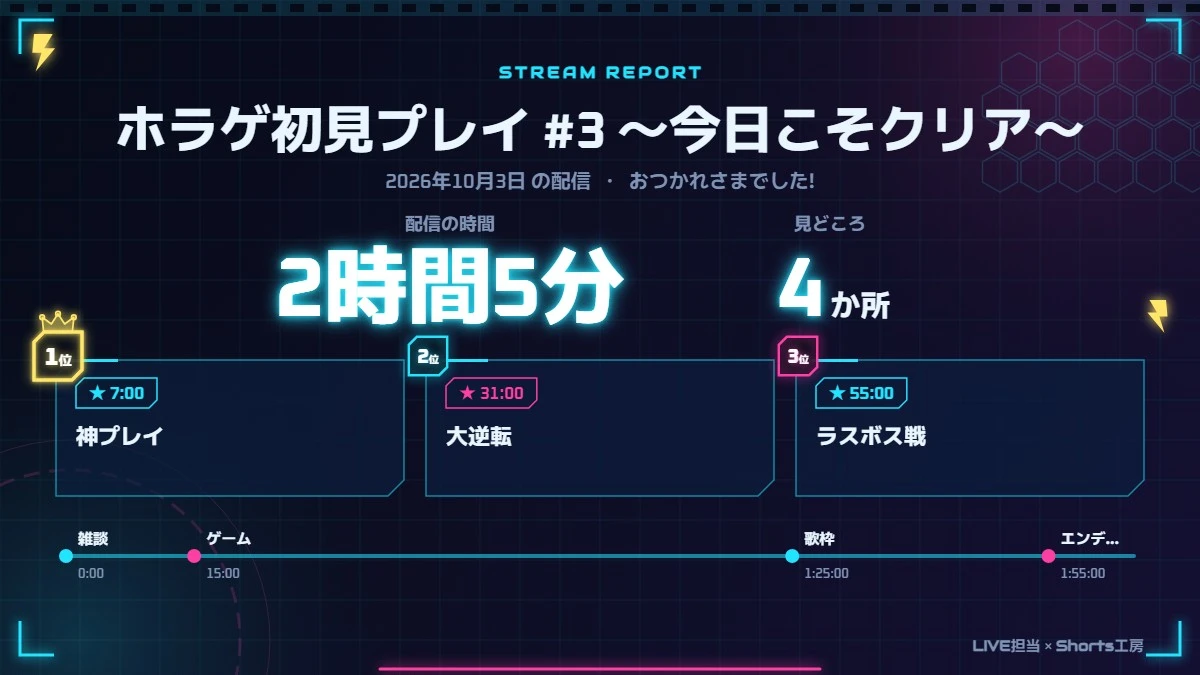
サマリー画像(ネオン・記念カード)。ホラゲ初見プレイ #3、2時間5分、見どころ4か所
サマリー画像の例(ネオン・記念カード)。見どころには投票の順位の印が付きます
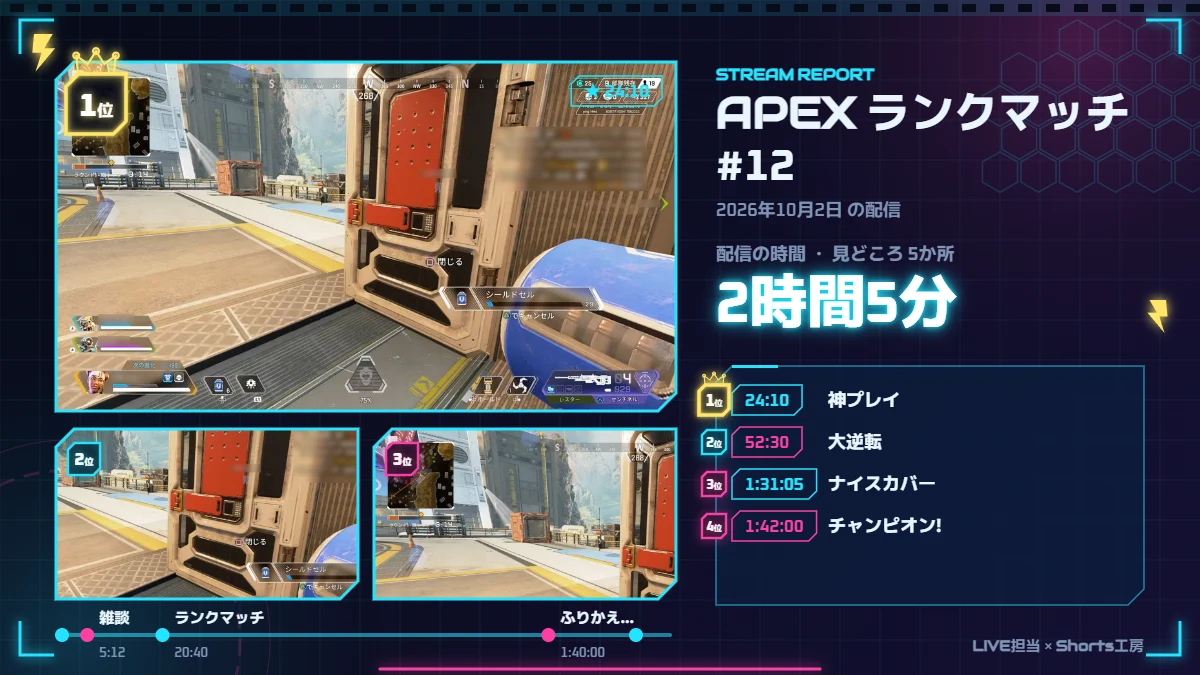
サマリー画像(ネオン・スクショ主役)。APEX ランクマッチ #12、見どころのスクショ3枚と順位
サマリー画像の例(ネオン・スクショ主役)。配信中に残した見どころのスクショが、投票の順位つきで並びます

サマリー画像: 自分で決められること

✎ 自分で決められること

  • 配信のタイトル(40文字まで)
  • デザイン14種(最初から6種・アップグレード版で8種)、どれも5色から
  • 配置は「記念カード / タイムライン / スクショ主役」の3つ
  • 見どころの並びは「視聴者投票の多い順」か「時刻順」(最大5つ)
  • 見どころのスクショを入れるかどうか、右下の「LIVE担当 × Shorts工房」を入れるかどうか

Twitch のコメント数や視聴者数は、Twitch の規約に合わせて画像に載せません。載るのは配信の時間・見どころ・章だけです。

08

SAFETY

事故防止: ミュート解除忘れ・待機画面のまま・回線を見張る

配信事故でいちばん多い「マイクをミュートしたまましゃべっている」「待機画面のまま本編を始めている」「回線が落ちているのに気づかない」を、LIVE担当が見張って、画面の隅の小窓で知らせます。
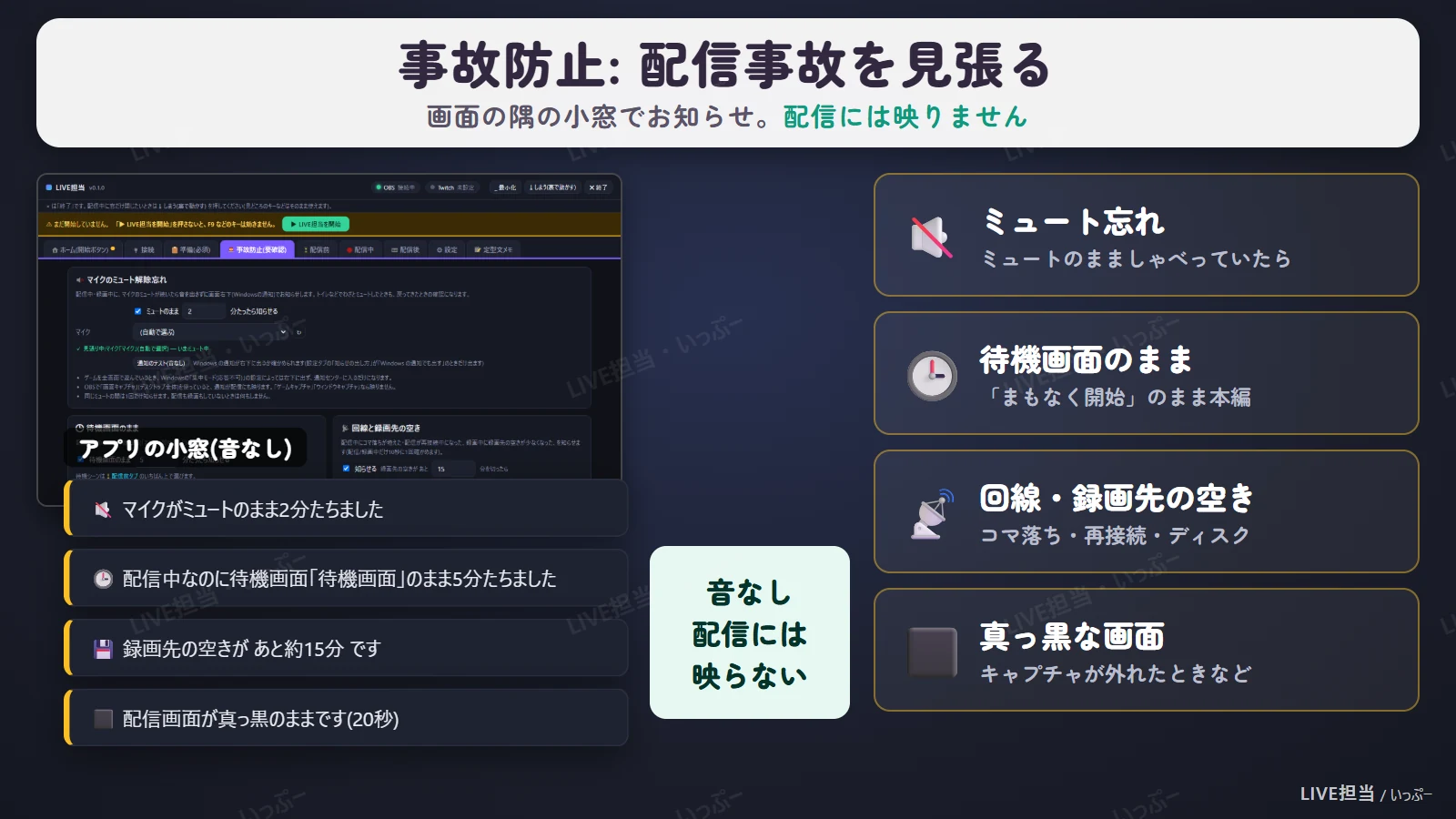
事故防止: ミュート忘れ・待機画面のまま・回線と録画先・真っ黒な画面を見張る

知らせは音なしの小窓(配信には映りません)。Windows の通知にすることもできますが、画面キャプチャで配信している方は通知が映るので、アプリの中だけの知らせをおすすめしています。

見張りは、OBS から届く知らせと設定だけを使っています。マイクの音量メーターは使わないので、PC への負担はほとんどありません。同じ知らせは2分に1回までです。

マイクのミュート解除忘れ

配信中・録画中に、OBS のマイクがミュートのまま決めた時間がたつと知らせます。トイレなどでわざとミュートしたときも、戻ってきたときの確認になります。

⚠ 見ているのは、OBS の中のミュートだけです。
OBS の音声ミキサーでミュート(スピーカーのアイコン)にしたときだけが対象です。マイク本体のミュートボタン・ヘッドセットのスイッチ・Windows 側のミュート・Discord などほかのソフトでのミュートは、知らせの対象外です(OBS からは「音が入っていない」としか見えないため)。

✎ 自分で決められること

  • 何分たったら知らせるか: 1〜10分(初期は2分)
  • 見張るマイク: OBS の音声の一覧から選びます
  • 同じミュートのあいだは1回だけ知らせます。配信も録画もしていないときは何もしません

待機画面のまま

配信を始めたのに、待機画面(「まもなく開始」など)のシーンのままになっていたら知らせます。

✎ 自分で決められること

  • 何分たったら知らせるか: 1〜30分(初期は5分)
  • どのシーンが待機画面かは、配信前タブのいちばん上で選びます(開始時刻までのカウントダウンを自動で消す、章に入れない、にも使われます)

回線と録画先の空き

配信中にコマ落ちが増えたとき・配信が再接続中になったとき、録画中に録画先の空きが少なくなったときに知らせます。配信・録画中だけ、10秒に1回確かめます。

✎ 自分で決められること

  • 録画先の空きが「あと何分ぶん」を切ったら知らせるか: 1〜120分(初期は15分)
  • 知らせる・知らせないの切りかえ

真っ黒な配信(初期はオフ)

配信中に画面が真っ黒のまま20秒続いたら知らせます(ゲームのキャプチャが外れたときなど)。オンのあいだは、配信中だけ5秒に1回、小さな画像で確かめます。事故防止タブでチェックを入れるとオンになります。

配信前の点検

配信を始める前に「点検する」を押すと、OBS との接続・マイク・画面・待機シーン・配信/録画の設定・録画先の空き・コマ落ち(PC の負荷)をまとめて確かめます(数秒かかります)。問題があるところは、その場で一覧に出ます。

マイクの音量つまみがかなり下がっているときも点検で知らせますが、これも OBS の音声ミキサーのつまみの位置を見ているだけです。実際に声が入っているかどうかは見ていません。

09

SHORTS

Shorts工房との連携: 記録を渡すだけで切り抜きが始められる

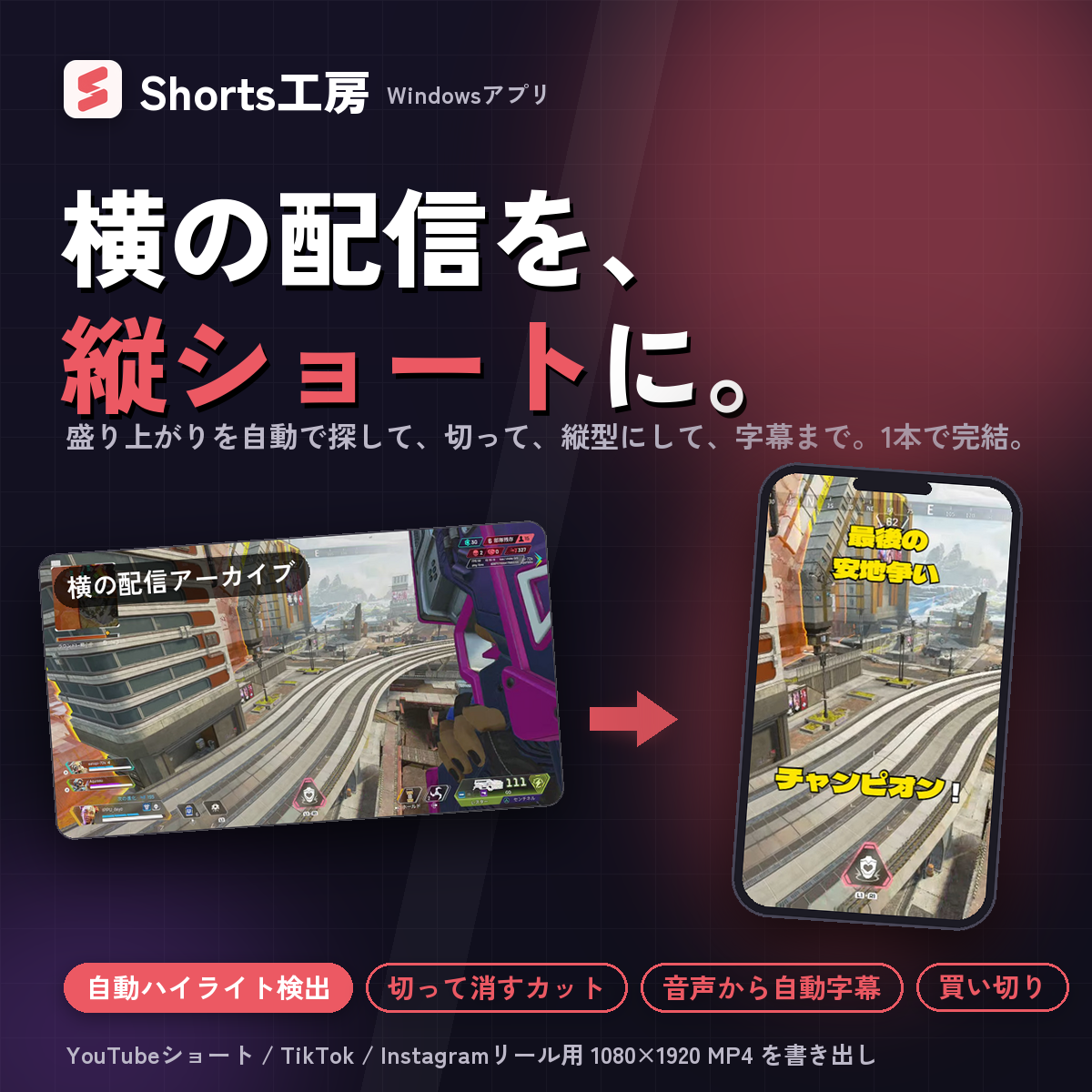
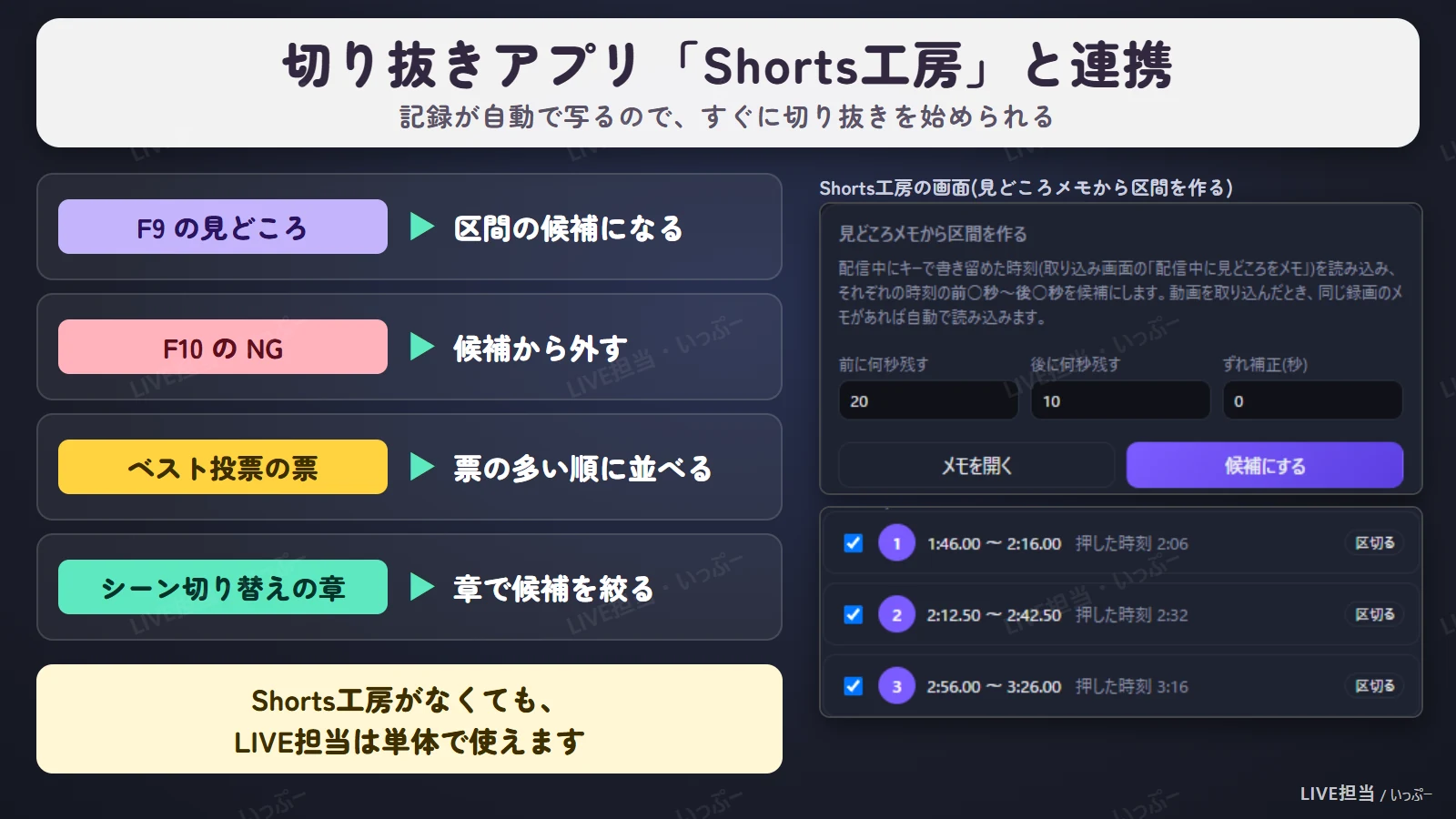
切り抜きアプリ「Shorts工房」を入れている PC では、LIVE担当の記録(見どころ・NG・章・ベスト投票の結果)が自動で Shorts工房にも写されます。配信後タブの「Shorts工房で開く」を押すと、その録画をその場面から開けます。

Shorts工房とは?

横型の配信アーカイブから、YouTube ショート・TikTok・Instagram リール用の縦型ショート動画を1本で作れる Windows アプリです(買い切り・無料デモ版あり)。
  • 探す: 音声の盛り上がりから、切り抜く場面の候補を自動で出します(LIVE担当の記録も候補になります)
  • 切る・縦型にする: 要らない区間を消して、切り抜き・全体+背景・2段(画面+顔)のレイアウトで縦型に
  • 字幕: 音声から自動で作り、ズレは波形の上で直せます
  • 書き出し: 1080×1920 の MP4。文字起こしも含めて、処理はパソコンの中で行います

→ Shorts工房の紹介記事を読む

切り抜きアプリShorts工房との連携
  • F9 の見どころ → Shorts工房の「見どころメモから区間を作る」の候補になる
  • F10 の NG → その範囲を候補から外す
  • ベスト投票の票 → 候補を票の多い順に並べられる
  • シーン切り替えの章 → 章で候補を絞れる

Shorts工房を持っていなくても、LIVE担当は配信ツールとして単体で使えます。

LIVE担当は録画はしません。Shorts工房で切り抜くときの動画は、OBS で配信と一緒に録画したファイルか、配信サイトからダウンロードした配信のアーカイブを使います。録画ボタンで同時配信している(録画の出口を URL にしている)方も同じで、配信のアーカイブをダウンロードして Shorts工房に取り込んでください。LIVE担当の記録(見どころ・NG・章)は、その動画に合わせて使えます。

10

SPEC

設定: キー割り当て・デザインの追加・言語

設定タブでは、キーの割り当て、終了のしかた(× で終了か通知領域にしまうか)、知らせの出し方、デザインのセット(ZIP)の追加、英語表示の切り替えができます。

動作環境

項目内容
OSWindows 10 / 11(64bit)
OBSOBS Studio 28 以降(obs-websocket 5 が入っているもの)。確認は 32.1.2 で行っています
配信サイトどこでも(チャットの自動読み取りは Twitch のみ)
通信OBS と Twitch だけ。記録はパソコンの中に保存
負荷配信中の CPU 平均 0.2% 前後・メモリ 150MB 前後(当方の計測)

→ LIVE担当を BOOTH で見る

PRICE

価格: ツール本体は発売記念 1,200円(10月31日まで)、以降 1,680円の買い切り。こだわりパックとのセットがお得

LIVE担当は買い切りです(サブスクではありません)。デザインのアップグレード版は、ツール本体とは別のデザインだけのパック(ZIP)で、ツール本体をお持ちでないと利用できません。

こちらのデザインパックやツールのデザインは動画形式ではありません。アップグレード版単体で OBS に出すことはできませんのでご了承ください。

内容発売記念(10月31日まで)11月1日以降備考
LIVE担当(ツール本体)1,200円1,680円同梱デザイン12種・サマリー画像6種つき。これだけで全部の機能が使えます
アップグレード版1『こだわりパック』(デザインパック)680円880円デザイン22種+サマリー画像8種。ツールは入っていません
ツール本体+こだわりパック のセット1,680円(200円お得)2,280円(280円お得)最初から全部入り。いちばんおすすめ

※価格は発売時に変わることがあります。最新の価格は BOOTH の商品ページでご確認ください。

利用規約とプライバシーポリシーは こちらのページ にまとめてあります(アプリの設定タブに入っている文と同じです)。

→ LIVE担当を BOOTH で見る

FAQ

よくある質問

Mac でも使えますか?

Windows 専用です。Mac 版の予定はありません。

YouTube のチャットも自動で読めますか?

読みません。YouTube の API の決まりに合わせて、LIVE担当は YouTube と通信しない作りにしています。投票・目標ゲージは、同じカードの +1 / −1 のボタンで手で数えられます(見た目は同じです)。

YouTube との連携も可能にしてほしいです

申し訳ありません。YouTube との連携は今後も予定しておりません。規約上難しいため、チャットの自動での読み取りは Twitch のみ、YouTube は手動のみと判断しました。今後のアップデートでも、追加する予定は今のところありません。ご了承ください。

OBS 以外の配信ソフトでも使えますか?

OBS Studio 専用です(OBS の WebSocket につないで動くため)。

デザインは自分で作れますか?

アプリに入っている12種と、アップグレード版の22種から選ぶ形です。色は10色から選べます。

Shorts工房を持っていなくても使えますか?

使えます。画面の飾り・投票・事故防止・サマリー画像は、LIVE担当だけで動きます。Shorts工房があると、見どころや NG の記録をそのまま切り抜きに使えます。

配信中の負荷はどのくらいですか?

本物の OBS で録画しながら計って、CPU の平均は 0.2% 前後、メモリは 150MB 前後でした。文字の書き換えは 1 秒に 1 回までにしてあります。

記録やコメントはどこに保存されますか?

自分のパソコンの中(アプリのデータの場所)だけです。視聴者のコメントは 30 日で自動的に消え、設定で保存しないこともできます。

発売記念価格はいつまでですか?

10月31日までの予定です。11月1日からは通常価格(ツール本体 1,680円、アップグレード版1『こだわりパック』880円、セット 2,280円)になります。

アップグレード版だけ買っても使えますか?

使えません。アップグレード版はデザインだけのパック(ZIP)で、LIVE担当(ツール本体)に入れて使うものです。

Windows の通知を使うと配信に映りますか?

画面キャプチャで配信していると映ります。LIVE担当の知らせは、既定ではアプリの中の小窓だけに出るので、そのままなら映りません。

SUMMARY

まとめ: 配信画面の飾りは、テーマを選ぶだけ

LIVE担当は、配信画面をかわいく・かっこよく飾って、配信中の「手が回らないこと」を引き受けるためのアプリです。OBS につないで準備タブを上から進めれば、その日の配信からすぐ使えます。

  • タイマー・投票・お知らせ・セトリは、全部 OBS のブラウザ1つに、選んだテーマで出る(34種 × 10色)
  • 視聴者と遊ぶ投票・目標ゲージ・ベスト投票。Twitch は自動、YouTube などは +1 ボタン
  • 見どころ・NG・視聴者の反応から、切り抜き箇所が残る
  • 配信後はスクショつきのサマリー画像を1枚作って X に投稿
  • 事故防止の見張りが、ミュート忘れ・待機画面のまま・回線落ちを知らせる

配信のお供に、

頼れる相棒を。

LIVE担当

→ LIVE担当を BOOTH で見る

LIVE担当 利用規約・プライバシーポリシー

関連記事

合わせて読みたい
OBS待機画面の作り方|動く背景・BGM・切り替えの設定手順
合わせて読みたい
配信の切り抜きを縦型ショートにする方法|Shorts工房の使い方と価格
合わせて読みたい
配信待機画面のフリー素材14種|OBS・VTuber・YouTube配信に

【スポンサーリンク】
ABOUT ME
いっぷー
いっぷー
ゲーマー兼サムネ好き
不定期に更新していくよ!よろしくね♪
\ Pick Up /
かわいい系
\ Pick Up /
カッコイイ系

【スポンサーリンク】

無料版もあるよ
動く配信画面を販売中!
【スポンサーリンク】
お気持ち感謝!
応援・支援はこちらから

当サイトで配布している素材はすべて無料でご利用いただけます。もし私や当サイトを応援・支援して頂ける方はこちらからお願いします。

※支援は、サイトの運営管理やツールなどに使わせていただきます。お気持ちに感謝!<(_ _)>

Shorts工房の使い方と価格配信の切り抜きを縦型ショートにする方法見てみる
記事URLをコピーしました