【スポンサーリンク】
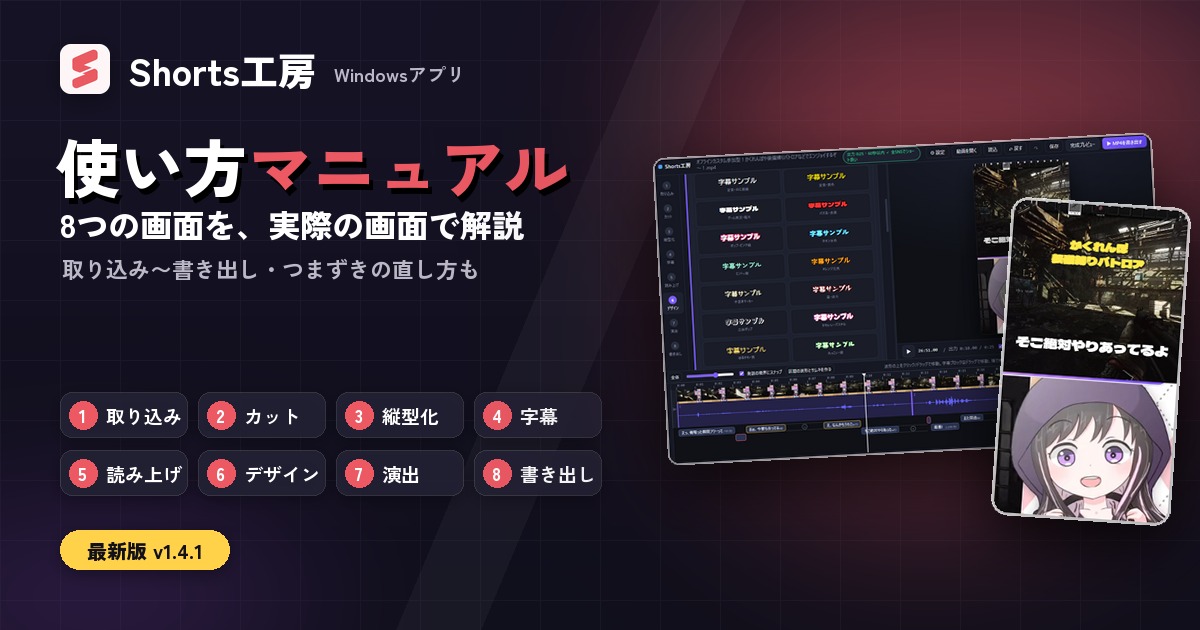
[PR]自動ハイライト検出など便利な機能ありShorts工房を販売中!
自動ハイライト検出で、
3時間の配信アーカイブでも、
楽々切り抜き!
無料デモ版もあり(制限あり)
★こちらから詳細確認
→Shorts工房について詳しく見る
01サムネ担当でできること
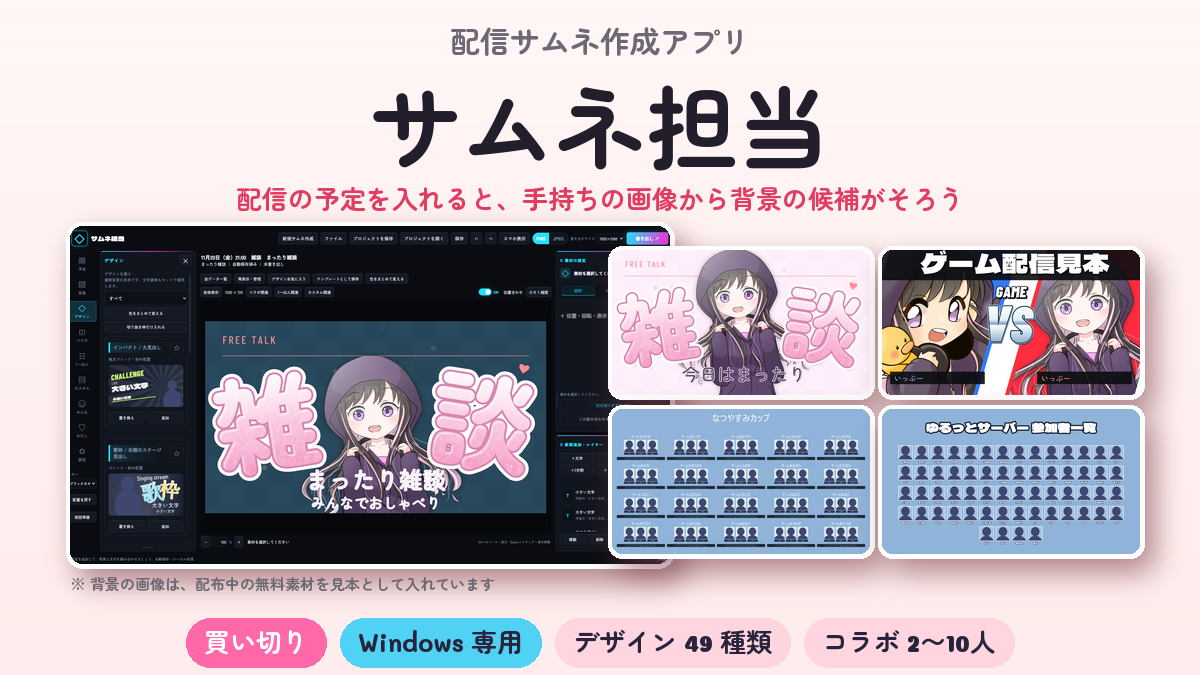
サムネ担当は、配信の予定を入れながら、その予定に合うサムネ(1280×720 の画像)を作る Windows のアプリです。
1 枚のサムネができるまでの流れは、次の4つです。
- 予定を入れる:日付・時刻・内容を入れて、配信の予定を管理する
- 背景を探す:登録したフォルダーの画像から、予定に合う背景を自動で探す
- 文字を選ぶ:デザインと文字の飾りを選び、画面の上で直す
- 書き出す:PNG か JPEG で保存する
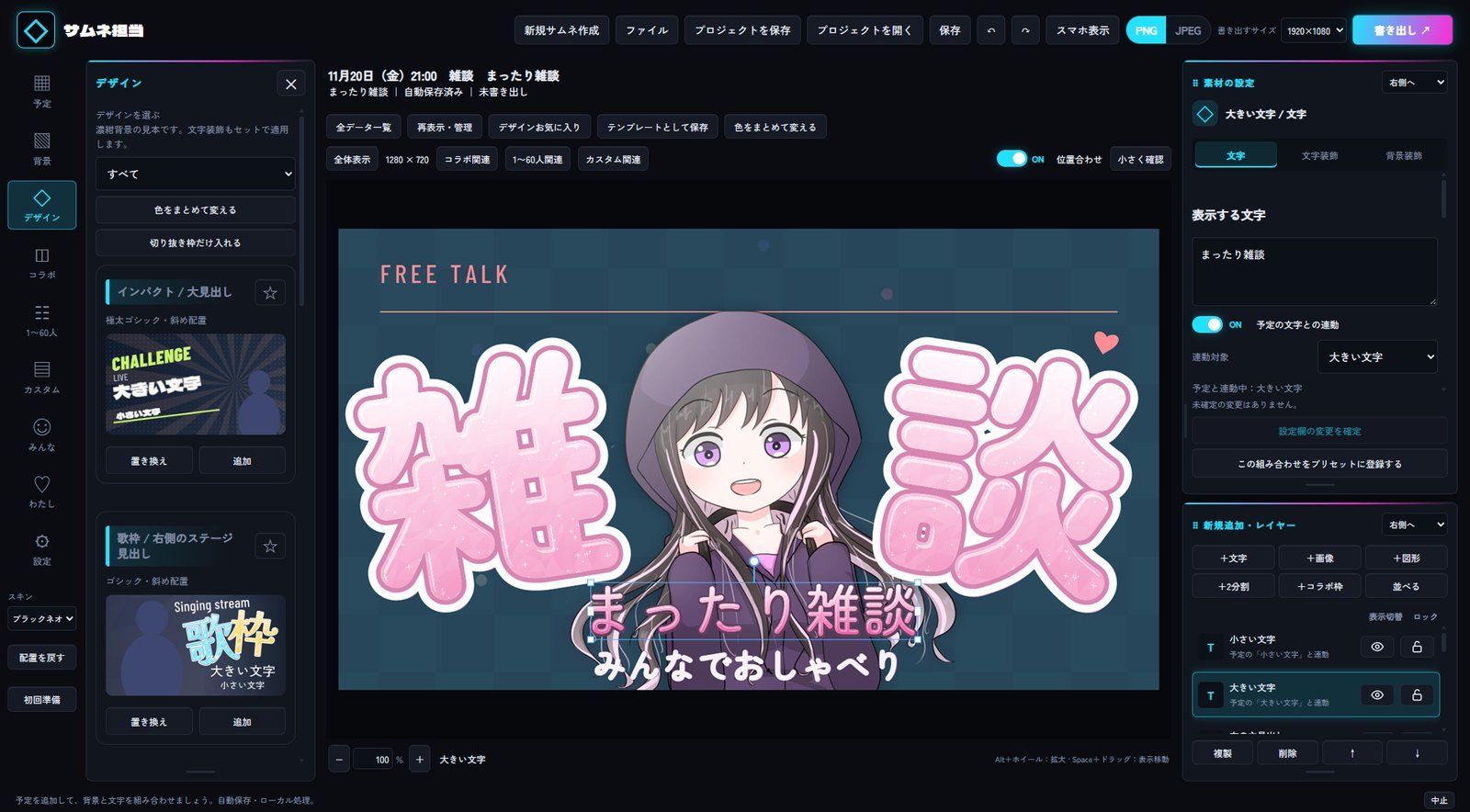
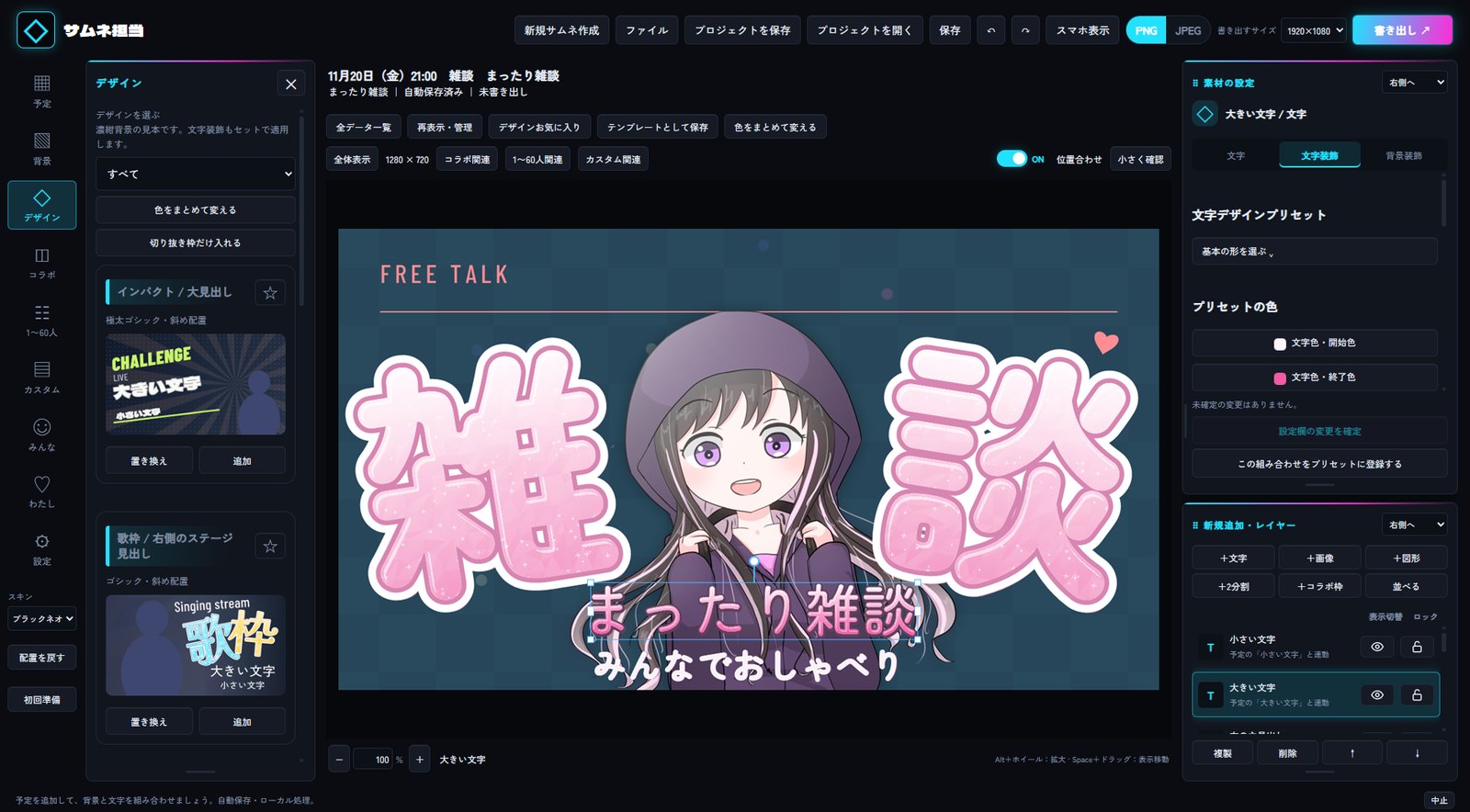
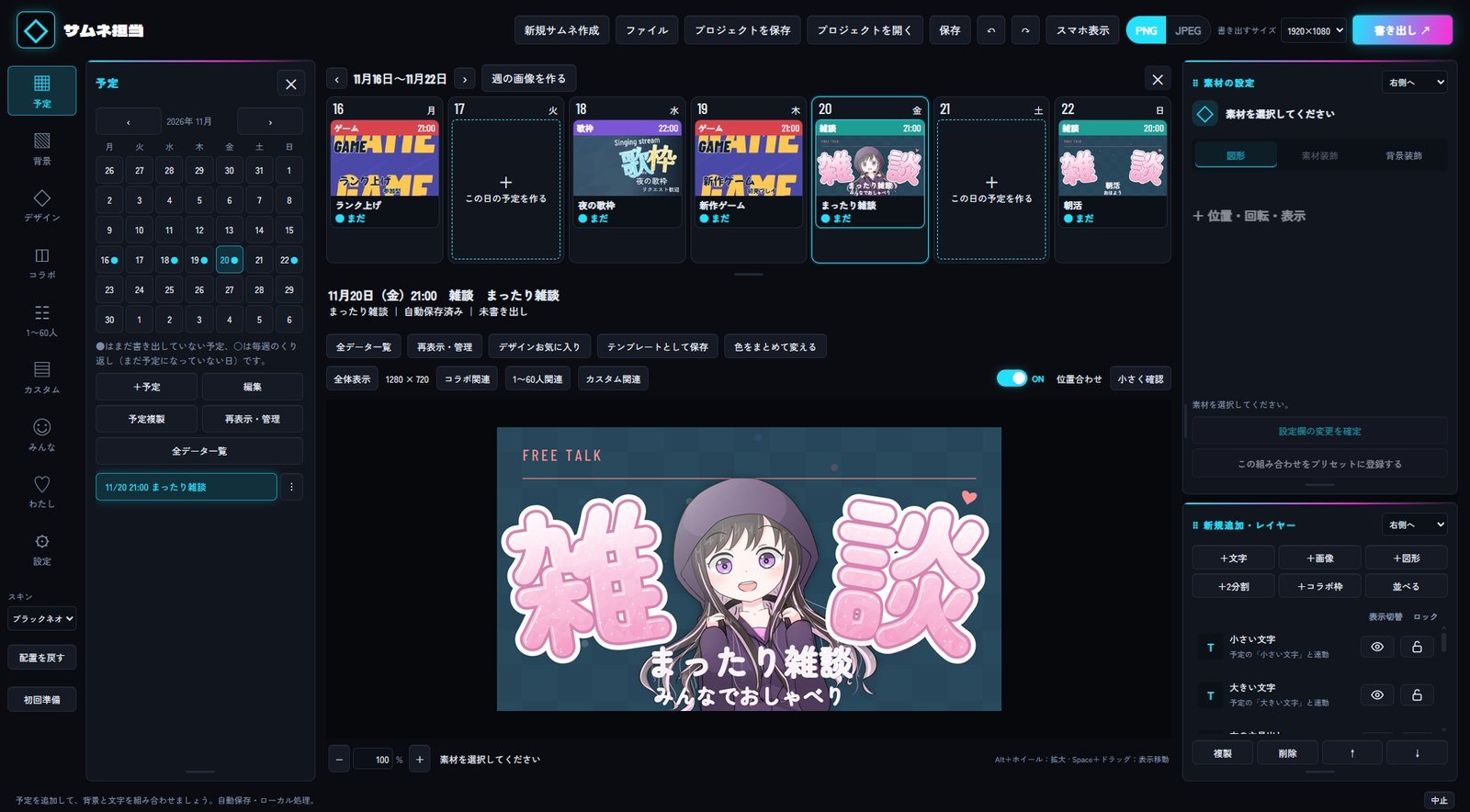 アプリ全体の画面(左にメニュー、真ん中にサムネ、右に設定とレイヤー)
↑ もくじへ
02はじめに(入れ方・初回準備・画面の見方)
入れ方
- BOOTH の購入履歴から、サムネ担当のセットアップをダウンロードします。
- セットアップを開き、利用条件を確かめてインストールします。
- デスクトップの「サムネ担当」を開きます。
初回準備
画像を探すためのモデルなどを、最初に1回だけ取得します。インターネットにつないで行ってください。
- 上の「初回準備」を押します(最初の起動では、自動で開きます)。
- 取得先と利用条件を確かめ、同意のチェックを入れて「同意して準備を始める」を押します。
- Microsoft の実行部品が足りないときだけ、公式から約19MBを取得します。Windows の確認の画面が出たら、内容を確かめて進めてください。再起動が要るときは、Windows を再起動してから「初回準備」をもう一度開きます。
- 画像検索のモデル(約865MB)を取得し、確かめが終われば準備は完了です。
準備が終わったあとの検索・編集・書き出しは、インターネットにつながっていなくても使えます。予定・画像・検索の言葉は外へ送りません。
画面の見方
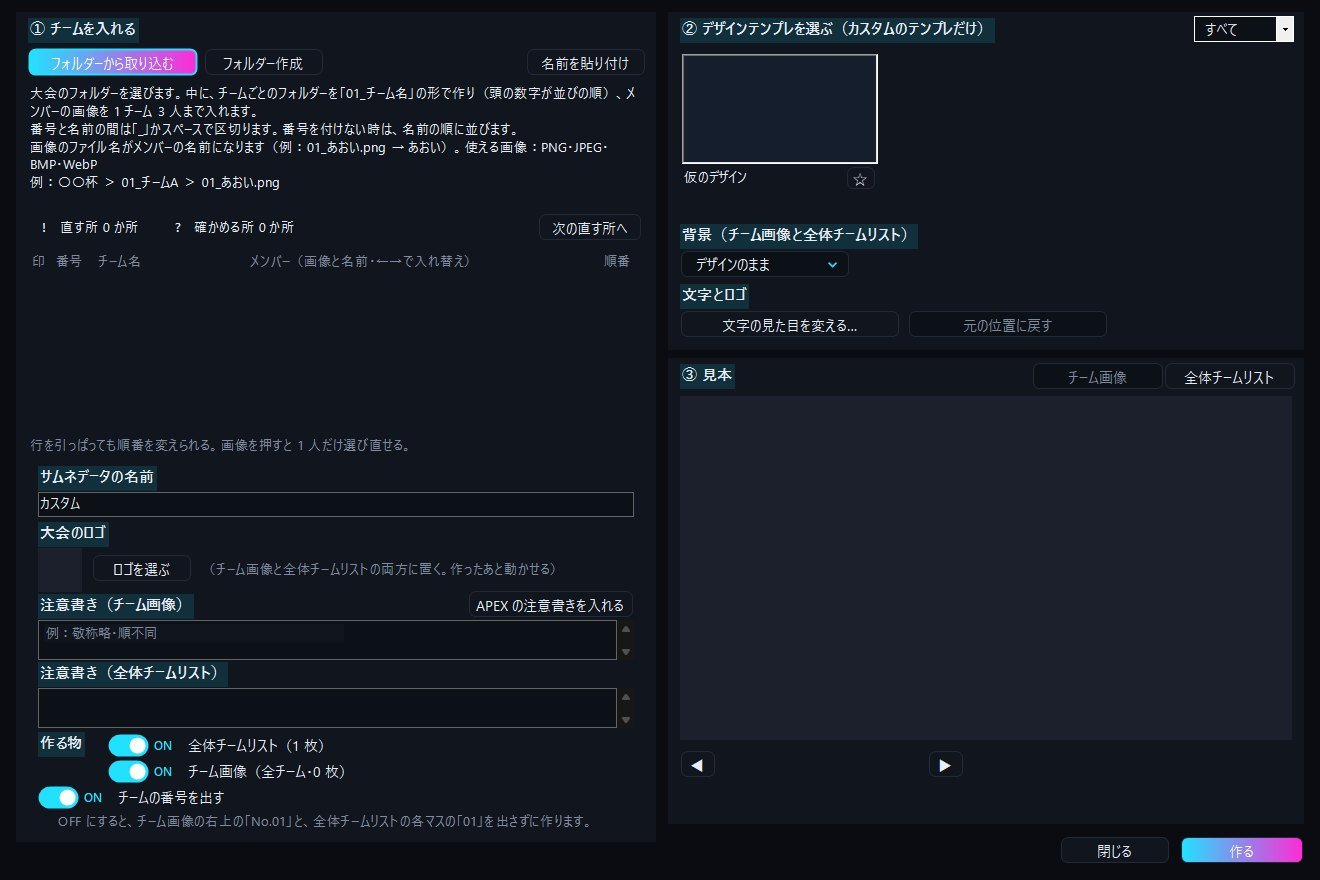
- 左:メニュー(予定・背景・デザイン・コラボ・1〜60人・カスタム・みんな・わたし・設定)。押すと横に中身が開きます(コラボ・1〜60人・カスタムは、作る窓が開きます)。
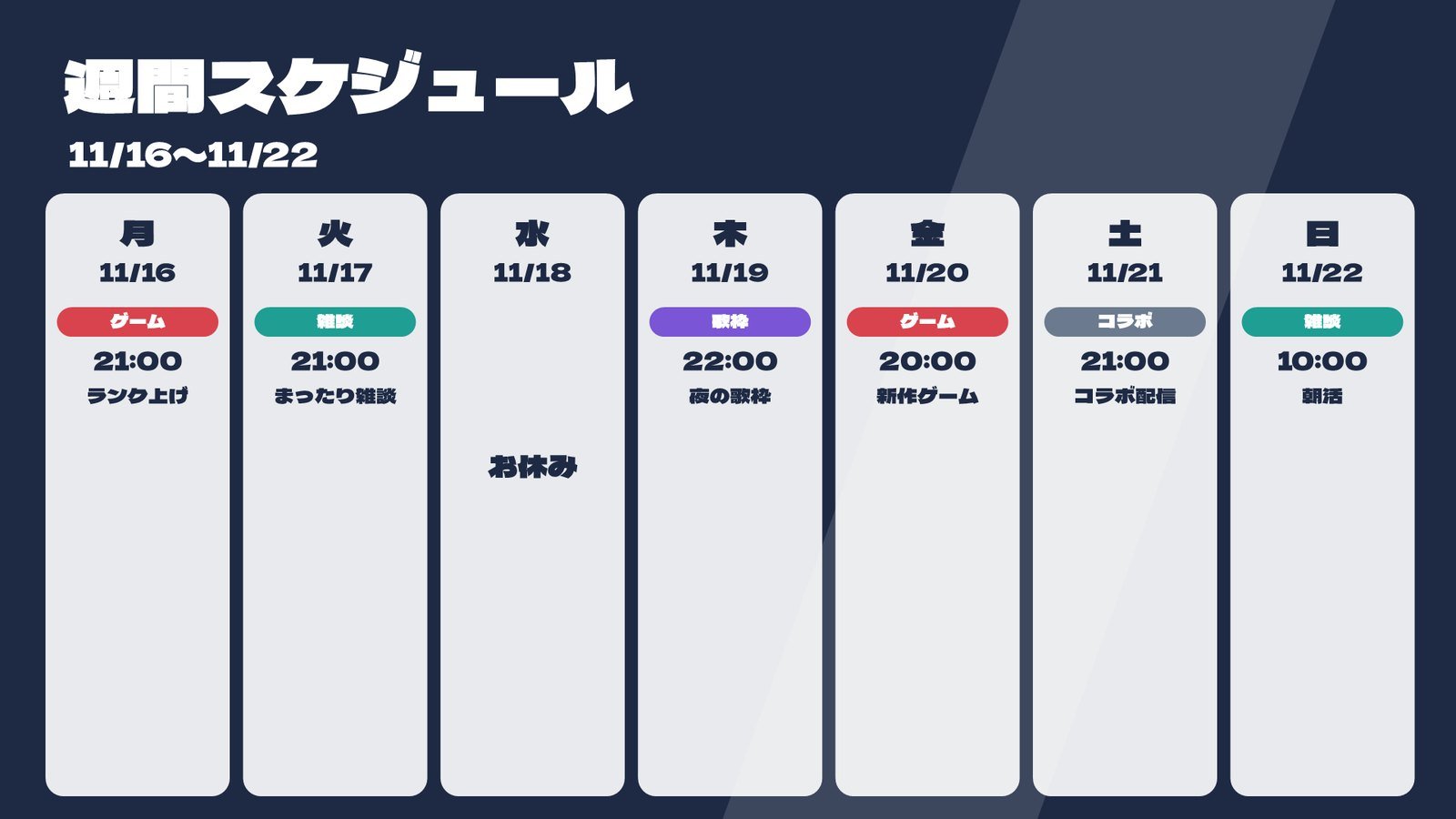
- 真ん中:作っているサムネ。上に週の表示が出ます。
- 右上:選んでいる文字や素材の設定。右下:レイヤーの一覧。
- 左下の「スキン」で、操作画面の見た目を5種類から選べます。書き出すサムネの色は変わりません。「配置を戻す」で、パネルの配置を最初に戻せます。
よくあるつまずき
- 初回準備の途中で通信が切れたとき:「初回準備」をもう一度押すと、途中から続きを取得します。
↑ もくじへ
03予定を入れる
- 左の「予定」を開き、カレンダーで日付を選びます。
- 「+予定」を押します(週の表示の「+ この日の予定を作る」からも入れられます)。画面の真ん中に入力の箱が出ます。
- 「1 いつ」に日付・時刻・長さを入れます。
- 「2 なにをする」にカテゴリ・内容・企画・回数などを入れます。
- 「3 サムネの文字」で、「大きい文字」と「小さい文字」を入れます。自分で直してもかまいません。
- 「4 サムネデータの名前」を入れて、「予定を保存」を押します。
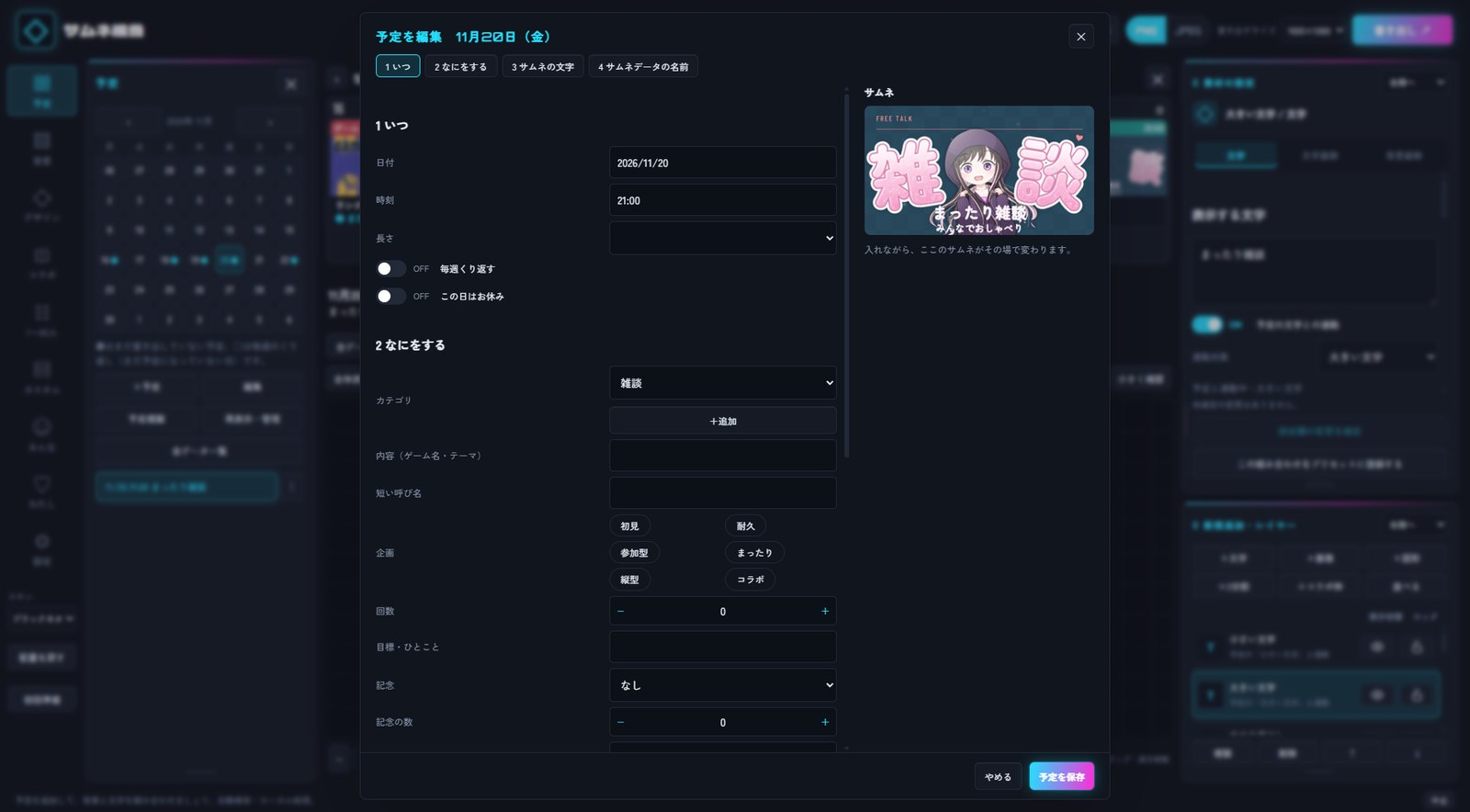 真ん中に出る予定の入力の箱
- 入れながら、箱の右の小さなサムネがその場で変わります。
- 箱の上の「1 いつ」〜「4 サムネデータの名前」を押すと、その段へ移ります。
- 前の予定を直すときは、予定を選んで「編集」を押します。
- カテゴリは「+追加」で自分で足せます。
毎週くり返す・お休み
- 「毎週くり返す」にチェックを入れて保存すると、先の週の同じ曜日・時刻に薄いカードが出ます。押すと、その週の予定になります。
- 「この日はお休み」にチェックを入れると、その日はお休みとして表示されます。
カレンダーの「●」は、まだ書き出していない予定がある日です。「○」は、毎週のくり返しがある日です。
よくあるつまずき
- 入れかけで「やめる」を押したとき:「保存されていません。入力した内容は破棄しますか?」と聞かれます。続けるときは「いいえ」を押します。
- サムネデータの名前はサムネの画像には入りません。予定の一覧と、サムネを探すときの名前に使います。サムネに入れたい言葉は「大きい文字」「小さい文字」に入れます。
- 小さい文字は、デザインの「補足」に入ります。補足の無いデザインでは、サムネに出ません。
↑ もくじへ
04背景を探す
はじめに、画像のフォルダーを登録する
- 左の「背景」を開き、「検索フォルダーの管理」を押します。
- 背景に使う画像が入っているフォルダーを登録します。子フォルダーの中もまとめて探します。
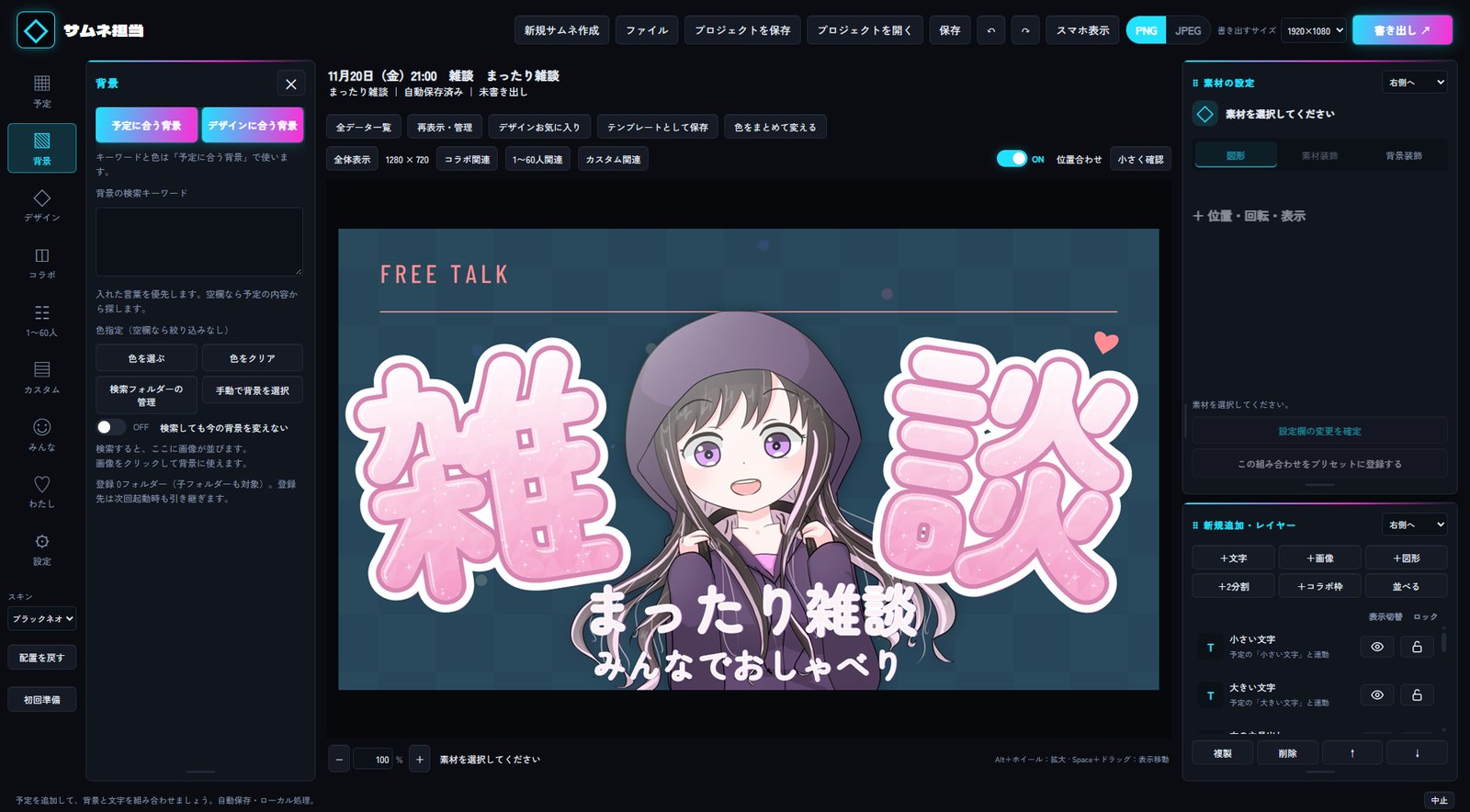 左の「背景」の画面
予定に合う背景を自動で探す
- 予定を選んで、左の「背景」のいちばん上の「予定に合う背景」を押します。
- 候補が2列に並びます。押すと、その画像が背景になります。
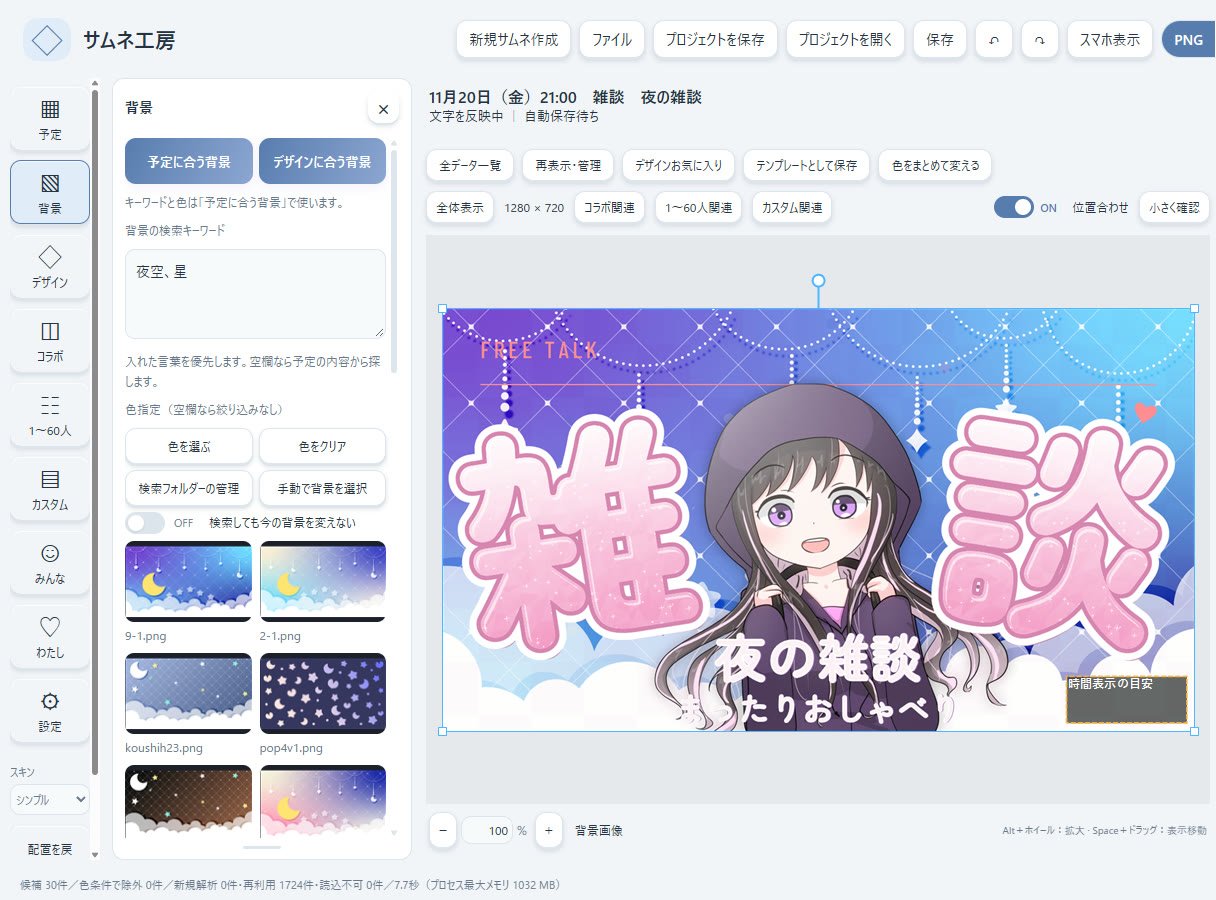 背景の検索結果(2列)
キーワード・色で絞る
- 「背景の検索キーワード」に言葉を入れると、その言葉を優先して探します。空欄なら予定の内容から探します。
- 「色を選ぶ」で色を選ぶと、その色に近い画像に絞ります。「色をクリア」で絞り込みをやめます。
- キーワードと色は、「予定に合う背景」を押したときに、作品ごとに覚えておきます。
そのほかの探し方
- 「デザインに合う背景」(いちばん上の右):選んでいるデザインに合う背景を探します。
- 「手動で背景を選択」:画像を自分で選びます。
- 「検索しても今の背景を変えない」:検索で背景が入れ替わらないようにします。
よくあるつまずき
- 予定のないサムネのとき:ボタンは「キーワードで背景を検索」になります。キーワードを入れてから押してください。空のまま押すと「検索するキーワードを入れてください。」と出ます。
- 候補は意味の近さで並べた提案です。最後は目で見て選んでください。
↑ もくじへ
05デザインを選ぶ
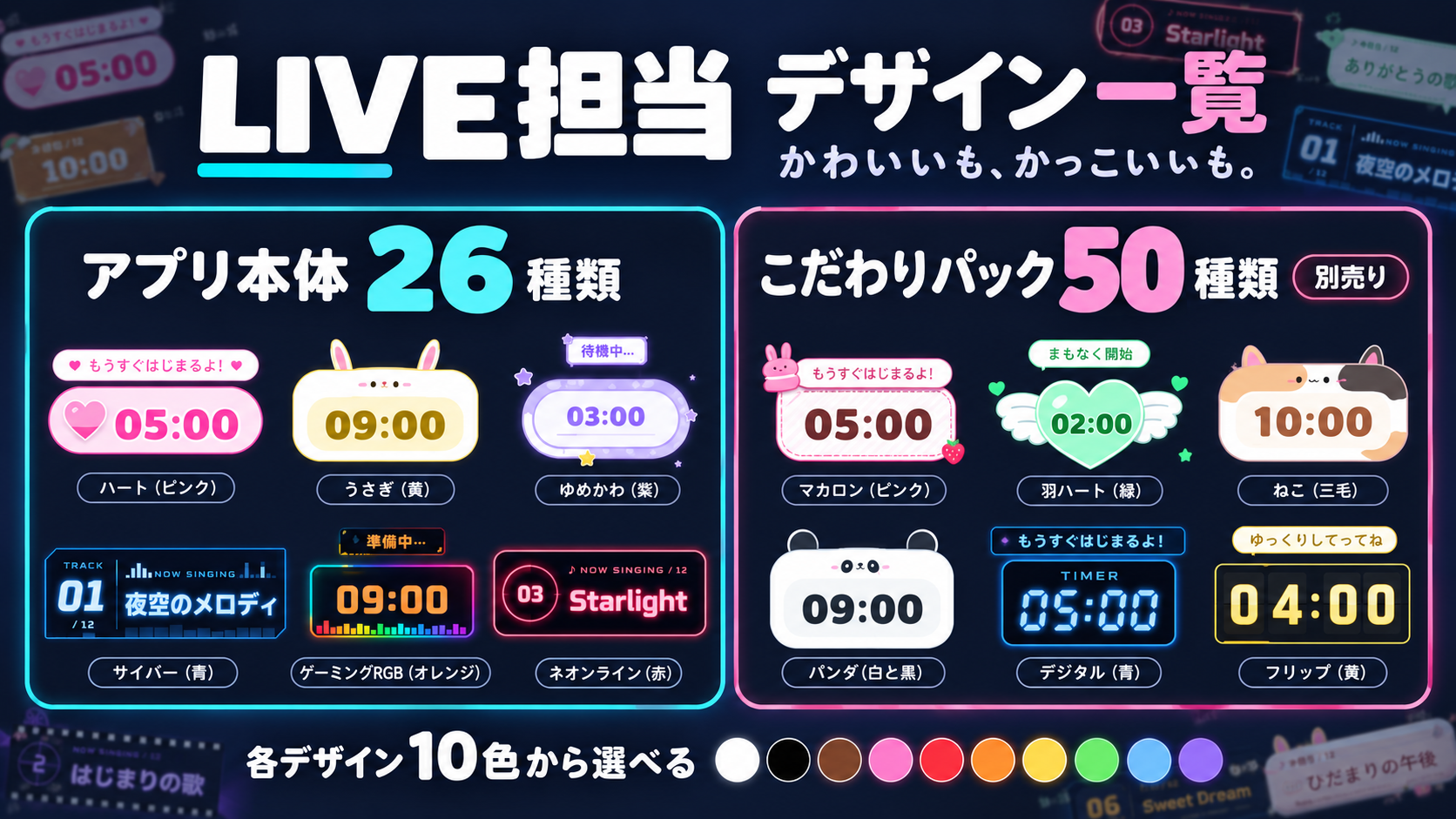
- 左の「デザイン」を開きます。上の絞り込み(すべて・お気に入り・歌枠・雑談・ゲーム・その他・コラボ用・かわいい・かっこいい・自作)で探します。アプリに入っているデザインは49種類です。
- 使いたいデザインの「置き換え」を押すと、今のサムネのデザインが変わります。「追加」は今のサムネに重ねます。
- ☆を押すと、お気に入りに入ります。「次の8件」「前の8件」でページを送ります。
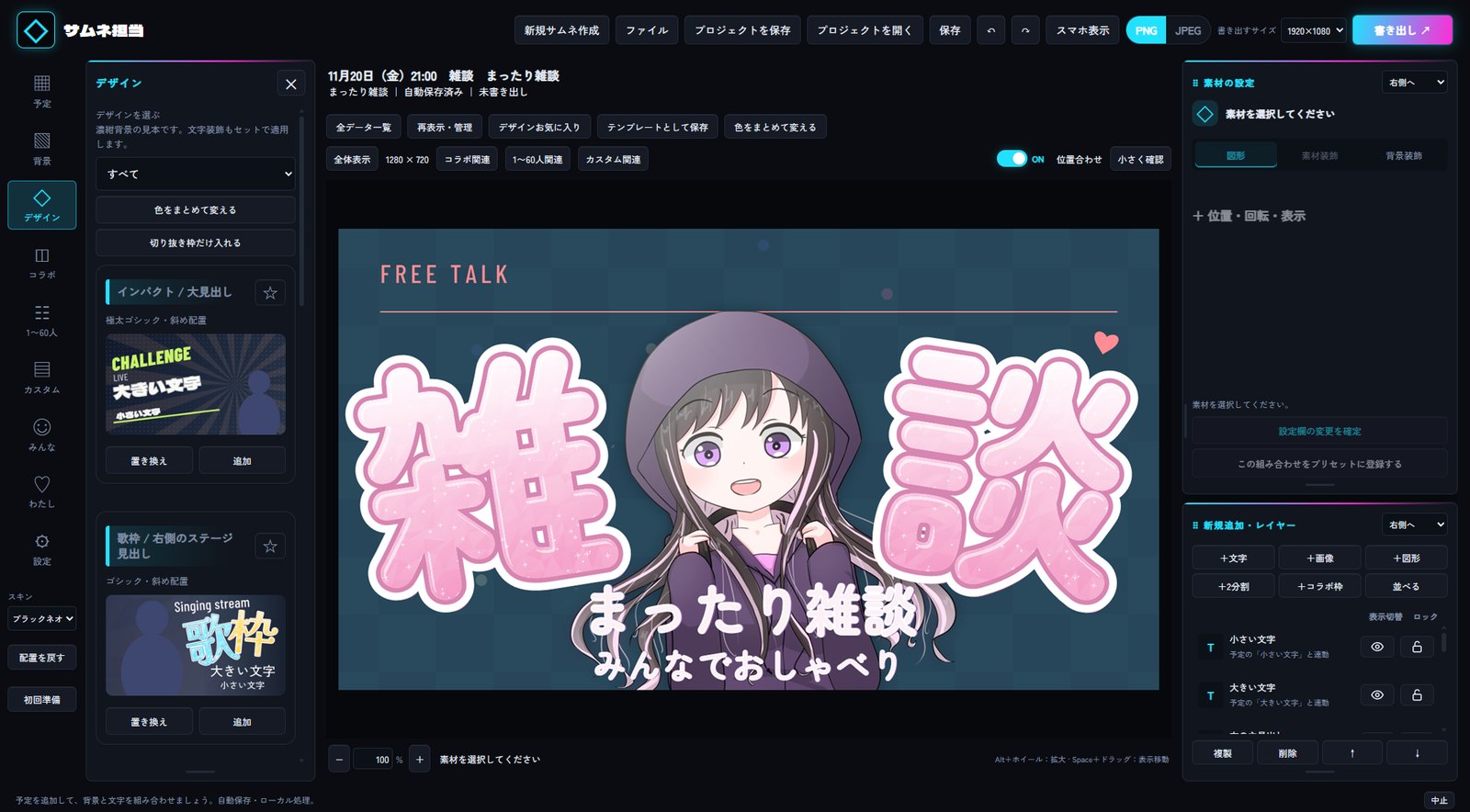 デザインの一覧
コラボ枠・VS・並べる・2分割
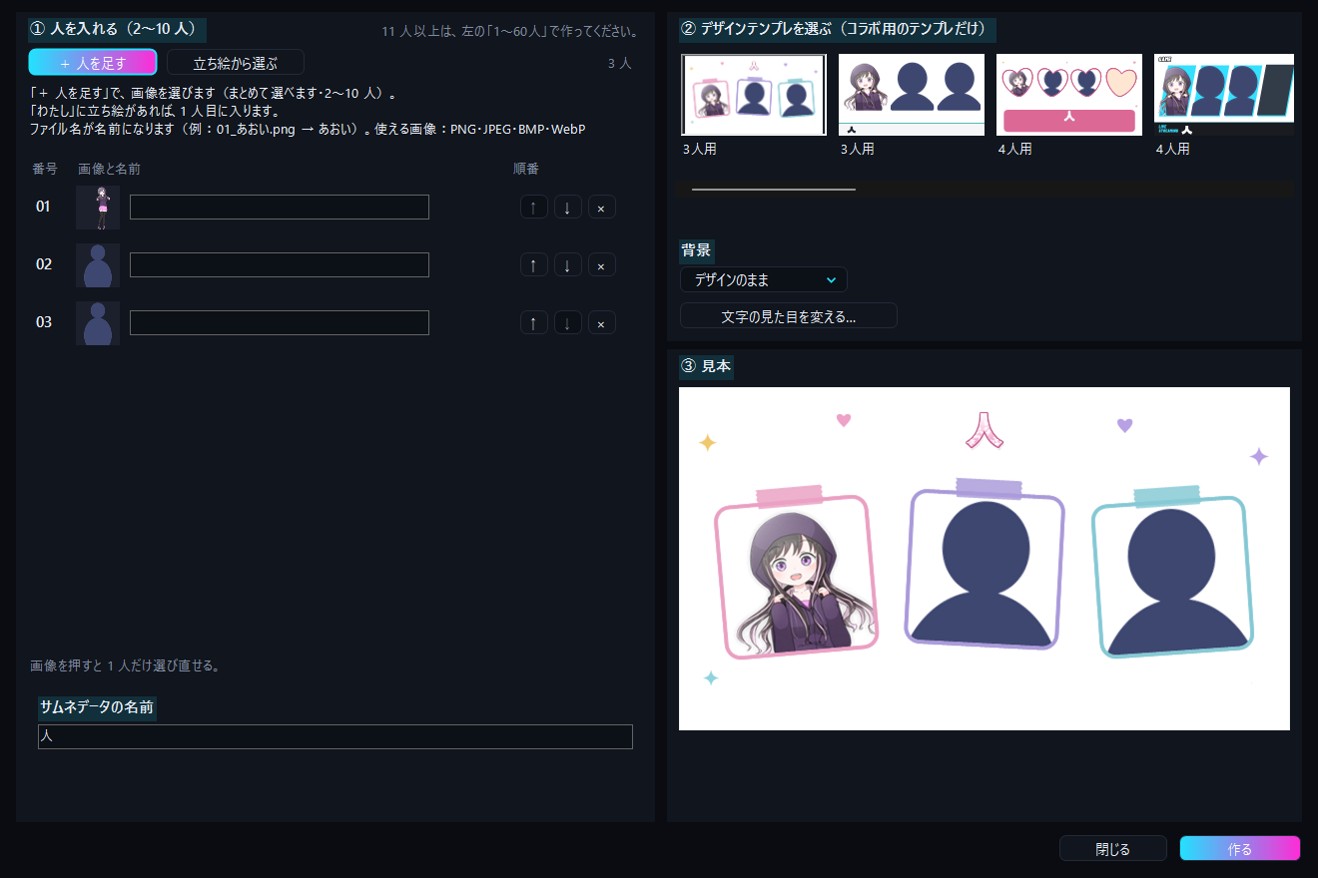
- 「+コラボ枠」:2人・3人(横並び)、4人(2×2)、画面を3〜6分割(斜めの短冊)。
- VS のデザイン:絞り込みの「ゲーム」「コラボ用」から選べます。
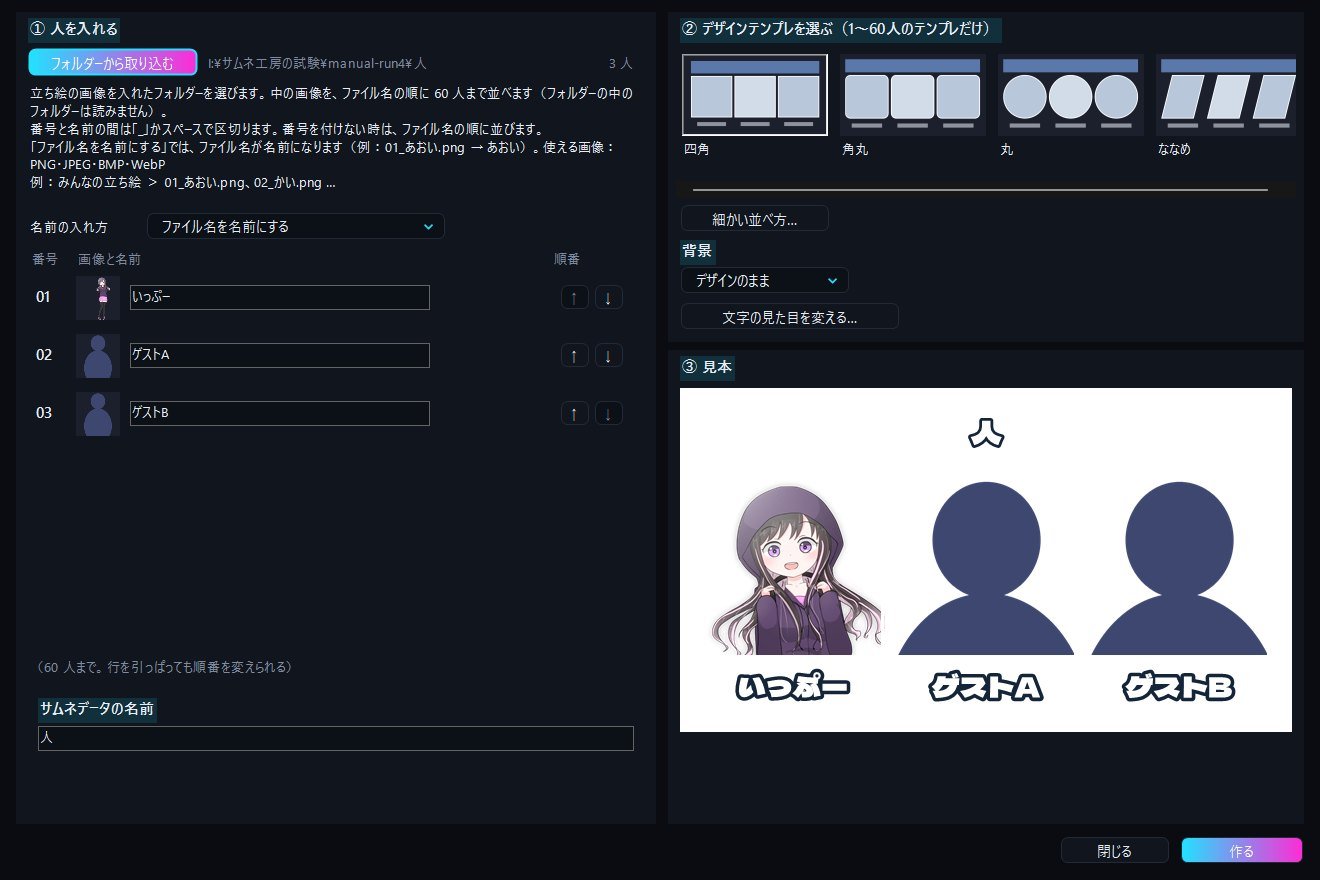
- 「並べる」:参加者一覧のサムネを、1〜60人で作ります。「フォルダーから取り込む」や、名前の一覧の貼り付けもできます。枠の形・台紙・枠の線も選べます。
- 「+2分割」:左の面・右の面・裂け目に、それぞれ画像を入れられます。
- 「切り抜き枠だけ入れる」:コラボ用(2〜10 人)・1〜60人用の切り抜き枠だけを入れられます。
- 「自作」:「テンプレートとして保存」で保存したテンプレートが並びます。「置き換え」で使えます。
よくあるつまずき
- デザインを置き換えても、背景と追加した画像はそのままです。元に戻したいときは「元に戻す」で戻せます。
↑ もくじへ
08わたし・みんな
わたし
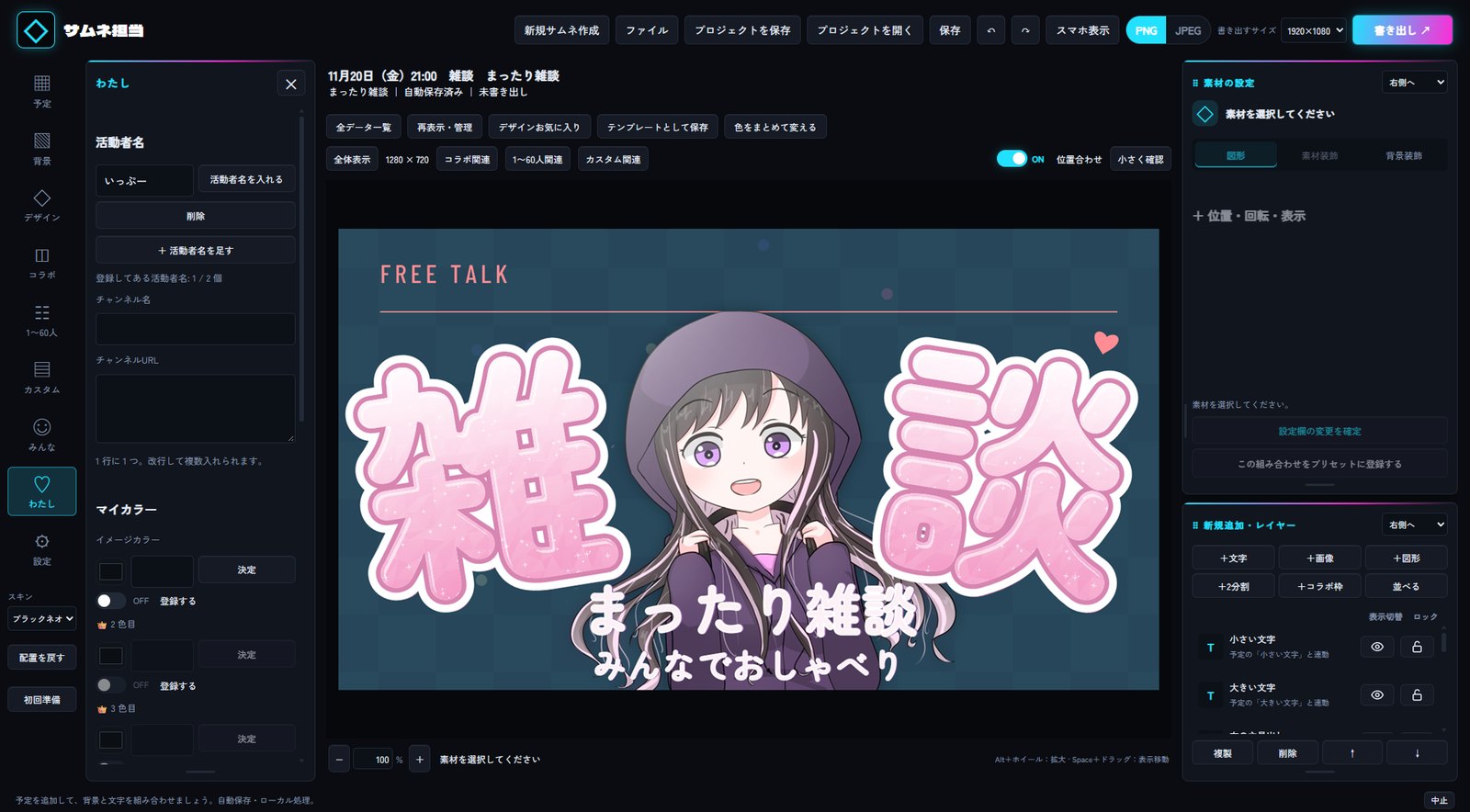
- 左の「わたし」を開き、活動者名・マイカラー・自分の立ち絵・ロゴを登録します。
- デザインを選ぶと、空いている枠に自動で入ります。「活動者名を入れる」「マイカラーを使う」「立ち絵を入れる」「ロゴを入れる」で、今のサムネに入れることもできます。
みんな
- 左の「みんな」を開き、「立ち絵フォルダーを登録」で、立ち絵の画像のフォルダーを登録します。
- 「名前で検索(名前の一部でOK)」で探します。ひらがな・カタカナ、全角・半角の違いは気にせず探せます。
 「わたし」の画面
↑ もくじへ
09画像・図形・レイヤー
足す
- 「+画像」で画像を足します。「背景に設定」か「上に載せる」を選んで「入れる」を押します。
- 「+図形」で図形を足します。図形は15種類(四角形・吹き出し・雲・ハート・三日月など)です。
- 「かんたん切り抜き・分割マスク」で、画像を14の形に切り抜けます。
- 左の「背景」の「オーバーレイを入れる」で、文字を読みやすくするグラデーションオーバーレイを足せます。上下左右・四隅・全体の9つから選べます。
レイヤー
- 右下のレイヤーの一覧で、目のマークは表示・非表示、鍵のマークは位置の固定です。
- ドラッグで重なりの順を変えます。「複製」「削除」「↑」「↓」も使えます。
- Ctrl や Shift を押しながら選ぶと、まとめて動かしたり、大きさを変えたりできます。
動かす・ショートカット
- ドラッグで動かし、四隅で大きさを変えます。「位置合わせ」をオンにすると、真ん中やほかの素材の端にそろいます(Alt を押している間は外れます)。
- 矢印キーで1px、Shift+矢印で10px動きます。
- Ctrl+Z:元に戻す、Ctrl+Y/Ctrl+Shift+Z:やり直す、Ctrl+J:複製、Ctrl+S:保存。
- Alt+マウスホイールで拡大・縮小、Space+ドラッグで表示を動かします。「全体表示」で戻ります。
- 「キャンバスサイズ」で、サムネの大きさを変えられます(最初は 1280×720)。
↑ もくじへ
10書き出す・確かめる
- 上の「PNG」「JPEG」で形式を選びます。
- 「書き出し」を押し、保存する場所を選びます。名前は日付とサムネの文字から自動で付きます。
書き出す前に確かめる
- 「スマホ表示」:スマホで小さく表示されたときの見え方を確かめます。
- 「小さく確認」:一覧に並んだときの大きさで確かめます。
- 「文字・素材の確認」:文字のはみ出し、動画の時間表示との重なり、素材の欠けを見つけます。
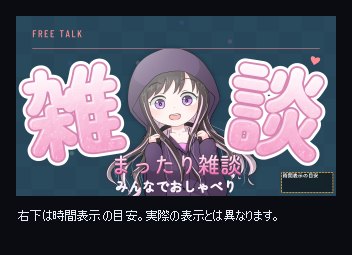 「スマホ表示」の目安
よくあるつまずき
- 時間表示のガイドは目安です。サービスや端末によって、実際の表示は変わります。
- ガイドや選択の枠は、書き出す画像には入りません。
↑ もくじへ
11保存(自動保存・プロジェクト)
- 編集は自動で保存されます。元の画像は変更しません。作品に入れた画像は、パソコンの元の場所の画像を使います(「わたし」の立ち絵・ロゴと、文字の質感・模様の画像は、写しをアプリの中に保存します)。元の画像を動かしたり、名前を変えたり、消したりすると、作品の中で使えなくなります。
- 「テンプレートとして保存」で、よく使う形を残せます。保存したテンプレートは、デザインの「自作」に並びます。
- 「新規サムネ作成」で、予定のないサムネも作れます。
- 「全データ一覧」「再表示・管理」で、作ったサムネを一覧で見たり、隠したサムネを戻したりできます。
プロジェクトを保存・開く
- 上の「プロジェクトを保存」を押し、保存する場所を選びます。今の作品が1つのファイル(.thumb.json)になります。使っている画像も中に入ります。
- 「プロジェクトを開く」で、そのファイルを選ぶと開き直せます。開いた作品は、予定の付いていない新しいサムネになります。
パソコンを替えるとき
作品は「プロジェクトを保存」で1つずつファイルにして、新しいパソコンの「プロジェクトを開く」で開けます。テンプレート・登録したプリセット・予定は移せません。書き出した PNG/JPEG の画像は、そのまま使えます。
よくあるつまずき
- 配布されたデザインは、「設定」の「デザイン追加」から追加します。
↑ もくじへ
12困ったとき
保存したデータが読めないと出たとき
アプリが「直前の自動バックアップから復元しますか?」と聞きます。「はい」で、自動で取っておいた直前の状態に戻します。読めなかったデータも別の名前で残します。
初回準備が終わらないとき
通信が切れたときは、「初回準備」をもう一度押すと続きから取得します。
Windows の警告が出て開けないとき
このアプリには電子署名がありません。開く時に Windows の警告が出ることがあります。Windows の設定や、会社・学校などの管理の設定によっては、開けない場合があります。
問い合わせ
問い合わせは、BOOTH のショップのページ(IPPU Material Dayo BOOTH店)からお願いします。止まったときは、画面に出た文をお知らせください。個人の情報や素材の画像を送る必要はありません。
↑ もくじへ