








お役立ち

LIVE担当の使い方|OBSの接続設定から配信中に文字を出すまで

ippu

LIVE担当を買ったあと、最初につまずきやすいのが「OBS とつなぐところ」です。結論から言うと、LIVE担当の使い方は OBS 側で WebSocket を有効にする → 接続タブに同じ値を入れる → 準備タブを上から進める → ホームの開始ボタン の4つだけです。接続エラーが出るときも、原因はほぼ OBS 側の設定か入力した値のどれかにあります。この記事では、OBS の画面と LIVE担当の画面を並べて、準備から配信中に文字を出すところまでを順番に解説します。

この記事で分かること

・OBS 側の WebSocket の設定と、LIVE担当の接続タブに入れる値
・準備タブの STEP 1〜6 で、どのボタンを押せばいいか
・「接続エラー」「ブラウザに何も出ない」「F9 が効かない」の直し方

LIVE担当は当サイト(IPPU Material Dayo)が開発・販売している Windows 用アプリです。画面はすべて v1.0.1(2026年10月5日時点)を撮影したもので、OBS は 32.1.2 を使っています。

まだ LIVE担当を持っていない方へこの記事は、購入した方向けの使い方マニュアルです。
どんなことができるかは、LIVE担当の紹介ページにまとめています。
BOOTHの商品ページへ
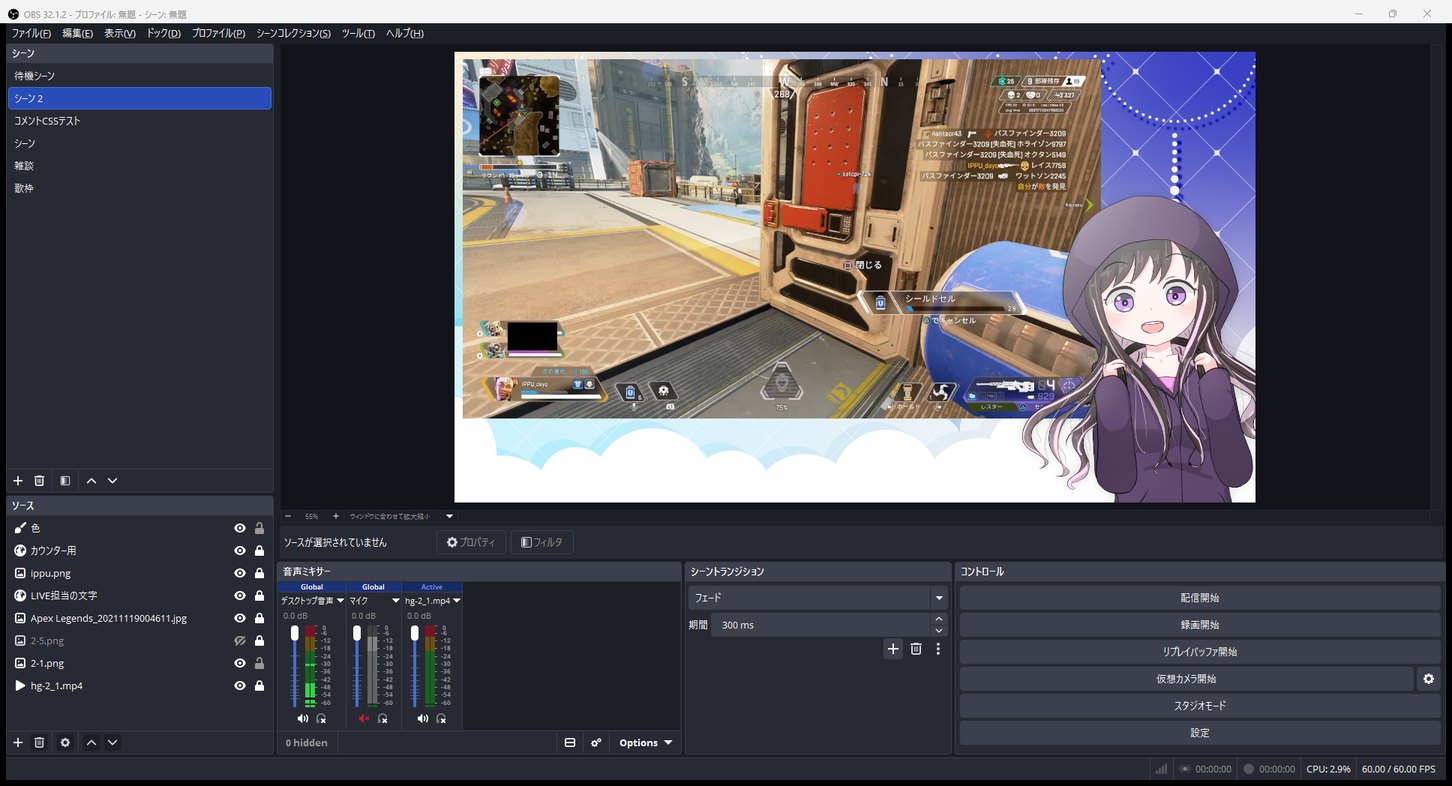
OBS Studio の画面。ソースの一覧に LIVE担当で作ったブラウザ「LIVE担当の文字」が入っている
設定が終わると、OBS のソースの一覧に LIVE担当で作ったブラウザが1つ入ります。タイマーも投票も、ぜんぶこの1つに出ます

STEP 1 / 8

【スポンサーリンク】

起動:ZIP を展開して LIVEtanto.exe を開く

BOOTH からダウンロードした ZIP を展開すると、「LIVEtanto」というフォルダができます。その中の LIVEtanto.exe をダブルクリックすると起動します。インストール作業はありません。

  1. ZIP を右クリック →「すべて展開」で、好きな場所(ドキュメントなど)に展開します。
  2. 展開したフォルダの中の LIVEtanto.exe を開きます。デスクトップにショートカットを作っておくと次回から楽です。
  3. 起動したら、まず上の「接続」タブを開きます(次の STEP 2・3 で OBS とつなぎます)。
警告が出たとき

署名のない個人開発アプリのため、初回起動時に Microsoft Defender SmartScreen の警告が出ることがあります。「詳細情報」→「実行」で起動できます。ウイルスが見つかったという意味ではありません。

設定や記録は ZIP の外に残ります

設定・見どころの記録・Twitch のログイン情報は、アプリのフォルダではなく Windows のユーザーフォルダの中に保存されます。新しいバージョンの ZIP に入れ替えても、そのまま引き継がれます。
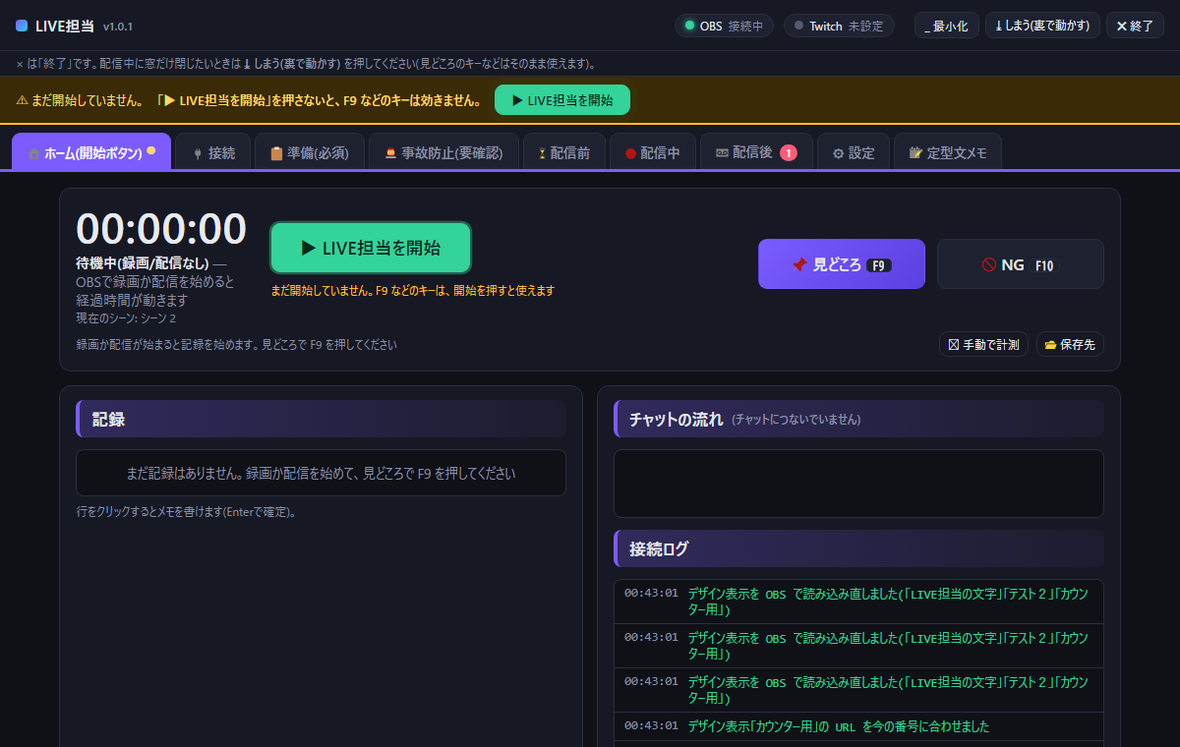
LIVE担当のホームタブ。「LIVE担当を開始」ボタンと、見どころ(F9)・NG(F10)のボタン
起動直後のホームタブ。右上の「OBS」の印がまだ灰色なら、次の STEP 2・3 でつなぎます
[PR]はんなり和風
動く配信画面を販売中!

★無料お試し版もあるよ↓
→はんなり和風の配信画面を詳しく見る

無料で可愛いイラストをゲット
無料イラスト素材【イラストAC】

STEP 2 / 8

OBS 側の設定:「WebSocket サーバー」を有効にして、ポートとパスワードを確認する

LIVE担当は、OBS Studio に最初から入っている「WebSocket サーバー」という機能を使って OBS と会話します。OBS 28 以降なら追加のプラグインは要りません。ここがオフのままだと、LIVE担当で何を入れても接続エラーになります。

  1. OBS Studio を起動します(バージョンは「ヘルプ」→「OBS Studio について」で確認できます。28 より前なら OBS を更新してください)。
  2. OBS の上のメニュー 「ツール」→「WebSocket サーバー設定」 を開きます。
  3. 「WebSocket サーバーを有効にする」にチェックを入れます。
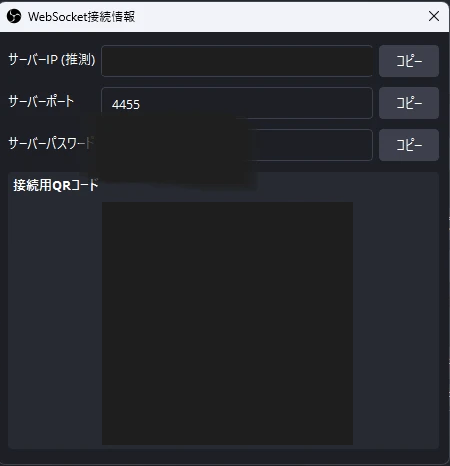
  4. 同じ画面の 「接続情報を表示」 を押すと、サーバーポート(ふつうは 4455)と サーバーパスワード が表示されます。この2つを次の STEP 3 で LIVE担当に入れます。パスワードは「クリップボードにコピー」が使えます。
  5. 「OK」で閉じます。OBS を起動し直す必要はありません。
パスワードについて

「認証を有効にする」にチェックが入っていると、パスワードが必要です(初期設定ではチェックが入っています)。外した場合は、LIVE担当のパスワード欄は空のままでつながります。同じパソコンの中だけで使う分には、どちらでも問題ありません。
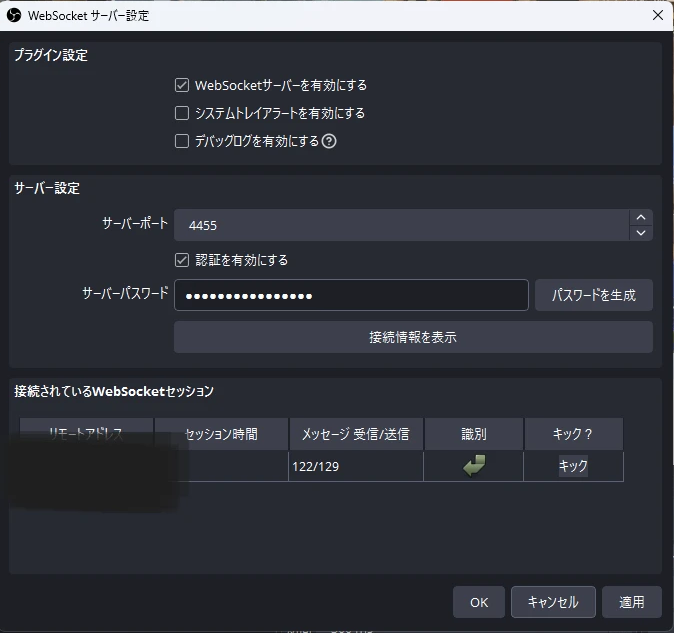
OBS の「WebSocket サーバー設定」の画面。「WebSocketサーバーを有効にする」にチェック、サーバーポート 4455、「認証を有効にする」にチェック、サーバーパスワード、「接続情報を表示」ボタン
OBS の「ツール」→「WebSocket サーバー設定」。いちばん上の「WebSocketサーバーを有効にする」にチェックを入れます。下の「接続されているWebSocketセッション」に行が出ていれば、LIVE担当がつながっています
OBS の「WebSocket接続情報」の画面。サーバーIP・サーバーポート 4455・サーバーパスワードと、それぞれの「コピー」ボタン、接続用QRコード(画像では黒く塗ってある)
「接続情報を表示」の画面。サーバーポートとサーバーパスワードを「コピー」して、LIVE担当の接続タブに貼ります。この画面の QR コードにはパスワードが入っているので、配信に映さないでください

STEP 3 / 8

接続タブ:OBS に表示された値を入れて「接続テスト」→「OBSに接続」

LIVE担当の「接続」タブのいちばん上が OBS Studio の欄です。STEP 2 で表示されたポートとパスワードを、そのまま入れます。アドレスは、同じパソコンの OBS なら 127.0.0.1 のままで大丈夫です。
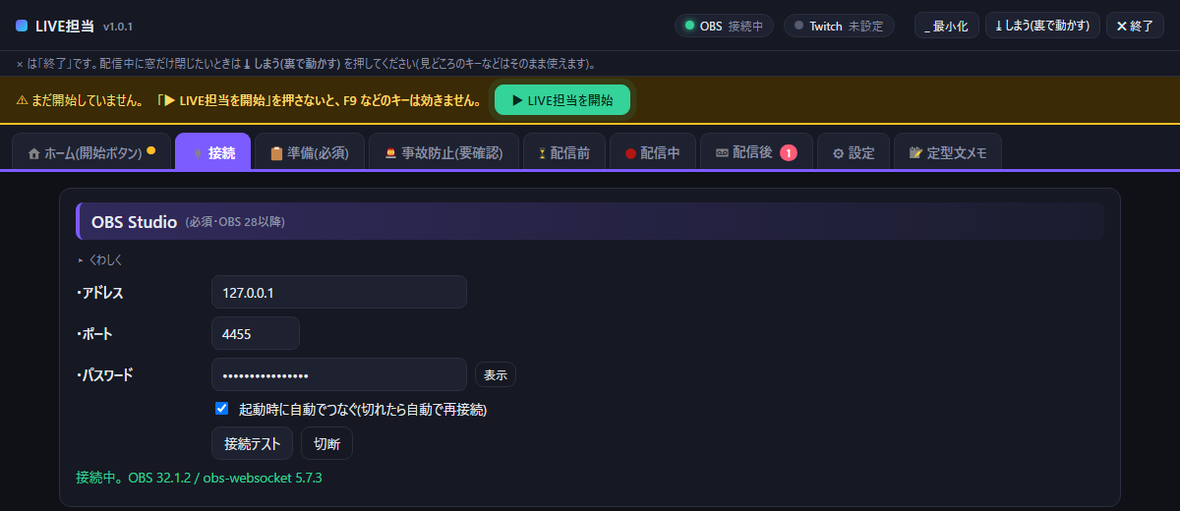
LIVE担当の接続タブ。アドレス 127.0.0.1・ポート 4455・パスワードの入力欄と、接続テスト・OBSに接続のボタン
接続タブの OBS Studio の欄。つながると下に「接続中。OBS 32.1.2 / obs-websocket 5.7.3」のように出て、右上の印が緑の「OBS 接続中」になります
  1. アドレス: 127.0.0.1 のまま。OBS の「接続情報を表示」に出る「サーバーIP(推測)」は入れません(あれは別のパソコンやスマホからつなぐときの番号です。2400:… のような IPv6 の番号を入れると「接続先のURLが正しくありません」になります)。
  2. ポート: OBS の「接続情報を表示」に出ていたサーバーポート(ふつう 4455)。
  3. パスワード: 同じ画面のサーバーパスワード。コピーして貼るのがおすすめです(「表示」を押すと入力した文字を確かめられます)。
  4. 「接続テスト」を押して ✓ が出たら、「OBSに接続」を押します。
  5. 「起動時に自動でつなぐ」にチェックを入れておくと、次回から LIVE担当を開くだけでつながり、切れても自動で再接続します。
出たエラーの文原因と直し方
接続先のURLが正しくありませんアドレスに OBS の「サーバーIP(推測)」を貼っている。同じパソコンなら 127.0.0.1 に直す
OBSに接続できませんでしたOBS が起動していないか、STEP 2 の「WebSocket サーバーを有効にする」がオフ。OBS を先に起動して、チェックを確かめる
パスワードが違います入力したパスワードが OBS の表示と違う。前後の空白に注意して、コピーして貼り直す
このOBSはパスワードが設定されていますOBS 側は認証あり。パスワード欄が空のままなので、OBS の「接続情報を表示」のパスワードを入れる
obs-websocket が古いか新しすぎますOBS が 28 より前。OBS を更新する
応答なしポートの番号が OBS の表示と違う。もう一度「接続情報を表示」で確かめる
OBS を「管理者として実行」している方へ

管理者として実行した OBS にも、そのままつながります。ゲームの映像やスクショが真っ黒になる方は、OBS を右クリック →「管理者として実行」で起動してください(LIVE担当の側は、あとの STEP 7 で対応します)。

STEP 4 / 8

準備タブ STEP 2:文字が出る「ブラウザ」を OBS の中に1つ作る

OBS につながったら、「準備(必須)」タブを上から進めます。準備タブの STEP 1 は接続の確認なので、つながっていれば「✓ OBS につながっています」と出ているはずです。次の STEP 2 で、タイマー・投票・お知らせなどの文字が出る場所を OBS の中に作ります。ブラウザは1つだけ作れば、全部の機能がそこに出ます。
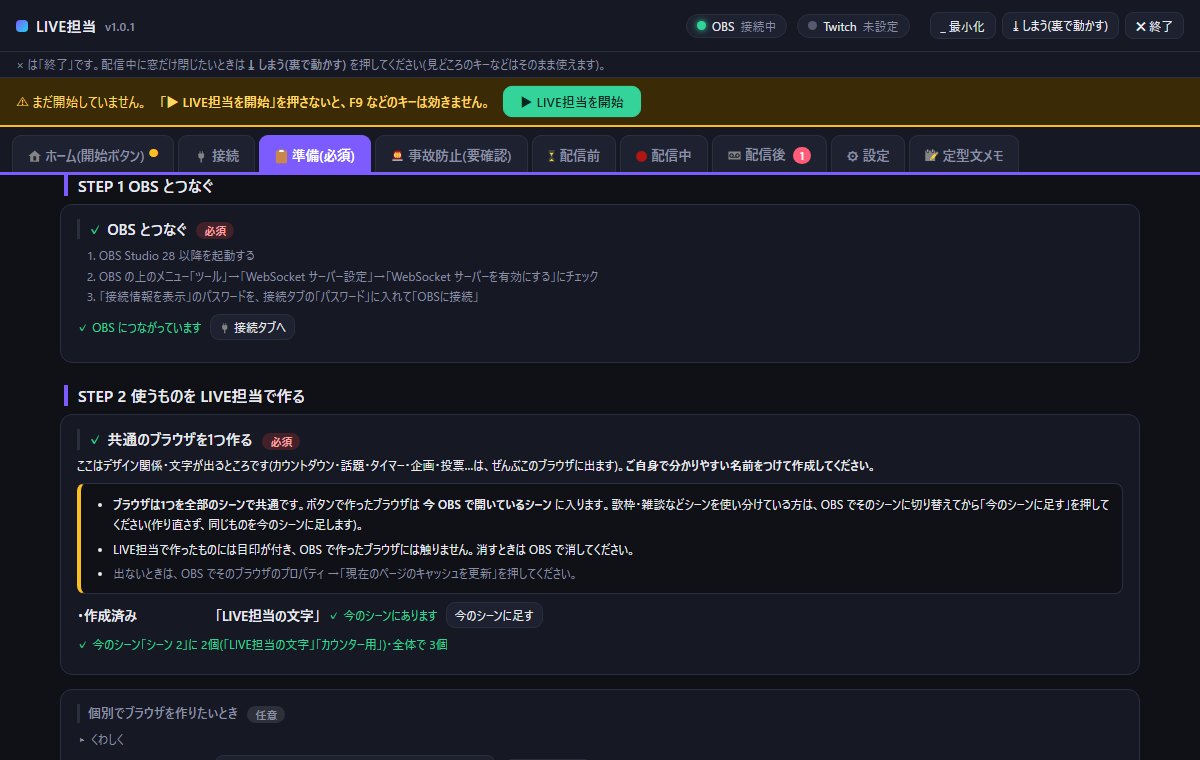
準備タブ STEP 1「OBS とつなぐ」に「✓ OBS につながっています」と表示され、STEP 2「共通のブラウザを1つ作る」が続く画面
準備タブ。STEP 1 に ✓ が出ていれば接続は完了です
  1. OBS で、文字を出したいシーンを開いておきます(ボタンで作ったブラウザは、今 OBS で開いているシーンに入ります)。
  2. 準備タブ STEP 2「共通のブラウザを1つ作る」の名前の欄に、分かりやすい名前(例: LIVE担当の文字)を入れて 「この名前で作る」を押します。
  3. OBS のソースの一覧に、その名前のブラウザが画面いっぱいの大きさで増えます。OBS 側で位置や大きさを動かす必要はありません(出す位置は、あとで各カードの「表示位置」で決めます)。
  4. 歌枠・雑談などシーンを使い分けている方は、OBS でほかのシーンに切り替えてから 「今のシーンに足す」を押します。作り直さず、同じブラウザをそのシーンにも足します。
LIVE担当が触るのは、LIVE担当で作ったものだけ

作ったブラウザには目印が付き、OBS で自分で作ったソースには触りません。消したいときは OBS の側で消してください。「個別でブラウザを作りたいとき」の欄は、タイマーだけ別の場所に出したいなど、特別なときだけ使います。
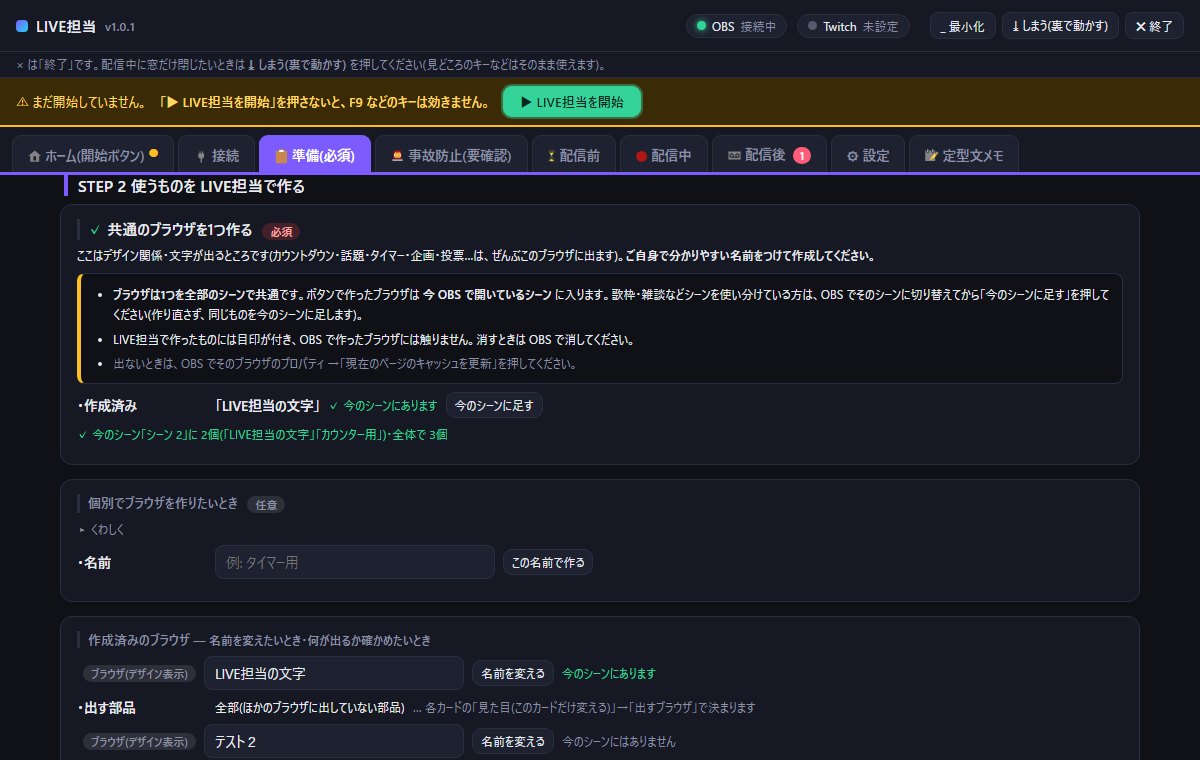
準備タブ STEP 2。作成済みのブラウザ「LIVE担当の文字」と「今のシーンに足す」ボタン、個別でブラウザを作る欄、作成済みのブラウザの一覧
作ったあとの STEP 2。「作成済み」に名前が出て、今のシーンにあるかどうかも分かります

STEP 5 / 8

準備タブ STEP 3:テーマと色を決めて「テスト表示」で映りを確かめる

STEP 3 で、ブラウザに出る文字の見た目を決めます。テーマ(かっこいい・かわいい・シンプルの12種)と色(10色)を選ぶだけで、タイマーも投票もお知らせも、同じ雰囲気のデザインになります。
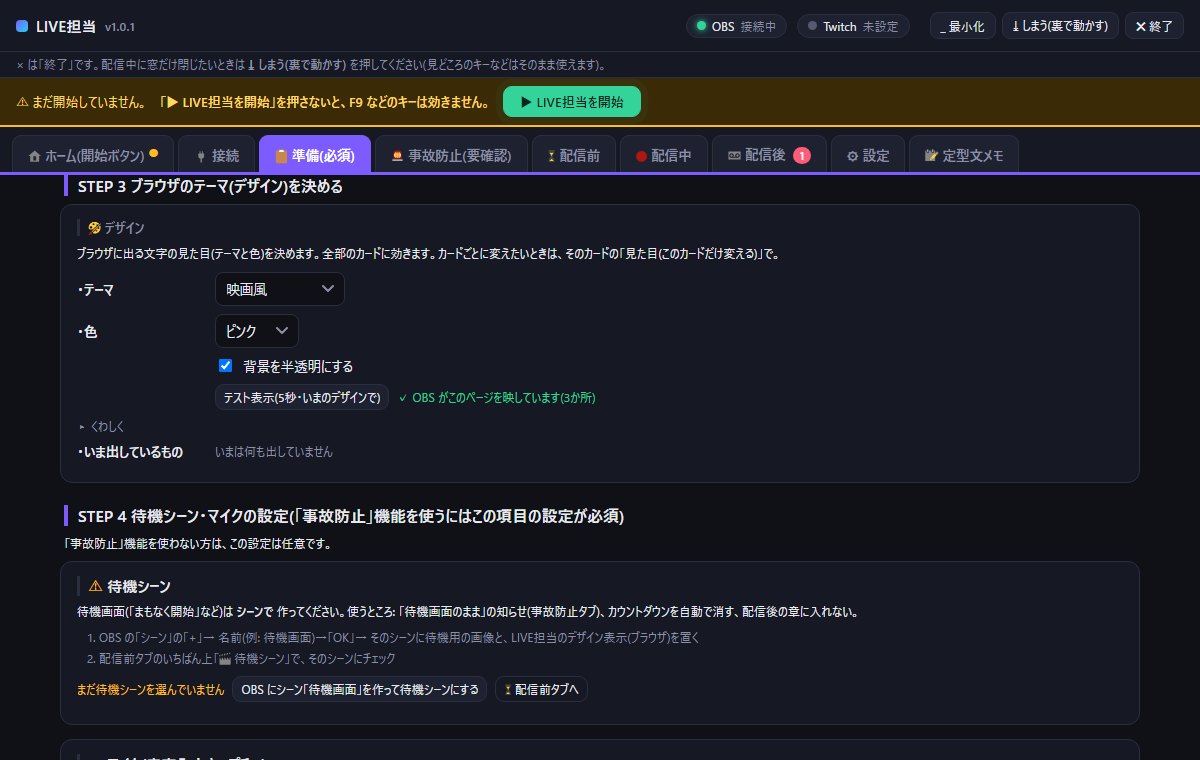
準備タブ STEP 3。テーマ「映画風」・色「ピンク」・「背景を半透明にする」のチェックと「テスト表示(5秒・いまのデザインで)」ボタン。右に「✓ OBS がこのページを映しています(3か所)」
STEP 3。「テスト表示」を押すと、OBS の画面の真ん中に 5 秒だけ見本が出ます
  1. テーマと色をプルダウンで選びます。配信ごとに変えるのも、ここを切り替えるだけです。
  2. テーマによっては「背景を半透明にする」のチェックが出ます。ゲーム画面の上に重ねるときなど、後ろを少し透かしたいときにオンにします。
  3. 「テスト表示(5秒・いまのデザインで)」を押します。OBS の画面の真ん中に「これはテストです」の箱が 5 秒出れば、STEP 2 のブラウザがちゃんと映っています。
  4. ボタンの横に「✓ OBS がこのページを映しています」と出ていれば、OBS がブラウザを読み込めています。出ていないときは、下の「つまずき」を見てください。
カードごとに見た目を変えたいとき

ここで決めたテーマは全部のカードに効きます。タイマーだけ別のテーマにしたい、などのときは、配信中タブのそのカードにある「見た目(このカードだけ変える)」で変えられます。

STEP 6 / 8

準備タブ STEP 4:待機シーンとマイクを決める(事故防止を使う方だけ)

STEP 4 は、「待機画面のまま配信が始まっている」「マイクがミュートのまま」などを知らせる事故防止の機能を使う方だけ必要です。使わない方は飛ばして STEP 5 へ進めます。
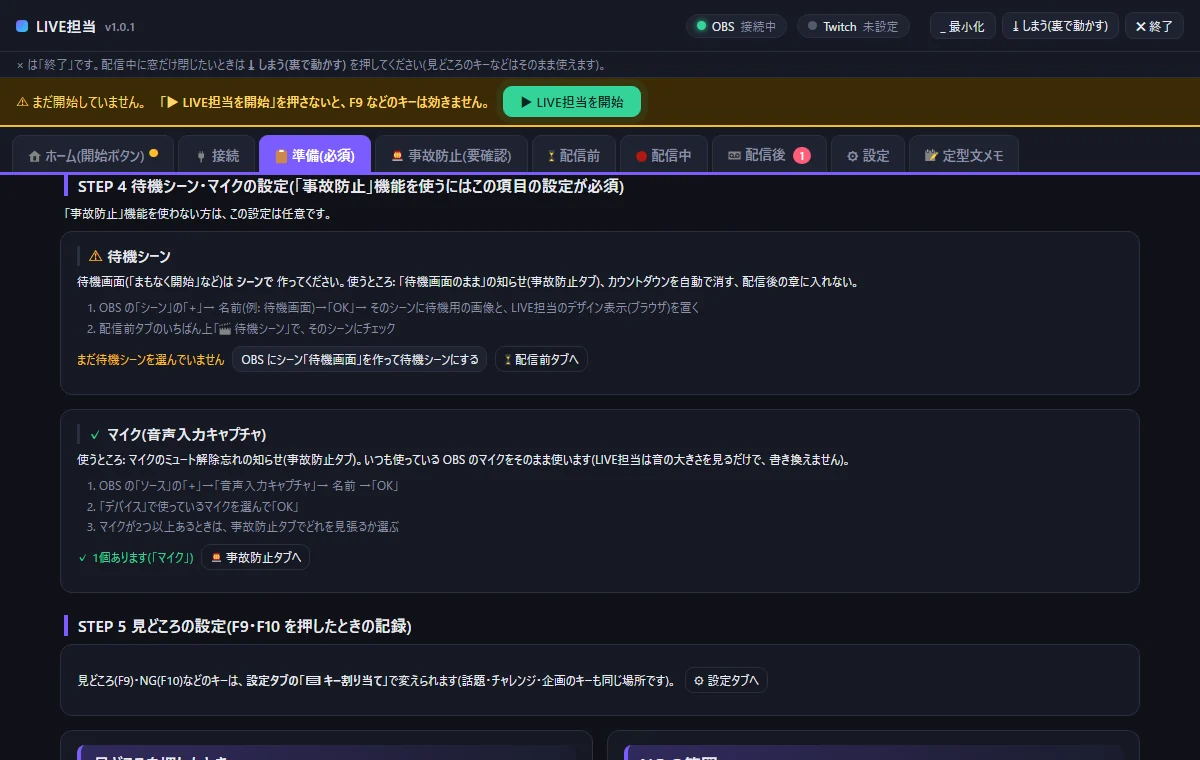
準備タブ STEP 4。待機シーンの説明と「OBS にシーン『待機画面』を作って待機シーンにする」ボタン、マイク(音声入力キャプチャ)の欄に「✓ 1個あります(マイク)」
STEP 4。待機シーンは OBS のシーンで作ります。マイクは、いつも使っている OBS のマイクをそのまま使います
  1. 待機シーン: 「まもなく開始」などの待機画面を OBS のシーンで作ってあれば、配信前タブのいちばん上「🎬 待機シーン」でそのシーンにチェックを入れます。まだ無ければ、STEP 4 の「OBS にシーン「待機画面」を作って待機シーンにする」を押すと、OBS にシーンを作って待機シーンに設定します(画像は OBS で置いてください)。
  2. マイク: OBS に「音声入力キャプチャ」があれば、「✓ 1個あります」のように出ます。無ければ OBS の「ソース」の「+」→「音声入力キャプチャ」で足します。LIVE担当は音の大きさを見るだけで、OBS の設定は書き換えません。
  3. 事故防止タブで、知らせたい項目(ミュートのまま・待機画面のまま・回線と録画先の空き・真っ黒な配信)にチェックを入れます。

準備タブの上にある「知らせの出し方」も先に決めておく

準備タブのいちばん上に「🔔 知らせ(通知)の出し方」があります。初期設定は「アプリの中だけ(右下の小さな窓)」で、Windows の通知は出ません。アプリをしまっているときも Windows の通知で知らせてほしい方は、ここで「…Windows の通知でも出す」を選び、「Windows にアプリとして登録する」を押します。
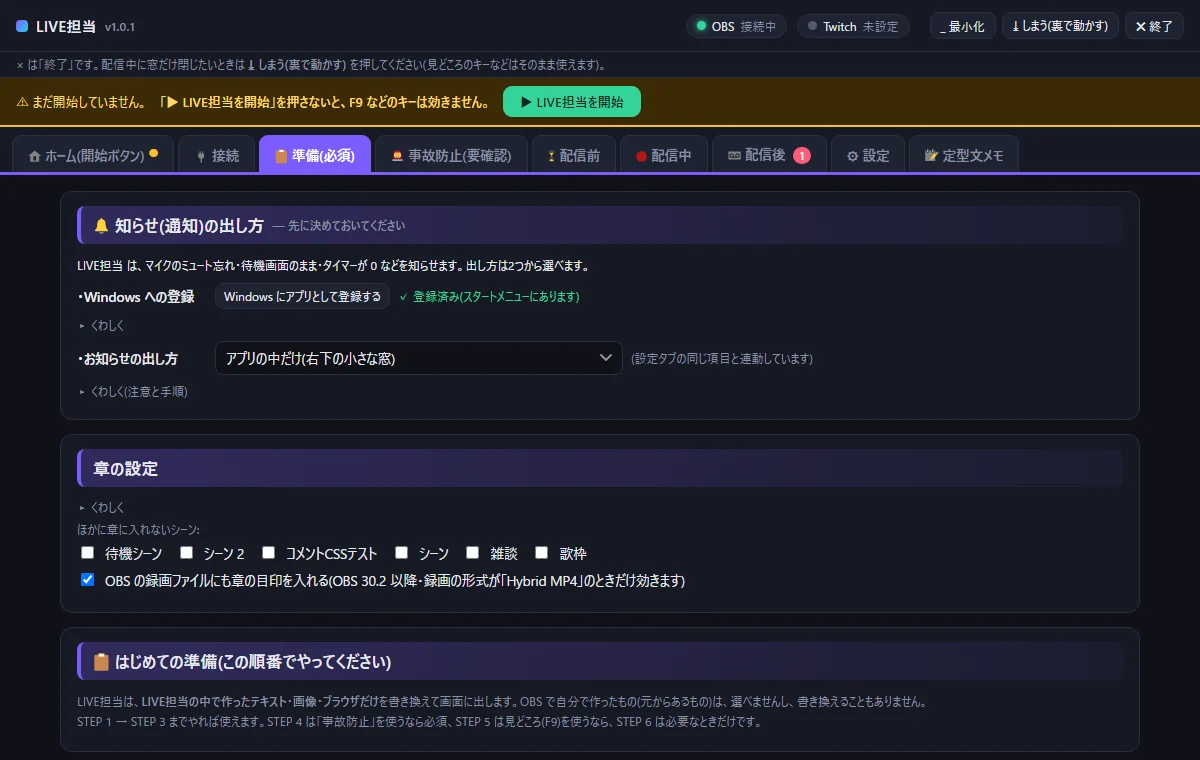
準備タブの上部「知らせ(通知)の出し方」。Windows への登録ボタンと、お知らせの出し方のプルダウン
知らせの出し方。OBS で「画面キャプチャ」(デスクトップ全体)を使っている方は、Windows の通知が配信に映るので「アプリの中だけ」のままがおすすめです

STEP 5・6:見どころの設定とキーは、あとからでも変えられます

STEP 5 は、見どころ(F9)を押したときにその瞬間の画面を1枚保存するか、NG(F10)の範囲を何秒にするか、Twitch のチャットから自動で記録するか、の設定です。STEP 6 はキーの変更と、録画して Shorts工房で切り抜く方向けの録画の設定です。どちらも初期設定のまま始めて、必要になったら戻ってくれば大丈夫です。
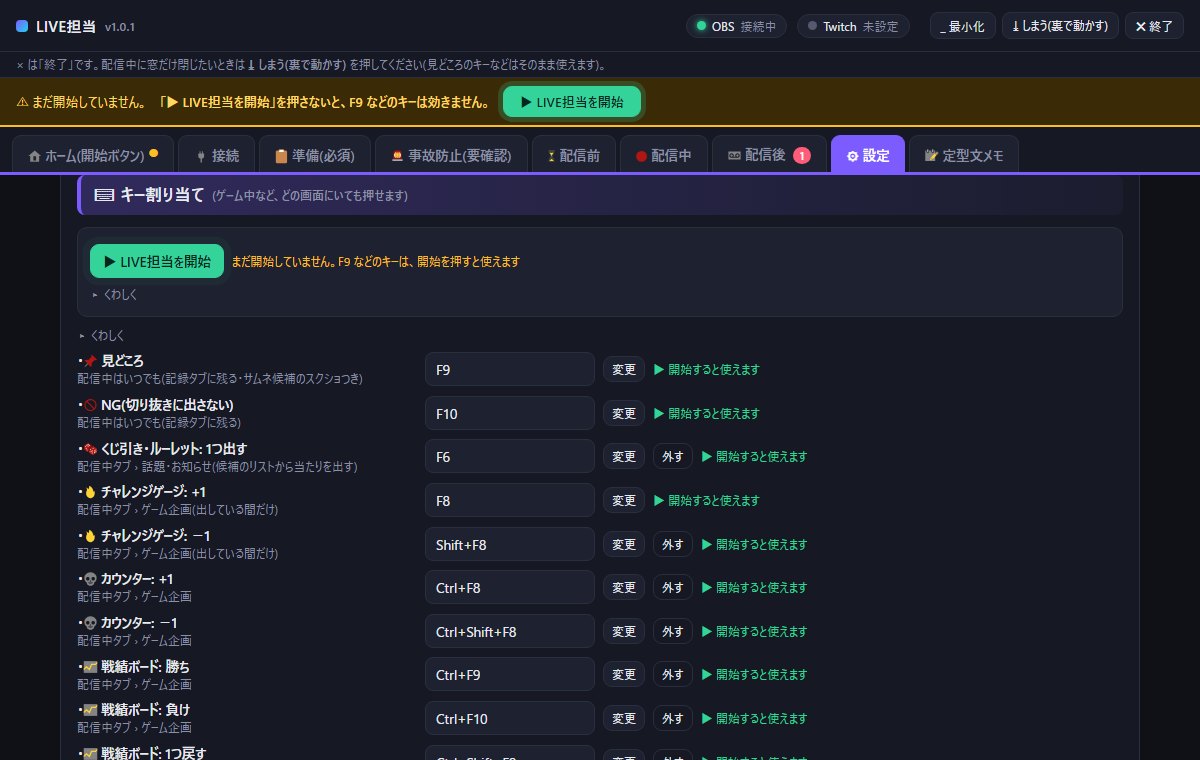
設定タブの「キー割り当て」。見どころ F9・NG F10・くじ引き F6・チャレンジゲージ F8 などの一覧と「変更」ボタン
キーは設定タブの「⌨ キー割り当て」で変えられます。ほかのソフトと同じキーだと効かないので、そのときはここで変えてください

STEP 7 / 8

開始ボタン:ホームタブの「▶ LIVE担当を開始」を押すと、F9 などのキーが効く

準備ができたら、ホームタブの 「▶ LIVE担当を開始」 を押します。見どころ(F9)・NG(F10)・くじ引き・企画などのキーは、この開始ボタンを押してから効きます。押すまでは、全部のタブの上に黄色い帯で「まだ開始していません」と出ます。

  1. ゲームを先に起動してから、ホームタブの「▶ LIVE担当を開始」を押します。
  2. 崩壊:スターレイルなど管理者権限で動くソフトが動いているときは、Windows の確認(ユーザーアカウント制御)が1回出ます。「はい」を押すと、キーの受付だけを管理者権限で動かします。何も動いていなければ確認は出ません。
  3. OBS で録画か配信を始めると、ホームの経過時間が動き出します。配信中に面白いことが起きたら F9、出したくない場面は F10 を押します(どの画面にいても効きます)。
  4. 窓を閉じたいときは、右上の「しまう(裏で動かす)」を押します。× は終了なので注意してください(配信中や録画中は確認が出ます)。
録画も配信もしないで試したいとき

ホームタブの「⏱ 手動で計測」を押すと、押した瞬間を 00:00:00 として経過時間を数えます。OBS で録画や配信をしなくても、キーや表示の練習ができます。

STEP 8 / 8

配信中に出す:配信中タブのカードで「表示する」を押すだけ

画面に出すものは、すべて「配信中」タブのカードにまとまっています。上の小さなタブで「いつも出す」「話題・お知らせ」「ゲーム企画」「歌・参加型」「チャット(投票・目標)」に分かれていて、どのカードも 「表示する」を押すと STEP 2 で作ったブラウザに出て、「消す」で消えます。
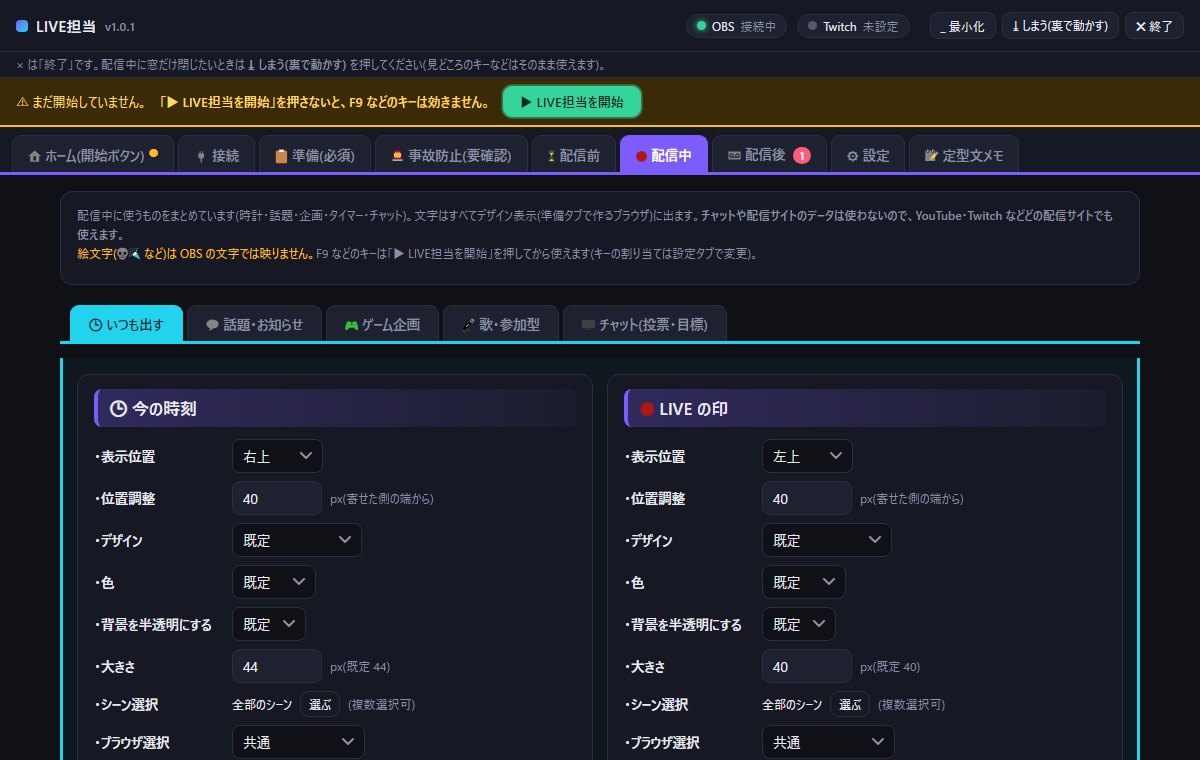
配信中タブ「いつも出す」。今の時刻・LIVE の印・タイマーなどのカードと、表示位置の選択
配信中タブ。出す位置は、各カードの「表示位置」で 9 か所から選びます。OBS 側で動かす必要はありません
  1. 配信中タブを開き、出したいカードを探します(例: 「いつも出す」の「今の時刻」や「LIVE の印」)。
  2. カードの「表示位置」で、画面のどこに出すかを選びます(上・中央・下 × 左・中・右)。
  3. 「表示する」を押します。OBS の画面に、STEP 3 で決めたテーマのデザインで出ます。
  4. 消すときは同じカードの「消す」。タイマーやカウントダウンは、0 になると自動で消えるものもあります。
配信前タブと配信後タブ

開始時刻までのカウントダウンは「配信前」タブにあります。配信が終わったら「配信後」タブで、見どころの一覧・章(シーンを切り替えた時刻)・概要欄に貼る文・サマリー画像を作れます。切り抜きは Shorts工房で行います(Shorts工房の使い方マニュアル)。
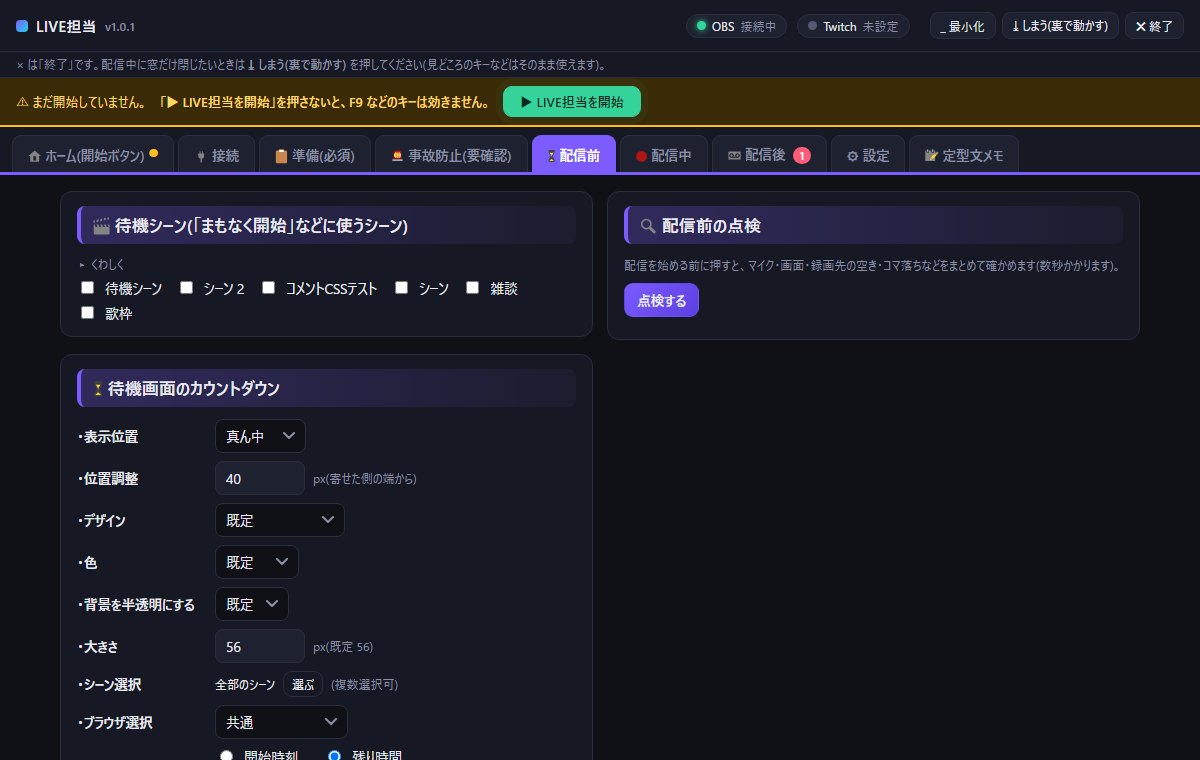
配信前タブ。待機シーンの選択、配信前の点検、開始時刻までのカウントダウンの設定
配信前タブ。「点検する」を押すと、マイク・画面・録画先の空きなどをまとめて確かめます

Twitch・YouTube とつなぐ(準備タブ STEP 0・使う方だけ)

Twitch のチャットを読んで、投票・目標ゲージ・ベスト投票を自動で数えたり、盛り上がった時刻を記録したりできます。これは「準備タブ STEP 0」と「接続タブの Twitch の欄」で設定します。OBS とつなぐだけなら、ここは飛ばして大丈夫です。
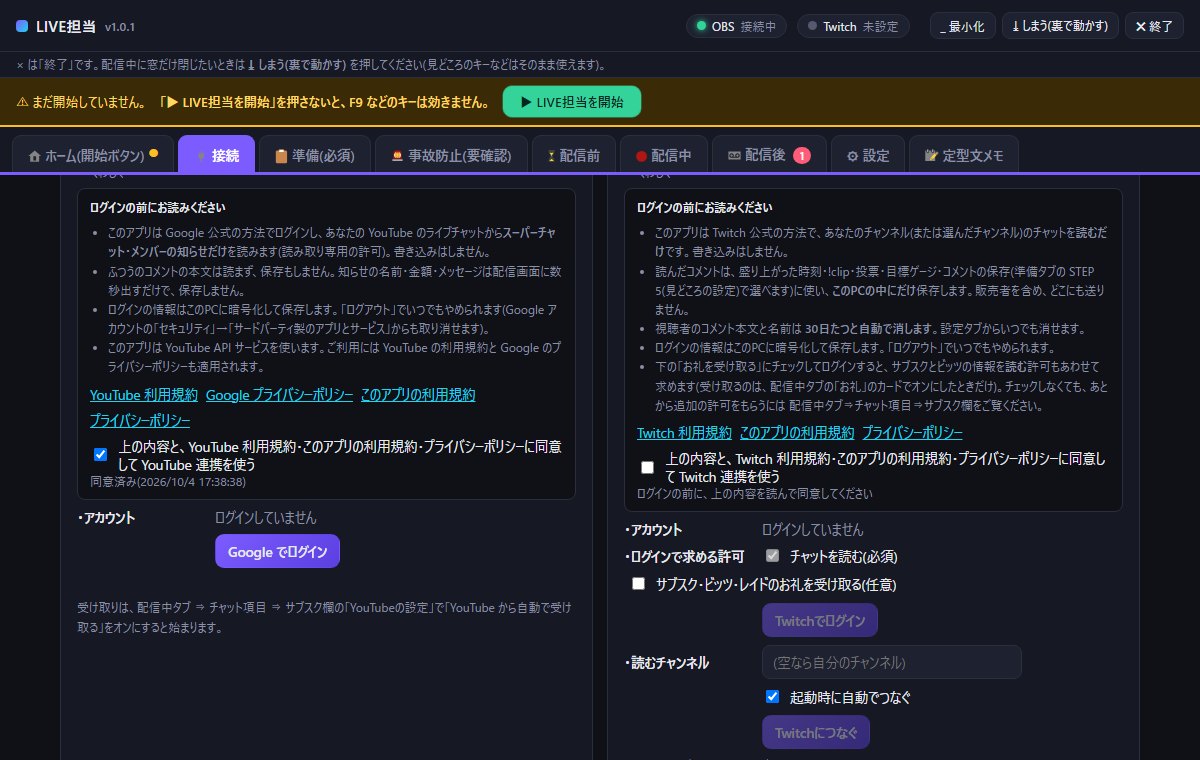
接続タブの Twitch の欄。ログインの前に読む説明、同意のチェック、「ログインで求める許可」のチェック、「Twitchでログイン」ボタン
Twitch の欄。API キーは不要で、「Twitchでログイン」を押すだけです
  1. 接続タブの Twitch の欄で「ログインの前にお読みください」を読み、同意のチェックを入れます。
  2. サブスク・ビッツ・レイドのお礼も画面に出したい方は、「ログインで求める許可」の「お礼を受け取る(任意)」にもチェックを入れます(チャットを読む許可は必須)。あとから足すこともできます(配信中タブ ⇒ チャット項目 ⇒ サブスク欄)。
  3. 「Twitchでログイン」を押すと、コードが表示されます。「Twitch のページを開く」でブラウザが開くので、Twitch にログインしてコードを入れ、許可します。
  4. 戻ってきたら「Twitchにつなぐ」を押します。「起動時に自動でつなぐ」にチェックを入れると次回から自動です。
YouTube のチャットは読みません

YouTube の開発者向けの規約で、販売するアプリがチャットから投票や盛り上がりなどの数字を作ることが認められていないため、YouTube のチャットには対応していません。投票や目標ゲージは、YouTube で配信する方も「+1」のボタンで手で数えられます。スパチャやメンバー加入のお礼も、「お礼」のカードの YouTube の欄に手動入力で出せます。

よくあるつまずきと直し方

「OBSに接続」を押すと接続エラーになる

ほとんどの場合、原因は OBS 側の WebSocket の設定か、入力した値です。上から順に確かめてください。

  1. アドレスが 127.0.0.1 になっているか。OBS の「接続情報を表示」に出る「サーバーIP(推測)」(192.168.… や 2400:… など)を貼っていたら、127.0.0.1 に直します。
  2. OBS が起動しているか。LIVE担当より先に OBS を起動します。
  3. OBS の「ツール」→「WebSocket サーバー設定」で、「WebSocket サーバーを有効にする」にチェックが入っているか(STEP 2)。
  4. 同じ画面の「接続情報を表示」のポートとパスワードが、接続タブに入れた値と同じか。パスワードはコピーして貼り直します。OBS 側で「認証を有効にする」を外している方は、パスワード欄を空にします。
  5. 「接続テスト」を押して、出てきたエラーの文を STEP 3 の表で確かめます。
  6. OBS が 28 より前のバージョンではないか(「ヘルプ」→「OBS Studio について」)。

テスト表示を押しても OBS に何も出ない

STEP 2 で作ったブラウザが、今 OBS で開いているシーンに入っているかを確かめてください。準備タブ STEP 2 の「作成済み」の横に「今のシーンにはありません」と出ていたら、「今のシーンに足す」を押します。入っているのに出ないときは、OBS でそのブラウザを右クリック →「プロパティ」→「現在のページのキャッシュを更新」を押します。OBS の「目」のアイコンで非表示になっていないかも確認してください。

F9 を押しても見どころが記録されない

キーは、ホームタブの「▶ LIVE担当を開始」を押してから効きます。黄色い帯が出ていたら、まだ開始していません。開始しているのに効かないときは、ほかのソフトが同じキーを使っている可能性があるので、設定タブの「⌨ キー割り当て」で別のキーに変えてください。管理者権限で動くゲームの最中は、開始のときに出る Windows の確認で「はい」を押していないと、そのゲームの画面でキーが届きません。

OBS でソースの名前を変えたら、カードに「(使えません)」と出た

LIVE担当で作ったブラウザの名前は、準備タブ STEP 2 の「作成済みのブラウザ」の欄で変えてください。OBS 側で変えても、ふつうは LIVE担当がついてきますが、消してしまったときは STEP 2 でもう一度作ります。OBS で自分で作ったテキストやブラウザは、LIVE担当からは選べません(書き換えもしません)。

Windows の通知が出ない

準備タブの「知らせの出し方」が「アプリの中だけ」のままだと、Windows の通知は出ません(アプリの右下の小さな窓とホームタブに出ます)。「…Windows の通知でも出す」に変えて「Windows にアプリとして登録する」を押し、Windows の「設定」→「システム」→「通知」で通知がオン・「応答不可」がオフになっているかを確かめてください。

新しいバージョンに更新したい

新しい版が出ると、起動時にお知らせが出ます(設定タブの「更新のお知らせ」で、今すぐ確認もできます)。BOOTH の購入履歴から最新の ZIP をダウンロードして展開し直してください。設定・記録・ログイン情報は引き継がれます。

まとめ:つなぐ設定は最初の1回だけ

OBS 側で WebSocket を有効にして、接続タブに同じ値を入れ、準備タブの STEP 2 でブラウザを1つ作る。ここまでが最初の1回だけの設定です。あとは起動するたびに自動でつながり、ホームの開始ボタンを押して、配信中タブのカードで「表示する」を押すだけになります。

次に読む

できること全部とデザインの一覧は LIVE担当の紹介ページ、録画した配信を切り抜く手順は Shorts工房の使い方マニュアルにまとめています。利用規約とプライバシーポリシーは こちらのページです。

まだ持っていない方は BOOTH から

Windows 10 / 11・OBS Studio 28 以降で使えます。アップデートは無料です。

BOOTHで見る価格や最新の情報は BOOTH の商品ページで確認してください。

※ LIVE担当は個人開発のソフトです。OBS Studio(OBS Project)、Twitch、YouTube(Google)など各社・各サービスとは関係ありません。画像に映っているゲーム画面やキャラクターは撮影時の例で、商品には含まれません。


【スポンサーリンク】
ABOUT ME
いっぷー
いっぷー
ゲーマー兼サムネ好き
不定期に更新していくよ!よろしくね♪
\ Pick Up /
かわいい系
\ Pick Up /
カッコイイ系

【スポンサーリンク】

無料版もあるよ
動く配信画面を販売中!
【スポンサーリンク】
お気持ち感謝!
応援・支援はこちらから

当サイトで配布している素材はすべて無料でご利用いただけます。もし私や当サイトを応援・支援して頂ける方はこちらからお願いします。

※支援は、サイトの運営管理やツールなどに使わせていただきます。お気持ちに感謝!<(_ _)>

Shorts工房の使い方と価格配信の切り抜きを縦型ショートにする方法見てみる
記事URLをコピーしました