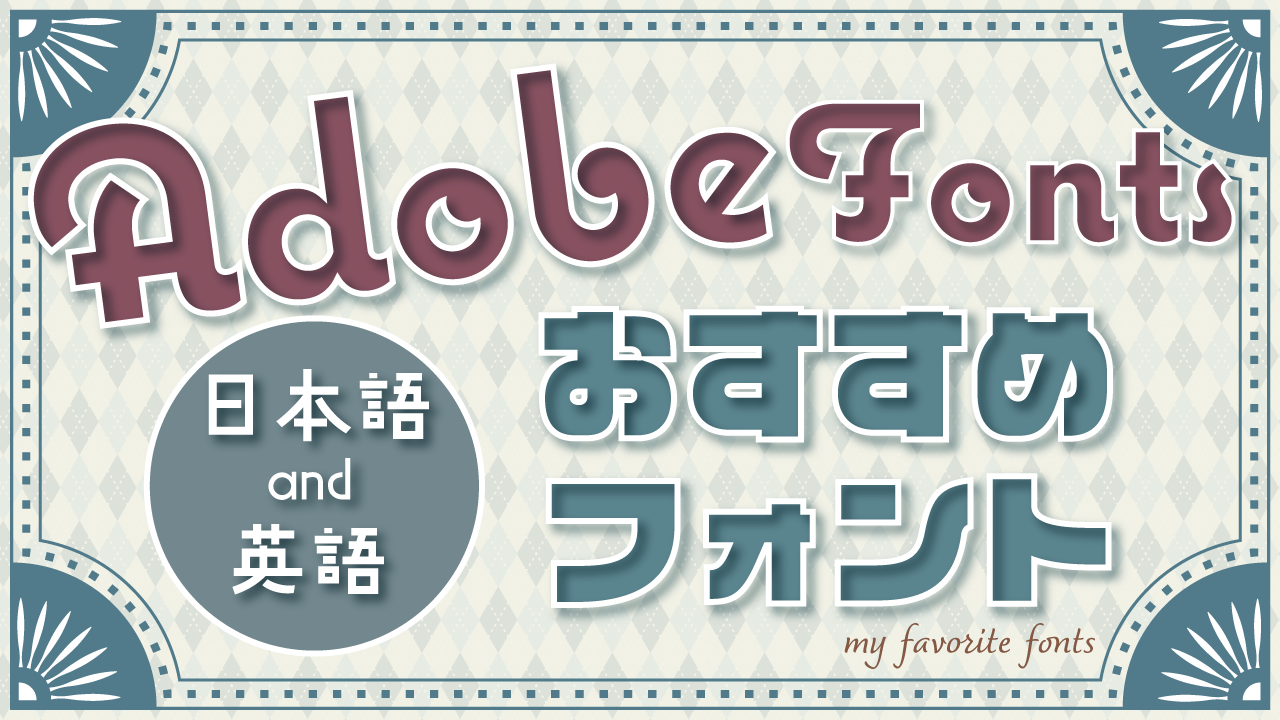






Adobeのおすすめフォント!かわいい英語と日本語を厳選!商用利用可能
ippu
IPPU Material Dayo
Discord通話アイコンの形や動きを変えるOBS用カスタムCSSを25種類まとめました。周りの飾りなし6案と、周りの飾りあり19案から選べます。枠線だけの6案、大きなアイコンに小さな飾りを添える4案、カードや模様を付ける9案を掲載しています。
すべての見本に色選択のプルダウンがあります。選んだ色・配色が、動く見本とコピー用CSSに連動します。「CSSを表示する(コピー用)」を開き、枠内をクリックしてCtrl + A → Ctrl + Cで全文をコピーしてください。MacではCommandキーを使います。OBSには1案分だけを貼り付けます。
貼り付ける場所はOBSの「ブラウザ」ソースの「カスタムCSS」です。Discord公式StreamKitのVoice Widgetを使います。OBSでの表示・動作は確認済みです。追加4案と色選択版はブラウザ内の模擬発話で確認しています。実際の通話中の動作は未確認です。
CSSの読み込みが終わると色を選べます。読み込みに失敗した場合は、ページを再読み込みしてください。
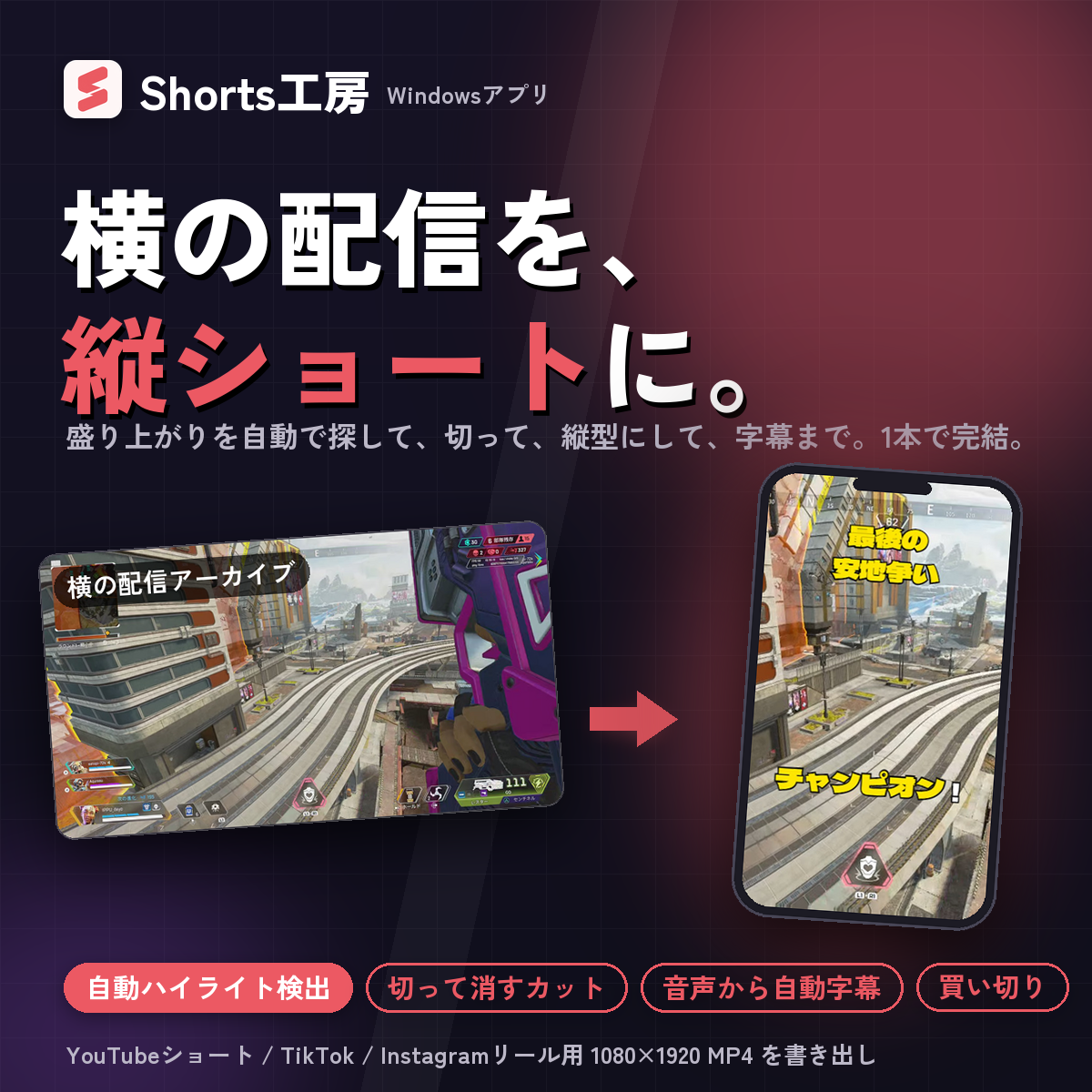
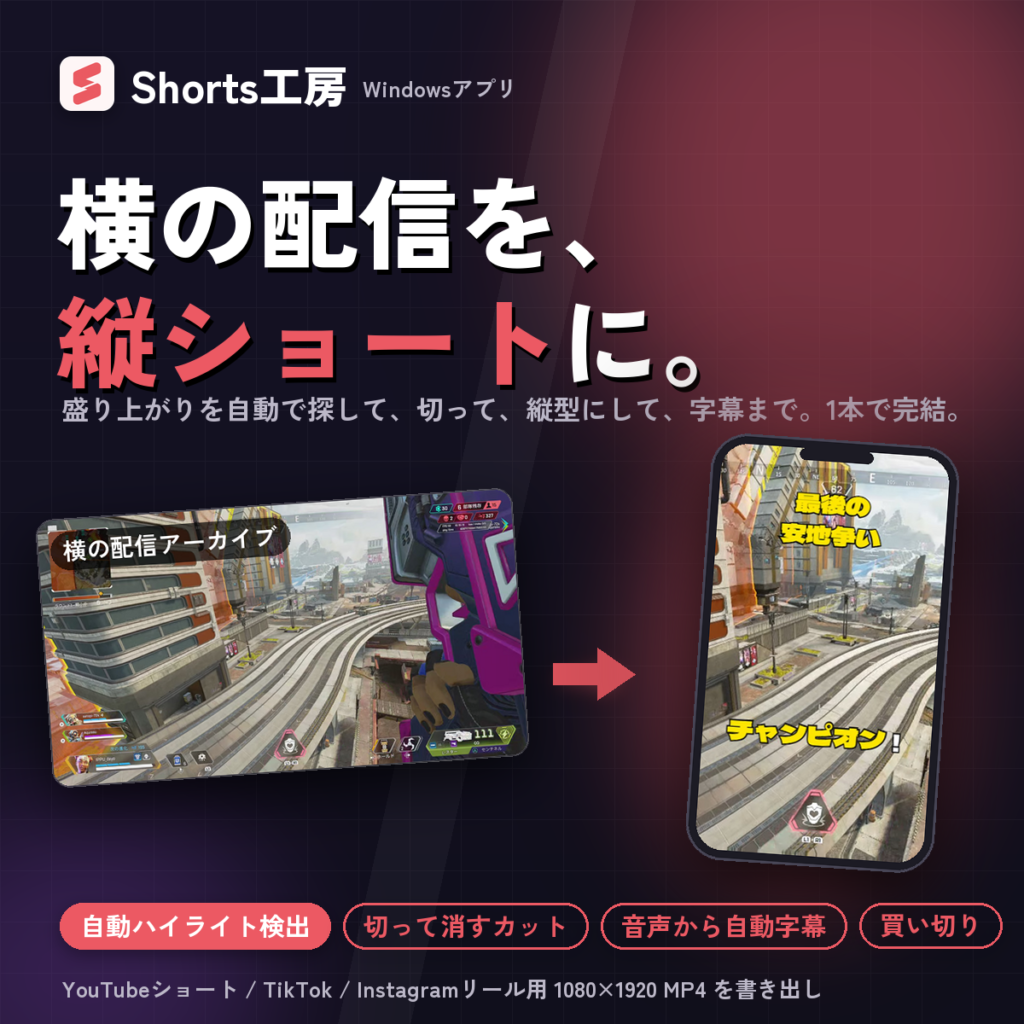
自動ハイライト検出で、
3時間の配信アーカイブでも、
楽々切り抜き!
無料デモ版もあり(制限あり)
★こちらから詳細確認
→Shorts工房について詳しく見る
カードや枠線は付けず、アイコン自体の形と動きを変えます。ここではアイコン画像の色味を変更します。写真やイラストの色も変化するため、画像の色を変えたくない場合は「アイコン本来の色(変更なし)」を選んでください。元画像そのものは書き換えません。
アイコン自体を角丸の四角へ。話している間は上へ軽く跳ねます。
見本とコピー用CSS:読み込み中…
選んだ色が反映されたCSS全文です。枠内をクリック → Ctrl + A → Ctrl + Cでコピー。Macでは Command + A → Command + Cを使います。
写真の表示範囲を縦長のたまご形に。話すと振り子のように傾きます。
見本とコピー用CSS:読み込み中…
選んだ色が反映されたCSS全文です。枠内をクリック → Ctrl + A → Ctrl + Cでコピー。Macでは Command + A → Command + Cを使います。
画像を回転させず、輪郭だけをひし形に。話すと小さく下がって戻ります。
見本とコピー用CSS:読み込み中…
選んだ色が反映されたCSS全文です。枠内をクリック → Ctrl + A → Ctrl + Cでコピー。Macでは Command + A → Command + Cを使います。
六角形に切り抜いたアイコン。話し始めると一度だけ少し大きくなり、話し終わると元に戻ります。
見本とコピー用CSS:読み込み中…
選んだ色が反映されたCSS全文です。枠内をクリック → Ctrl + A → Ctrl + Cでコピー。Macでは Command + A → Command + Cを使います。
写真自体をハート形に切り抜きます。話している間はゆったり大きくなって戻ります。
見本とコピー用CSS:読み込み中…
選んだ色が反映されたCSS全文です。枠内をクリック → Ctrl + A → Ctrl + Cでコピー。Macでは Command + A → Command + Cを使います。
待機中は丸いアイコン。話すと縦に伸び、横に少しつぶれる動きです。
見本とコピー用CSS:読み込み中…
選んだ色が反映されたCSS全文です。枠内をクリック → Ctrl + A → Ctrl + Cでコピー。Macでは Command + A → Command + Cを使います。
★無料お試し版もあるよ↓
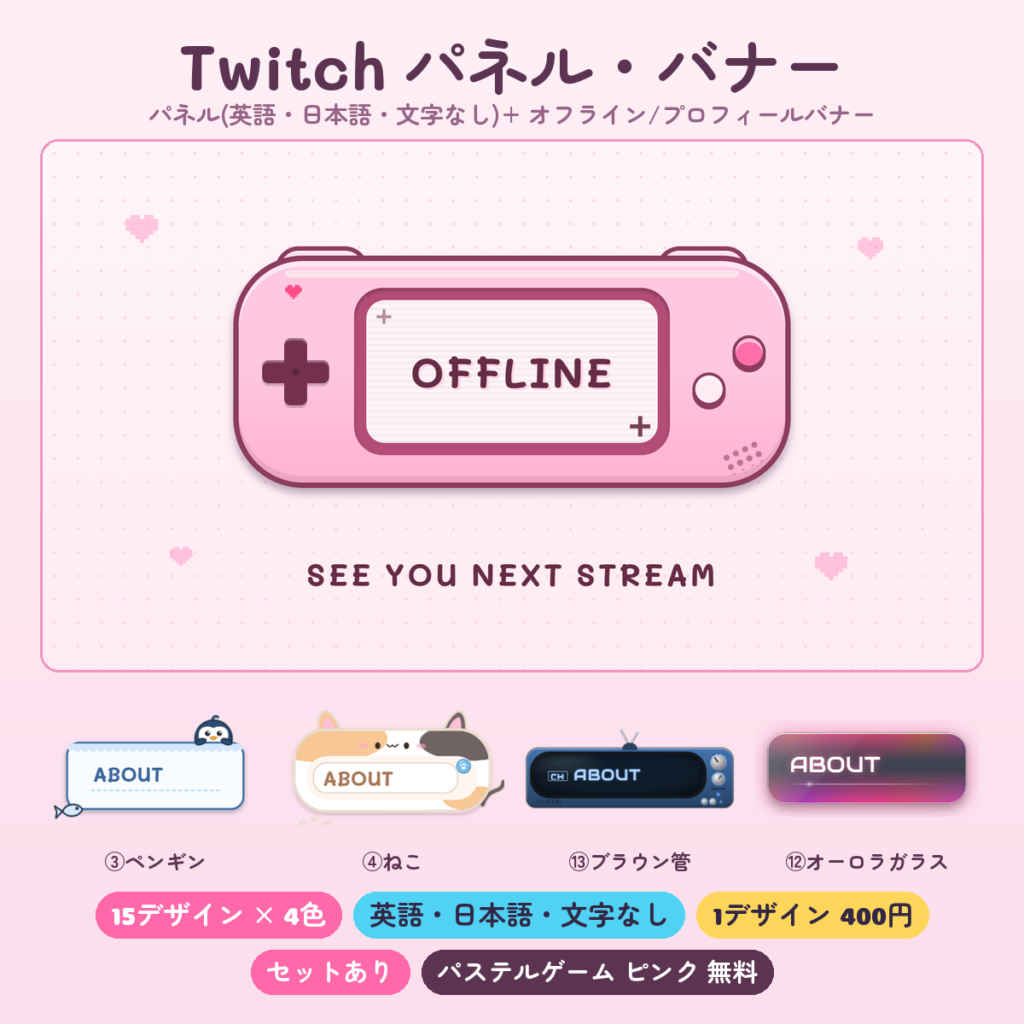
Twitchパネル画像、オフライン、プロフィールバナー
15デザインあり。
4色 × 30枚 = 120枚入り
→Twitchパネル画像について詳しく見る
枠線だけの6案、アイコンが主役のかわいい2案・かっこいい2案、カード付き9案の順に紹介します。装飾版の配色変更は枠・飾り・カードの色を変え、アイコン画像自体の色は保ちます。
アイコン自体を角丸の四角へ。話している間は上へ軽く跳ねます。 輪郭の枠線も一緒に動きます。
見本とコピー用CSS:読み込み中…
選んだ色が反映されたCSS全文です。枠内をクリック → Ctrl + A → Ctrl + Cでコピー。Macでは Command + A → Command + Cを使います。
写真の表示範囲を縦長のたまご形に。話すと振り子のように傾きます。 輪郭の枠線も一緒に動きます。
見本とコピー用CSS:読み込み中…
選んだ色が反映されたCSS全文です。枠内をクリック → Ctrl + A → Ctrl + Cでコピー。Macでは Command + A → Command + Cを使います。
画像を回転させず、輪郭だけをひし形に。話すと小さく下がって戻ります。 輪郭の枠線も一緒に動きます。
見本とコピー用CSS:読み込み中…
選んだ色が反映されたCSS全文です。枠内をクリック → Ctrl + A → Ctrl + Cでコピー。Macでは Command + A → Command + Cを使います。
六角形に切り抜いたアイコン。話し始めると一度だけ少し大きくなり、話し終わると元に戻ります。 輪郭の枠線も一緒に動きます。
見本とコピー用CSS:読み込み中…
選んだ色が反映されたCSS全文です。枠内をクリック → Ctrl + A → Ctrl + Cでコピー。Macでは Command + A → Command + Cを使います。
写真自体をハート形に切り抜きます。話している間はゆったり大きくなって戻ります。 輪郭の枠線も一緒に動きます。
見本とコピー用CSS:読み込み中…
選んだ色が反映されたCSS全文です。枠内をクリック → Ctrl + A → Ctrl + Cでコピー。Macでは Command + A → Command + Cを使います。
待機中は丸いアイコン。話すと縦に伸び、横に少しつぶれる動きです。 輪郭の枠線も一緒に動きます。
見本とコピー用CSS:読み込み中…
選んだ色が反映されたCSS全文です。枠内をクリック → Ctrl + A → Ctrl + Cでコピー。Macでは Command + A → Command + Cを使います。
大きな丸いアイコンに、細いピンクの二重リングと小さなハートを2つ。話すとアイコンがふわっと弾み、ハートが少し揺れます。
見本とコピー用CSS:読み込み中…
選んだ色が反映されたCSS全文です。枠内をクリック → Ctrl + A → Ctrl + Cでコピー。Macでは Command + A → Command + Cを使います。
角丸の大きなアイコンに、ミント色のステッチと小さな黄色い星。話している間はアイコンがこくっと傾き、星がきらっと明るくなります。
見本とコピー用CSS:読み込み中…
選んだ色が反映されたCSS全文です。枠内をクリック → Ctrl + A → Ctrl + Cでコピー。Macでは Command + A → Command + Cを使います。
顔が大きく見える丸いアイコンに、シアンと紫の分割リング。話すと光の輪がゆっくり回り、アイコンの輪郭も明るくなります。
見本とコピー用CSS:読み込み中…
選んだ色が反映されたCSS全文です。枠内をクリック → Ctrl + A → Ctrl + Cでコピー。Macでは Command + A → Command + Cを使います。
角丸四角のアイコンに白いブラケットとライム色の短いライン。話すと四隅がわずかに開閉し、下のラインが反応します。
見本とコピー用CSS:読み込み中…
選んだ色が反映されたCSS全文です。枠内をクリック → Ctrl + A → Ctrl + Cでコピー。Macでは Command + A → Command + Cを使います。
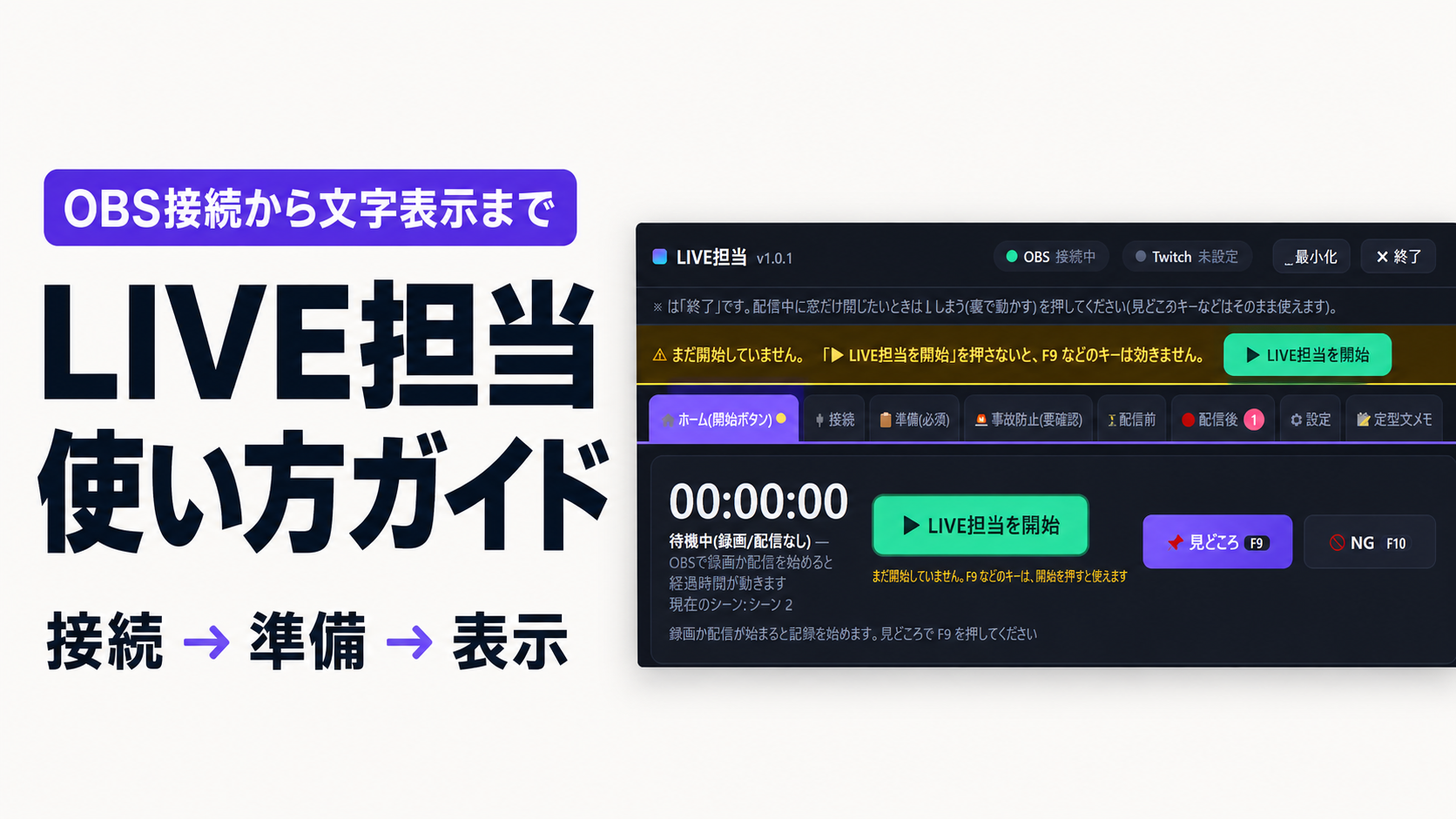
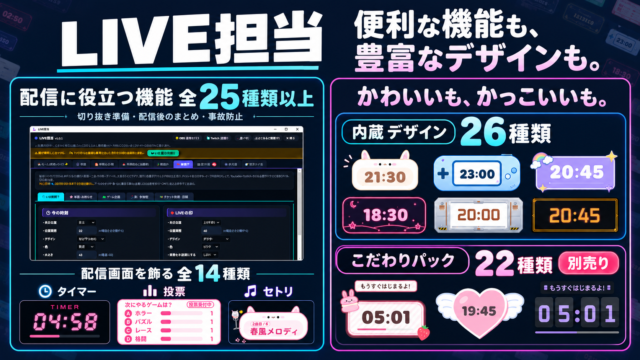
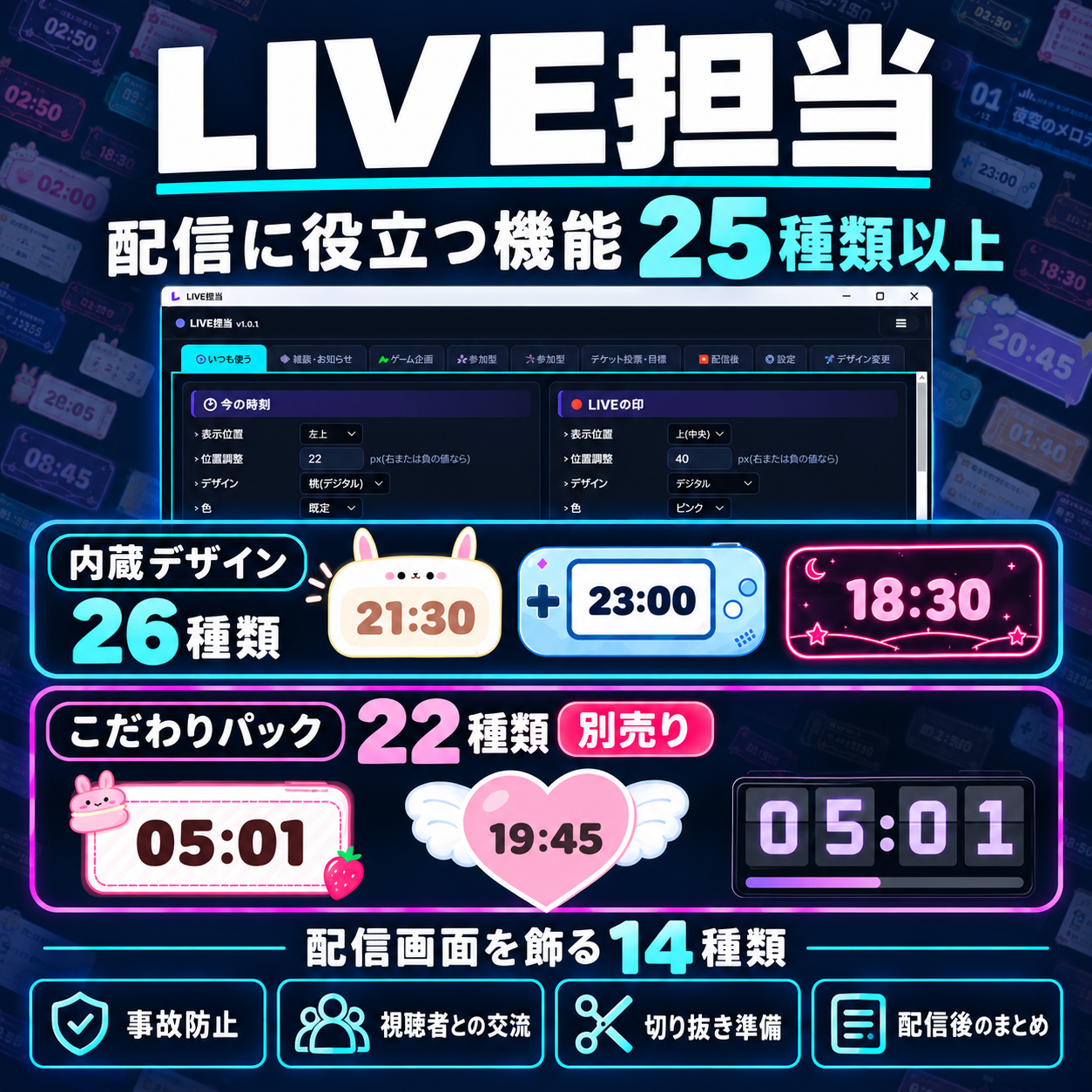
・耐久配信の目標などを数字だけで画面に出すのは、なんだか、味気ないですよね。
こんな感じの目標ゲージを付ければ、目標までの途中経過も分かりやすいです♪
そのほか、「参加型配信」、「歌枠」、「LIVE中」など配信で使うものを1つのアプリで簡単表示
★こちらから詳細確認
→LIVE担当について詳しく見る
発話中に形や動きが変わるデザインです。
見本とコピー用CSS:読み込み中…
選んだ色が反映されたCSS全文です。枠内をクリック → Ctrl + A → Ctrl + Cでコピー。Macでは Command + A → Command + Cを使います。
クリームとコーラル。発話中は下のドットがぽんぽん弾む、明るいデザイン。
見本とコピー用CSS:読み込み中…
選んだ色が反映されたCSS全文です。枠内をクリック → Ctrl + A → Ctrl + Cでコピー。Macでは Command + A → Command + Cを使います。
シアンと紫の暗色パネル。発話中は光の枠と斜めの光が走ります。
見本とコピー用CSS:読み込み中…
選んだ色が反映されたCSS全文です。枠内をクリック → Ctrl + A → Ctrl + Cでコピー。Macでは Command + A → Command + Cを使います。
黒と白の放送パネル。発話中は左のラインと白いメーターが動きます。
見本とコピー用CSS:読み込み中…
選んだ色が反映されたCSS全文です。枠内をクリック → Ctrl + A → Ctrl + Cでコピー。Macでは Command + A → Command + Cを使います。
横幅を抑えた縦長のカード。丸いアイコンをそのままに、名前と発話表示を下へ配置します。
見本とコピー用CSS:読み込み中…
選んだ色が反映されたCSS全文です。枠内をクリック → Ctrl + A → Ctrl + Cでコピー。Macでは Command + A → Command + Cを使います。
上が半円になった窓の形。アイコン部分も縦長のアーチにし、カフェ看板のような雰囲気に。画像は引き伸ばさず、左右を一部トリミングします。
見本とコピー用CSS:読み込み中…
選んだ色が反映されたCSS全文です。枠内をクリック → Ctrl + A → Ctrl + Cでコピー。Macでは Command + A → Command + Cを使います。
カード全体を円形に。発話中は外側の点線リングがゆっくり回り、明るい輪郭で区別できます。
見本とコピー用CSS:読み込み中…
選んだ色が反映されたCSS全文です。枠内をクリック → Ctrl + A → Ctrl + Cでコピー。Macでは Command + A → Command + Cを使います。
アイコンと名前を横並びにした、しっぽ付きの吹き出し。四角いカードから、会話の吹き出しに輪郭そのものを変更します。
見本とコピー用CSS:読み込み中…
選んだ色が反映されたCSS全文です。枠内をクリック → Ctrl + A → Ctrl + Cでコピー。Macでは Command + A → Command + Cを使います。
四隅を斜めに落とした多角形の縦長パネル。アイコンも縦長窓へ変更。発話中は外枠がシアンに光ります。画像は左右を一部トリミングします。
見本とコピー用CSS:読み込み中…
選んだ色が反映されたCSS全文です。枠内をクリック → Ctrl + A → Ctrl + Cでコピー。Macでは Command + A → Command + Cを使います。
| 設定する場所 | 担当すること |
|---|---|
| Discordのデスクトップアプリ | 通話に参加し、StreamKitの連携を許可する |
| Discord公式StreamKit | Voice Widgetを選び、表示するサーバーとボイスチャンネルを指定してURLを取得する |
| OBSのブラウザソース | StreamKitのURLを読み込み、カスタムCSS欄にデザインを貼る |
StreamKitをブラウザソースとしてOBSへ追加する流れは、Discord公式のOBS StreamKit解説でも案内されています。OBSのカスタムCSS欄は、OBS公式のブラウザソース解説で確認できます。
★無料お試し版もあるよ↓
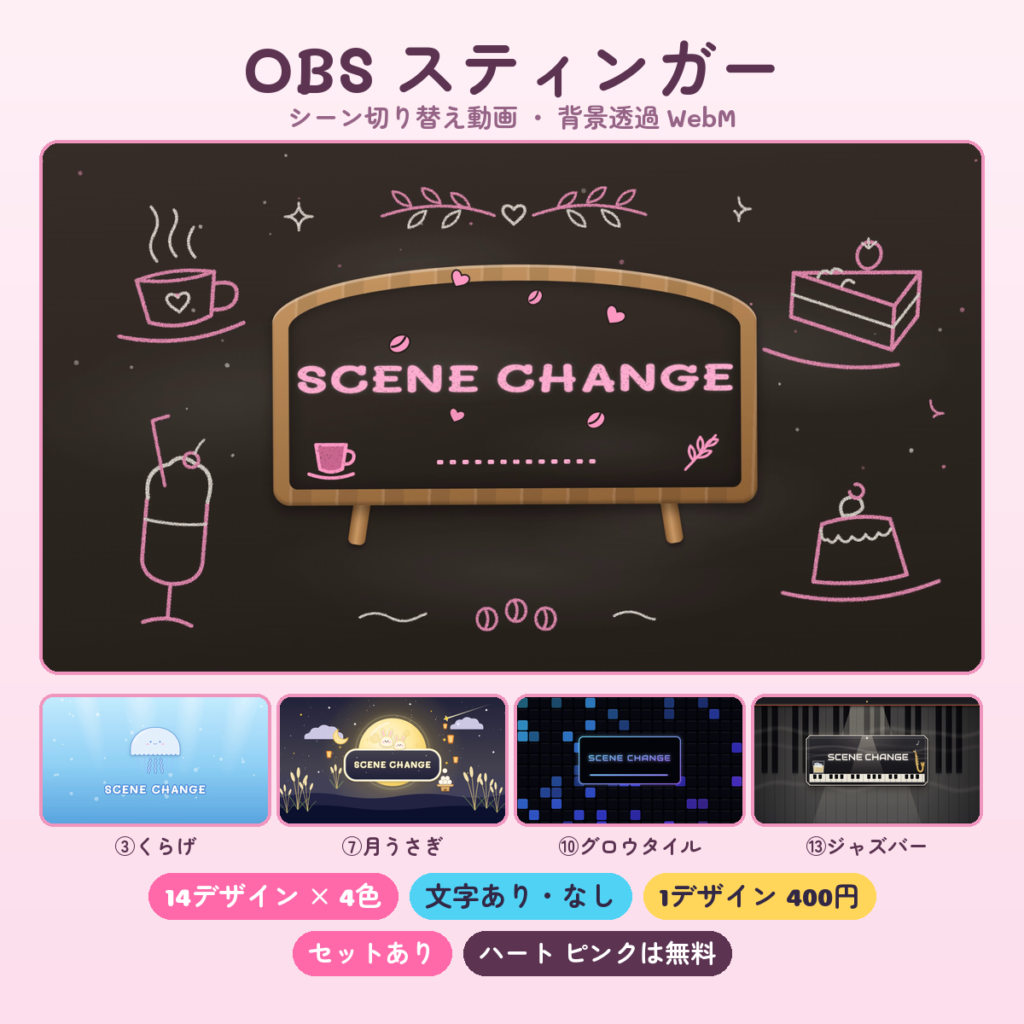
OBSなどのシーン切替を可愛く♪
→シーン切り替え動画について詳しく見る
Discordのデスクトップアプリを起動し、表示したいサーバーのボイスチャンネルへ参加します。Discord公式StreamKit Overlayを開き、「Install for OBS」から案内に従って連携を許可します。表示ラベルや認証画面は更新により変わる場合があります。
「Voice Widget」を選び、サーバーとボイスチャンネルを指定します。今回のCSSでは名前を表示する設定にし、「話している人だけ表示」に相当する設定はオフにしてください。待機中のアイコンやカードを残したまま、発話中だけ色や動きを変えられます。サーバーのボイスチャンネル用で、DM・グループDMの通話を対象にしたCSSではありません。
StreamKitのインストール用パネルに表示されるURLをコピーします。サーバーやチャンネルを選ぶ前の設定ページURLではなく、そのウィジェット用に発行されたURLを使います。この記事の見本や、他の人のチャンネル用URLは入力しません。
OBSの「ソース」から「+」→「ブラウザ」を選んで新規作成し、URL欄へ貼り付けます。「ローカルファイル」はオフにします。アイコンが主役の追加4案は幅1100・高さ310、それ以外の飾りなし6案・枠線だけの6案・最初の装飾4案は幅1100・高さ300、縦長などの追加カード5案は幅1100・高さ400を最初の目安にしてください。これは各CSSのレイアウトと余白に合わせた表示領域です。
選んだデザインのCSS全文を「カスタムCSS」へ貼り付けます。もとの欄を必要に応じて控えてから入れ替えてください。このCSSには背景透明・余白の調整も含まれています。保存するとブラウザソースの見た目へ適用されます。
Discordで声を出し、OBSのプレビューで対応する参加者のアイコンやカードが発話状態に変わるか確認します。声が入り続ける場合はDiscord側の入力感度・入力モードなどを確認します。CSS自体がマイク音を検出する仕組みではなく、StreamKitが受け取った発話状態に応じて表示を変えています。
アイコンが主役の追加4案は幅1100・高さ310で4人まで、飾りなし6案と枠線だけの6案は幅1100・高さ300で4人まで、最初の装飾4案も幅1100・高さ300で4人までが1行の目安です。追加カード5案は幅1100・高さ400が目安で、吹き出しは1行3人、それ以外は4人まで。人数が増えて折り返す場合は、飾りなしと最初の装飾4案は高さ560、追加カードは高さ740などへ増やします。
OBSの幅・高さはブラウザページの表示領域です。アイコンそのものの縦横比はCSSのwidth・height、角丸や切り抜きはborder-radius・clip-pathで変更します。切り抜いた外側は隠れ、元のプロフィール画像そのものを書き換えるわけではありません。MDNのclip-path解説。
縦長のアイコン窓はobject-fit:coverで比率を保ち、画像の周辺を一部切り取ります。切り取りを避けるならcontainへ変更できます。丸い元画像の透明な角をCSSで復元することはできません。見本は四角い元画像を切り抜いています。「ぷにっと変形」だけは意図的に画像を縦横に変形させています。
ハート形のアイコンは160px固定のパスを使っています。大きさを変える場合は、まずOBSのシーン上でソース全体を拡大縮小してください。画像のwidth・heightだけを変えると切り抜き位置がずれます。ほかの案も、サイズ変更後は発話時に画像がはみ出さないか確認します。
装飾ありのCSSは先頭の--card-width・--avatar-size・--gapなどで大きさや間隔を調整します。後半で形状用の数値を指定している案は、その指定も合わせて変更します。名前が長い場合は末尾を省略します。ユーザーIDごとの固定席を作るCSSではありません。
ハート・ドット・メーターは装飾用の動きで、声の大きさを測るものではありません。ミュートやスピーカーオフの表示はStreamKitから状態が届いた場合に変わります。飾りなし版は名前・状態の文字を非表示にし、発話中の動きや明るさで区別します。
Discord公式の配信ファイルを確認し、.voice_state・.voice_avatar・.voice_usernameと、発話時の.wrapper_speakingを対象にしています。末尾にランダムな文字列が付くクラス名に依存せず、現在のStreamKitが付けている名前を使います。これらは公式の永続的なCSS拡張APIとして保証されたものではありません。確認対象の公式StreamKit。
見本は同じCSSで発話状態を切り替えて作成しました。ブラウザで25案の模擬発話を確認しました。枠線だけの6案では、画像と線が一緒に動くこと、選択色が見本とコピー欄のCSSへ反映されることを確認しました。追加11案は操作ボタンによる発話切り替えとスマートフォン幅の見本表示、動きを減らす設定を確認しています。装飾版は長い名前の省略と折り返し、飾りなし版はカード・外枠・影・名前が表示されないことも確認しました。OBSでの表示・動作は確認済みです。実際の通話中の動作は未確認です。CSSを貼るだけで通話音声がOBSへ追加されるわけではないため、配信で通話音声も流す場合は音声ソースを別に設定します。
この25案のCSSはオリジナルです。配信・動画制作のための利用と色・サイズ・動きの調整ができます。アイコン画像は各参加者のDiscordアイコンを使用するため、それぞれの画像の利用条件に従ってください。見本用SVGアイコンは記事内デモ用です。
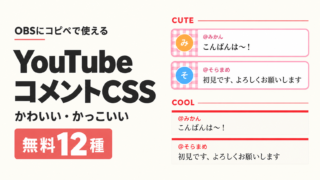
YouTubeコメントCSS無料配布|かわいい・かっこいいデザイン