







OBS待機画面の作り方|動く背景・BGM・切り替えの設定手順
ippu
IPPU Material Dayo
配信の予定表、当日の告知、自己紹介カード。配信者が何度も作る3つの画像を、このページだけで作れる無料ツールです。
上のタブで作りたい画像を選んでください。名前・配信先・立ち絵は3つのタブで共通なので、一度入れればどのタブにも反映されます。
登録やインストールは不要です。画像はお使いのブラウザの中で作られ、どこにも送信されません。
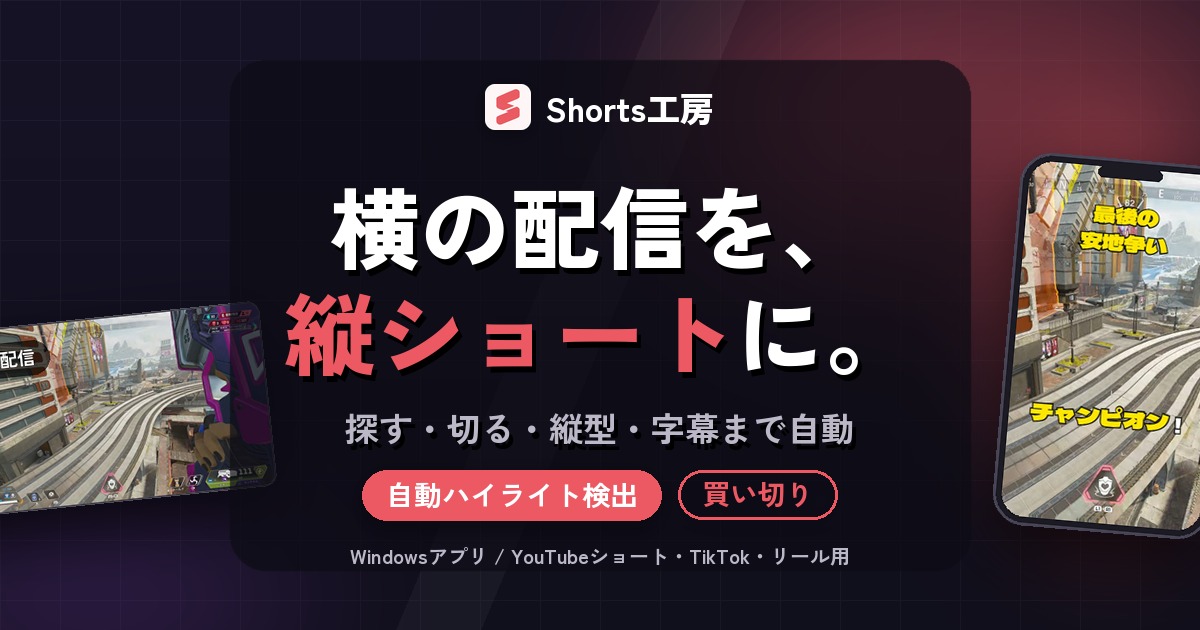
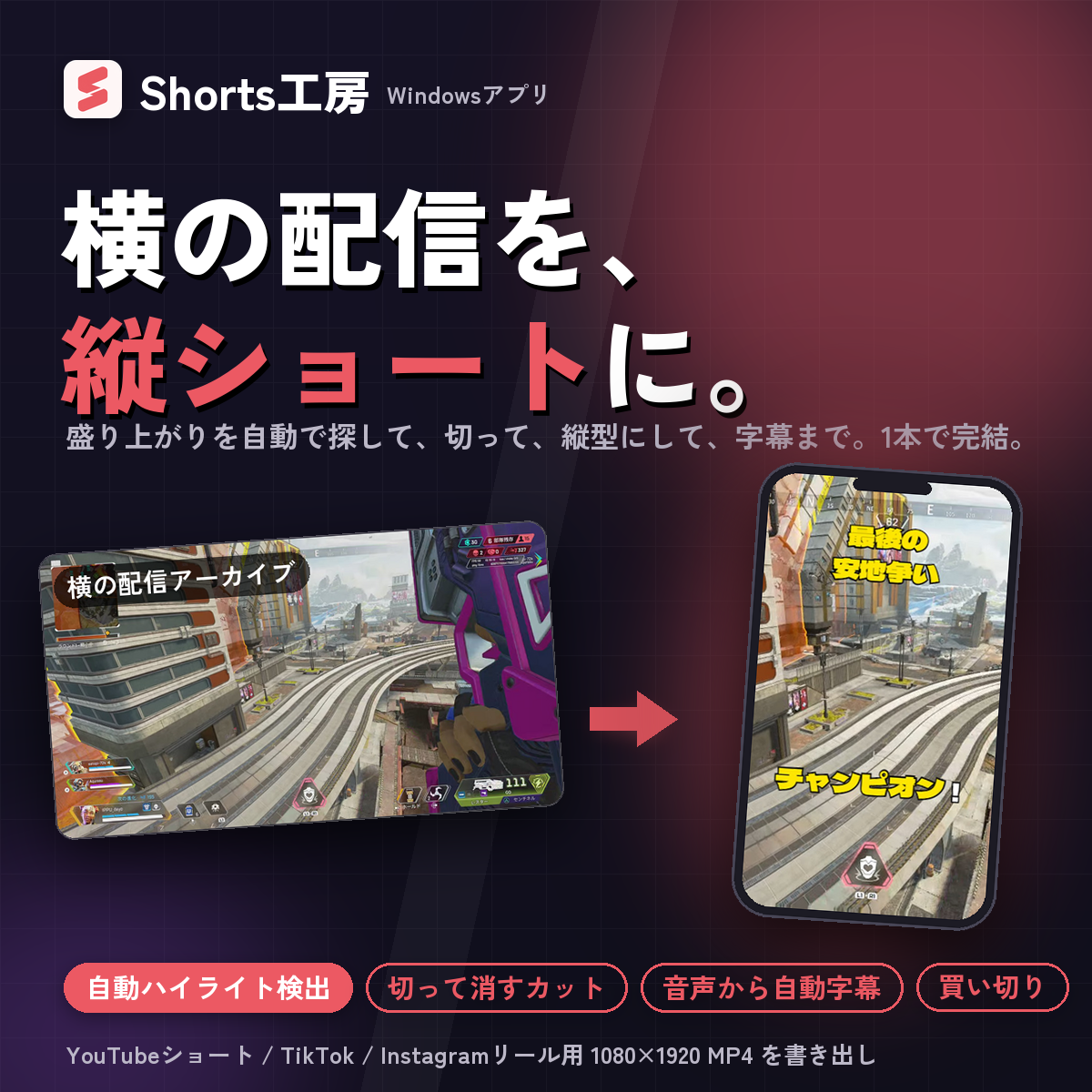
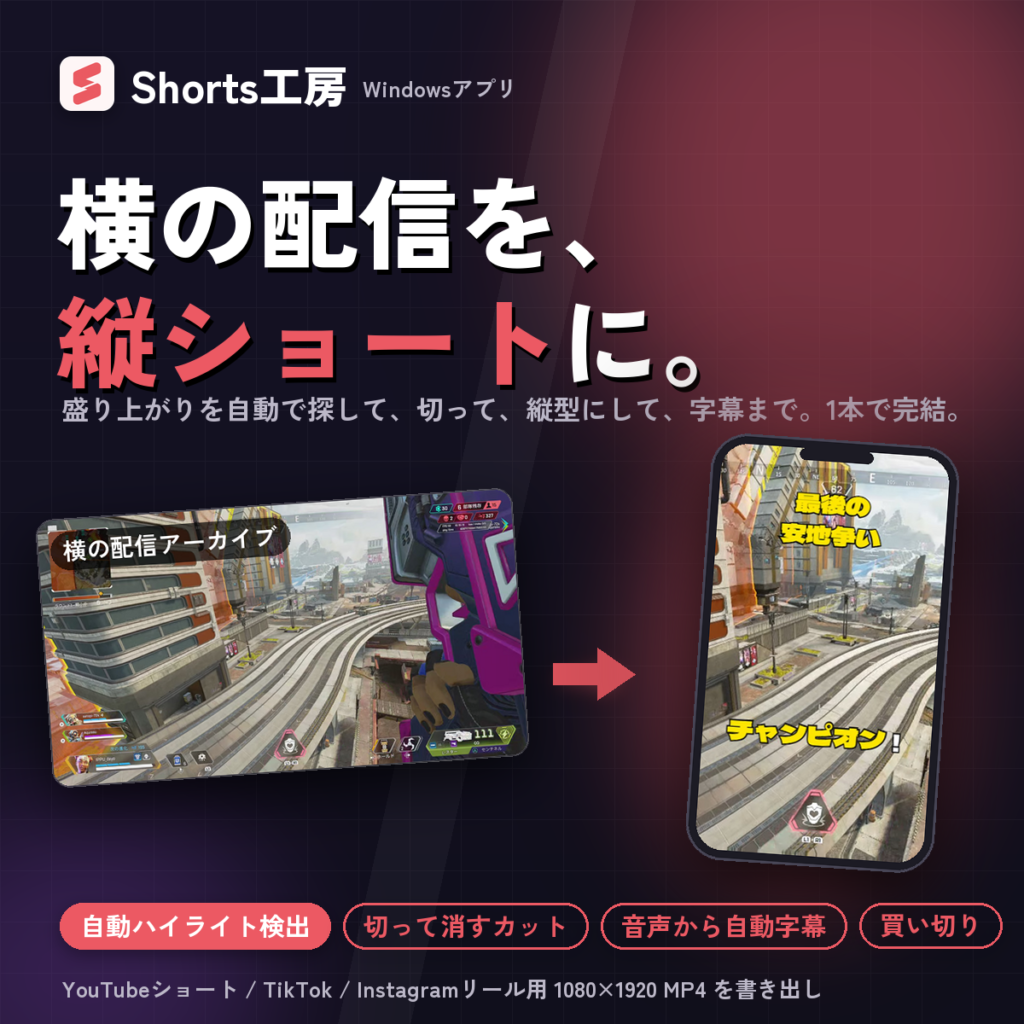
自動ハイライト検出で、
3時間の配信アーカイブでも、
楽々切り抜き!
無料デモ版もあり(制限あり)
★こちらから詳細確認
→Shorts工房について詳しく見る

| タブ | 作れるもの | 使うタイミング |
|---|---|---|
| 週間スケジュール | 月曜〜日曜の予定を並べた画像(正方形・横長・縦) | 週のはじめ |
| 当日の告知 | 「本日の配信」「ゲリラ配信」などの見出しと開始時刻の画像 | 配信の数時間前 |
| 自己紹介カード | 名前・好き・配信ジャンル・時間帯・ハッシュタグ・QRコードなどをまとめた16:9のカード | チャンネル開設時・概要欄やプロフィールに載せるとき |
どのタブも、入力した内容はブラウザに残ります。次に開いたときは前回の続きから始まるので、変わったところだけ直して保存できます。
名前・読み方・愛称・好きなもの・苦手なものといった基本の項目に加えて、配信先、ジャンル、雰囲気、配信時間帯、頻度、コラボやレイドの可否などを、チェックを選ぶだけで入れられます。「その他」は文字を書きこめて、長いときは自動で行が増えます。
ハッシュタグ(配信用・ファンアート用・感想用)、フリースペース、写真やイラスト2枚も載せられます。ハッシュタグは「#」を書かなくても大丈夫です。
枠のデザインは「シンプル」「かわいい」「かっこいい」の3種類、枠の色は10色から選ぶか好きな色を指定できます。背景は、週間スケジュールと同じシリーズから選べます。
リンクを入れると、カードの中にQRコードが入ります。空欄のときはQRの枠ごと消えて、フリースペースが広がります。「QRだけを保存」で、QRコードだけの画像も保存できます。
QRコードは株式会社デンソーウェーブの登録商標です。
立ち絵は、背景が透明なPNGを選ぶときれいに乗ります。プレビューの上で立ち絵をドラッグすると好きな位置に動かせて、マウスホイール(スマホは2本指)で大きさも変えられます。
「上半身だけ」を選ぶと、立ち絵を画像の外に出して上半身を大きく見せられます。予定や文字と重なって読みにくいときは、「予定欄の幅」「文字の幅」のスライダーで調整してください。
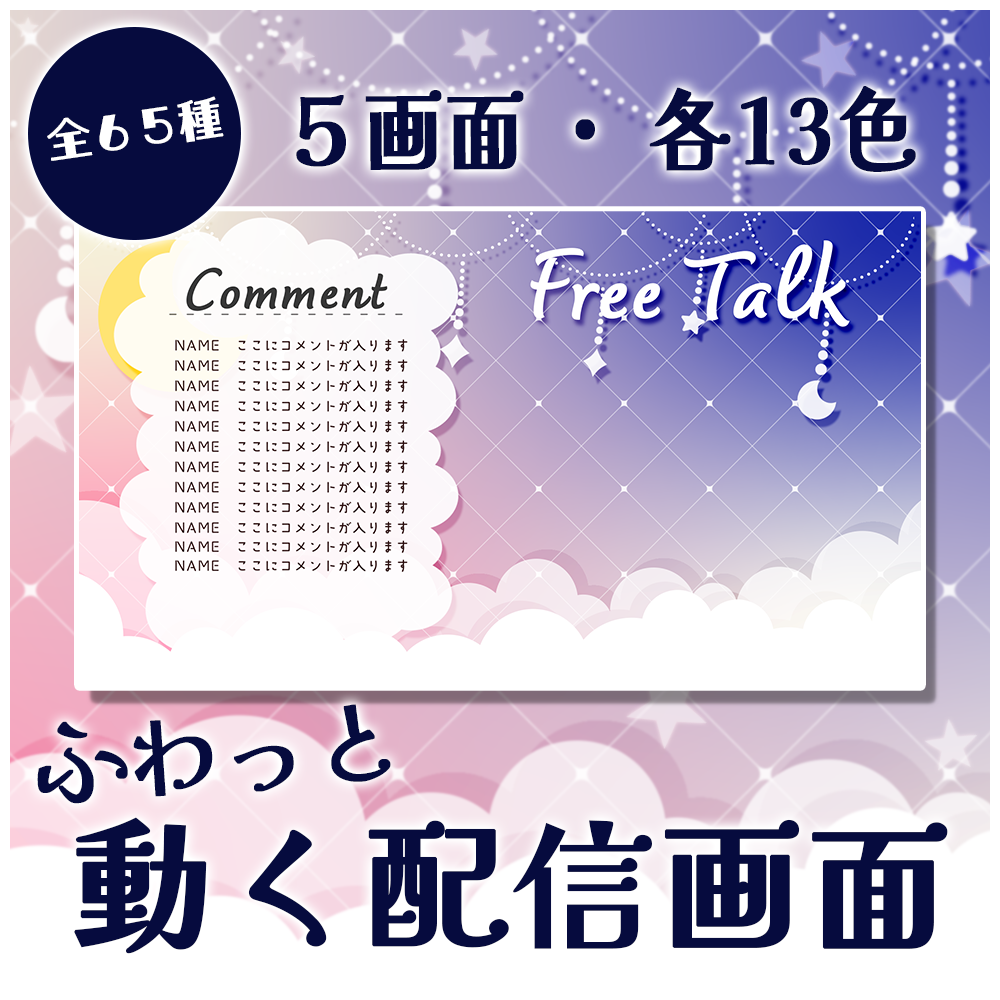
背景は、当サイトで配布している素材6シリーズ・118種類から選べます。自分のイラストや配信画面を背景にすることもできます。
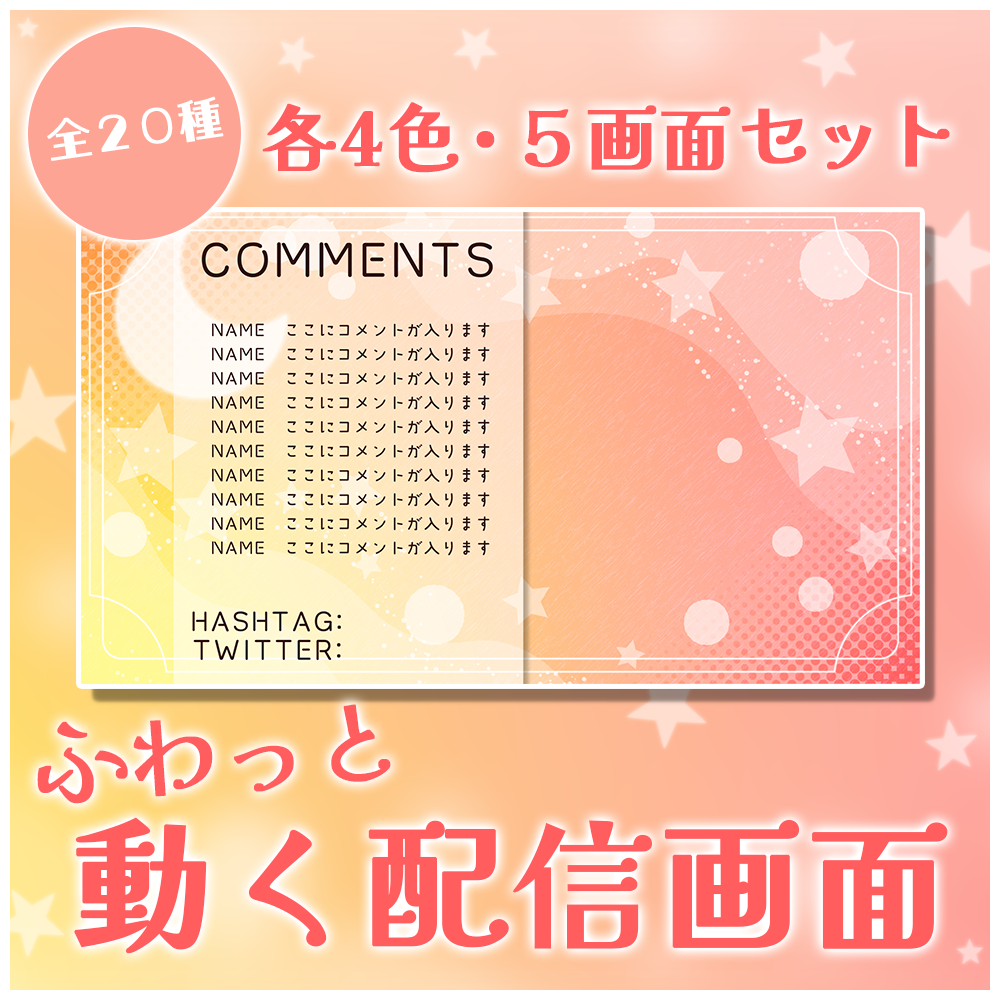
★無料お試し版もあるよ↓
→ゆめかわガーランドの配信画面を詳しく見る
できます。収益化しているチャンネルの告知や紹介にも使えます。画像内の「sozaiya-dayo.com」の表記は任意で、チェックを外せば入りません。
お使いのブラウザの中だけです。当サイトのサーバーには送られません。ブラウザの閲覧データを消すと、入力した内容や写真も消えます。
使えます。入力欄の上にプレビューが小さく固定されて表示されます。パソコンでは入力欄とプレビューが左右に並ぶので、大きな画面で確認しながら作れます。
スマホの画面では、カードがぎゅっと縮んで表示されるため、QRコードが小さくなって読み取りにくいことがあります。保存したPNG画像を開くか、「QRだけを保存」で作ったQRコードの画像を使ってください。
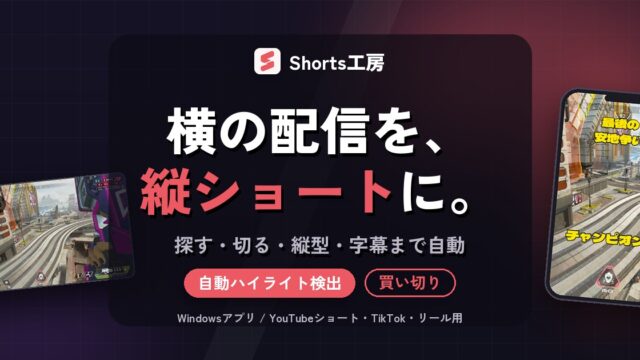
告知やカードが整ったら、次は配信の見どころをショート動画にして、新しい視聴者に届ける番です。当サイトでは、配信アーカイブから縦型ショートを作るWindowsアプリ「Shorts工房」を、買い切りで販売しています。
盛り上がった場面を音声から自動で探し、カット・縦型化・自動字幕・書き出しまで1本で終わります。無料のデモ版もあるので、使い方と価格は下の記事をどうぞ。
▶ 配信の切り抜きを縦ショートにする方法|Shorts工房の使い方と価格
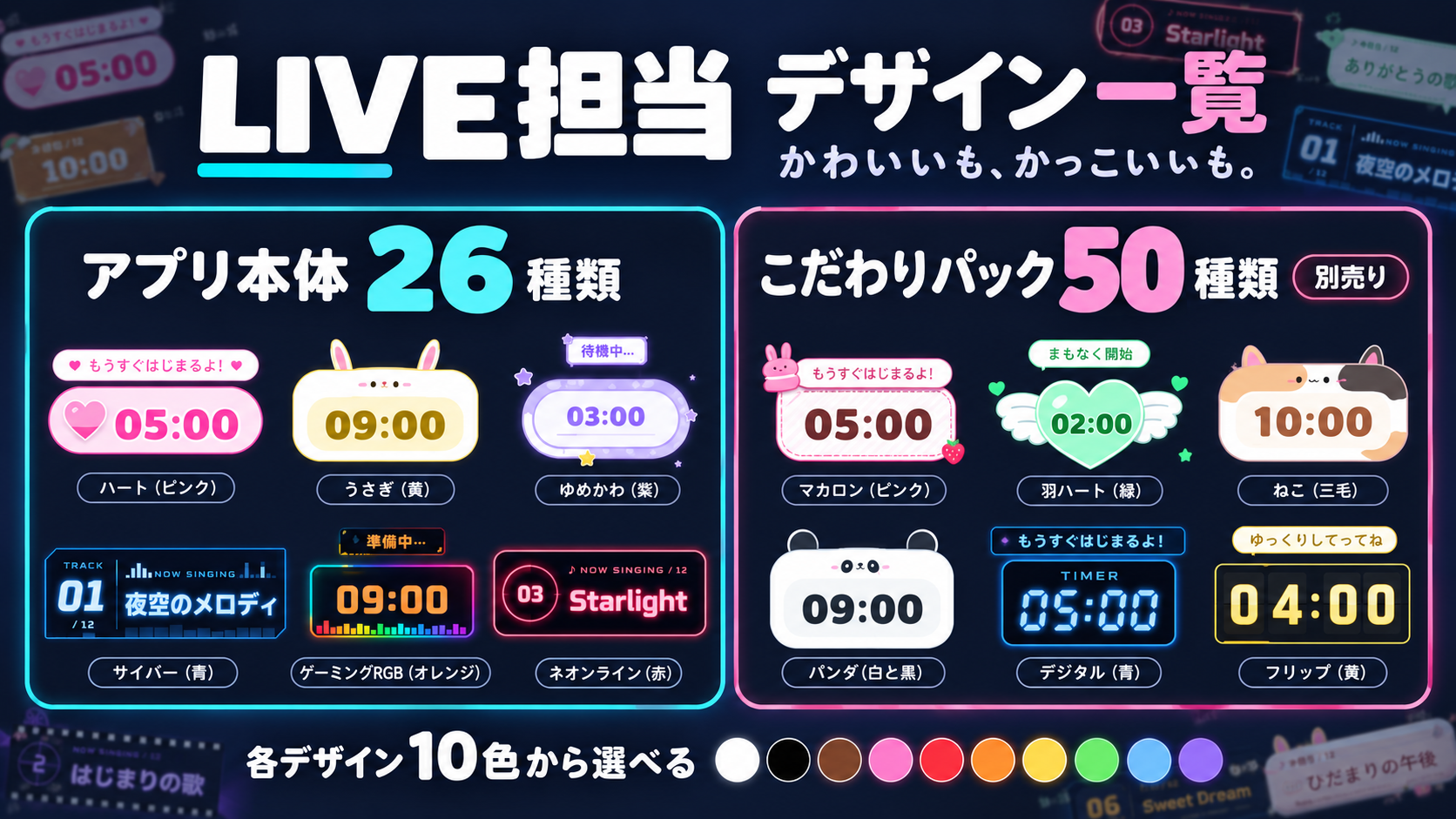
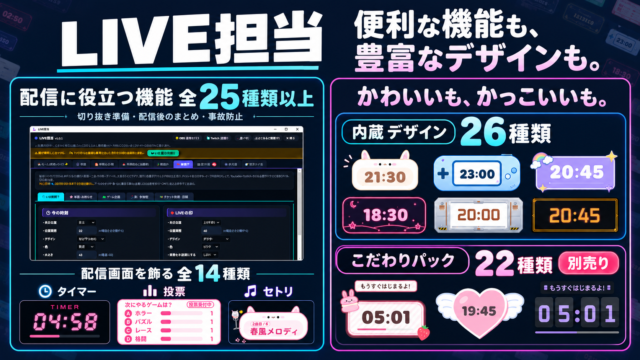
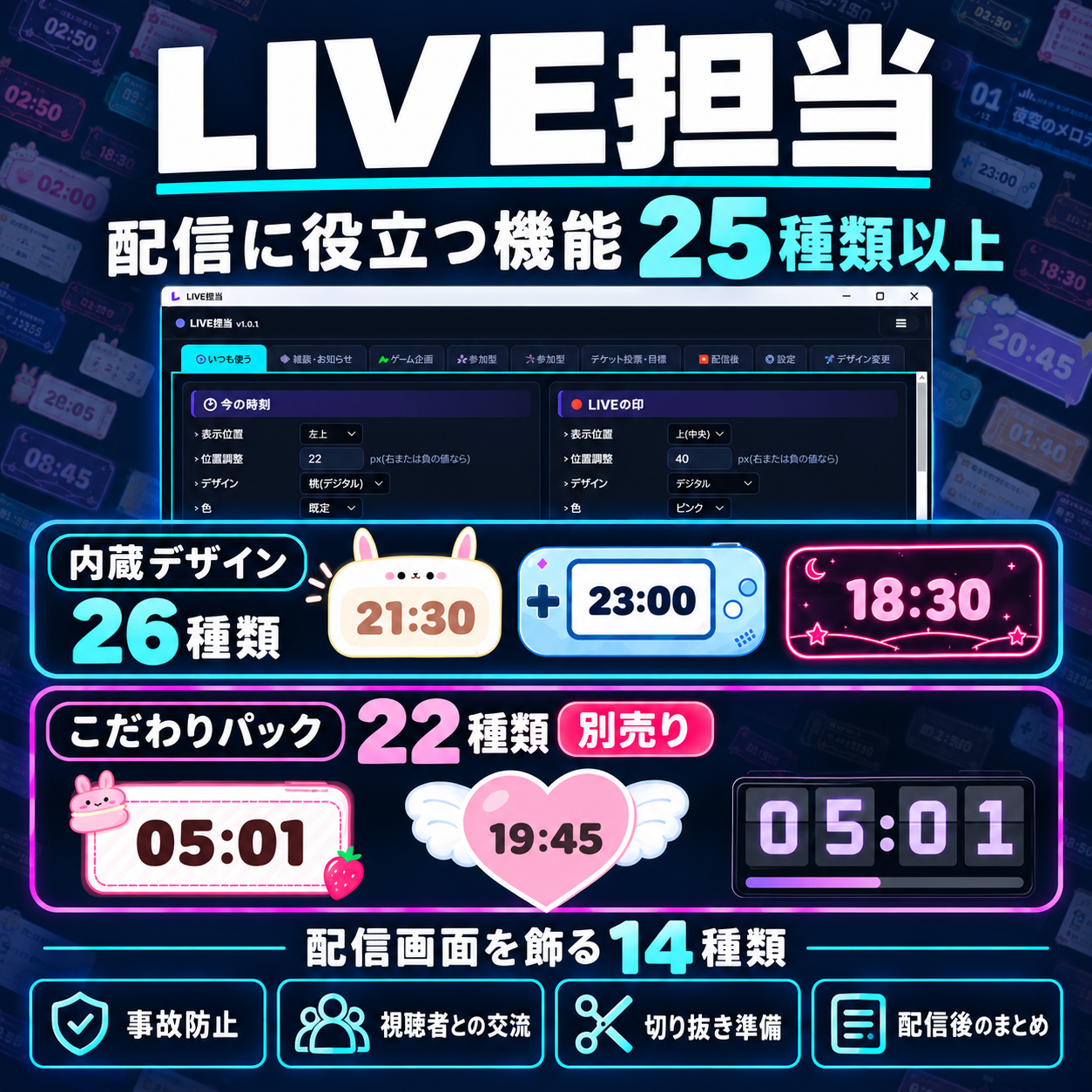
配信の画面に、タイマー・投票・目標ゲージなどを出したいときは、OBSと連携する配信ツール「LIVE担当」が使えます。デザインのテーマを1つ選ぶだけで、部品の見た目がそろいます。
▶ OBSの配信画面をおしゃれに|配信ツール「LIVE担当」の使い方と価格
シーン切り替えの演出を追加
OBS でシーンを切り替えるときに、画面をおおう切り替えの動画(スティンガー)を流せるようになりました。
詳しくはこちらから確認できます
OBS だけではできない設定
OBS だけでは、全部の切り替えに 1 つの動画しか設定できません。
LIVE担当を使うと、シーンごとに細かく動画を指定して切り替えの演出ができます。
※ 見本の動画のため「DEMO」の文字を入れています。