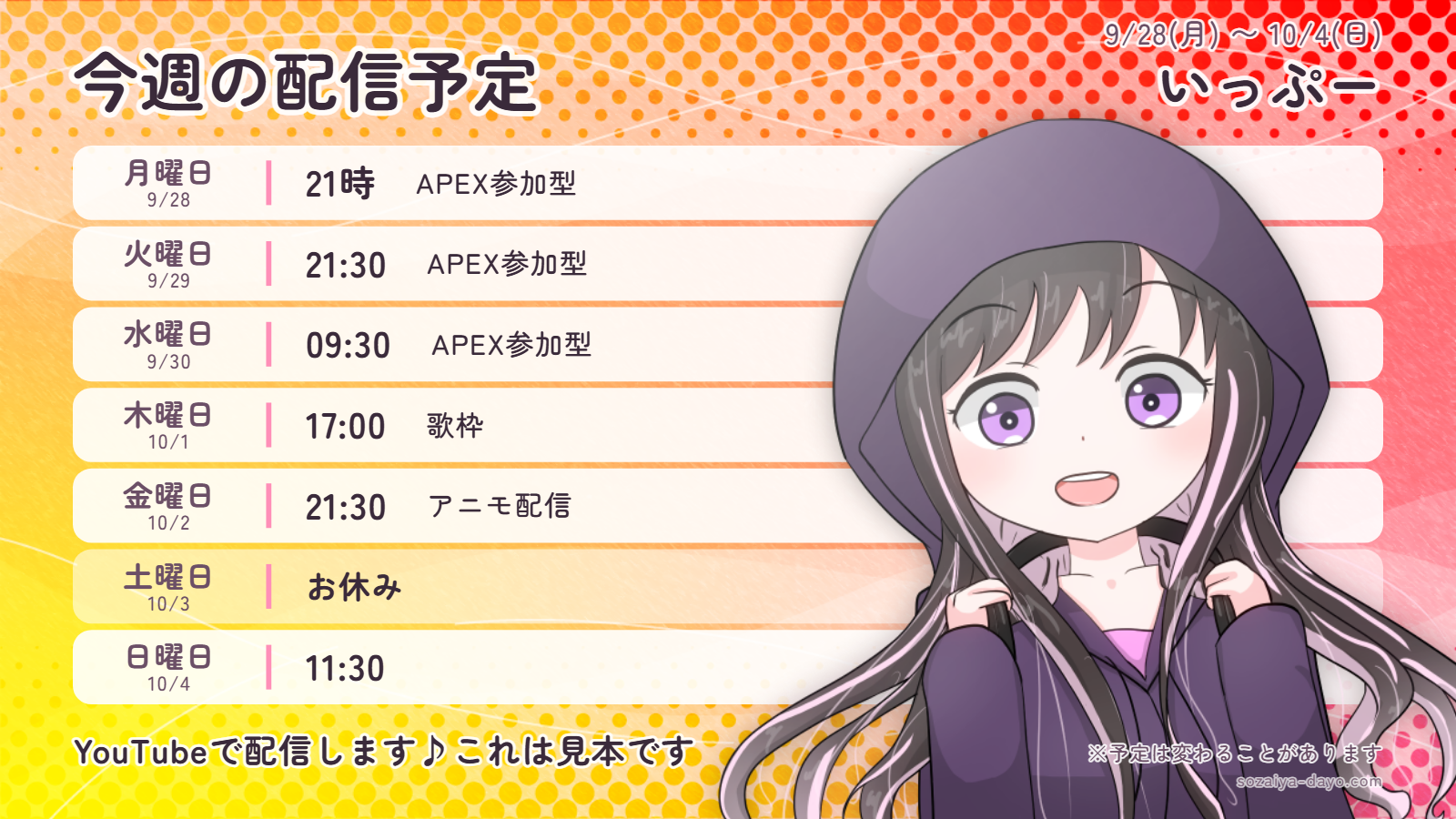








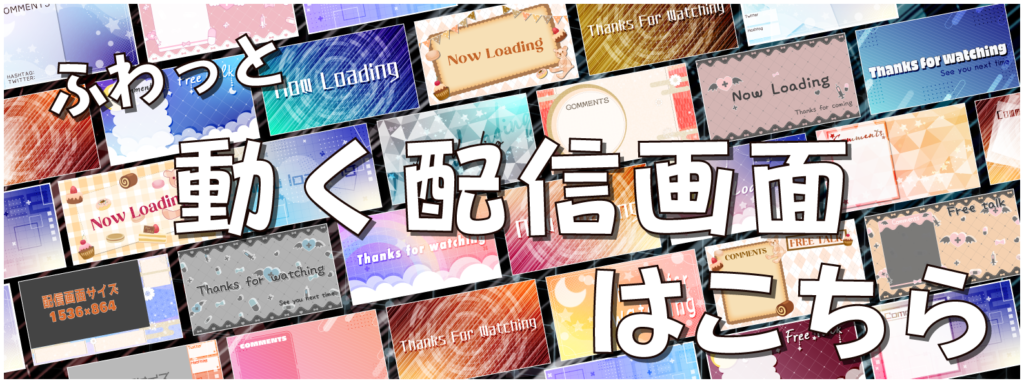
動く配信画面にあなたのアイコンを入れてお作りします
ippu
IPPU Material Dayo
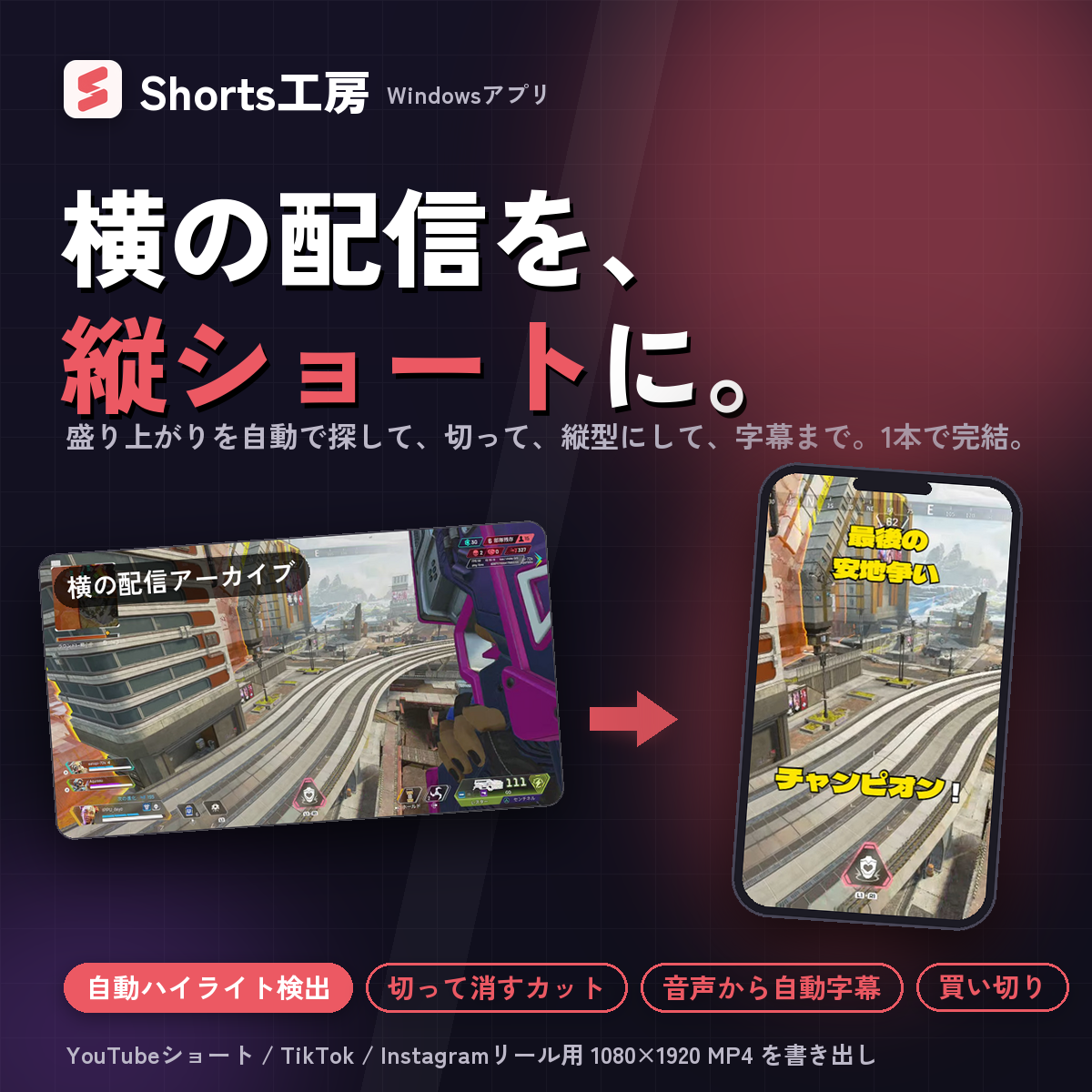
Shorts工房を買ったものの、ボタンが多くて「どこから触ればいいか分からない」と感じていませんか。結論から言うと、Shorts工房の使い方は、画面左に並ぶ8つの画面を上から順に進めるだけです。この記事では、最新版v1.4.1の実際の画面を使って、取り込みから書き出しまでの操作をすべて順番に解説します。
・8つの画面それぞれで、どのボタンを押せばいいか
・字幕のズレ直し、おまかせデザイン、一括書き出しなど、便利な機能の使いどころ
・よくあるつまずきと、その直し方
Shorts工房は当サイト(IPPU Material Dayo)が開発・販売しているWindows用アプリです。画面はすべてv1.4.1(2026年9月27日時点)を撮影したもので、例として開発者自身の配信アーカイブ(Escape from Tarkov・4時間42分)を使っています。
まだShorts工房を持っていない方へこの記事は、Shorts工房の使い方マニュアルです。
無料デモ版で、自分の動画を使って試せます(書き出し1回・透かし入り以外は製品版と同じ)。
初めて起動したときは、取り込み画面の「まとめてインストール」を押すだけで準備が終わります。動画の処理に使うFFmpeg、文字起こしに使うwhisper.cpp、字幕用のモデルを、それぞれの公式配布元から自動でダウンロードします(合計約670MB)。
署名のない個人開発アプリのため、初回起動時に Microsoft Defender SmartScreen の警告が出ることがあります。「詳細情報」→「実行」で起動できます。ウイルスが見つかったという意味ではありません。
STEP 1 / 8
取り込み画面では、編集したい動画をウィンドウにドロップするか「ファイルを選ぶ」で読み込みます。横型の配信アーカイブでもスマホ動画でも使えます。複数の動画をまとめてドロップすると、1本につないでから編集できます。
読み込んだあとに別の動画を足したいときは「別の動画を後ろにつなぐ」を押します。つなぎ目は自動で区間の切れ目になるので、あとで演出画面の「区間の切り替え」で効果を選べます。
見どころメモは、配信や録画の最中に面白いことが起きた瞬間でキーを1回押し、その時刻を書き留めておく機能です。あとで動画を取り込むと、押した時刻の前後をまとめて切り抜き区間にできます。
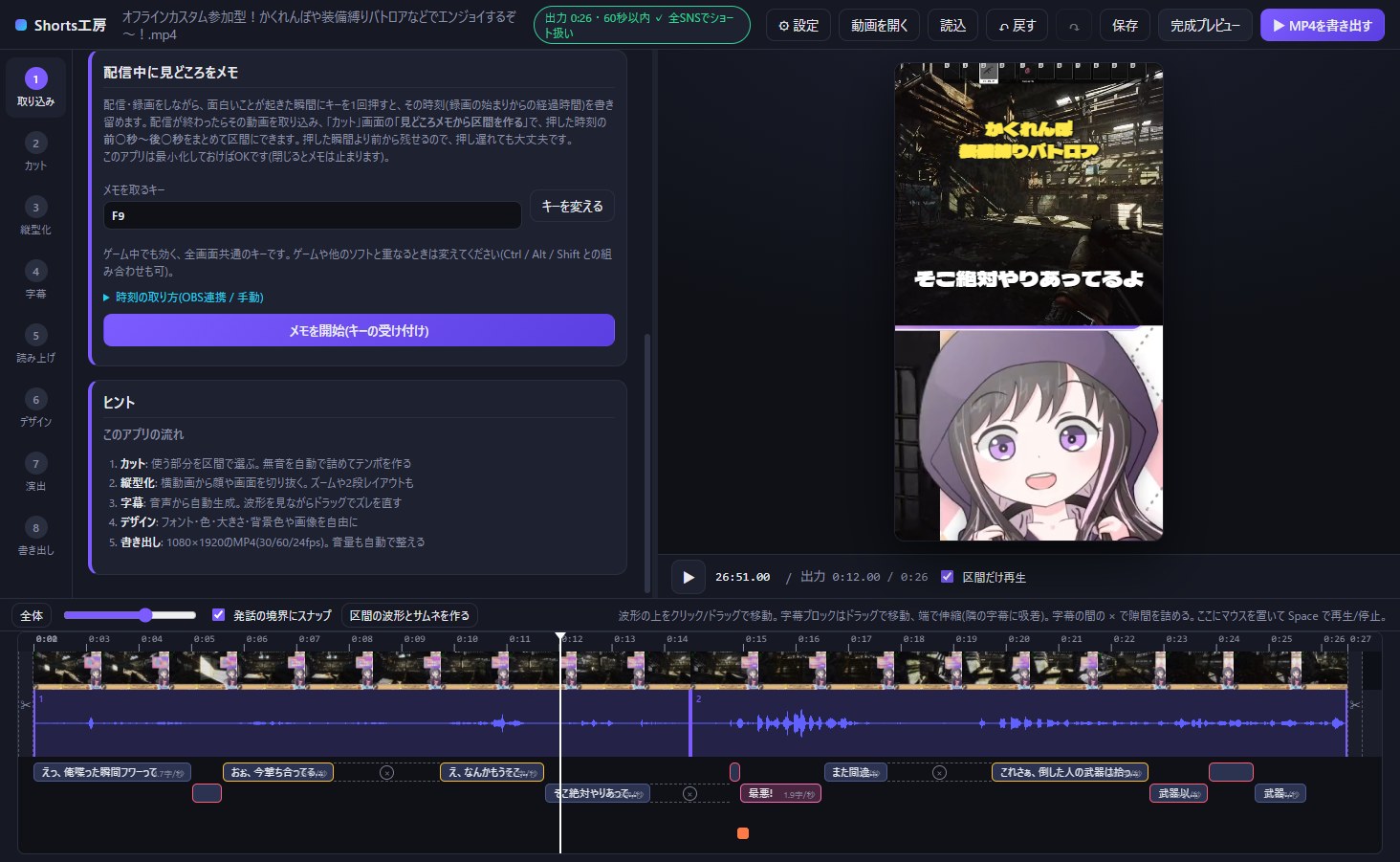
キーがゲームや他のソフトと重なるときは「キーを変える」で変更できます(Ctrl / Alt / Shift との組み合わせも可)。押した瞬間より前から残せるので、押し遅れても大丈夫です。
STEP 2 / 8
カット画面では、長い動画の中からショートに使う部分(区間)だけを残します。場面を探す方法は「自動ハイライト検出」「見どころメモ」「自分で切る」の3つで、組み合わせても使えます。
自動ハイライト検出は、音声の盛り上がり(声が急に大きくなる・騒がしくなる所)から、ショート向きの場面を点数順に並べる機能です。映像は読まずに音声だけを解析するので、長い配信でも短い時間で終わります。
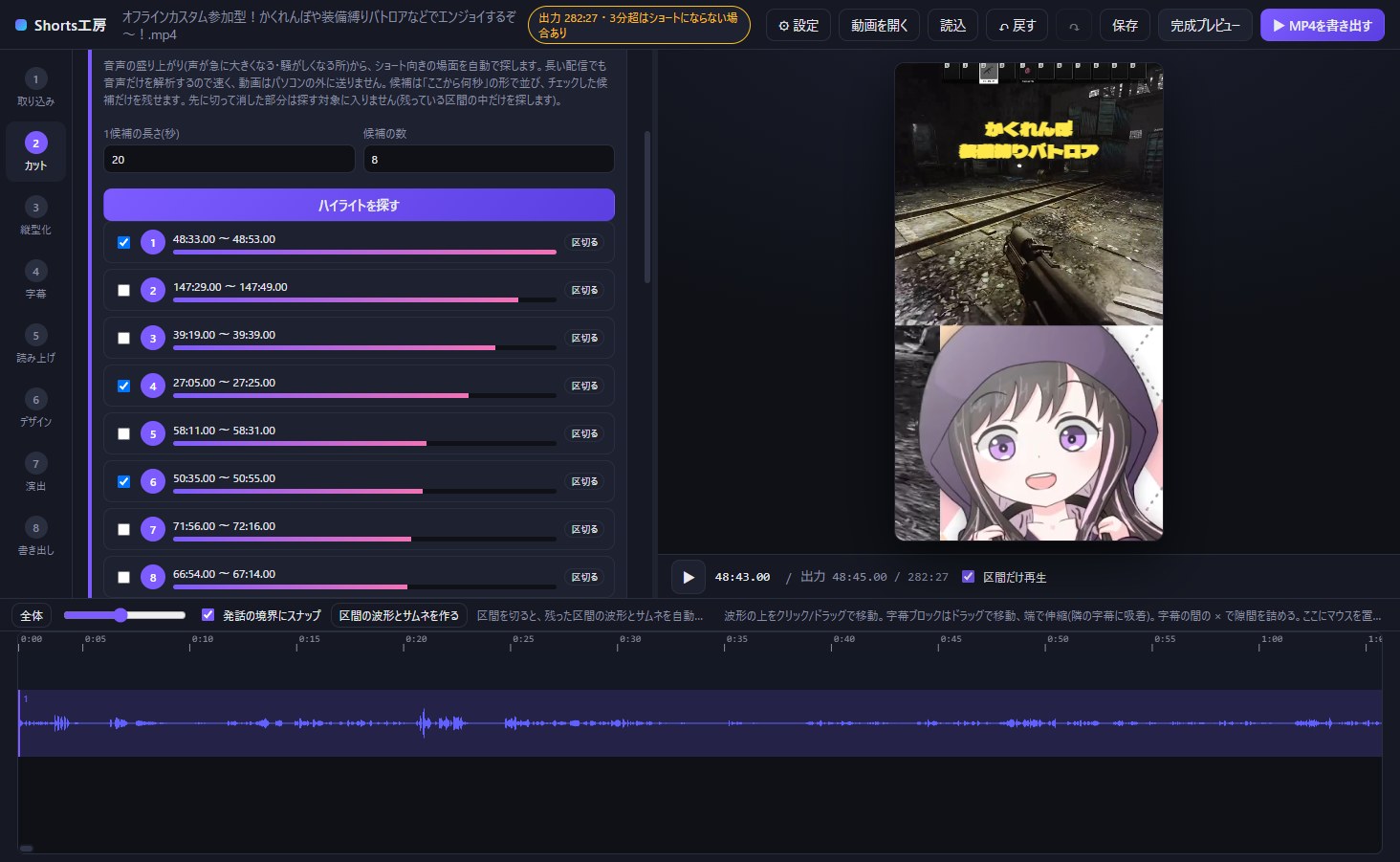
動画を消さずに区切りだけ入れたいときは「候補の両端で区切る」を使います。先に切って消した部分は探す対象に入りません。
見どころメモを取った録画を読み込むと、同じ録画のメモが自動で読み込まれます。「前に何秒残す」「後に何秒残す」を決めて「候補にする」を押し、あとはハイライトと同じく「チェックした候補だけ残す」で区間にします。時刻が少しずれるときは「ずれ補正(秒)」で調整できます。
細かい調整は、動画編集ソフトと同じ「切って消す」やり方で行います。残った区間は自動でつながります。
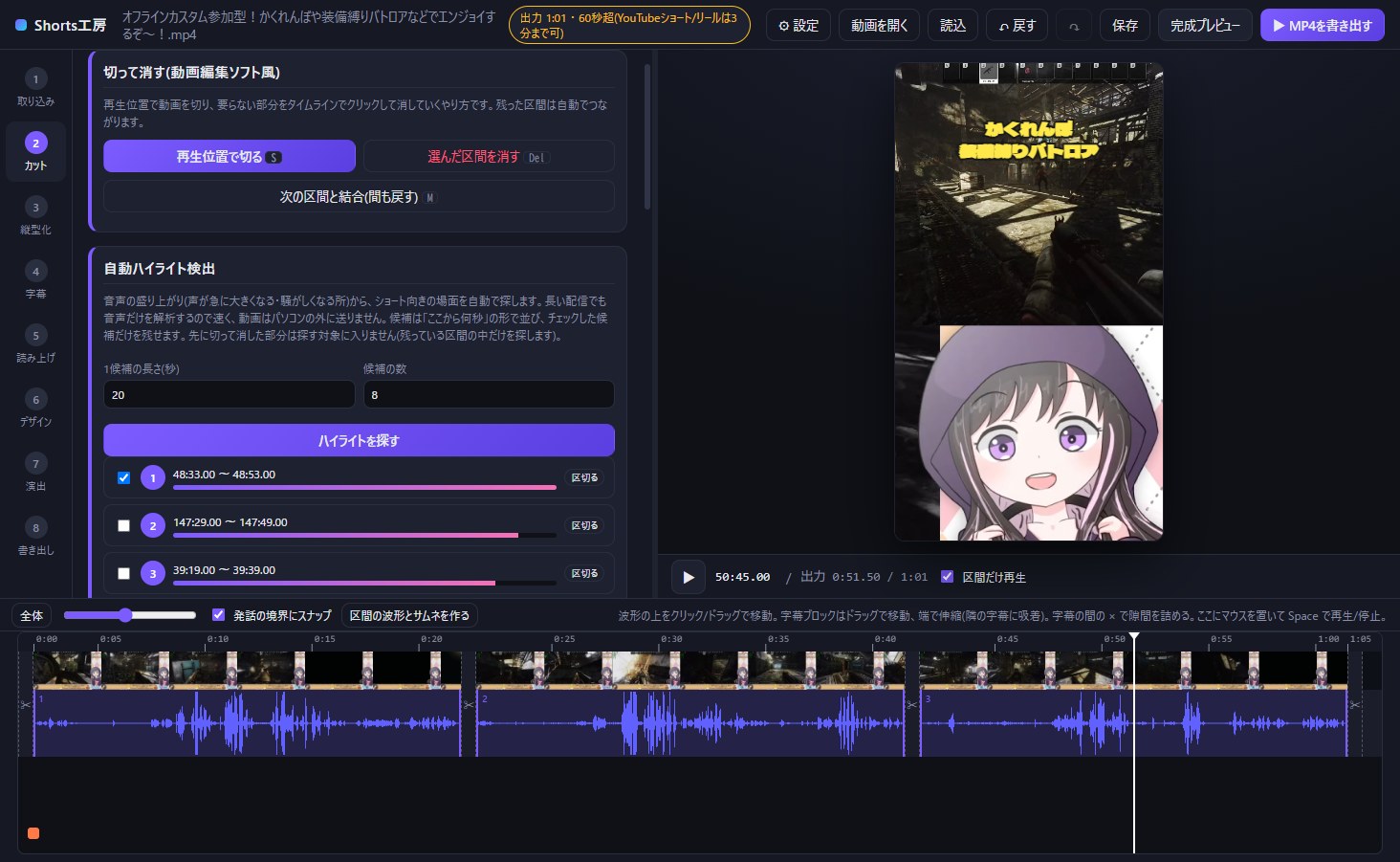
| やりたいこと | ボタン | キー |
|---|---|---|
| 再生位置で切る | 再生位置で切る | S |
| 要らない区間を消す | 選んだ区間を消す | Del |
| 次の区間とつなぎ直す | 次の区間と結合(間も戻す) | M |
| 範囲の始まり/終わり | ここから / ここまで | I / O |
区間一覧の「無音を自動で詰める(ジャンプカット)」で「無音を検出して詰める」を押すと、「えー」や間を自動で取り除けます。対象は残っている区間の中の無音だけです。
プレビュー下の「区間だけ再生」がONのときは、消した部分を飛ばして再生します。区間の外にある場面を探したいときはOFFにしてください。
STEP 3 / 8
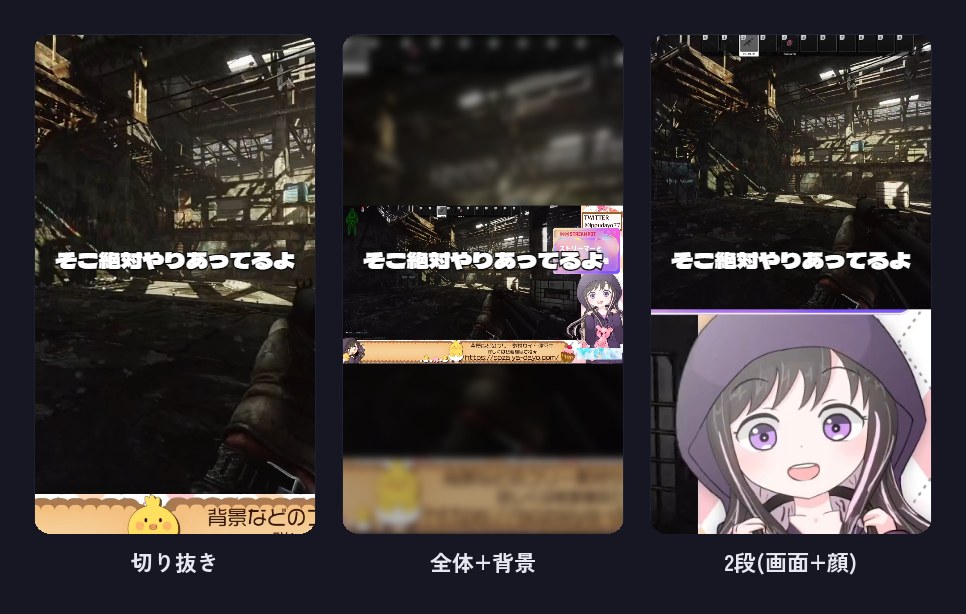
縦型化画面では、横長の動画を1080×1920の縦型に組み替えます。まず「レイアウト」を3つから選び、プレビュー上の枠をドラッグして、映したい場所を決めます。
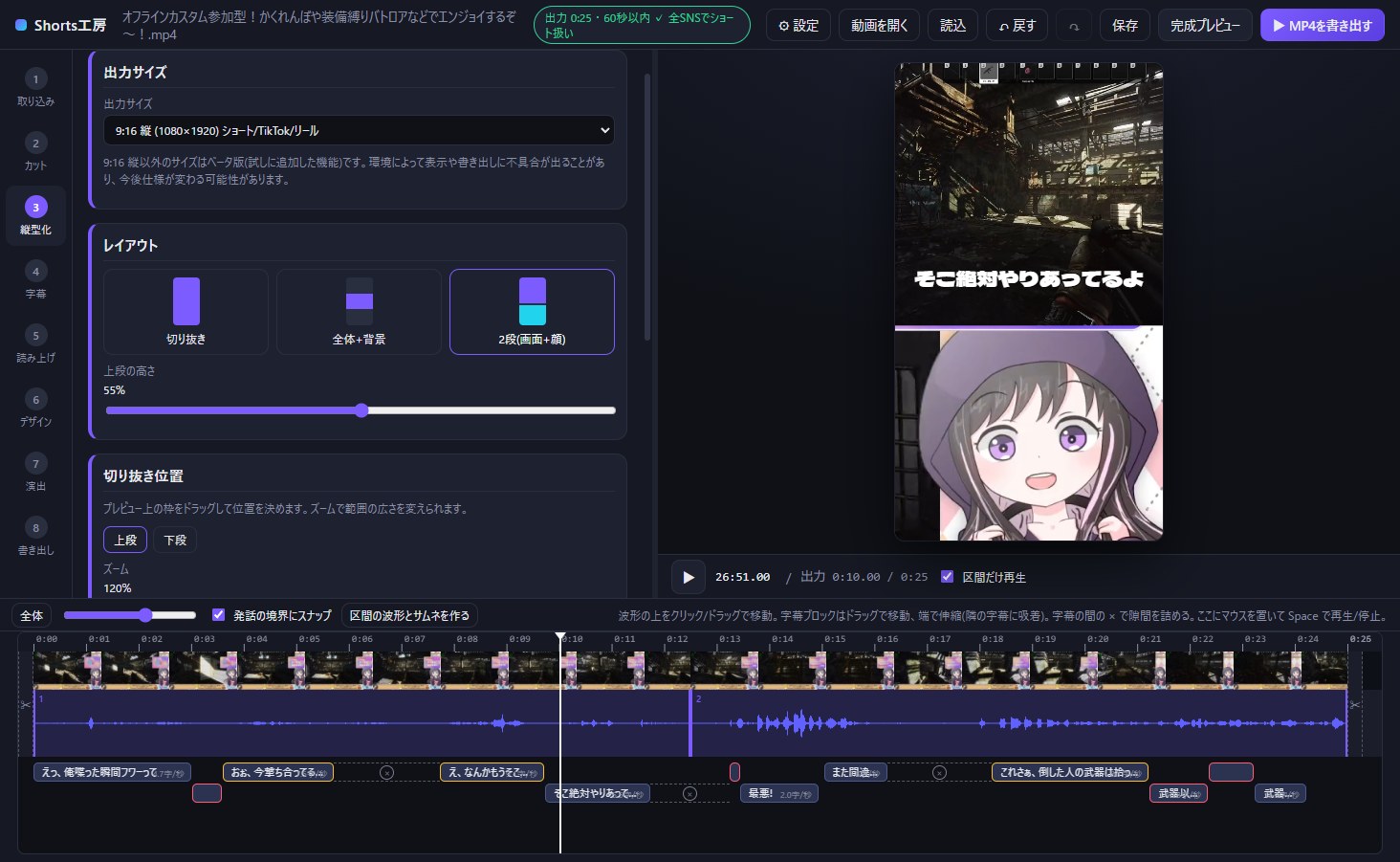
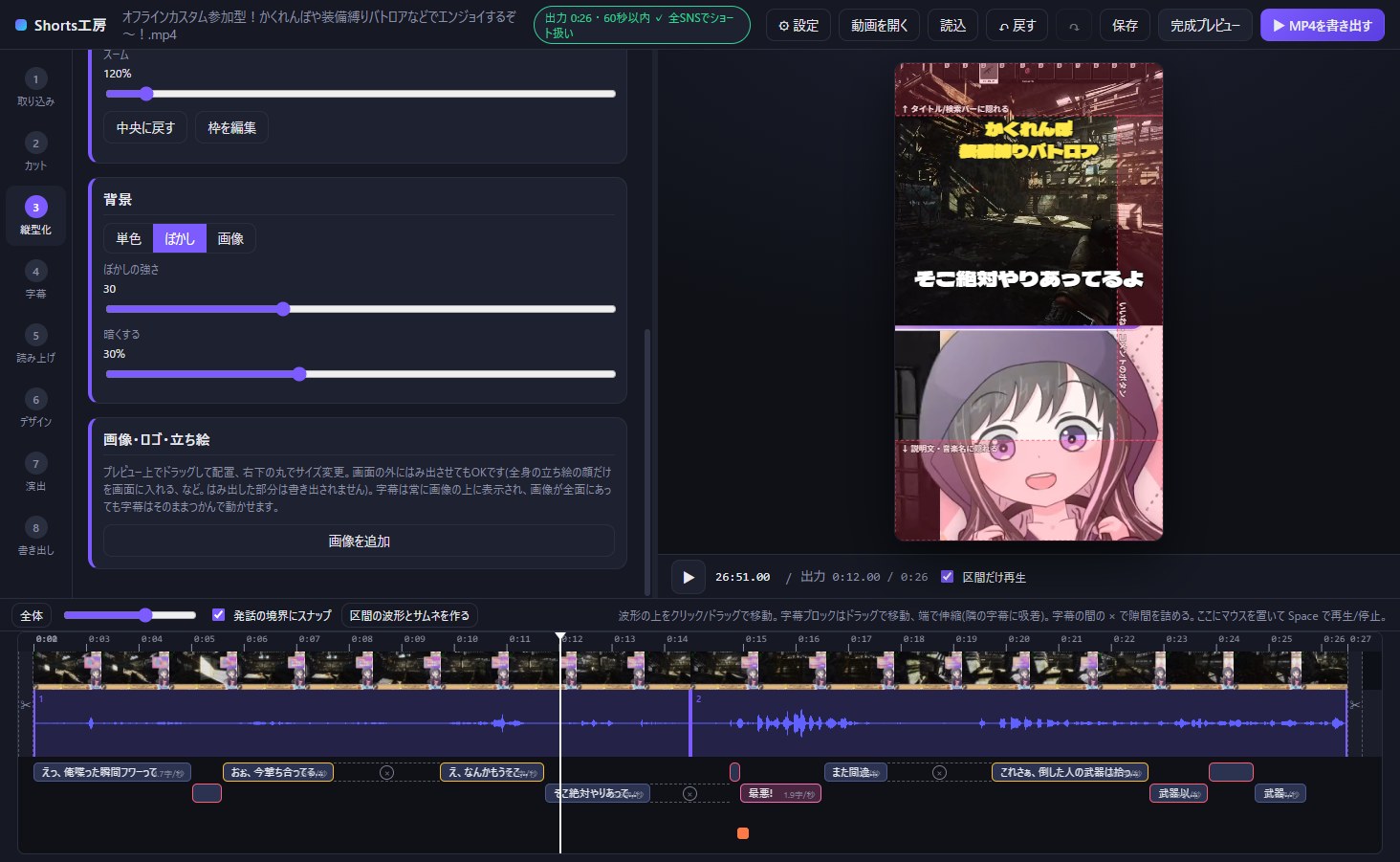
「画像・ロゴ・立ち絵」の「画像を追加」で、ロゴや立ち絵を好きな場所に置けます。画面の外にはみ出させても大丈夫です(はみ出した部分は書き出されません)。字幕は常に画像の上に表示されます。
4:5 / 1:1 / 16:9(横)の出力サイズはベータ版です。環境によって表示や書き出しに不具合が出ることがあります。
STEP 4 / 8
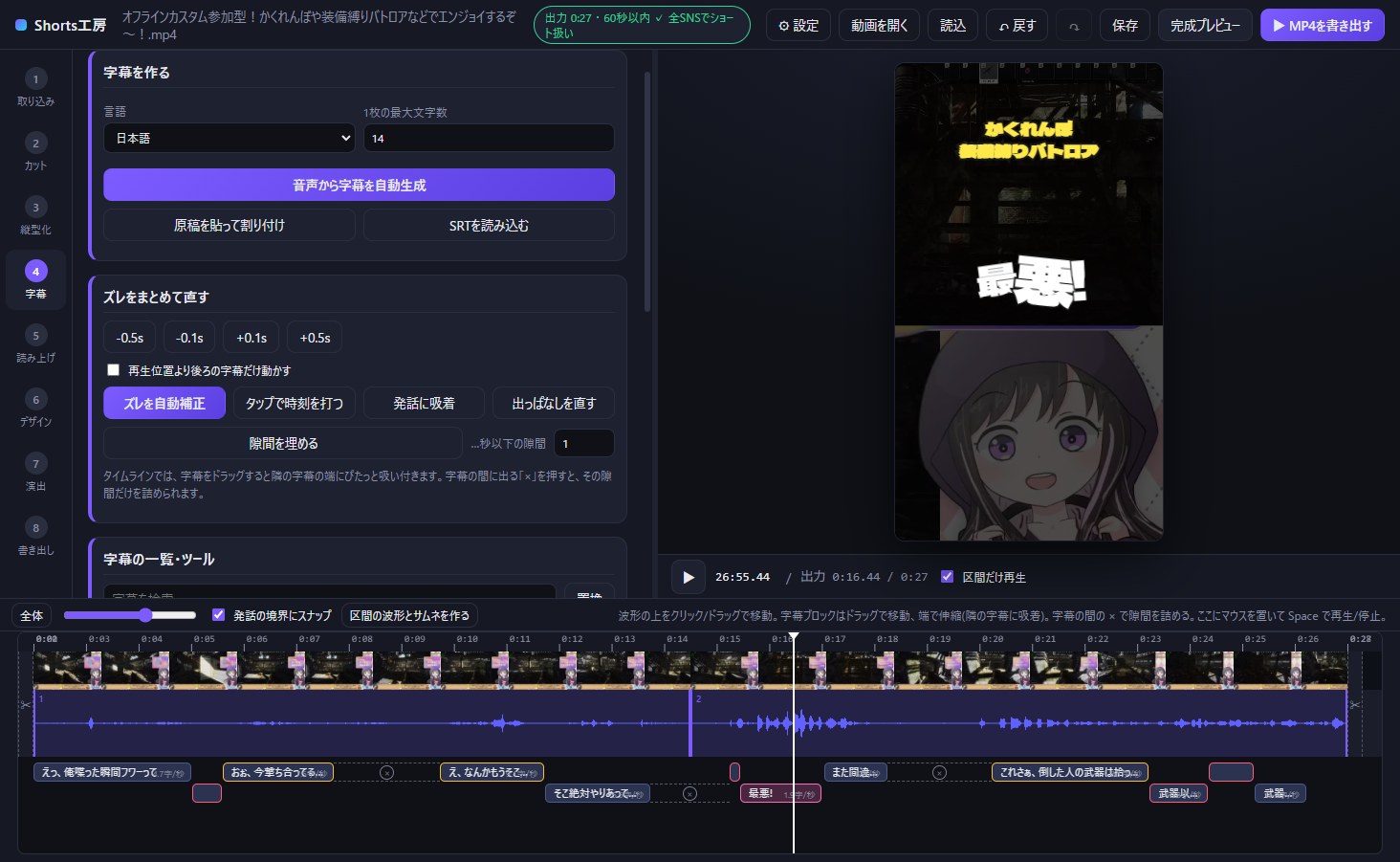
字幕画面では、残した区間の音声から字幕を自動で作ります。文字起こしはパソコンの中だけで行い、動画や音声を外部に送ることはありません。
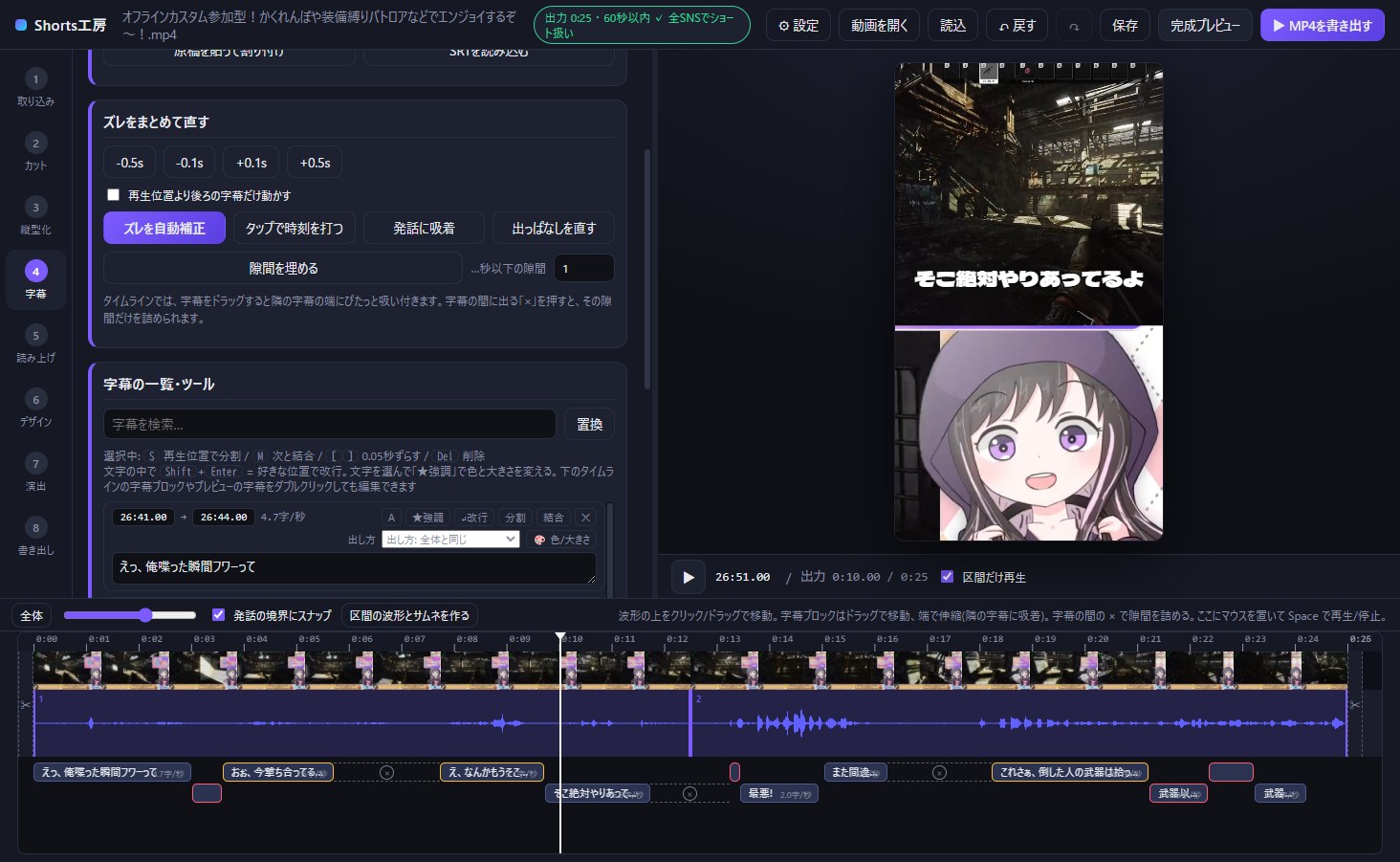
しゃべる内容の原稿があるときは「原稿を貼って割り付け」、ほかのソフトで作った字幕があるときは「SRTを読み込む」が使えます。
字幕のズレは、タイムライン上の字幕ブロックをドラッグして直すのが基本です。ドラッグすると隣の字幕の端にぴたっと吸い付きます。まとめて直したいときは、次のボタンを使います。
| ボタン | できること |
|---|---|
| -0.5s 〜 +0.5s | 全部の字幕を少しずつずらす |
| ズレを自動補正 | 文章はそのままで、時刻だけ音声に合わせ直す |
| タップで時刻を打つ | 再生しながら、字幕の始まりで Space を押して打ち直す |
| 発話に吸着 | 波形の発話の始まり・終わりに字幕の端を合わせる |
| 出っぱなしを直す | 次の字幕まで出っぱなしにならないように詰める |
| 隙間を埋める | 指定した秒数以下の短い隙間を埋める |
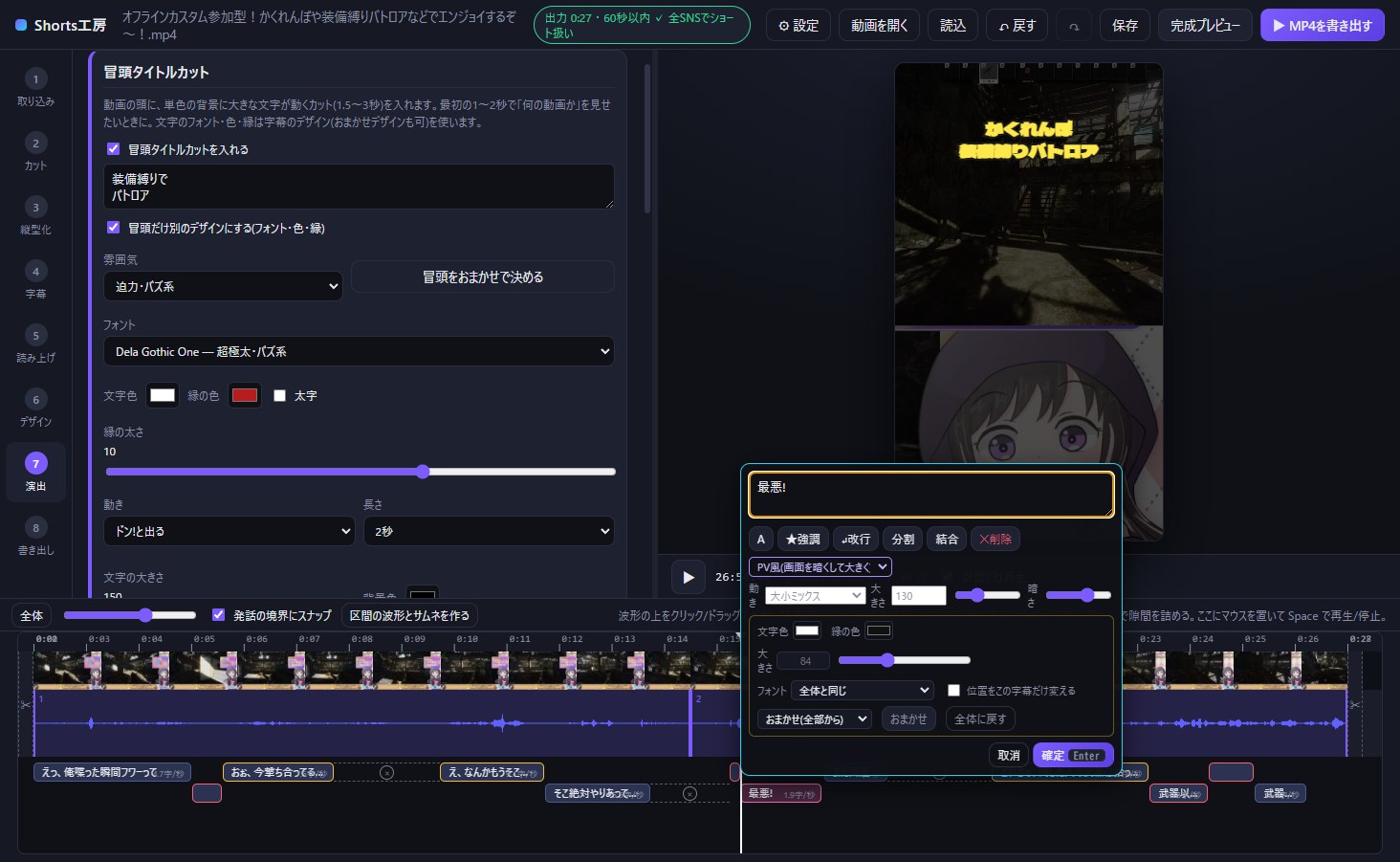
タイムラインの字幕をダブルクリックすると、編集窓が開きます。文字の修正、Shift+Enterでの改行、選んだ文字の「★強調」、分割・結合、この字幕だけの色や出し方の変更ができます。
STEP 5 / 8
読み上げ画面は、字幕の文章をVOICEVOXのキャラクターに読ませたいときだけ使います。使わない場合は飛ばしてかまいません。VOICEVOXはShorts工房とは別の無料ソフトです。
VOICEVOXの音声を使う動画には「VOICEVOX:キャラ名」のクレジットが必要です。「クレジット「VOICEVOX:キャラ名」を動画の右下に自動で入れる」をONにしておくと自動で入ります。概要欄用の文は「概要欄用のクレジット文をコピー」で取れます。
字幕一覧の各行の「読み方」欄にひらがなで入れると、表示される字幕はそのままで読み方だけ直せます。
STEP 6 / 8
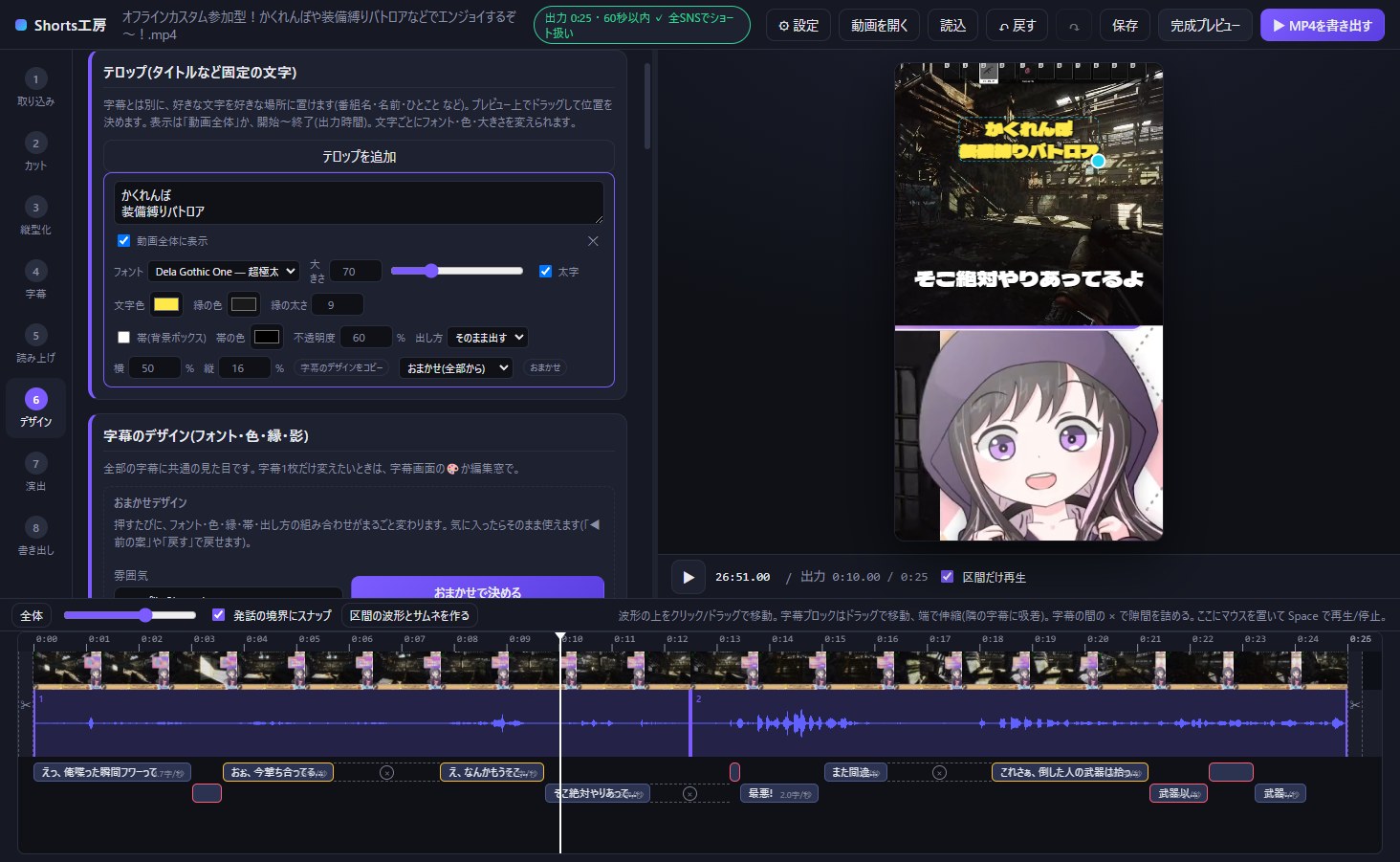
デザイン画面では、全部の字幕に共通の見た目を決めます。いちばん早いのは「デザイン見本」を1つクリックする方法で、見本は22種類あります。適用したあとで、フォントや色を細かく調整できます。
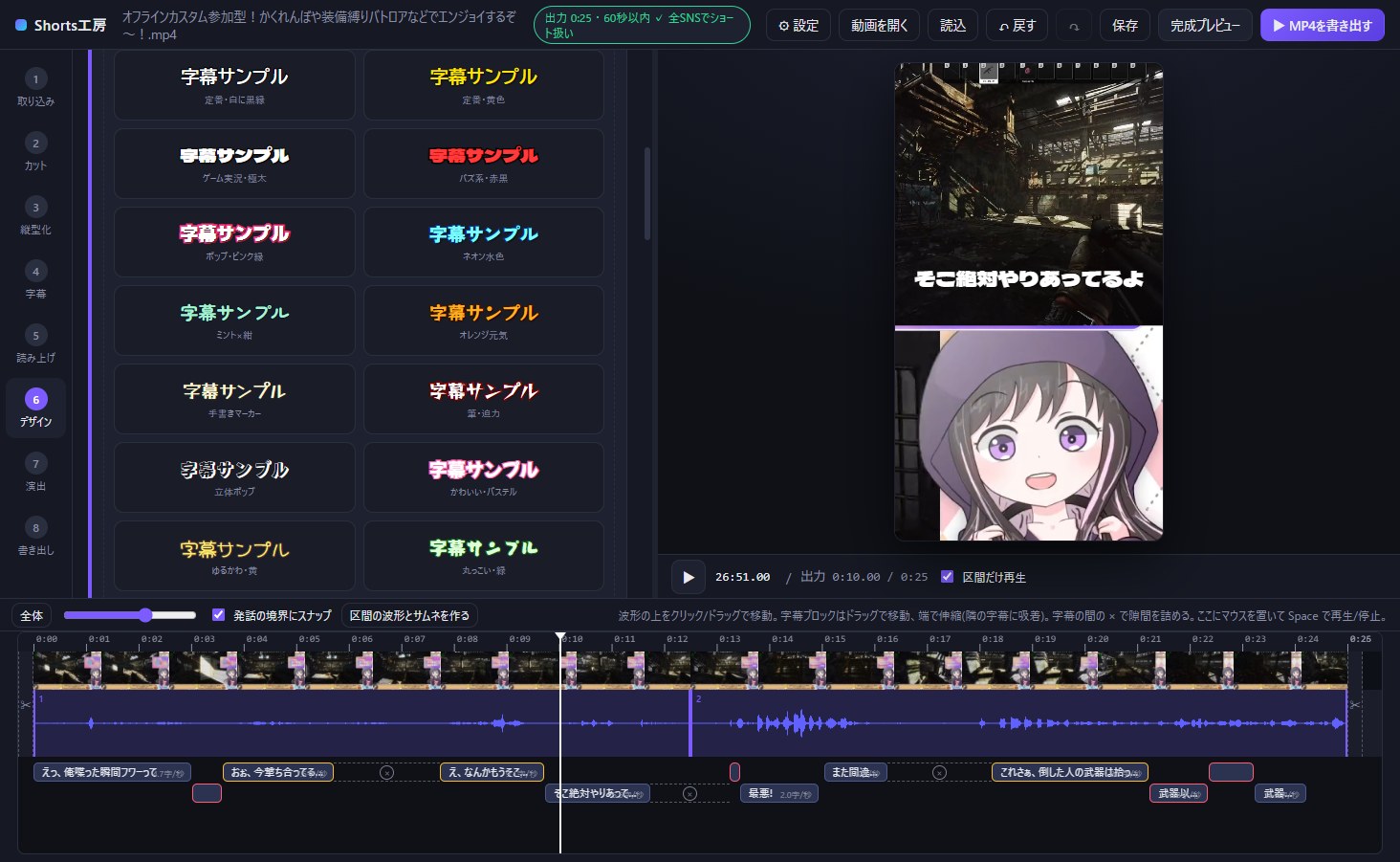
おまかせデザインは、押すたびにフォント・色・縁・帯・出し方の組み合わせがまるごと変わる機能です。「雰囲気」を選んでから「おまかせで決める」を押し、気に入った案が出たらそのまま使えます。
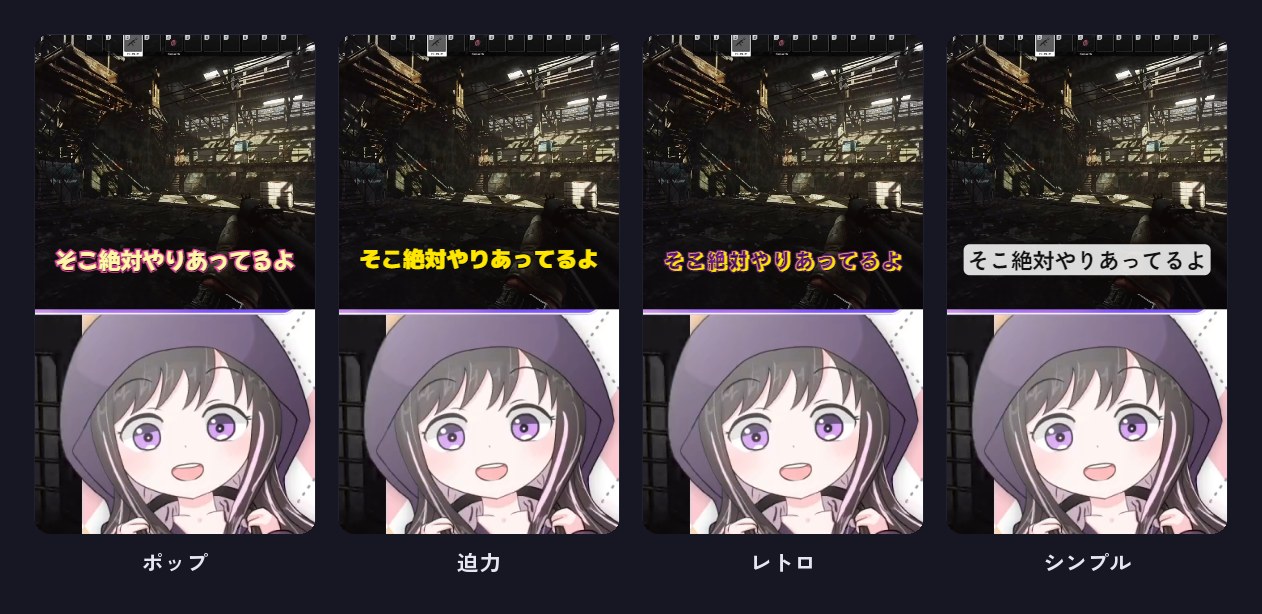
「◀ 前の案」で1つ前に戻れます。「テロップにも同じ配色」を押すと、画面上のテロップにも同じフォント・色・縁を配れます。雰囲気は「ポップ・かわいい」「迫力・バズ系」「ホラー・シリアス」「シンプル・読みやすい」「レトロ・ゲーム」から選べます。
テロップは、字幕とは別に、ずっと表示しておく固定の文字です。「テロップを追加」を押して文字を入れ、プレビュー上でドラッグして位置を決めます。表示は動画全体か、開始〜終了の時間を指定できます。
| 項目 | できること |
|---|---|
| 字幕の帯 | 文字の後ろに帯を敷く。背景がごちゃごちゃして読みにくいときに |
| 出し方 | そのまま・フェードイン・ポップ・下からスッと・タイプライター・カラオケ風・右から左へ流す |
| 強調 | 字幕の一部を「★強調」すると、強調の色と大きさになる |
| 位置 | プレビュー上の字幕をドラッグ。「標準位置に戻す」で元に戻る |
| 2人目(話者B) | 字幕一覧で「B」にした字幕を、別の色・位置で出す |
「セーフゾーン(アプリのUIに隠れる範囲)を表示」をONにすると、YouTubeショートやTikTokでタイトル・ボタン・説明文に隠れる範囲が、プレビューに赤く表示されます。字幕やテロップがこの範囲にかからないように置くのがコツです。
STEP 7 / 8
演出画面では、ショートを最後まで見てもらうための動きや音を足します。どれも入れなくても書き出せるので、必要なものだけ使ってください。
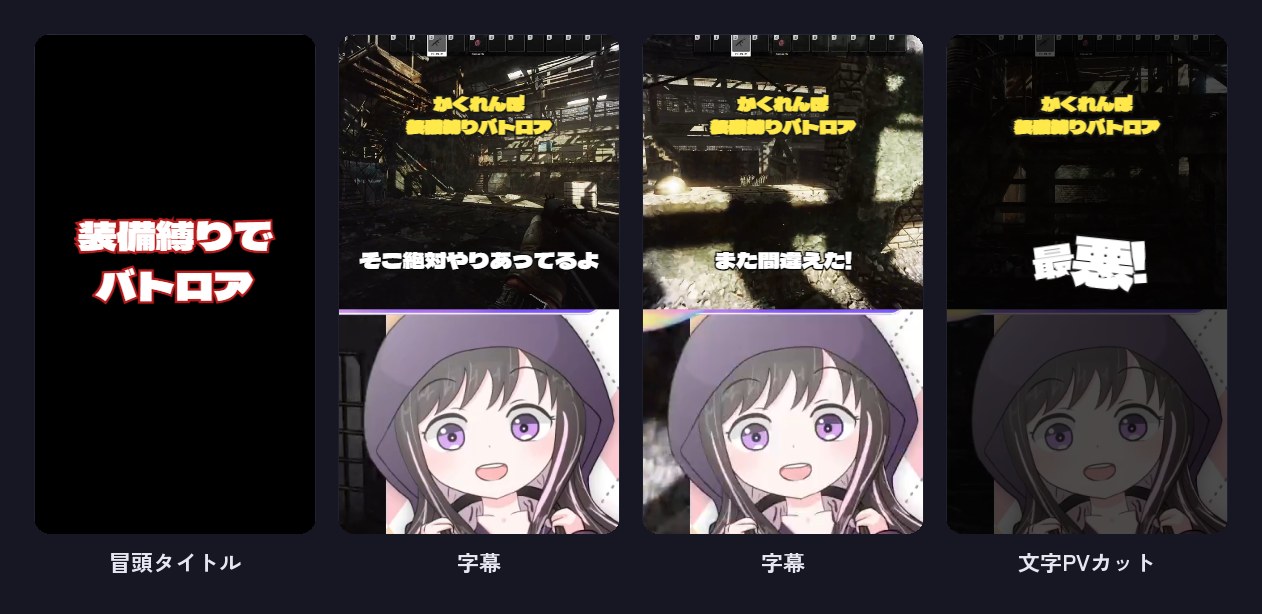
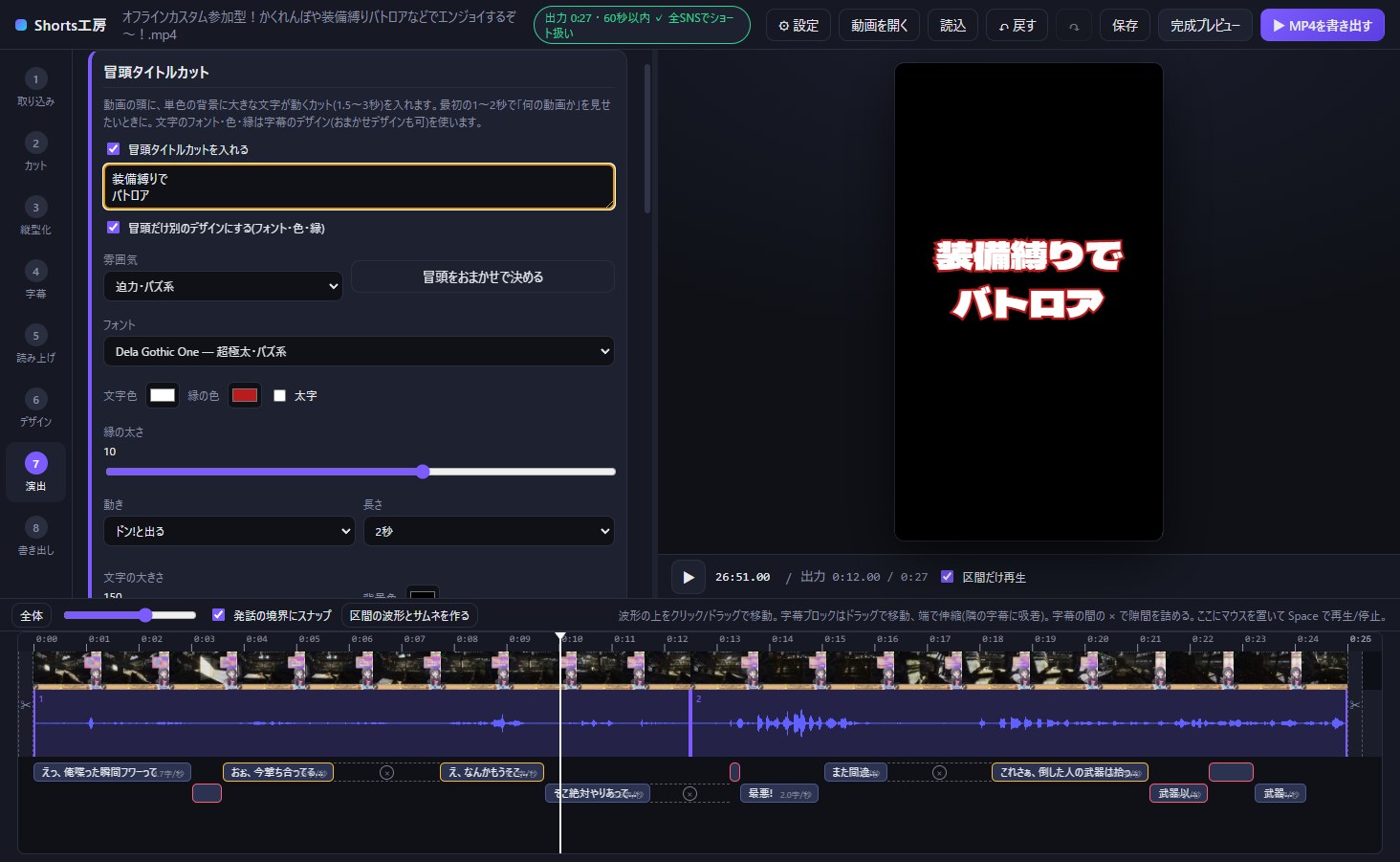
冒頭タイトルカットは、動画の頭に単色の背景と大きな文字が動くカット(1.5〜3秒)を入れる機能です。最初の1〜2秒で「何の動画か」を見せたいときに使います。
文字PVカットは、決めゼリフの字幕1枚だけ、画面を暗くしてセリフを画面いっぱいに動かす演出です。字幕の編集窓(タイムラインの字幕をダブルクリック)で、出し方を「PV風(画面を暗くして大きく)」に変えると設定できます。
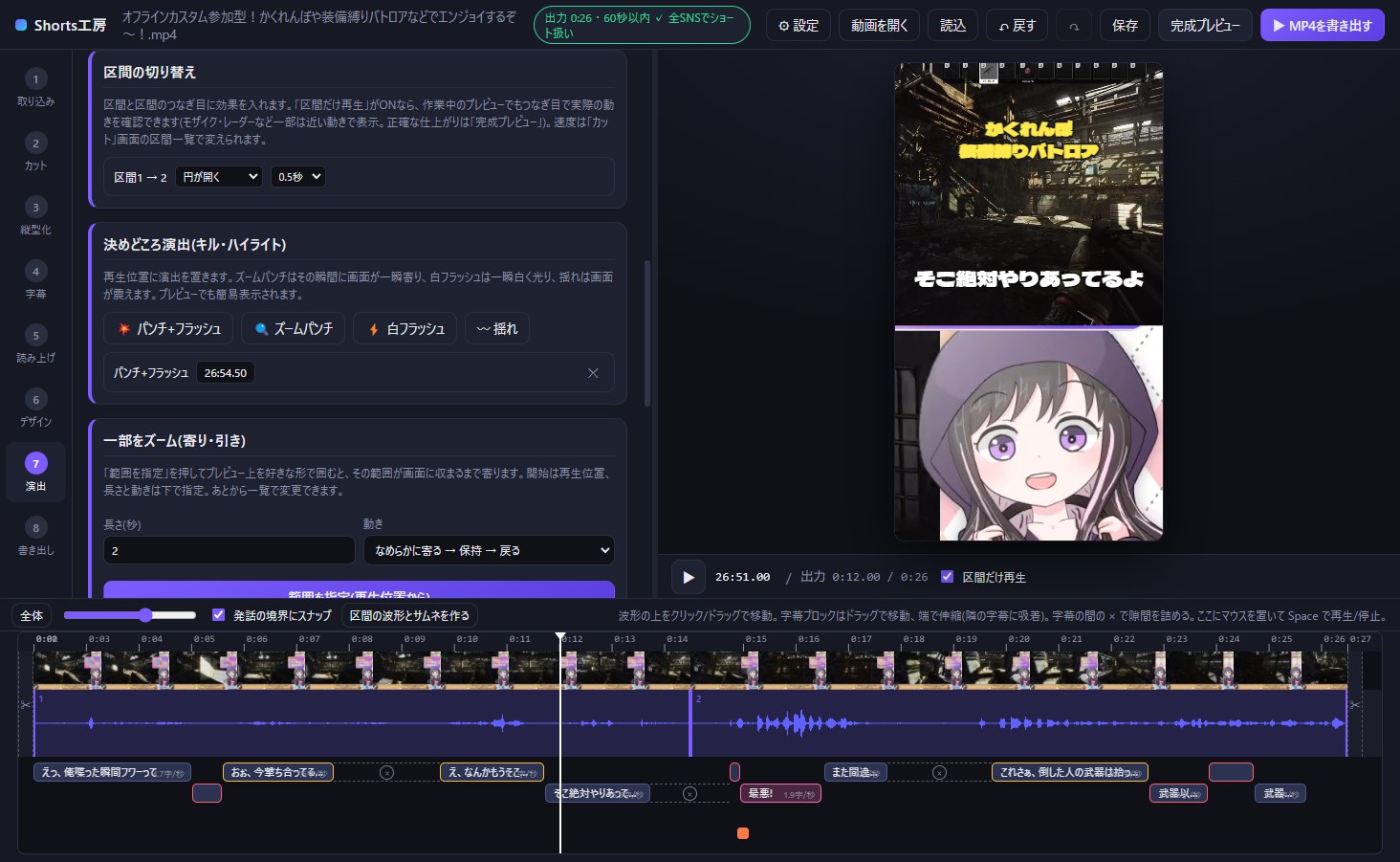
| 機能 | 使い方 |
|---|---|
| 区間の切り替え | 区間と区間のつなぎ目ごとに、クロスフェード・ワイプ・円が開くなど16種から選ぶ |
| 決めどころ演出 | 再生位置に「パンチ+フラッシュ」「ズームパンチ」「白フラッシュ」「揺れ」を置く |
| 一部をズーム | 「範囲を指定」を押してプレビュー上を囲むと、その範囲まで寄る |
| BGM | 音楽ファイルを1曲。「声のあいだは自動で下げる」で話している間だけ小さくできる |
| 効果音(SE) | 内蔵の効果音を再生位置に置く。すべて商用利用可・クレジット不要 |
切り替え効果・演出・読み上げまで全部反映した見た目は、画面右上の「完成プレビュー」で確認できます。書き出す前に一度見ておくと安心です。
STEP 8 / 8
書き出し画面では、書き出す範囲を選び、「編集チェック」で問題がないか確かめてから「MP4を書き出す」を押します。縦型ショート用の設定(1080×1920・30fps・H.264)は最初から入っています。
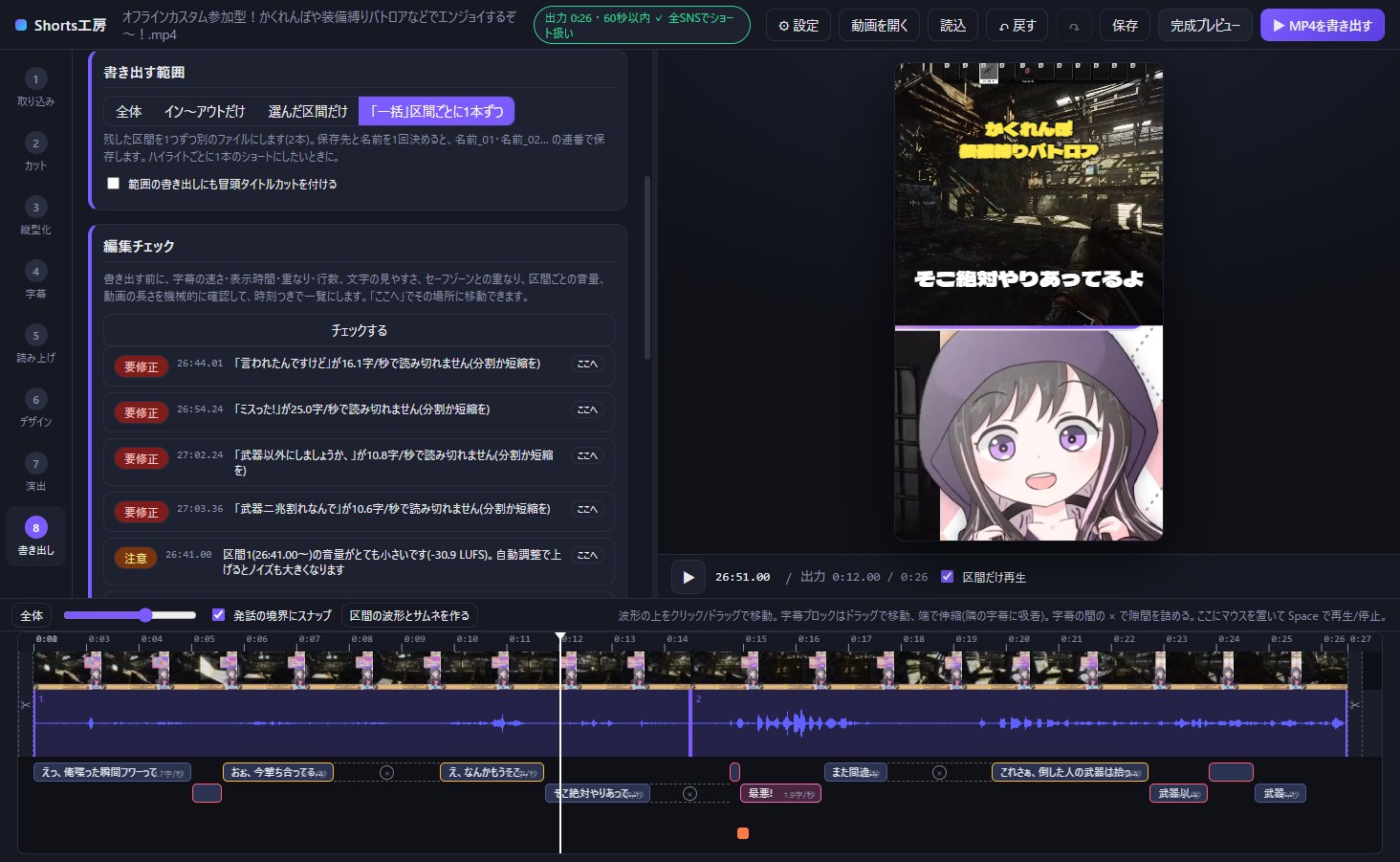
| 書き出す範囲 | 書き出されるもの |
|---|---|
| 全体 | 残した区間をすべてつなげて1本 |
| イン〜アウトだけ | 「ここから」〜「ここまで」の範囲だけ |
| 選んだ区間だけ | タイムラインで選んだ区間だけ |
| 「一括」区間ごとに1本ずつ | 区間を1つずつ別のファイルに(名前_01・名前_02…) |
字幕の速さ・表示時間・重なり・行数、文字の見やすさ、セーフゾーンとの重なり、区間ごとの音量、動画の長さを確認して、時刻つきで一覧にします。音量は「音量を配信基準(-14 LUFS)に自動で整える」がONなら、書き出し時に自動で整います。
画面上部に出力の長さが常に表示されます。60秒以内なら主要なSNSすべてでショートとして扱われます(YouTubeショートとリールは3分まで。各社の仕様変更で変わることがあります)。
作業の途中は、画面右上の「保存」(Ctrl+S)でプロジェクトとして保存でき、「読込」で続きから再開できます。「戻す」(Ctrl+Z)で操作を取り消せます。
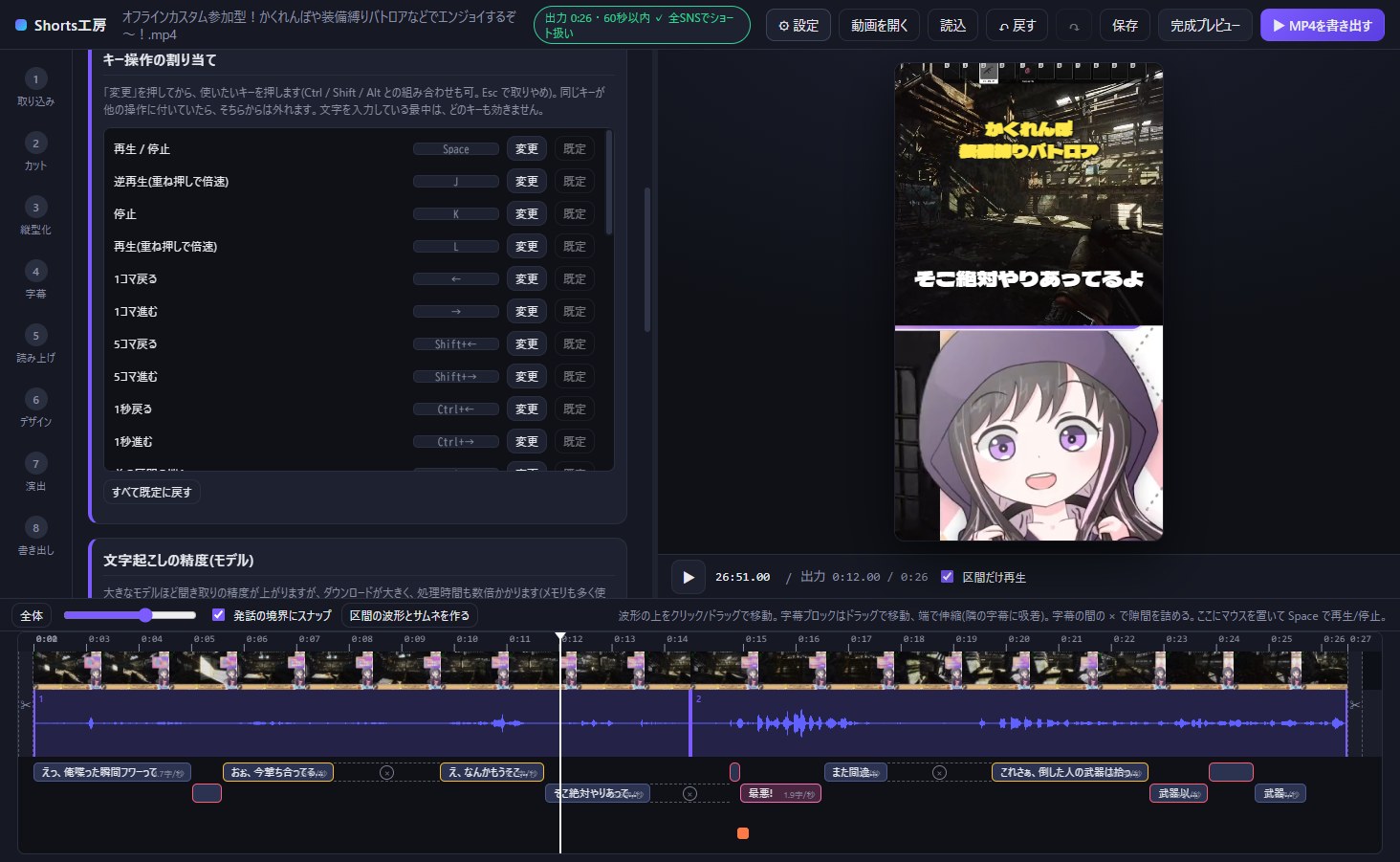
キー操作は最初から動画編集ソフトでおなじみの配置(J/K/Lで再生など)になっていて、設定画面の「キー操作の割り当て」で、すべて好きなキーに変えられます。
| キー | 操作 |
|---|---|
| Space | 再生 / 停止 |
| J K L | 逆再生 / 停止 / 再生(重ね押しで倍速) |
| ← → | 1コマ戻る / 進む(Shiftで5コマ、Ctrlで1秒) |
| ↑ ↓ | 前 / 次の区間の端へ |
| S または Ctrl+K | 再生位置で切る(字幕画面では字幕を分割) |
| Q / W | 再生位置より前 / 後ろを詰める |
| I / O | ここから(イン) / ここまで(アウト) |
| [ / ] | 選んだ字幕を0.05秒前 / 後ろへ |
| Ctrl+M | 書き出し |
| 項目 | 内容 |
|---|---|
| 文字起こしの精度 | 標準モデルと高精度モデル(medium・large-v3-turbo)を切り替え |
| 言語 / Language | 画面表示を日本語 / Englishで切り替え(読み上げは日本語のみ) |
| 更新のお知らせ | 起動時に新しいバージョンが出ていないか確認 |
| ショートカット | デスクトップにショートカットを作る |
初回はアプリ内の「まとめてインストール」で自動ダウンロードできます。別のサイトから入れる必要はありません。インストール直後に書き出しで失敗する場合は、アプリを閉じて開き直してください。
Windowsセキュリティの「コントロールされたフォルダー アクセス」がブロックしている可能性があります。Shorts工房を許可するか、別のフォルダに保存してください。
標準モデルでも、ゲーム実況や雑談なら実用的な精度です。誤りが多いときは、設定画面で高精度モデルに切り替えられます。ただし、別途1.5〜1.6GBのダウンロードが必要で、処理は数倍遅くなり、パソコンへの負荷も大きくなります。同じ言葉の誤りは、字幕画面の「置換」でまとめて直すのが手軽です。
笑い声や叫び声が中心の場面は、文字起こしが言葉にしにくい部分です。不要な字幕は編集窓の「✕削除」や「字幕を全て消す」で消し、必要なセリフだけ「再生位置に字幕を追加」で入れ直すと早く片づきます。
新しい版が出ると起動時にお知らせが出ます。BOOTHの購入履歴から最新のZIPをダウンロードして展開し直してください。アップデートは無料で、設定・見どころメモ・ダウンロード済みの外部ソフトはそのまま引き継がれます。
※ 本アプリは YouTube(Google)、TikTok、Instagram(Meta)、Twitch、OBS Project、Adobe、VOICEVOX とは無関係の個人開発ソフトです。記載の各社名・製品名は各社の商標または登録商標です。
Shorts工房の使い方は、画面左の8つの画面を上から順に進めるだけです。とくに時間を減らせるのは、カット画面の「自動ハイライト検出」と、字幕画面の「音声から字幕を自動生成」の2つです。デザインに迷ったら「おまかせデザイン」、ハイライトごとに別の動画にしたいときは「一括」書き出しを使ってみてください。
Shorts工房で何ができるか、価格や向いている人をまとめて知りたい方は、配信の切り抜きを縦型ショートにする方法とShorts工房の紹介記事もあわせてどうぞ。これまでに追加した機能はShorts工房の更新情報で確認できます。
まだ持っていない方は、無料デモ版から
デモ版は、書き出し1回までと「DEMO」の透かし以外は製品版と同じです。
BOOTHで見る(1,980円〜) 発売記念価格1,980円は2026年10月31日まで。11月1日から2,980円。購入前にBOOTHページで最新の情報を確認してください。※ Shorts工房は個人開発のソフトです。YouTube(Google)、TikTok、Instagram(Meta)、VOICEVOX、OBS など各社・各サービスとは関係ありません。画像に映っているキャラクター「いっぷー」の立ち絵は、商品には含まれません。掲載内容はv1.4.1(2026年9月27日時点)のものです。